2.11.1. Como configurar uma integração Pimcore
Este guia ajuda você a conectar seu catálogo de produtos do Pimcore ao Fozzels, passo a passo.
Antes de começar: preparação no Pimcore
O Fozzels se conecta ao Pimcore pelo módulo Datahub, uma ferramenta nativa do Pimcore que libera o acesso aos seus dados por meio de uma API.
Sua instância do Pimcore precisa ter um Datahub endpoint configurado (talvez o administrador do seu Pimcore já tenha feito isso). Se não tiver, fale com ele ou com a nossa equipe de suporte. Você vai precisar de:
- Nome do endpoint: encontrado no Pimcore, em Datahub, no campo Name.
- API key: exibida ao lado do endpoint, na aba Security Definition, no campo Datahub API Keys.
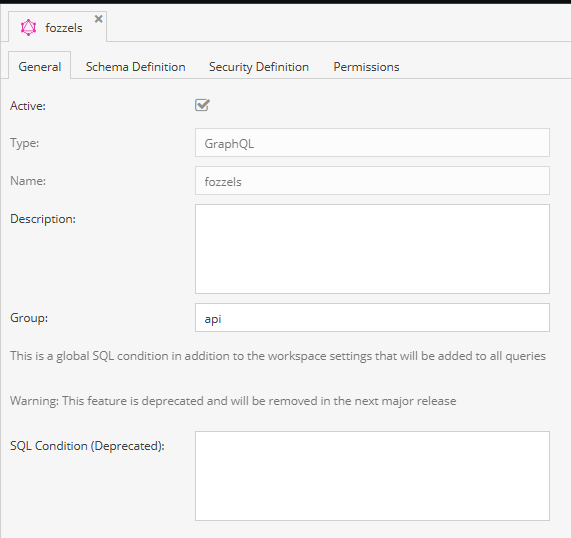
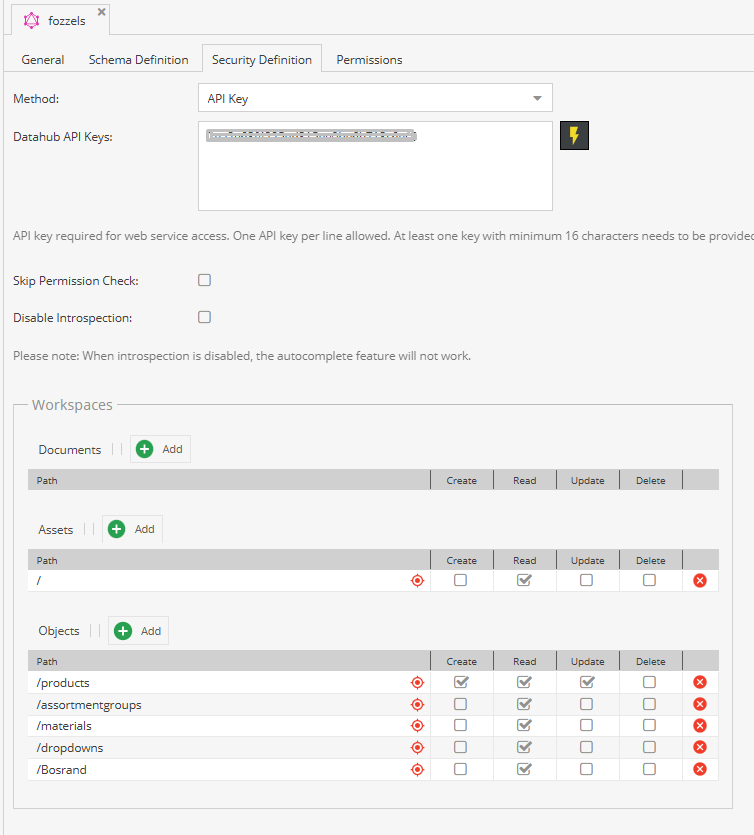
Importante: nas configurações do endpoint (aba Security Definition → Workspaces), o acesso de leitura (Read) precisa ser concedido aos objetos relevantes, principalmente à pasta que contém seus produtos (por exemplo
/products). Se seus produtos estiverem distribuídos em várias pastas aninhadas, verifique se o acesso foi concedido a todas elas.
1. Crie a integração
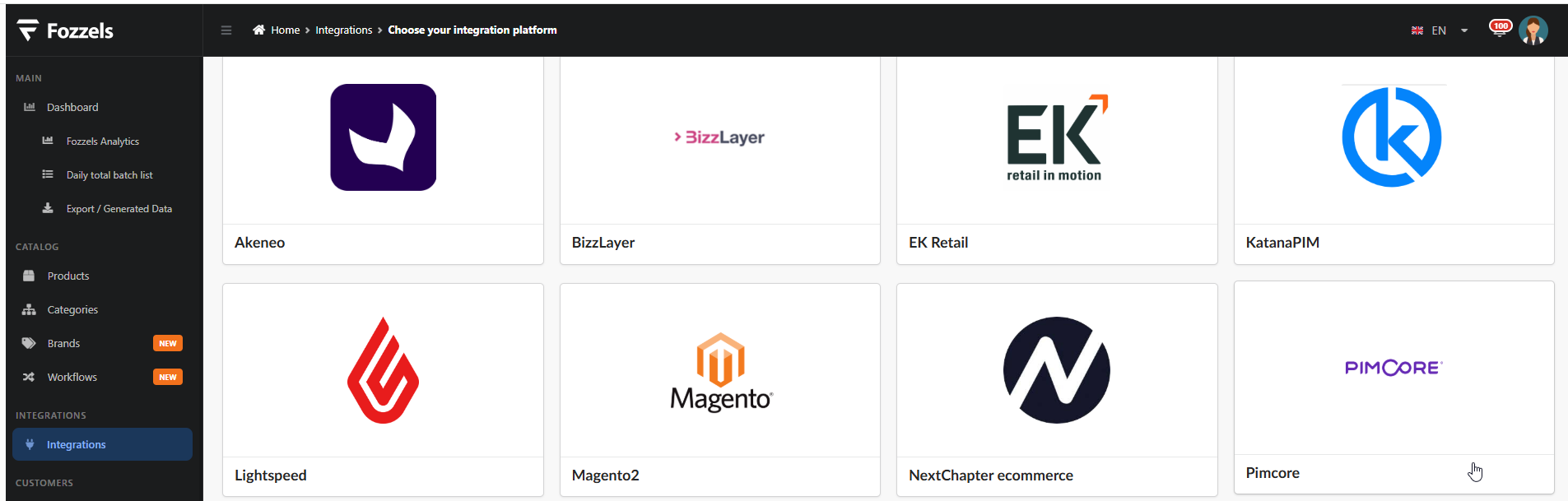
- Vá até Home → Integrations.
- Clique em Create.
- Selecione a plataforma Pimcore.
2. Preencha o formulário de configuração
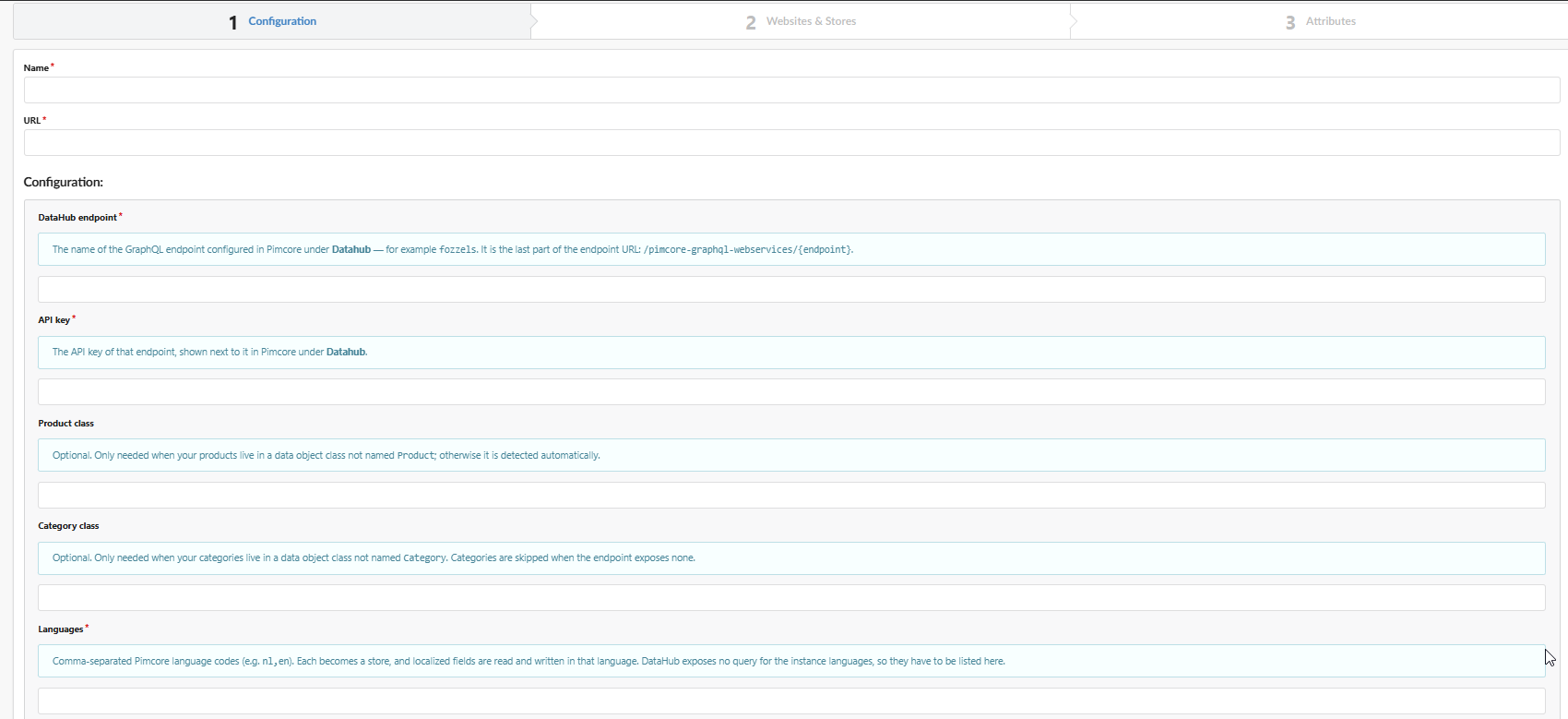
| Campo | O que informar |
|---|---|
| Name | Nome da integração, para sua própria referência |
| URL | Endereço base da sua instância do Pimcore (por exemplo https://your-company.pimcore.com) |
| DataHub endpoint | O nome do endpoint no Pimcore (por exemplo fozzels) |
| API key | A chave de acesso do Pimcore (da aba Security Definition) |
| Product class | Deixe vazio se seus produtos estiverem armazenados em uma classe chamada Product. Preencha apenas se a classe tiver outro nome |
| Category class | Igual ao anterior: deixe vazio se as categorias estiverem armazenadas em uma classe chamada Category |
| Asset folder | Opcional. Só é necessário se o Fozzels for gerar novas imagens de produto para você e elas precisarem ser salvas em algum lugar no Pimcore (por exemplo /products) |

| Campo | O que informar |
|---|---|
| Languages | Lista de códigos de idioma separados por vírgula (por exemplo nl,en). Cada idioma vira uma Store separada no Fozzels |
| Include unpublished objects | Desativado por padrão. Ative se você quiser que a sincronização também extraia produtos e categorias não publicados (rascunhos). Eles serão processados da mesma forma que os demais |
Agendamento da sincronização (Global Pull Schedule)
Você pode manter o agendamento padrão ou ativar Overwrite Global Pull Schedule e definir seu próprio horário.
O horário é em UTC: o horário é definido em UTC, e não no seu fuso horário local. Se você quiser que a sincronização rode durante a sua noite, converta o horário noturno local para UTC antes de informá-lo aqui.
Delay between requests
Recomendamos não preencher esses campos logo de início. Primeiro, rode algumas sincronizações com as configurações padrão. Se tudo funcionar bem, nenhuma outra configuração é necessária. Se aparecerem erros, volte e adicione um pequeno atraso.
Clique em Save.
3. Ative e importe os produtos
- Ative a opção Active (canto superior direito).
- Clique em PULL WEBSITES AND STORES. O Fozzels importa seus idiomas como Stores separadas.
- Ative as opções do Website e da Store relevantes.
- Clique em Pull products para importar produtos, categorias e seus atributos.
Se o número de produtos for menor do que o esperado
Se foram importados menos produtos para o Fozzels do que você tem no Pimcore, o motivo mais comum são produtos que não estão publicados (com status unpublished/draft) no Pimcore. Ative a opção Include unpublished objects nas configurações da integração (Configuration) e rode a sincronização novamente.
Dica: depois de ativar essa opção, os produtos terão um novo atributo Published (Yes/No). Você pode usá-lo para filtrar produtos no catálogo ou restringir um flow específico a ele, por exemplo se quiser processar apenas produtos publicados.
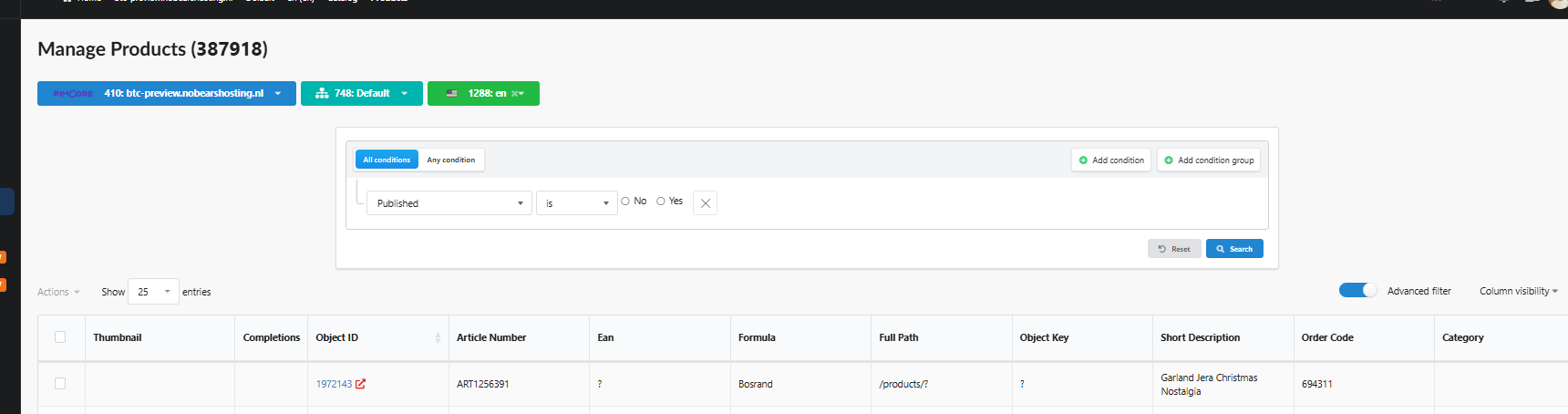
Outras causas possíveis são acesso limitado a algumas pastas de produtos ou produtos divididos em várias classes no Pimcore. Nesses casos, o melhor é falar com a gente ou com o administrador do seu Pimcore para revisar as configurações de acesso.
Para expor mais atributos, como o indicador de publicação ou sua galeria de imagens, veja 2.11.2. Pimcore: expondo atributos via DataHub.
Pronto: seu catálogo do Pimcore agora está conectado. Você pode atualizar os dados a qualquer momento clicando em Pull products novamente.