2.8.2 Configuração completa de integração com VTEX
Este guia fornece instruções passo a passo para integrar sua vitrine VTEX com Fozzels. O processo envolve dois estágios principais: gerar as chaves de API necessárias dentro do seu painel VTEX Admin e completar a configuração no Fozzels.
Parte 1. Configuração no lado VTEX
Para permitir que o Fozzels leia a estrutura do seu catálogo e escreva o conteúdo gerado de volta à sua loja, você precisa criar uma Função dedicada com permissões específicas e gerar uma Chave de aplicativo e Token de aplicativo.
Passo 1. Crie uma Função com Permissões Necessárias
-
Faça login no seu painel VTEX Admin.
-
Navegue até Configurações da conta → Gerenciamento de usuários → Funções.
-
Clique em Nova função.
-
Atribua um nome claro à função (por exemplo,
Integração Fozzels). -
Na lista de permissões, adicione acesso aos seguintes recursos:
-
Catálogo (Gerenciador de licenças):
-
Categoria— Leitura / Escrita -
Marca— Leitura / Escrita -
Produto— Leitura / Escrita -
SKU— Leitura / Escrita -
Especificação / Atributos— Leitura / Escrita -
CMS (se usado para mídia/imagens):
-
Acesso
Leitura/Escrita
- Salve a nova função.
Passo 2. Gere a Chave de aplicativo e Token de aplicativo
-
No menu Configurações da conta, navegue até Gerenciamento de conta → Chaves de aplicativo.
-
Clique em Gerenciar chaves ou Gerar chave.
-
Insira um rótulo reconhecível (por exemplo,
Conector Fozzels). -
Atribua a função criada no Passo 1 (
Integração Fozzels) a esta chave. -
O sistema gerará duas credenciais:
-
Chave de aplicativo (permanece visível em sua lista).
-
Token de aplicativo (exibido apenas uma vez no momento da criação).
- Importante: Copie e armazene o Token de aplicativo em um local seguro imediatamente. Depois que você fechar a janela modal, ele não poderá ser recuperado novamente!
Os usuários também podem consultar a base de conhecimento oficial do VTEX para obter instruções detalhadas sobre como criar chaves e tokens de aplicativo:
- Português: https://help.vtex.com/pt/docs/tutorials/chaves-geradas#gerar-chave
- Inglês: https://help.vtex.com/docs/tutorials/generated-keys
- Espanhol: https://help.vtex.com/es/docs/tutorials/claves-generadas
Parte 2. Configuração no lado Fozzels
Depois que suas credenciais de API estiverem prontas, configure a conexão dentro do Fozzels.
Passo 1. Crie uma nova integração
-
Faça login em Fozzels e abra Integrações no menu de navegação superior.
-
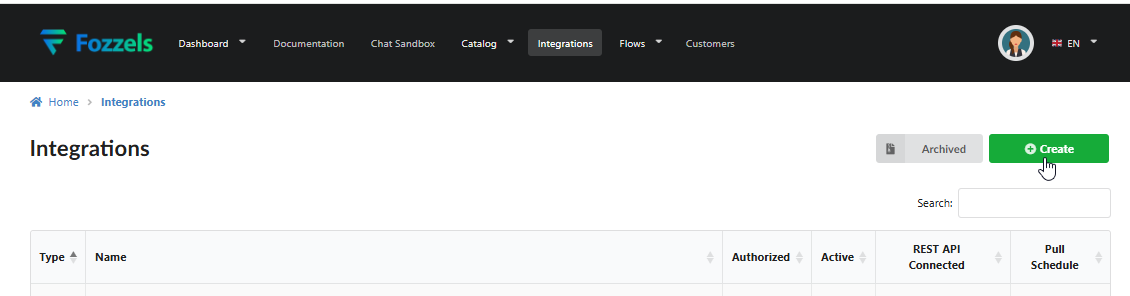
Clique no botão verde + Criar.
-
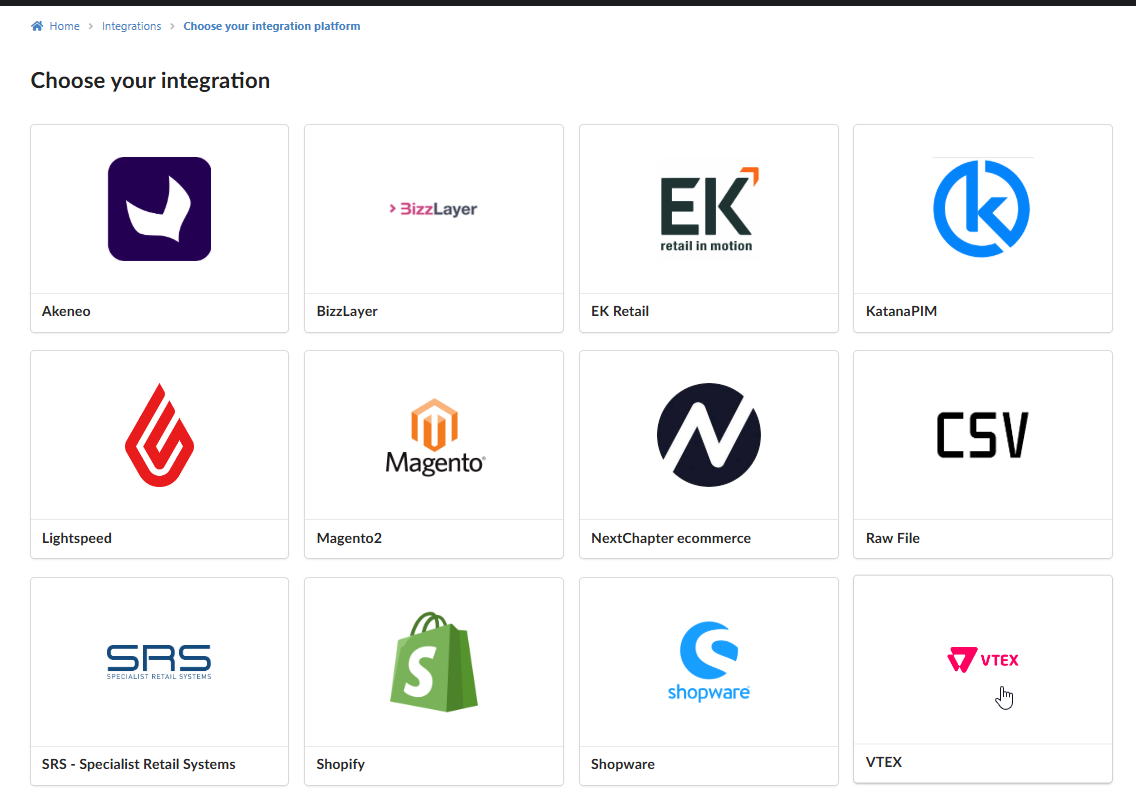
Selecione VTEX da lista de plataformas de integração disponíveis.
Passo 2. Insira detalhes de configuração (Aba 1: Configuração)
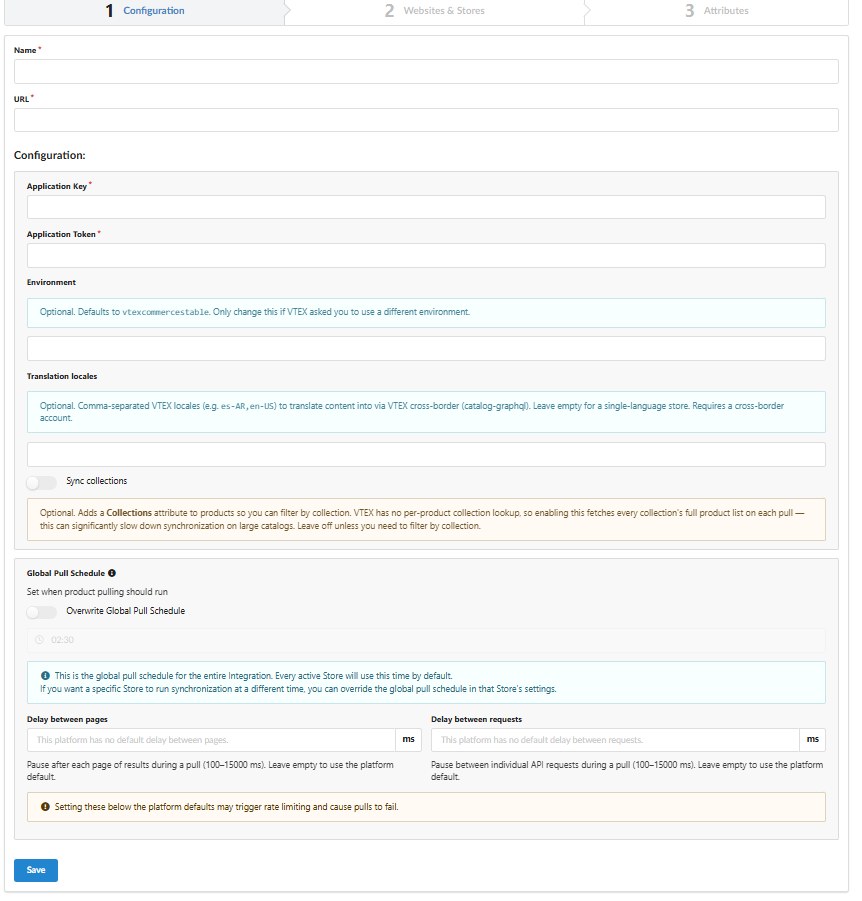
Preencha o formulário de conexão:
-
Nome: Insira um nome para esta integração (por exemplo,
Loja principal VTEX). -
URL: Insira a URL/domínio de sua loja VTEX.
-
Chave de aplicativo: Cole a chave de aplicativo gerada no VTEX.
-
Token de aplicativo: Cole o token de aplicativo gerado no VTEX.
-
Ambiente (opcional): Padrão para
vtexcommercestable. Modifique isso apenas se VTEX instruiu você a usar um ambiente personalizado. -
Localidades de tradução (opcional): Para contas entre fronteiras, especifique locales VTEX separadas por vírgula (por exemplo,
es-AR, en-US). Deixe vazio para lojas de um único idioma. -
Agendamento de puxada global (opcional): Defina um agendamento de puxada automatizado personalizado ou deixe as configurações padrão.
-
Limitação de puxada / Atrasos de API (opcional):
-
Atraso entre páginas: Defina uma duração de pausa após cada página obtida de resultados durante uma puxada (
100–15.000 ms). Deixe vazio para usar o padrão da plataforma. -
Atraso entre solicitações: Defina uma duração de pausa entre chamadas de API individuais durante uma puxada (
100–15.000 ms). Deixe vazio para usar o padrão da plataforma. -
⚠️ Nota: Definir esses valores abaixo dos padrões da plataforma pode disparar limitação de taxa do VTEX e causar falha nas puxadas de catálogo.
Clique em Salvar no canto inferior esquerdo.
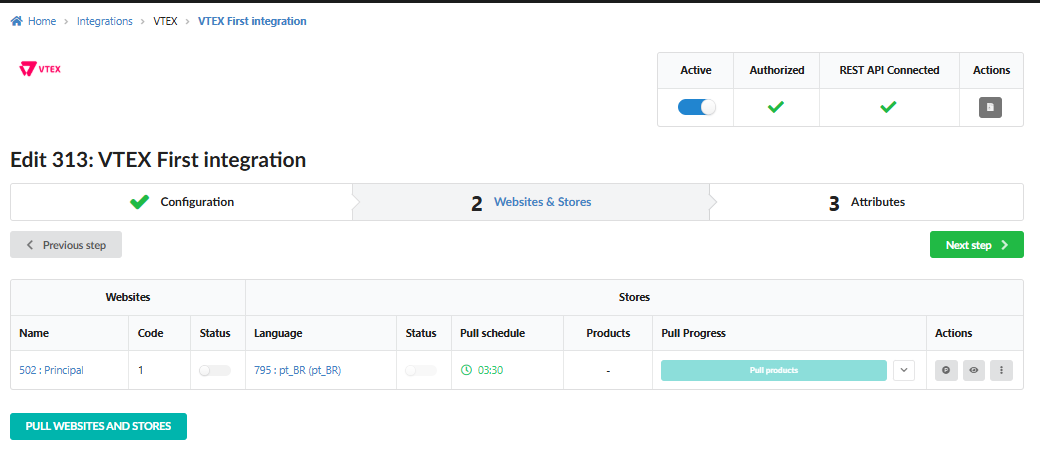
Passo 3. Verifique o status e busque lojas (Aba 2: Sites e lojas)
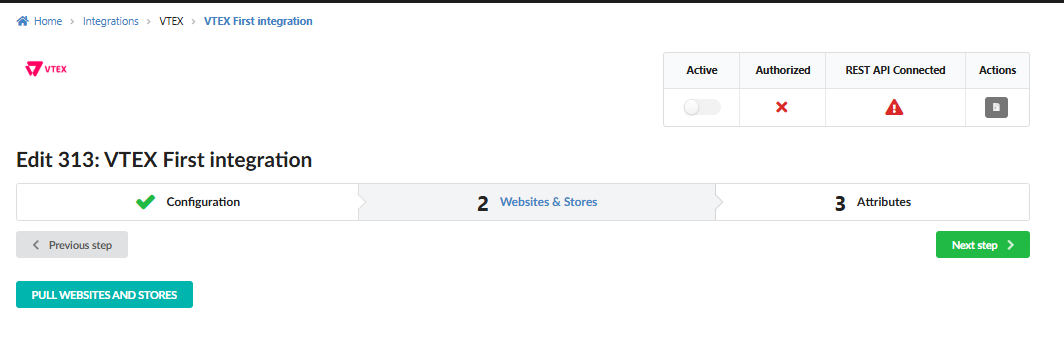
- Verifique se todos os indicadores de status no canto superior direito estão ativos:
-
Ativo — Habilitado (alternador verde).
-
Autorizado — marca de seleção verde.
- API REST conectado — marca de seleção verde.
- API REST conectado — marca de seleção verde.
-
Clique no botão PUXAR SITES E LOJAS no canto inferior esquerdo.
-
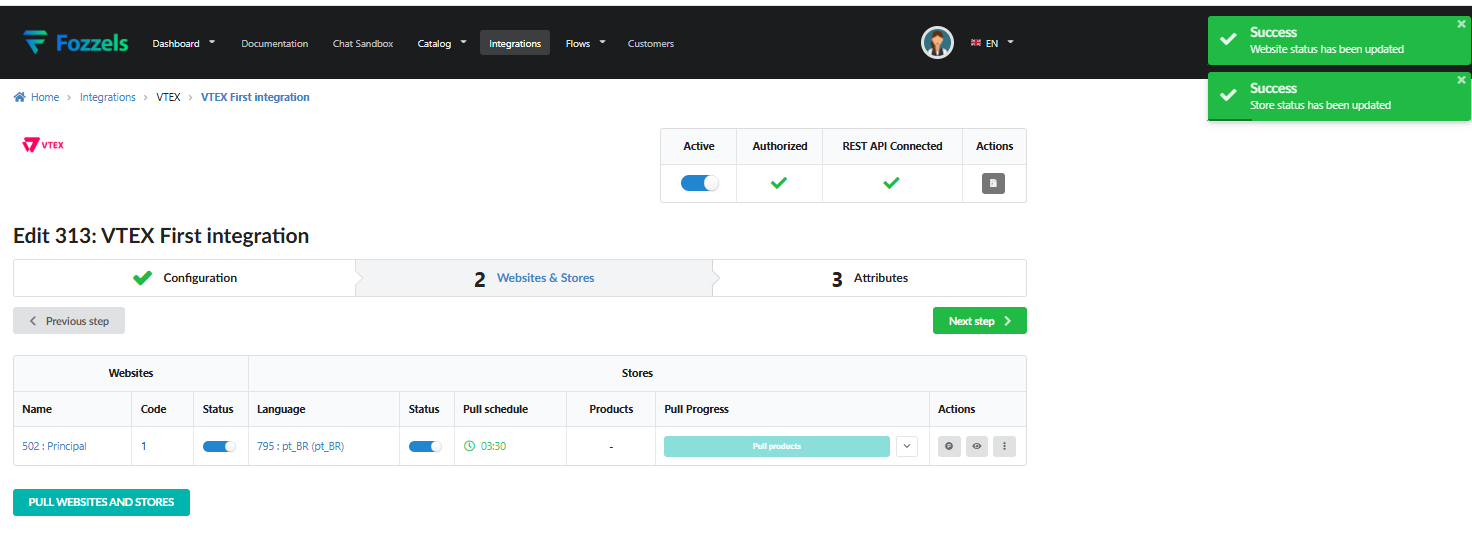
Seus sites e locales de loja aparecerão na tabela. Alterne os botões Status para ativo para os sites e lojas que você planeja processar.
Passo 4. Puxe dados de catálogo (Puxar produtos)
-
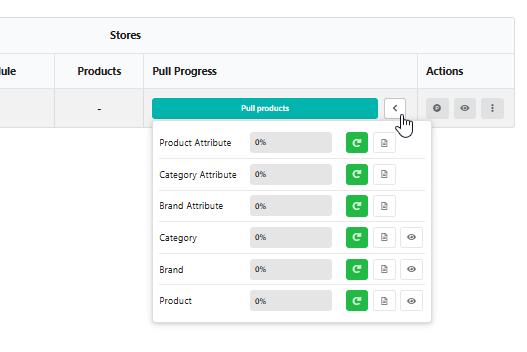
Localize sua loja na tabela e clique em Puxar produtos (ou clique na seta suspensa ao lado dela).
-
Você pode ativar a sincronização de dados para entidades específicas ou executá-las sequencialmente:
-
Atributo de produto
-
Atributo de categoria
-
Atributo de marca
-
Categoria
-
Marca
- Produto
- Produto
-
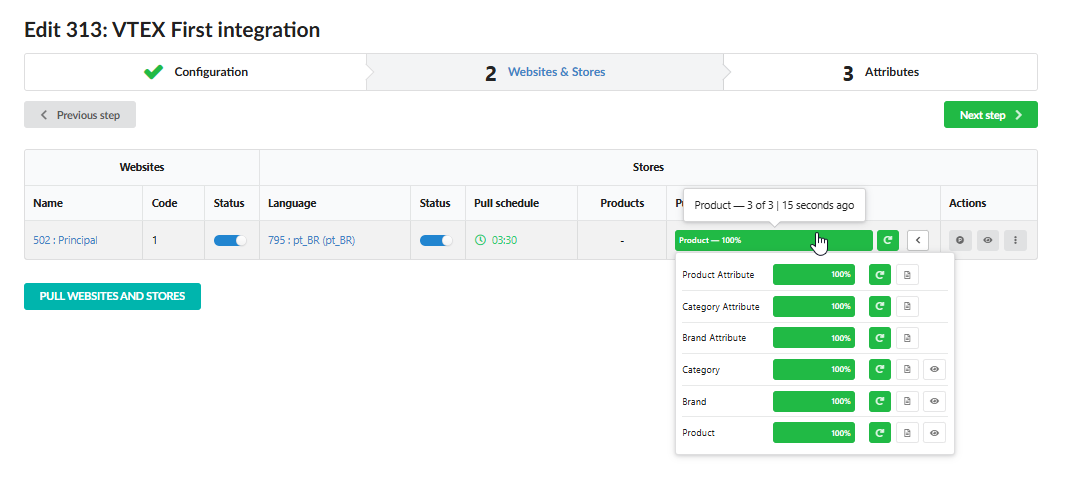
Aguarde a conclusão da sincronização. O status de cada entidade ficará verde mostrando 100%.
-
Clique no ícone de olho (Visualizar) ao lado de qualquer bloco de entidade para inspecionar os dados puxados.

Parabéns! Sua integração VTEX agora está totalmente configurada e pronta para usar. Fozzels agora sincronizará perfeitamente os dados do seu catálogo, permitindo que você gere descrições de produtos de alta qualidade, conteúdo localizado e metadados com facilidade. Se precisar fazer ajustes posteriormente, você sempre pode voltar à página Configurações de integração.
Feliz automação!