2.3.3. Configuração completa da integração com o Shopify.
Este guia detalha como estabelecer uma conexão segura e bidirecional entre sua loja Shopify e o Fozzels usando Custom Apps (Private Apps), e como configurar os parâmetros de sincronização.
Passo 1: Configuração do Custom App do Shopify
1.1. Criação do app
-
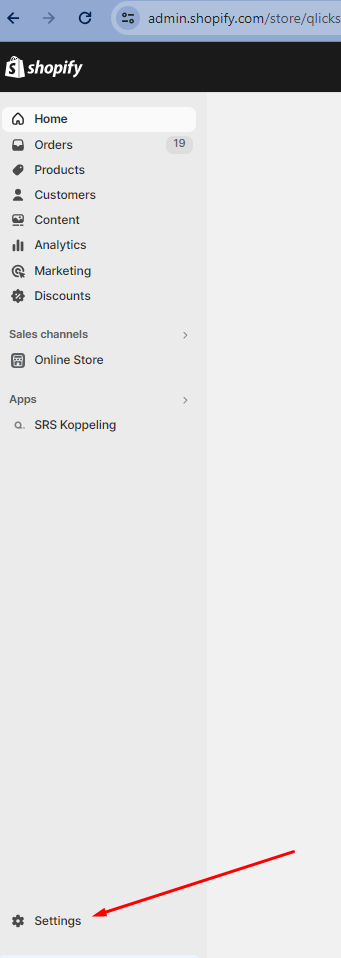
Abra um navegador e faça login no seu Shopify Admin.
-
Vá até a seção Settings.
-
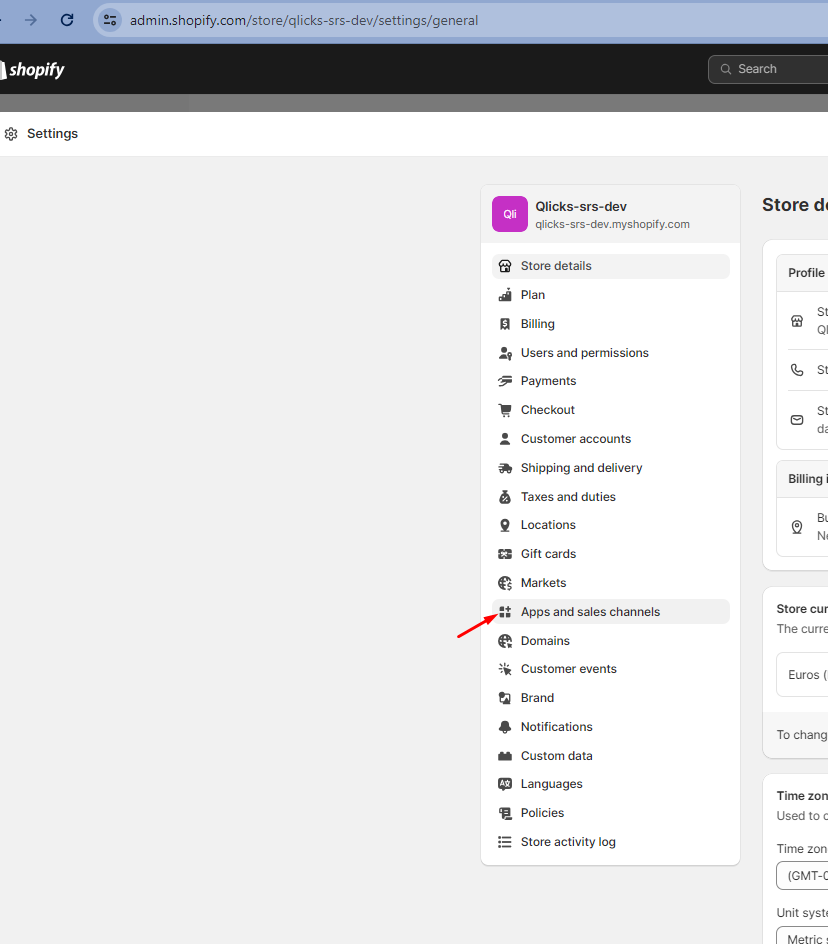
Vá até a seção Apps and sales channels no menu lateral.
-
Clique em Develop apps.

-
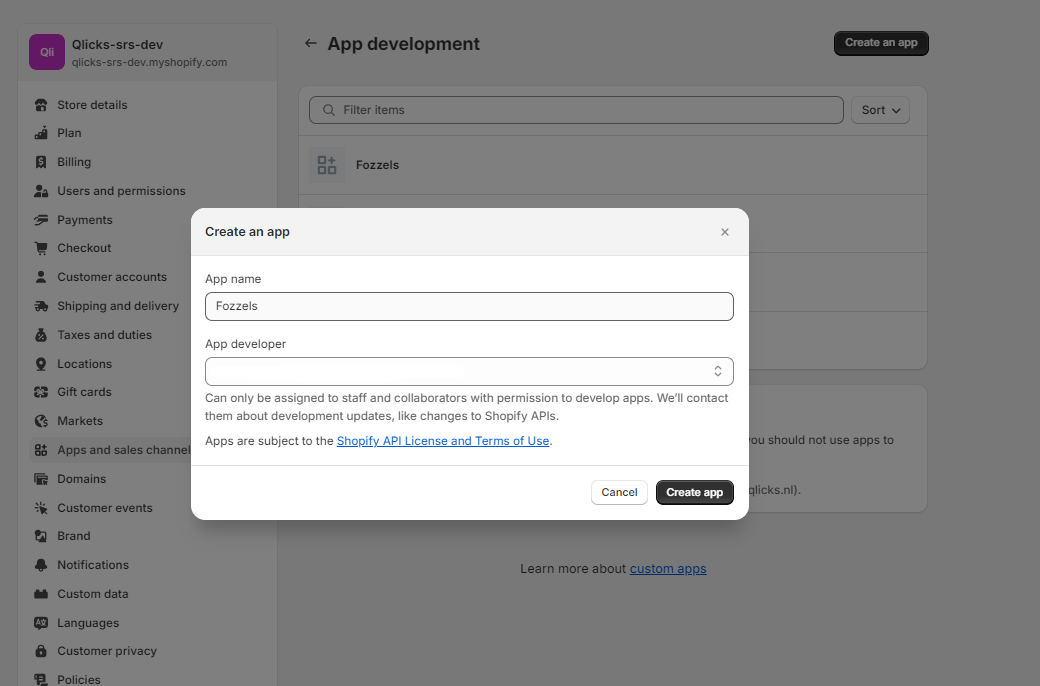
Clique em Create an app.
-
Preencha o App name (Fozzels) e escolha sua conta na seção de desenvolvedor no pop-up "Create an app".
1.2. Configurar permissões (scopes)
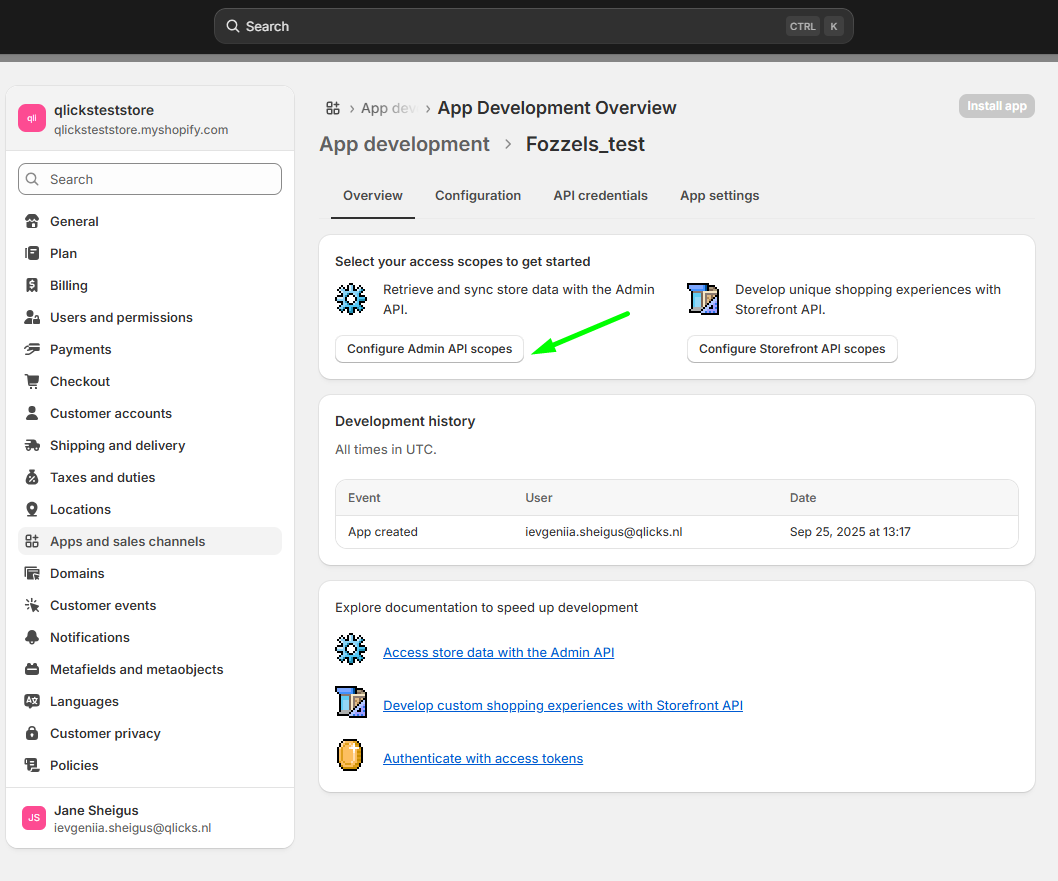
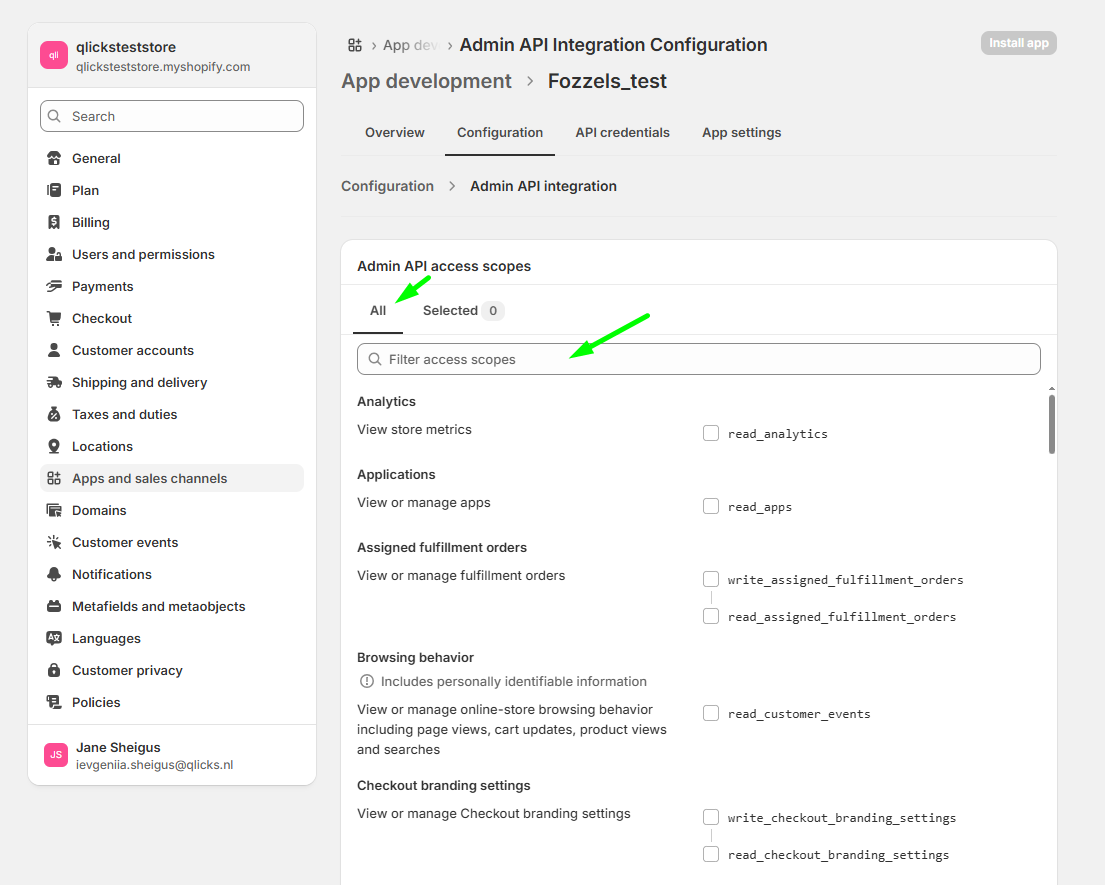
- Vá até a seção Configure Admin API scope.
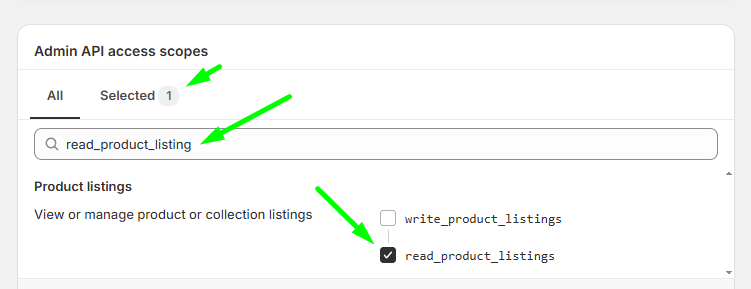
- Ative as seguintes permissões obrigatórias usando o campo de busca: read_product_listings , read_products , write_products , read_metaobject_definitions , read_metaobjects , read_product_feeds .
-
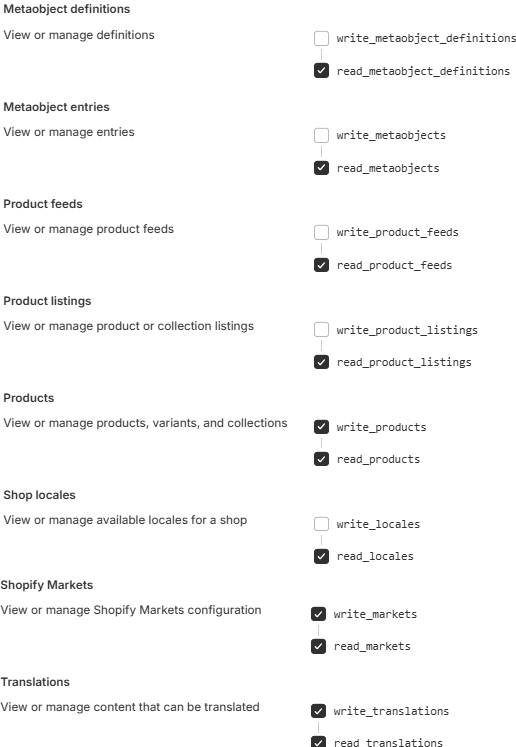
Atenção! Se você usa Markets no Shopify para gerenciar diferentes regiões ou países, também precisa adicionar as seguintes permissões: write_translations , read_translations , write_markets , read_markets , read_locales .
-
Confira a lista completa de permissões ativadas. Ela deve ficar assim:
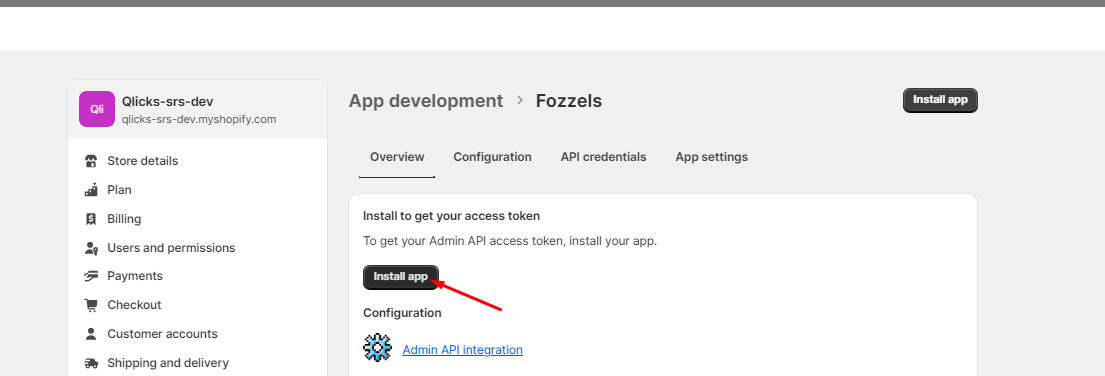
- Clique em Install app para concluir a criação.
1.3. Preparar as credenciais
-
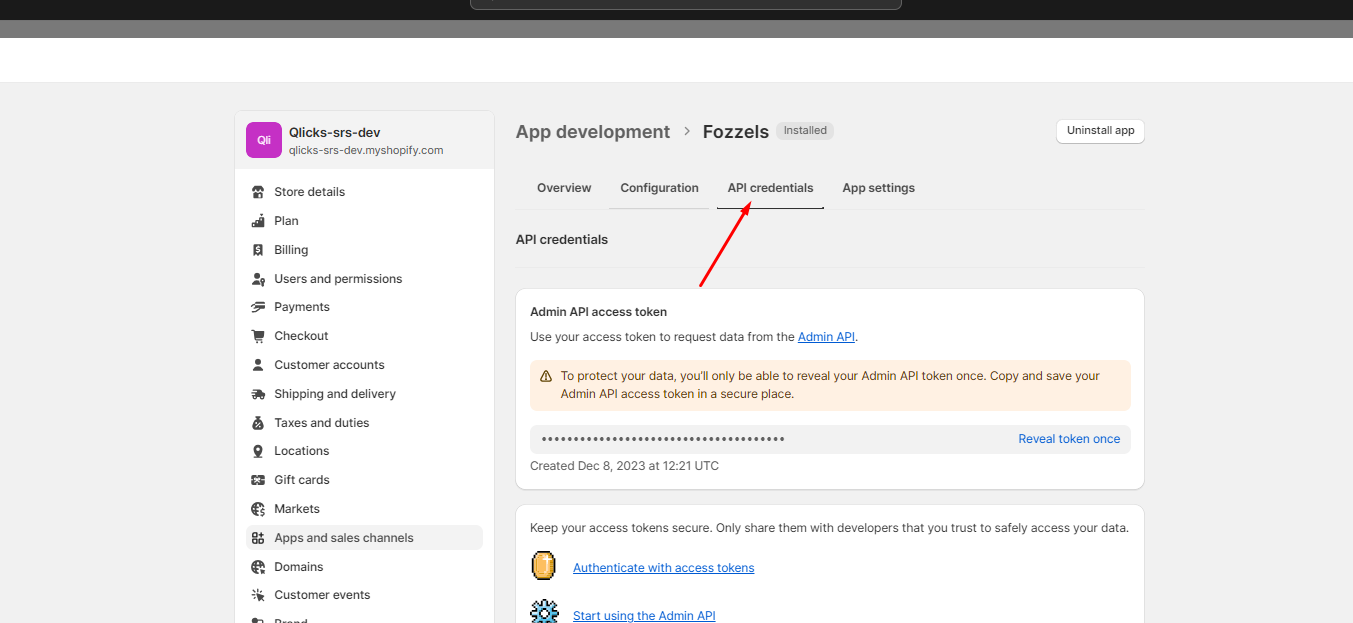
Vá até a seção API credentials.
-
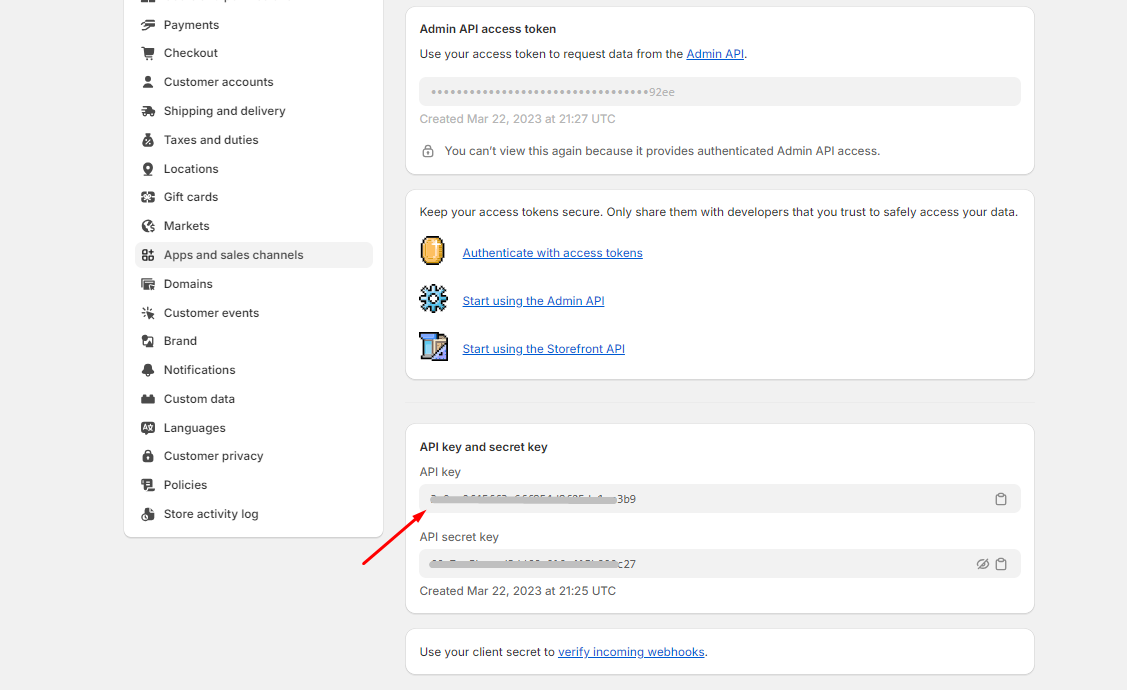
Copie e guarde todos os campos que você vai precisar informar no Fozzels. 2.1. Copie a API key do Shopify (para o campo API key no Fozzels). 2.2. Copie a API Secret key do Shopify.
Passo 2: Criar a integração no Fozzels
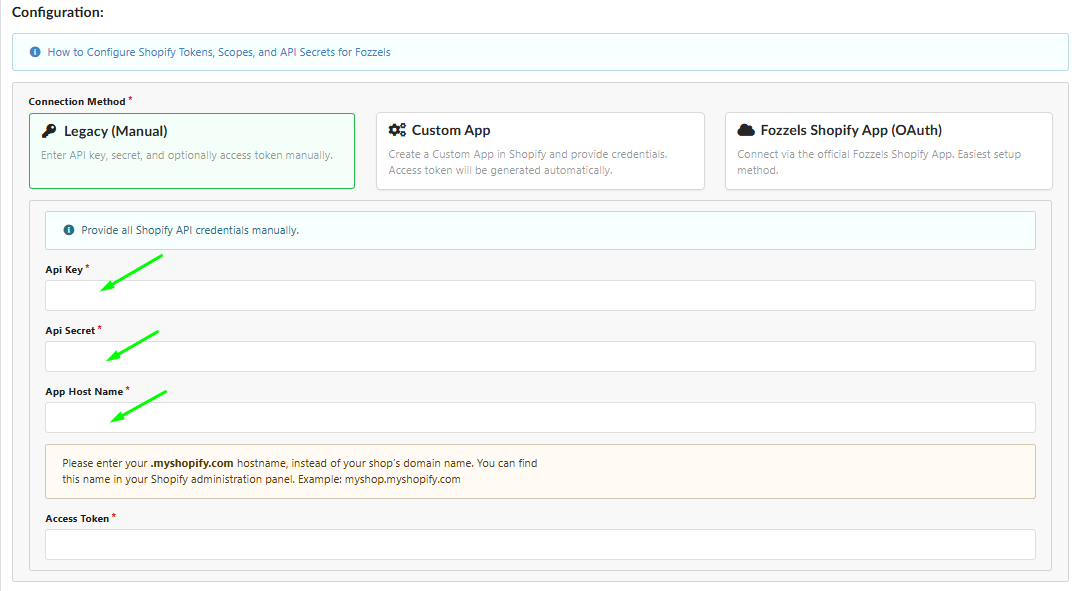
2.1. Configuração da conexão
-
Faça login na sua conta do Fozzels em
https://app.fozzels.com. -
Vá até a seção Integration.
-
Clique em “New Integration”.
-
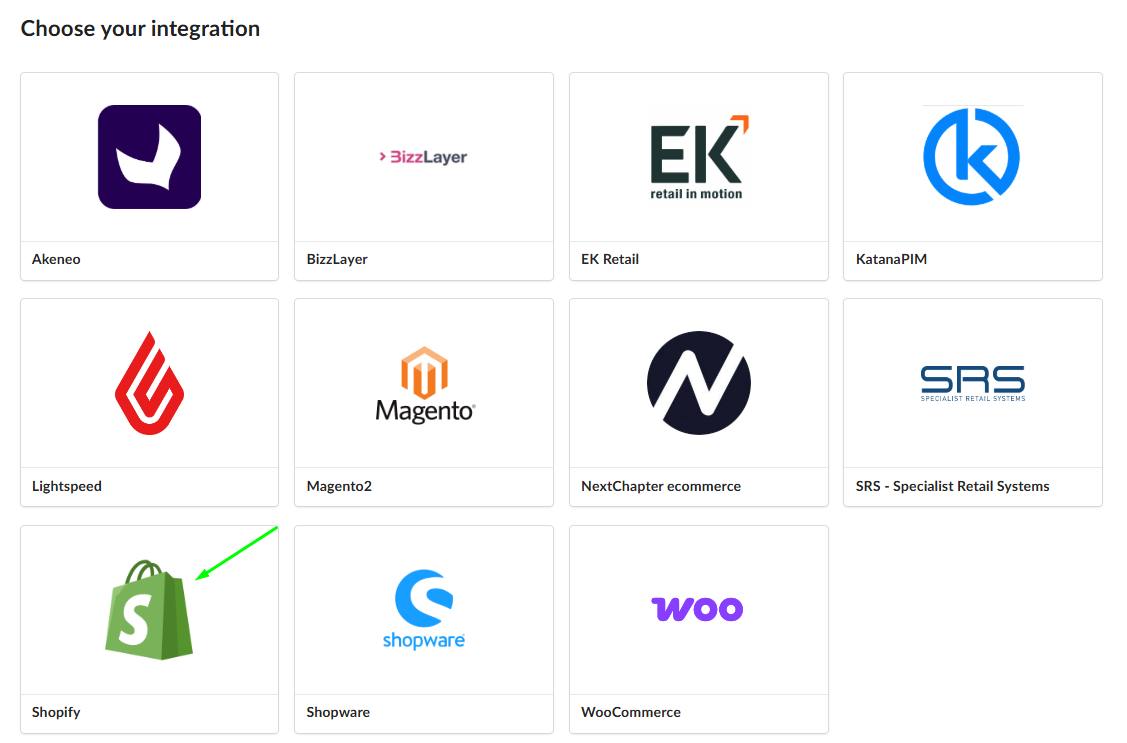
Escolha a plataforma Shopify.

-
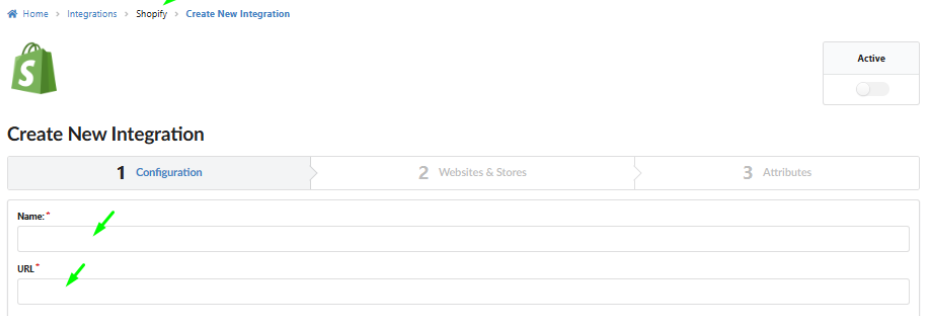
Informe o nome da sua integração.
-
Informe a URL da loja virtual do Shopify.
Atenção! Nos campos URL e App Host Name, use sempre o subdomínio .myshopify.com, e não a URL "real". Exemplo: teststore.myshopify.com.

-
Copie e cole todos os campos necessários no Fozzels. 7.1. Cole a API key do Shopify no campo API key do Fozzels. 7.2. Cole a API Secret key do Shopify no campo API Secret do Fozzels. 7.3. Cole o App Host Name.
-
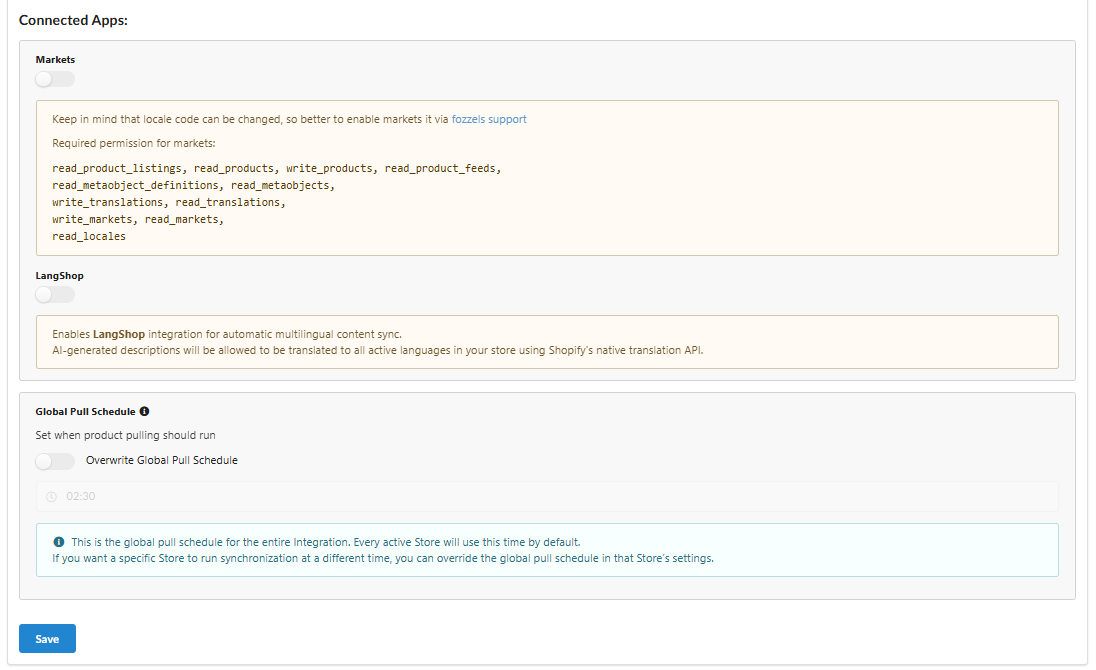
Ative o botão Markets or LangShop para poder sincronizar conteúdo de produtos de lojas diferentes (para os locales, não apenas para a loja padrão).
-
Clique no botão Save.
2.2. Ativação e sincronização
-
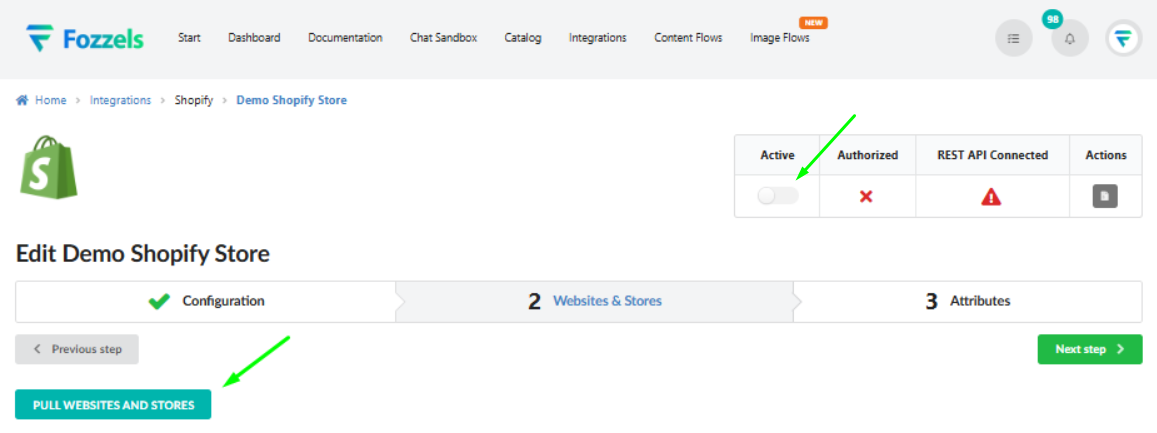
Ative a integração.
-
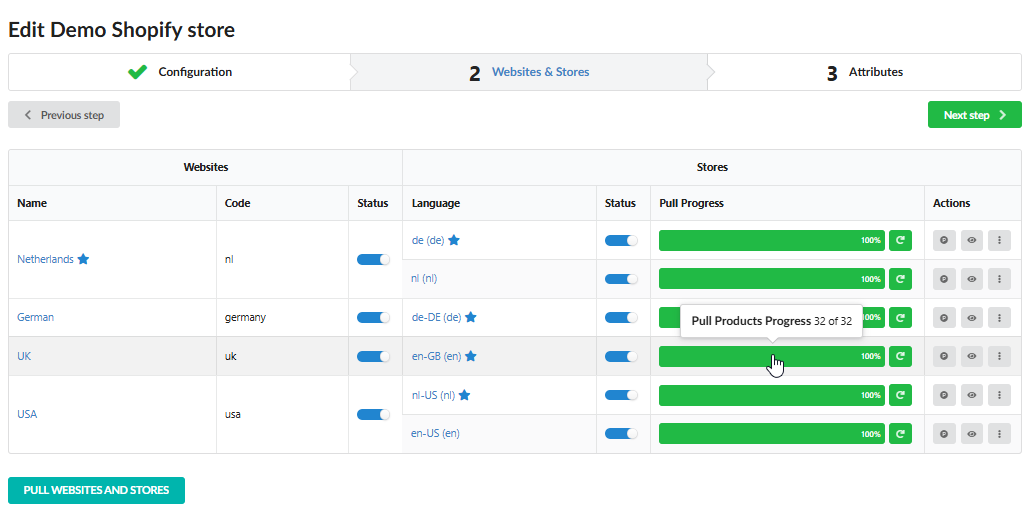
Faça o pull dos websites e stores.
-
Confirme que a integração está com os seguintes status e que os websites e stores atuais aparecem na tela: 3.1. Authorized: yes 3.2. REST API Connected: yes
-
Ative os websites e idiomas com os botões. O idioma padrão do mercado é marcado com uma estrela.
-
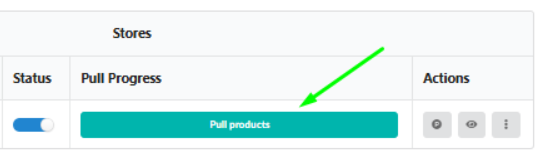
Clique no botão “Pull Products” para começar o pull de produtos e atributos. Aguarde o carregamento dos produtos (o andamento aparece na barra de progresso).
-
Vá até a aba “Attributes” para ver, ativar/desativar ou editar os atributos carregados. Leia mais sobre o gerenciamento dos atributos aqui.

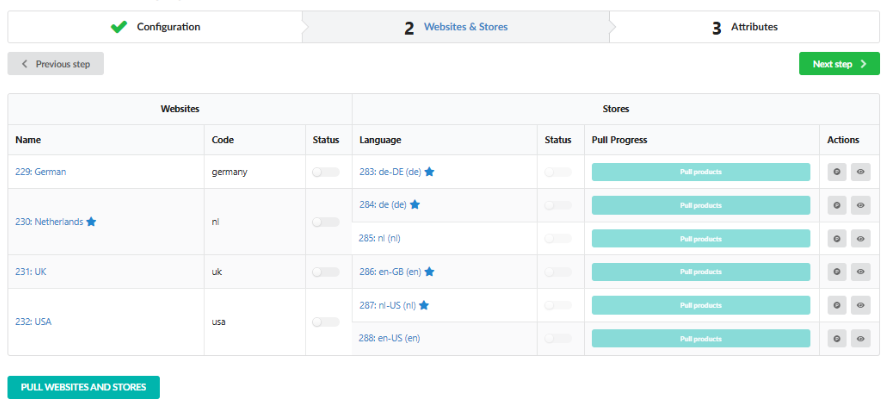
* O idioma padrão do mercado é marcado com a estrela
Depois de criar a integração com sucesso, você já pode começar a montar flows e gerar seu primeiro conteúdo no Fozzels!