2.2. Configuração Completa de Integração com Magento 2.
Este guia detalha o processo de estabelecimento de uma conexão segura e bidirecional entre sua loja Magento 2 e Fozzels. Você gerará os Tokens de API necessários e configurará permissões, garantindo importação contínua de dados de produtos e exportação de conteúdo.
A integração Magento 2 requer a criação de uma Nova Integração dedicada no painel de administração Magento para gerar quatro chaves essenciais: Consumer Key, Consumer Secret, Access Token e Access Token Secret. Também configuraremos o atributo fozzels_completion_date necessário para rastrear sincronização de conteúdo.
Parte 1: Configuração Magento 2 (Criando a Integração e Tokens)
Você deve criar uma nova integração e definir permissões específicas no seu painel de administração Magento.
Etapa 1: Crie uma Nova Integração
-
Faça login em seu painel de administração Magento.
-
Vá para System / Integrations.
-
Clique no botão "Add New Integration".
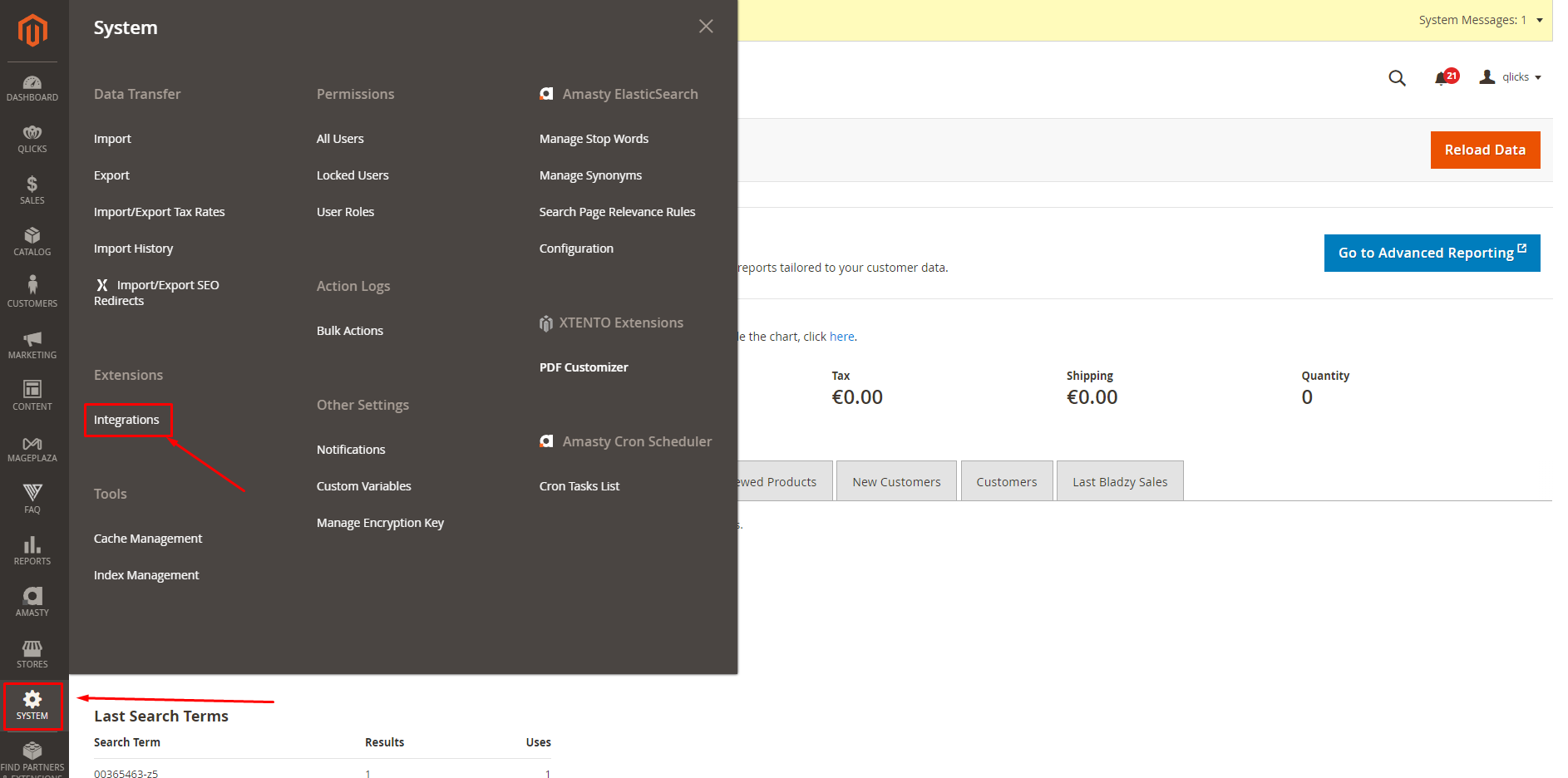
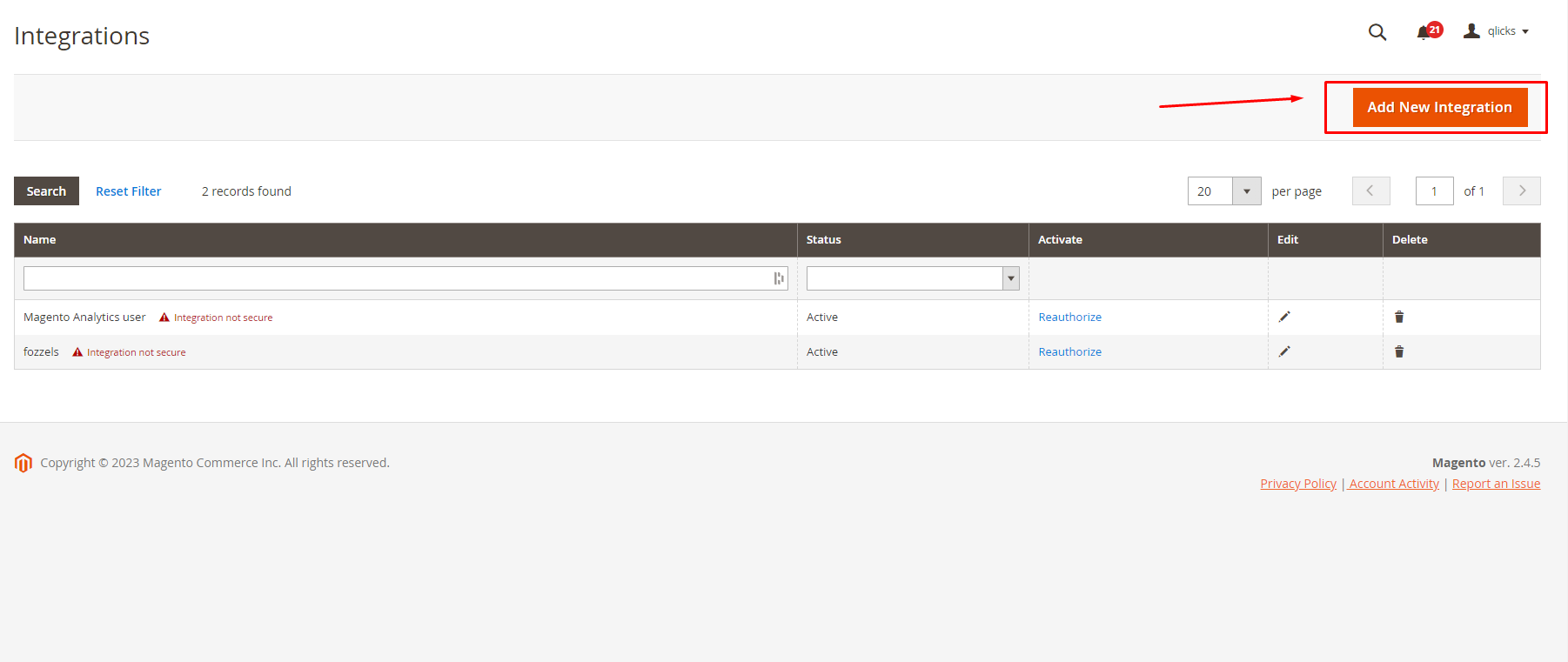
Etapa 2: Preencha as Informações da Integração
-
Navegue para a guia Integration Info (Configurações básicas).
-
Preencha os campos obrigatórios: 2.1. Digite Name: Fozzels. 2.2. Digite E-mail: info@fozzels.com. 2.3. Digite sua senha de administrador Magento para confirmação.
-
Ignore campos opcionais (Callback URL, Identity link URL).
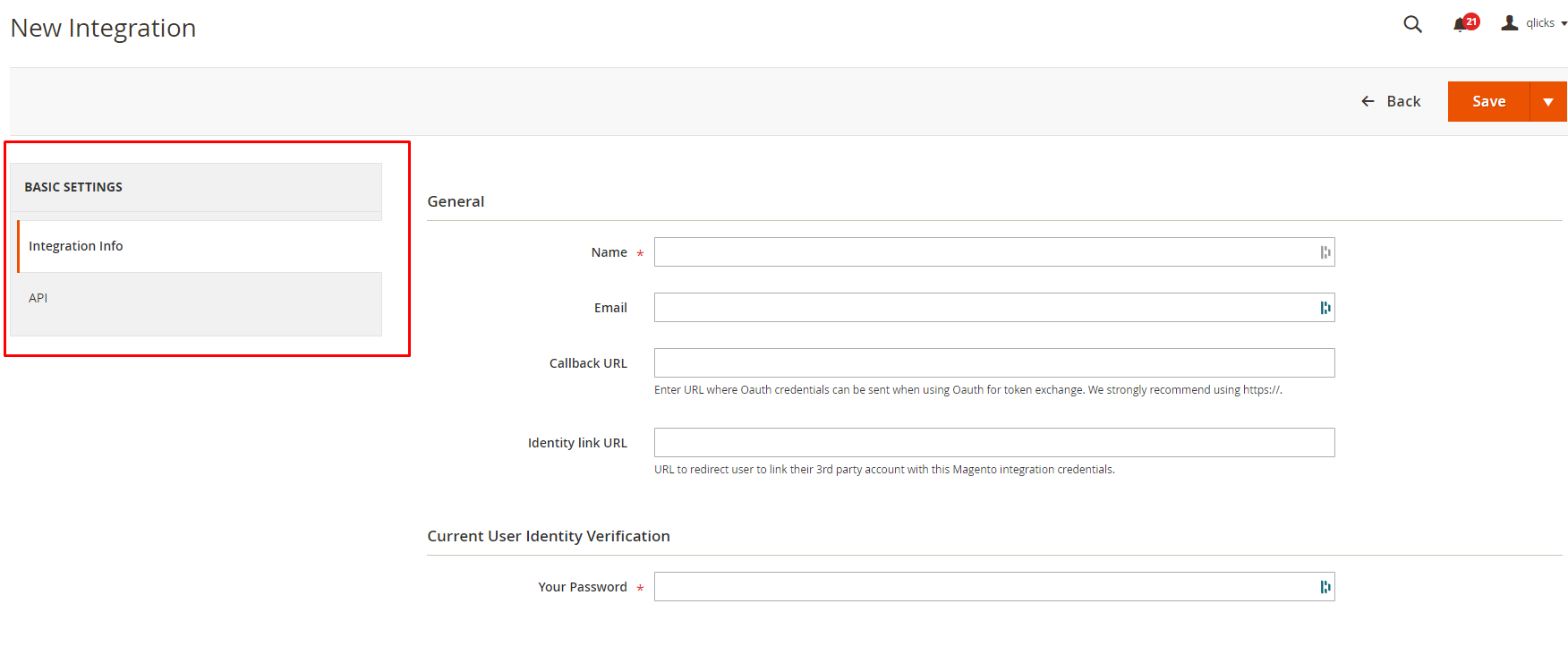
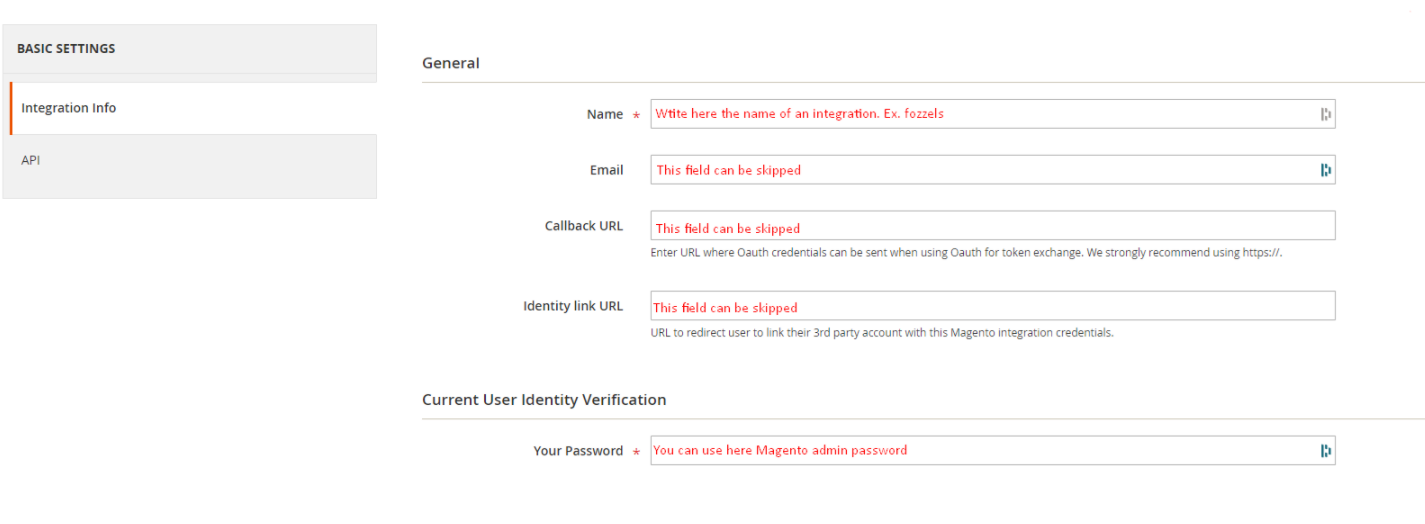
Etapa 3: Configure Permissões de API (Escopos)
-
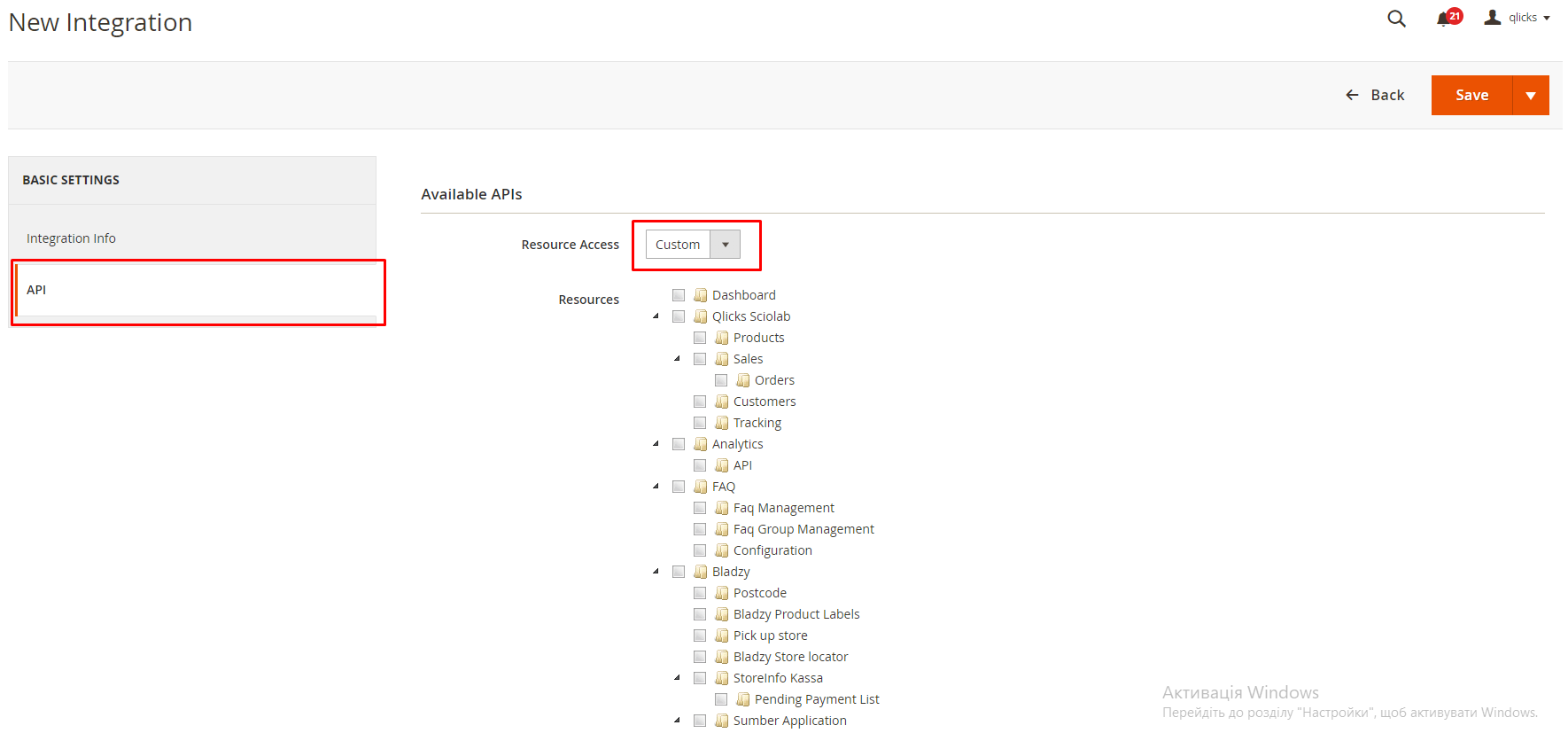
Clique na guia "API".
-
No menu suspenso, selecione "Custom".
-
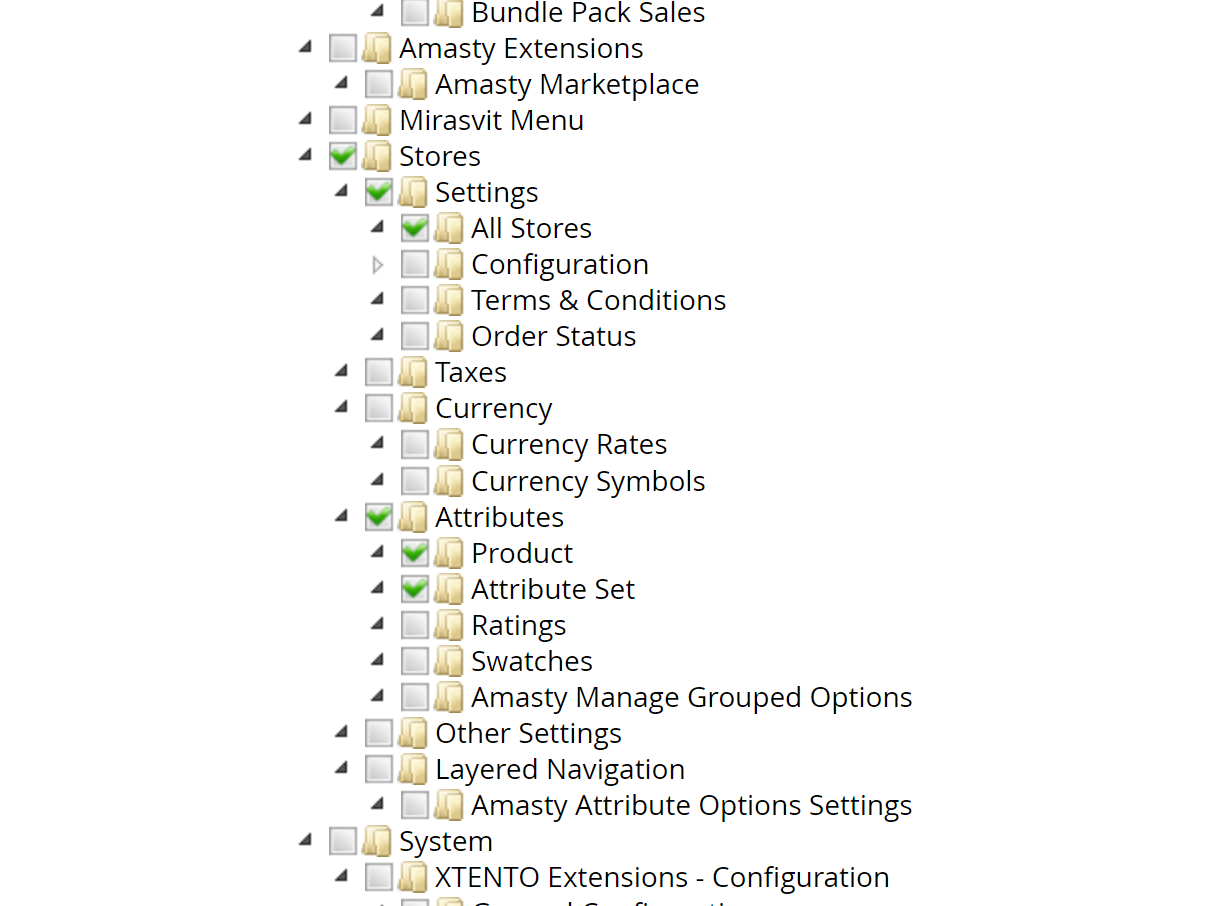
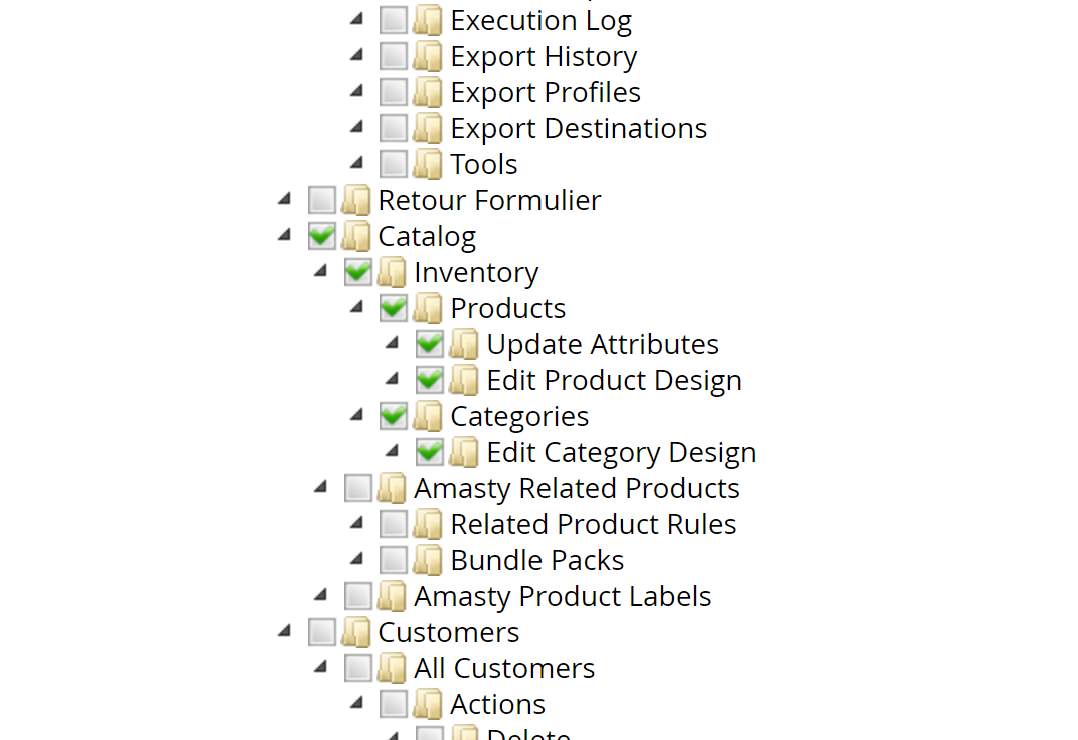
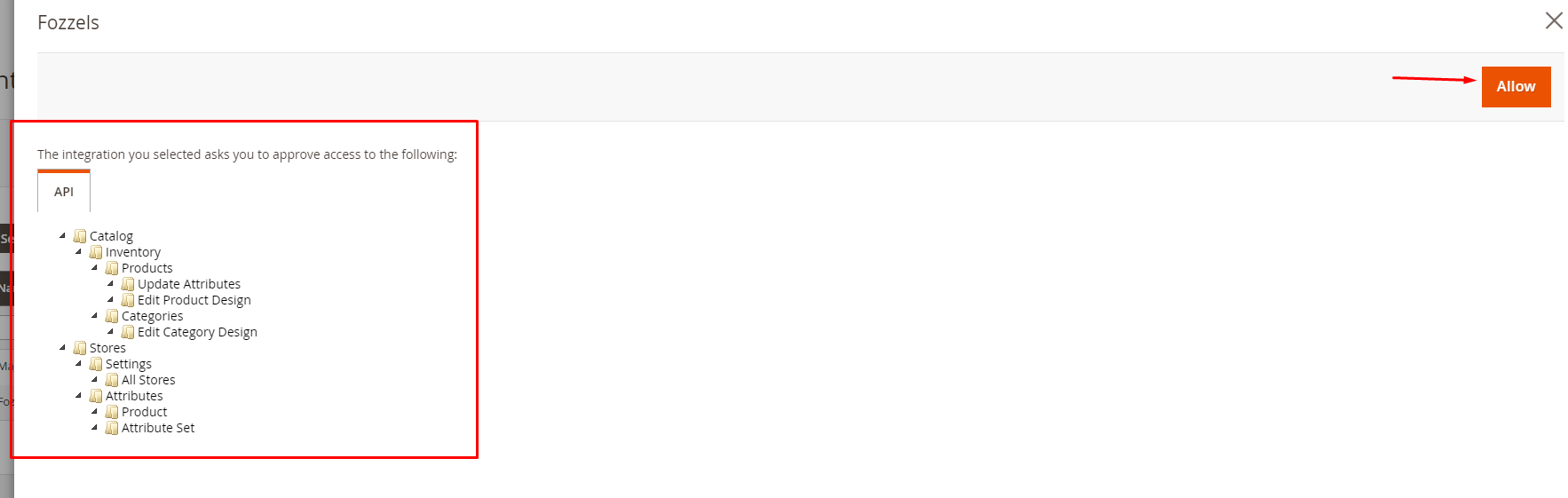
Marque apenas estas caixas de seleção (para acesso Read/Write): 3.1. Catalog: Categories, Inventory, Products, Update Attributes, Edit Product Design. 3.2. Stores: Settings, All Stores. 3.3. Attributes: Product, Attribute Set.
Etapa 4: Salve e Ative a Integração
-
Clique no botão "Save" no canto superior direito.
-
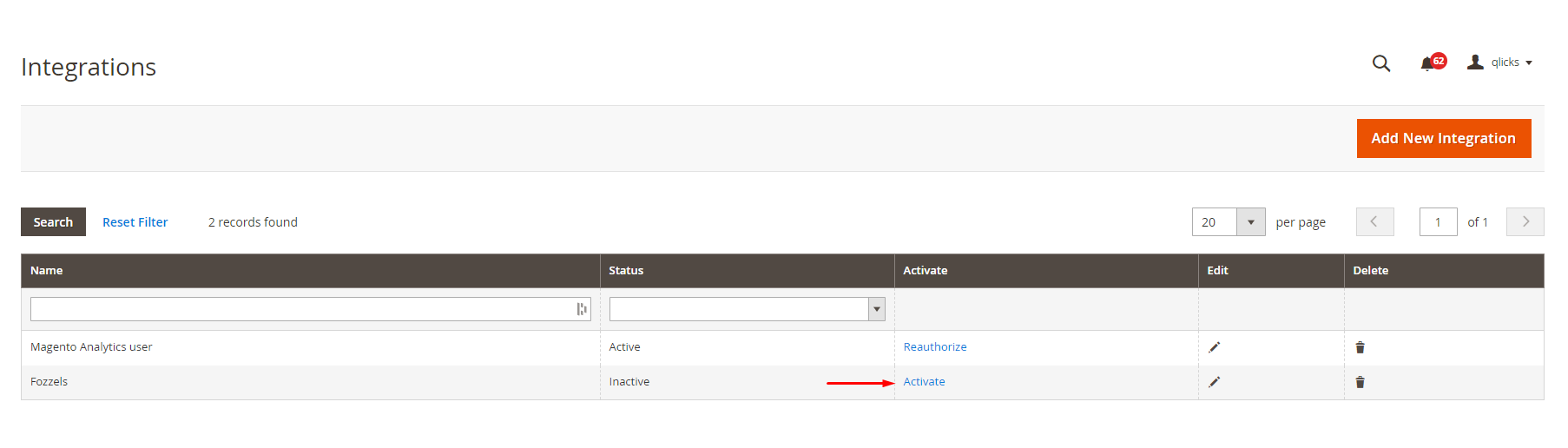
Na página de lista de Integrations, localize a nova integração Fozzels.
-
Clique no link "Activate".
-
Na página de detalhe de ativação, verifique se as APIs corretas (da Etapa 3) foram selecionadas e clique em "Allow".
Etapa 5: Copie e Armazene as Chaves de API
-
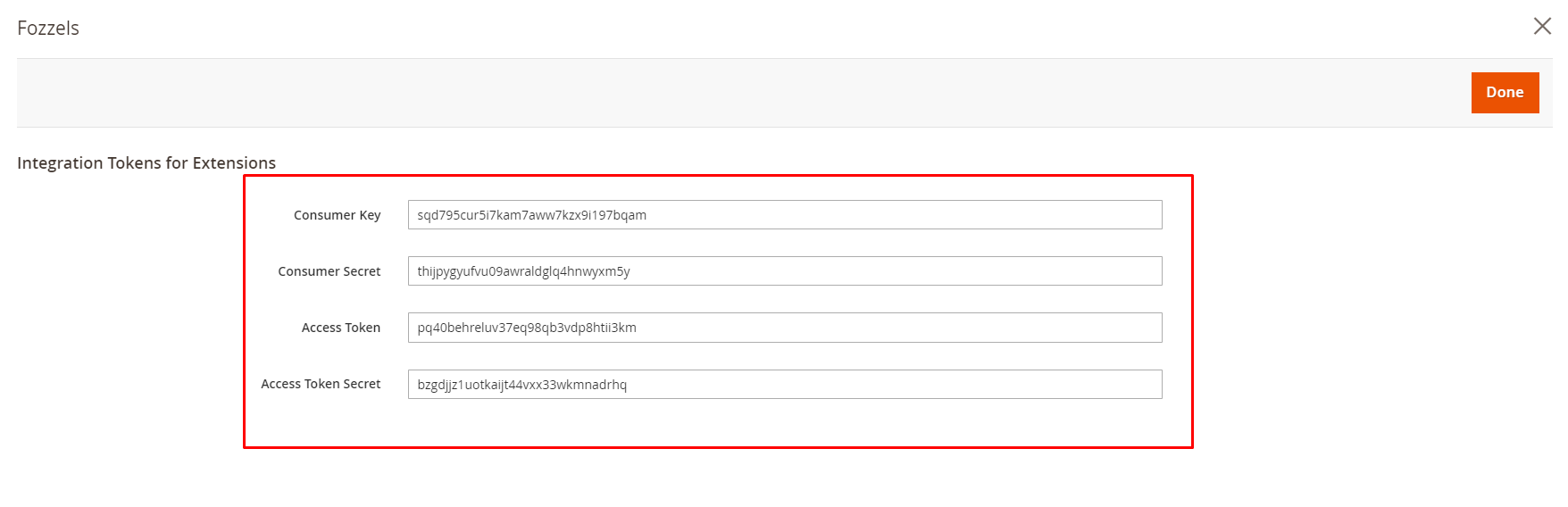
Após clicar em "Allow", você será redirecionado para a página "Integration tokens for extensions".
-
Copie e armazene com segurança todos os quatro valores preenchidos automaticamente: 2.1. Consumer Key 2.2. Consumer Secret 2.3. Access Token 2.4. Access Token Secret
-
Clique em "Done".
-
Verifique ou edite detalhes de integração mais tarde ao pressionar o botão "Edit" na página Integrations.

Parte 3: Ativação de Fozzels e Sincronização de Dados
Etapa 6: Verifique Acesso à API
Antes de conectar Fozzels, certifique-se de que seu servidor:
1. Não bloqueia solicitações externas para a API REST do Magento.
Se seu servidor tem firewall, WAF ou serviço de segurança (Cloudflare, Sucuri, etc.) configurados — eles podem bloquear solicitações recebidas do Fozzels para sua loja.
O que fazer:
-
Solicite a lista atual de endereços IP do Fozzels em support@fozzels.com. Para adicionar à whitelist, você pode usar o endereço IP Fozzels: 49.13.117.118
-
Encaminhe esta lista para seu provedor de hospedagem ou administrador de servidor para adicioná-los à whitelist.
Se isso não for feito — você receberá um erro 401 (Unauthorized) ao criar a integração no Fozzels e não conseguirá completar a conexão.
2. Não limita o número de solicitações de API do user agent: fozzels** .** O user-agent completo é Mozilla/5.0 (Windows NT 10.0; Win64; x64; fozzels/5.1.2; +https://app.fozzels.com/) AppleWebKit/537.36 (KHTML, like Gecko) Chrome/123.0.0.0 Safari/537.36
Durante a sincronização, Fozzels envia um grande número de solicitações, especialmente com catálogos de produtos grandes. Se seu servidor tiver limites rigorosos no número de solicitações por minuto ou segundo (rate limiting) — algumas delas serão rejeitadas.
O que fazer:
- Entre em contato com seu provedor de hospedagem ou administrador de servidor.
- Peça-lhes para aumentar o limite de solicitações da API ou excluir endereços IP Fozzels e/ou User Agent Fozzels do rate limiting.
Se isso não for feito — você receberá um erro 429 (Too Many Requests) durante Pull Products e a sincronização de produtos não será concluída.
Após confirmar as alterações, prossiga para criar a integração no Fozzels.
Etapa 8: Crie Nova Integração no Fozzels
-
Faça login em sua conta Fozzels.
-
Vá para Integrations.
-
Clique em "Create New Integration".
-
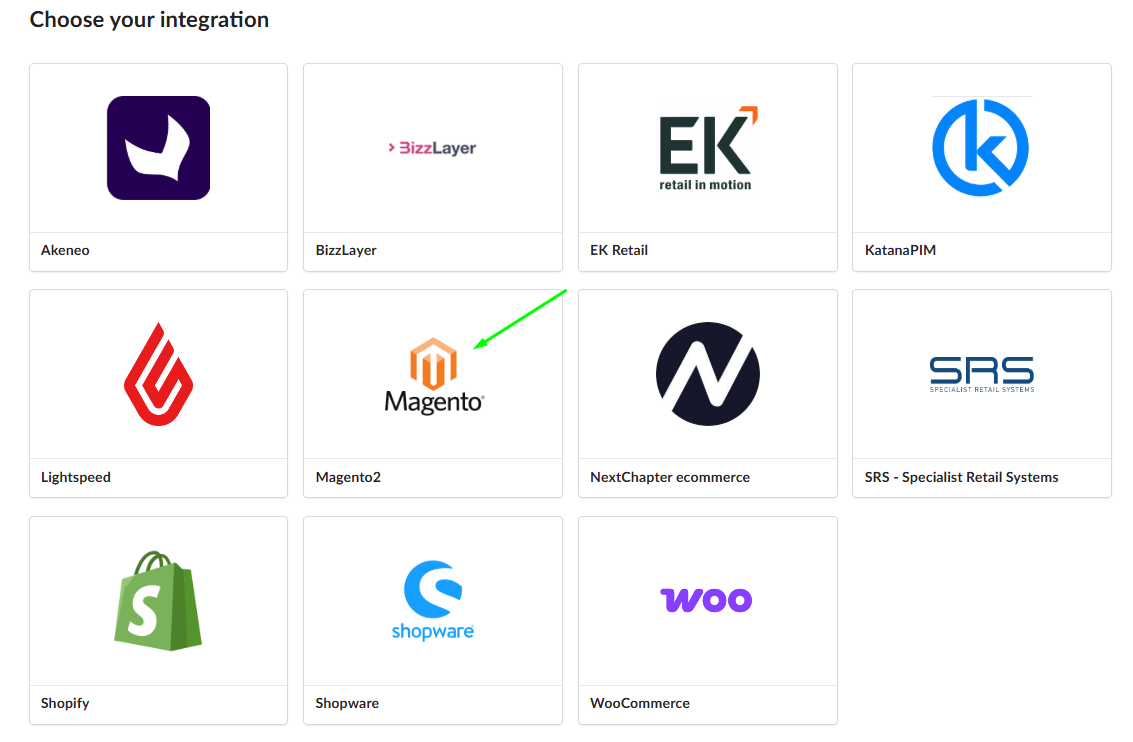
Escolha "Magento" das opções disponíveis.


Etapa 9: Preencha os Detalhes de Conexão
Você usará as chaves da Parte 1 para conectar Fozzels e iniciar a importação de dados.
-
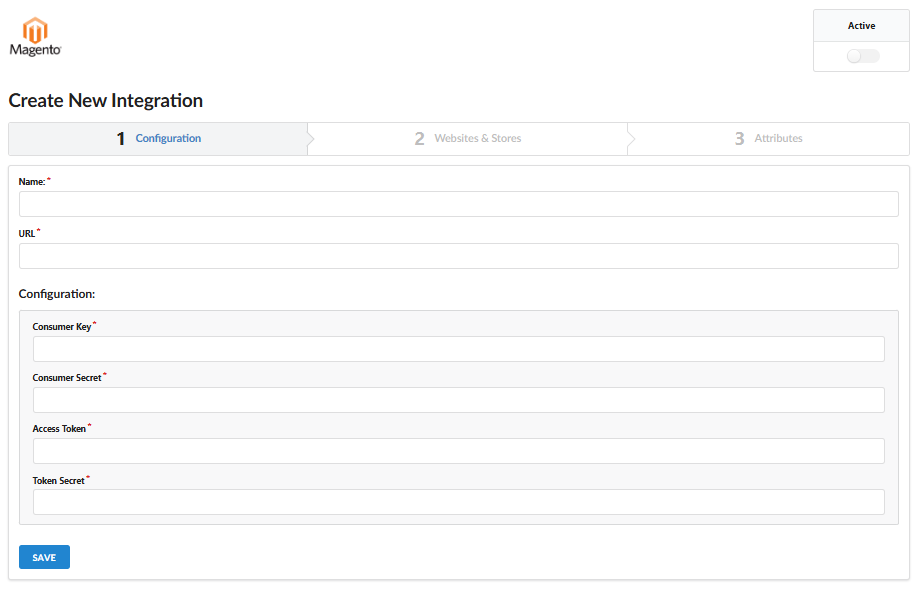
Nomeie sua integração claramente.
-
Digite a URL do seu site Magento.
-
Preencha as quatro chaves copiadas na Etapa 5 nos campos correspondentes.
-
Clique em "Save".
Etapa 10: Ative e Sincronize Lojas
-
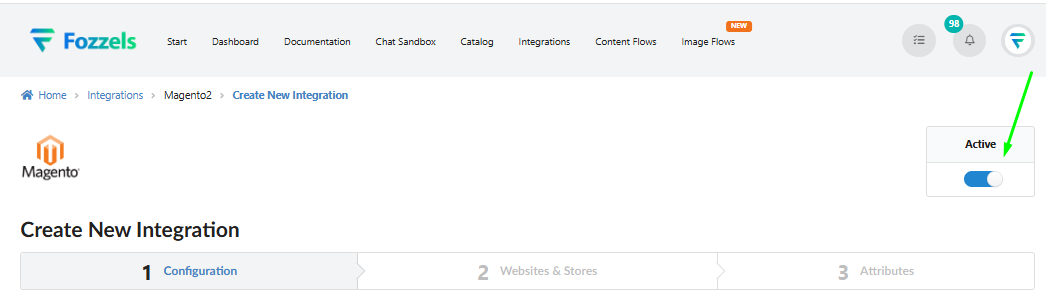
Ative o toggle 'Active' no canto superior direito. Sem isso, a conexão não funcionará.
-
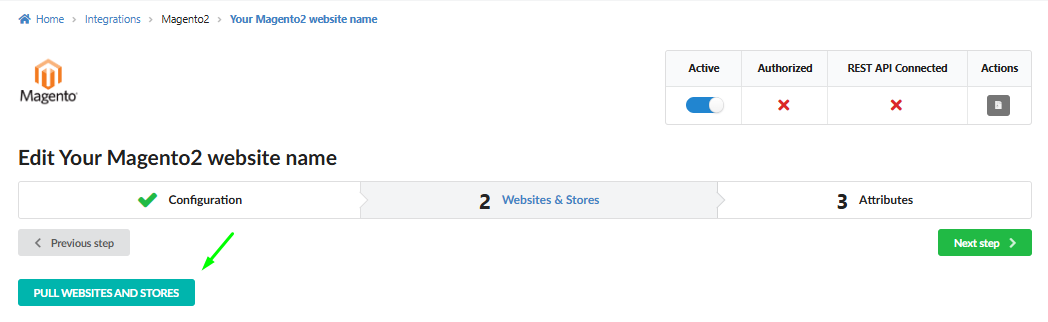
Navegue para a guia "Websites & Stores".
-
Clique no botão "Pull websites and stores". Seus sites e lojas devem aparecer agora.
-
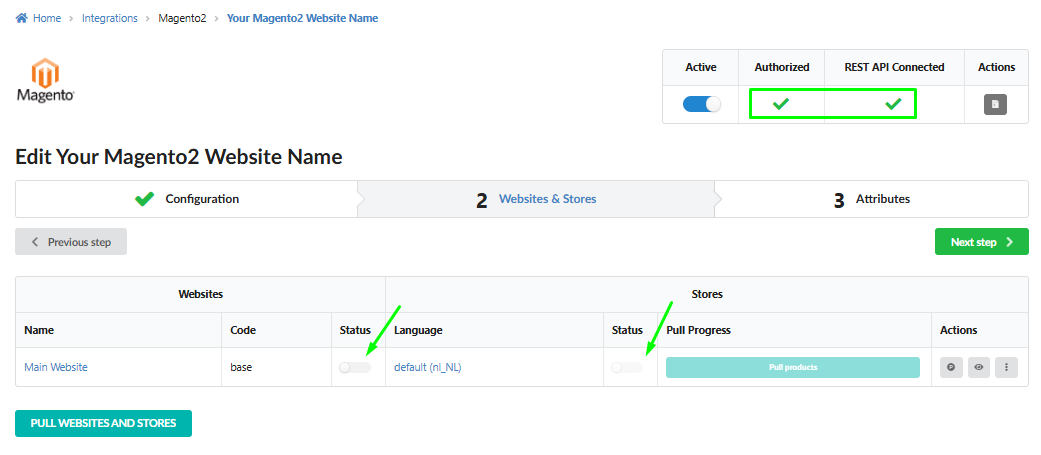
Verifique se a integração tem os seguintes status: Authorized: yes e REST API Connected: yes.
-
Ative os sites e lojas atuais usando o toggle para continuar.
Etapa 11: Extraia Produtos e Verifique
-
Clique no botão "Pull Products" para iniciar o processo de importação do seu catálogo de produtos.

-
Aguarde até que os produtos sejam carregados (o progresso será mostrado na barra de progresso).
-
Vá para a guia "Attributes" para configurar suas regras de sincronização.
-
Leia mais sobre trabalhar com atributos de produtos e personalizar campos de dados aqui.