2.6. Configuração Completa de Integração com Lightspeed.
Este guia detalha como estabelecer uma conexão segura e bidirecional de API entre sua loja Lightspeed eCom e Fozzels gerando a Chave de API necessária e o Secret dentro do Gerenciador Lightspeed. A integração Lightspeed requer a criação de uma Nova Chave de API dedicada e a definição de permissões específicas de Leitura e Escrita (Escopos) para permitir que Fozzels extraia dados de produtos com segurança e envie conteúdo gerado por IA de volta para seu catálogo.
Parte 1: Configuração Lightspeed (Gerando Credenciais de API)
Você deve acessar sua conta Lightspeed para criar e ativar o par de chaves de API necessário.
Etapa 1: Faça Login e Navegue até Configurações de API
-
Abra um navegador e faça login no Lightspeed eCom Back Office (Gerenciador Lightspeed Retail) usando suas credenciais de administrador.
-
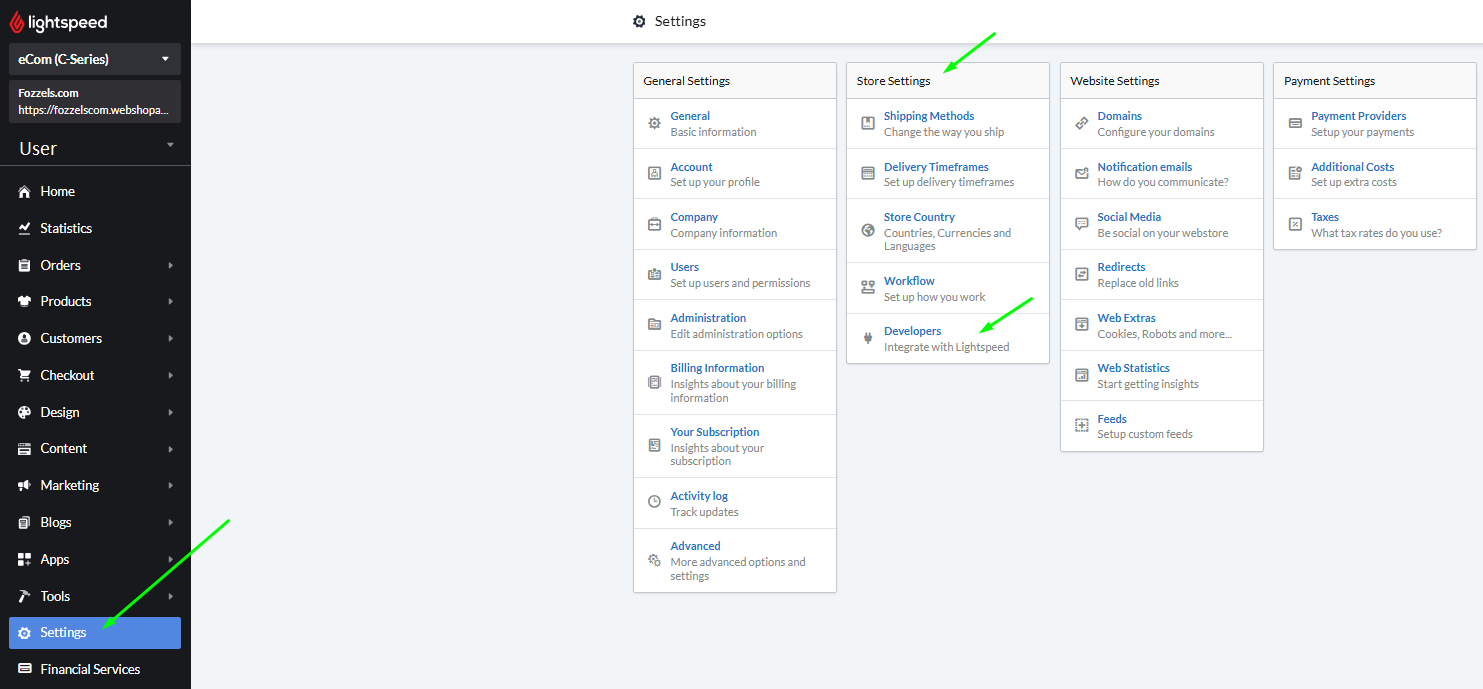
No menu principal Lightspeed, vá até a seção "Settings".
-
Encontre e selecione "API Keys" ou "Developers".
Etapa 2: Crie uma Nova Chave de API
-
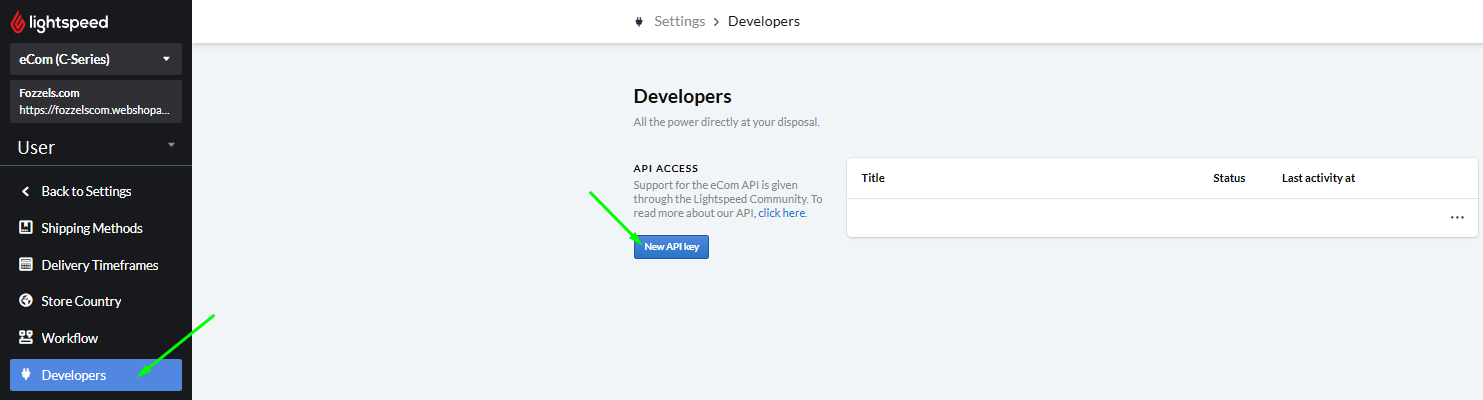
Clique no botão "Add API Key" ou "New Key".
-
Nomeie a integração claramente (por exemplo, Fozzels Integration).

Etapa 3: Defina Permissões (Escopos)
A página de configurações para a nova conexão será aberta automaticamente. Você deve selecionar as permissões necessárias para o Fozzels.
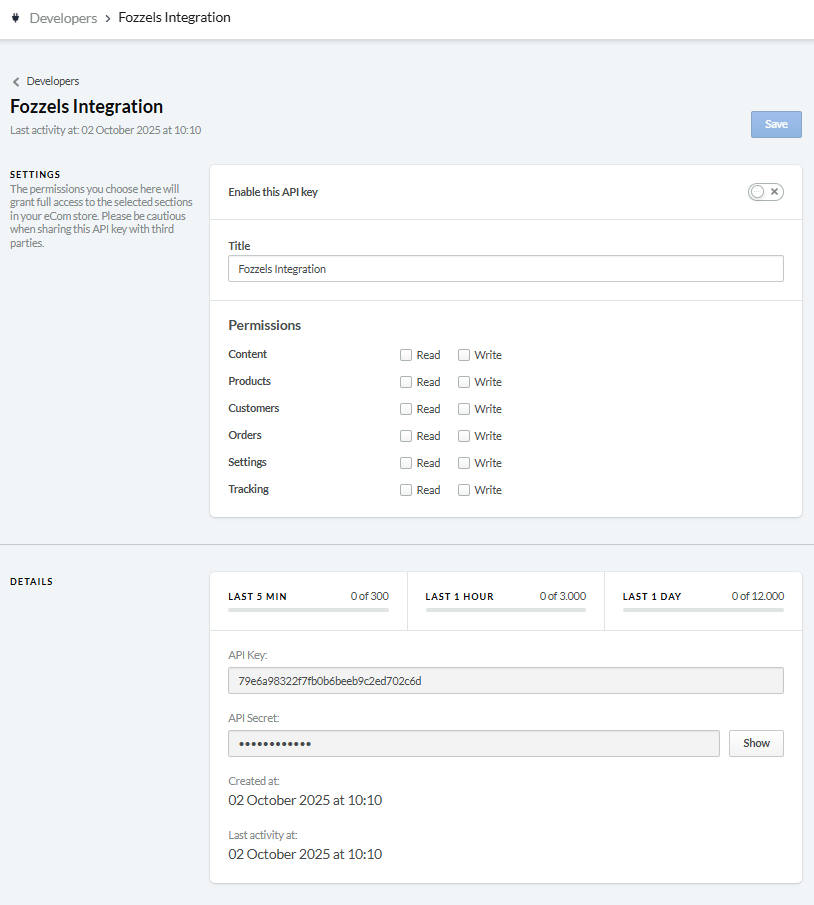
- Certifique-se de que as permissões de leitura e escrita sejam concedidas para as seguintes seções:
- Content → read and write
-
Products → read and write
-
Settings → read and write
Nota: Conceder acesso "Write" permite que o Fozzels atualize dados em sua loja Lightspeed, garantindo sincronização bidirecional.)
 Etapa 4: Ativação e Cópia das Chaves
-
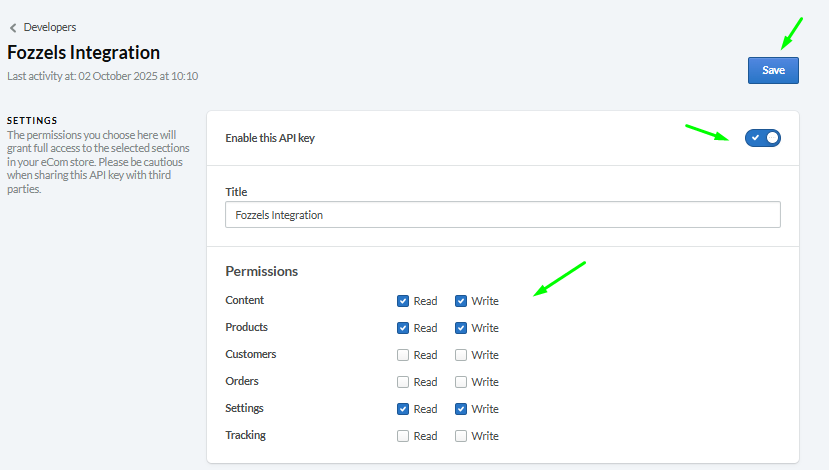
No canto superior direito da página de configurações de permissões, Ative o toggle (Habilitar esta chave de API).
-
Clique no botão "Save".
-
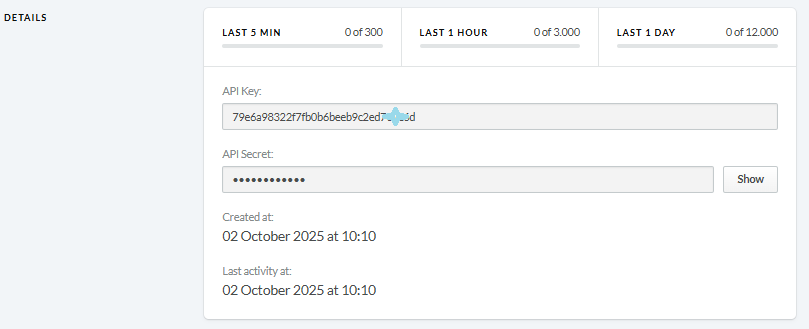
Role para o bloco "Details".
-
Para visualizar o API Secret (Secret Key), Clique no botão "Show".
-
Copie ambas as chaves (API Key e API Secret) para a próxima etapa.
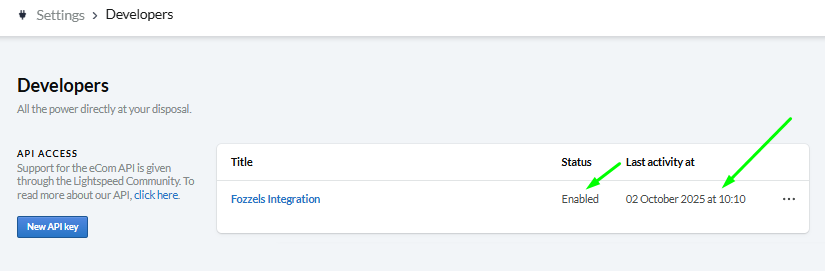 Resultado Esperado: A lista Developers agora mostrará uma entrada para a conexão Fozzels criada e ativada com sucesso.)
Parte 2: Ativação de Fozzels e Sincronização de Dados
Transfira as chaves copiadas para a plataforma Fozzels e inicie a sincronização.
Etapa 5: Inicie uma Nova Integração
-
Faça login em sua conta Fozzels.
-
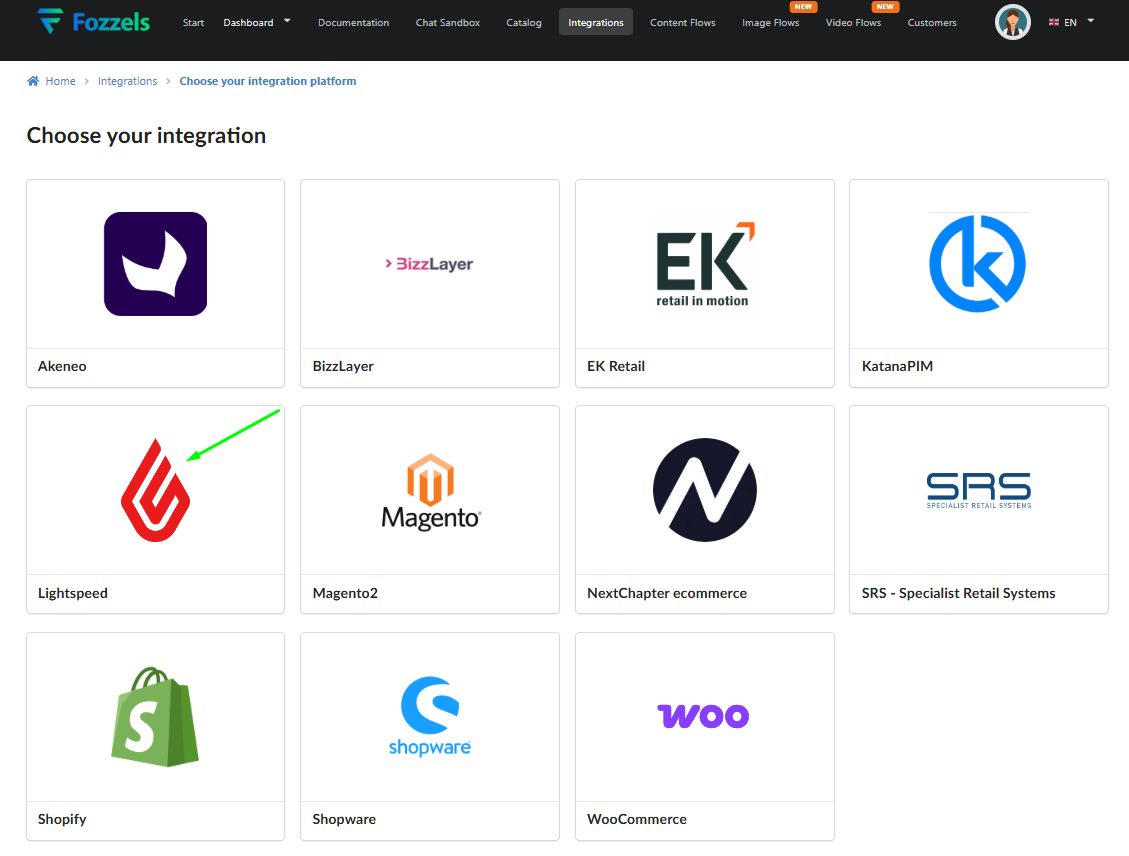
Vá para a página Integrations.
-
Clique no botão "New Integration".

-
Selecione "Lightspeed" da lista de serviços disponíveis.
Etapa 6: Preencha os Campos de Configuração
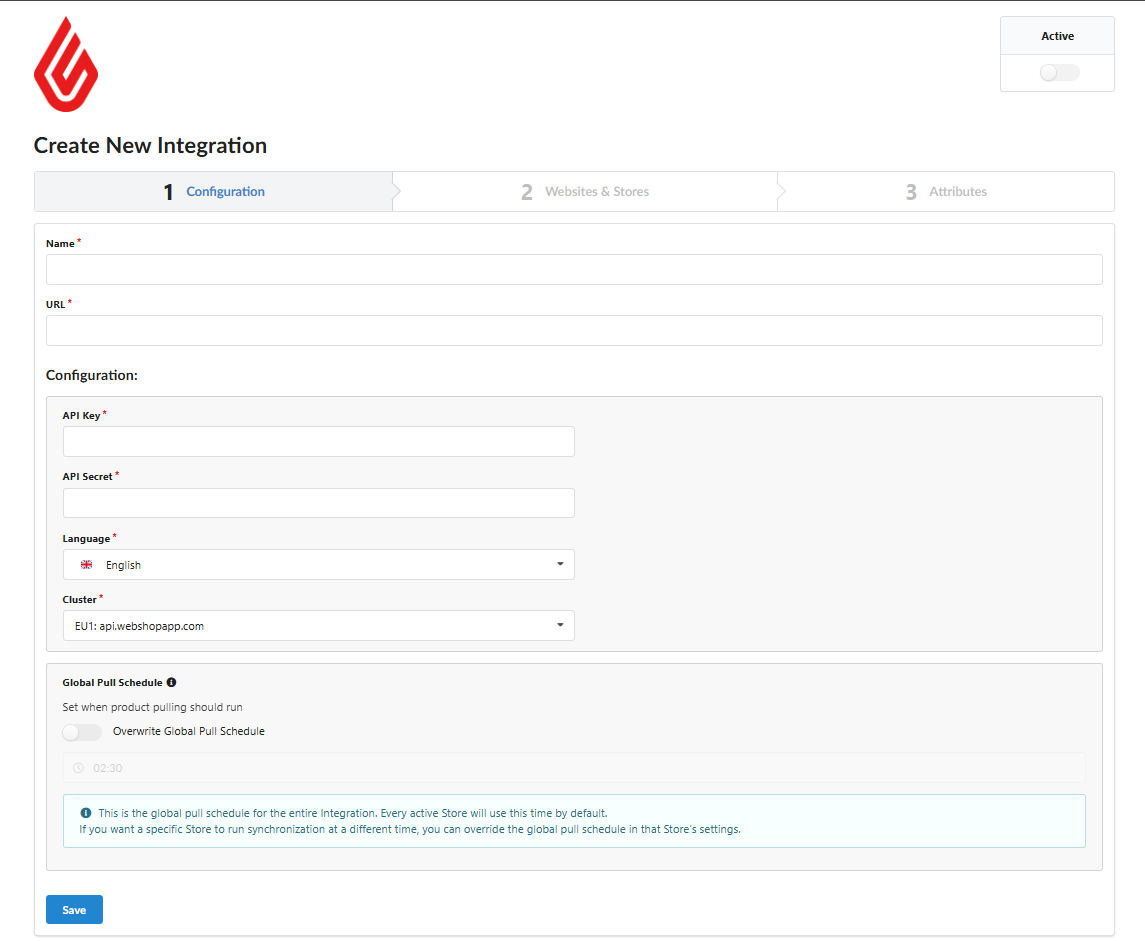
Na página "Create New Integration", Preencha os seguintes campos:
-
Name: Digite um nome claro para esta integração (por exemplo, Lightspeed_INT).
-
URL: Digite a URL de sua loja Lightspeed.
-
API Key: Cole a Chave de API copiada do Lightspeed.
-
API Secret: Cole o Secret de API copiado do Lightspeed.
-
Language: Escolha o idioma principal de seu site.
-
Cluster: Selecione o cluster apropriado (região) onde sua loja Lightspeed está hospedada.

Etapa 7: Ative e Salve a Integração
-
Ative a integração alternando o toggle "Active" On no canto superior direito.
-
Clique no botão "Save".
Etapa 8: Configuração de Websites & Stores e Pull de Dados
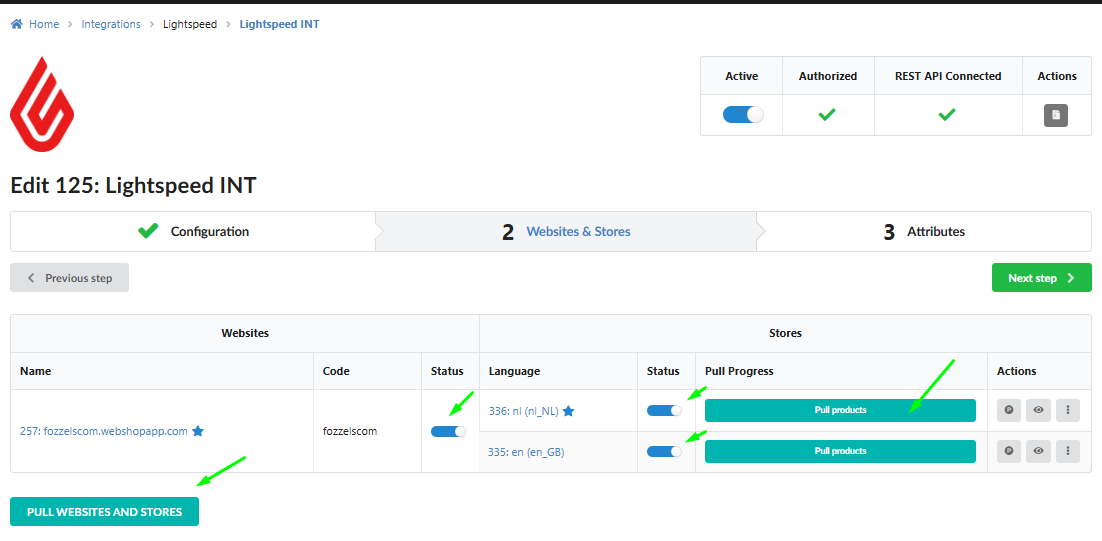
Agora você prosseguirá para a guia "Websites & Stores" (Etapa 2) no Fozzels.
-
Clique no botão "Pull Websites and Stores".
-
Ative os sites e lojas necessários alternando os toggles de Status correspondentes para On.
-
Para cada loja necessária, Clique no botão "Pull products". Esta ação inicia o carregamento inicial dos dados de produto no Fozzels.
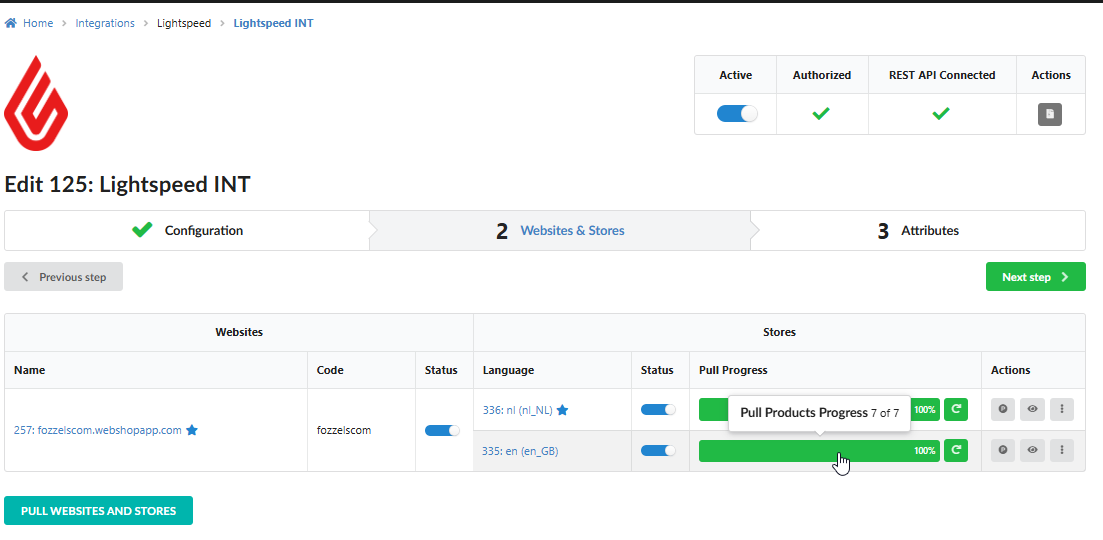
Assim que o processo de carregamento de produtos for concluído, o Fozzels está pronto! Você pode prosseguir para a guia "Attributes" para configurar suas regras de sincronização. Para instruções detalhadas sobre trabalhar com atributos de produtos e personalizar campos de dados, leia: 3.1. Importing and Catalog Overview.