2.3.2. Conectando lojas Shopify ao Fozzels pelo Shopify Dev Dashboard
Desde 01/01/2026, o Shopify não permite mais criar Private Apps no painel de administração da loja. Novas conexões e atualizações de integrações existentes são configuradas pelo Shopify Dev Dashboard. Este guia mostra os dois lados: criar e instalar o app no Shopify (Parte 1) e conectá-lo no Fozzels (Parte 2).
Antes de começar: encontre seu domínio .myshopify.com
O Fozzels precisa do endereço .myshopify.com da sua loja, e não do domínio público da loja (como www.suamarca.com). Esse endereço foi atribuído quando a loja foi criada e não pode ser alterado, então ele pode ser diferente do nome da sua marca.
Você pode encontrá-lo em três lugares no painel de administração do Shopify:
- Barra lateral de Settings: abra Settings. Seu domínio .myshopify.com aparece abaixo do nome da loja, no topo da barra lateral.
- Settings → Domains: a página Domains lista todos os seus domínios. Use o que termina em .myshopify.com, mesmo que ele não esteja marcado como Primary.
- Barra de endereço do navegador: dentro do painel de administração, a URL tem o formato
https://admin.shopify.com/store/your-store. Pegue a parte depois de/store/e adicione.myshopify.com:your-store.myshopify.com.
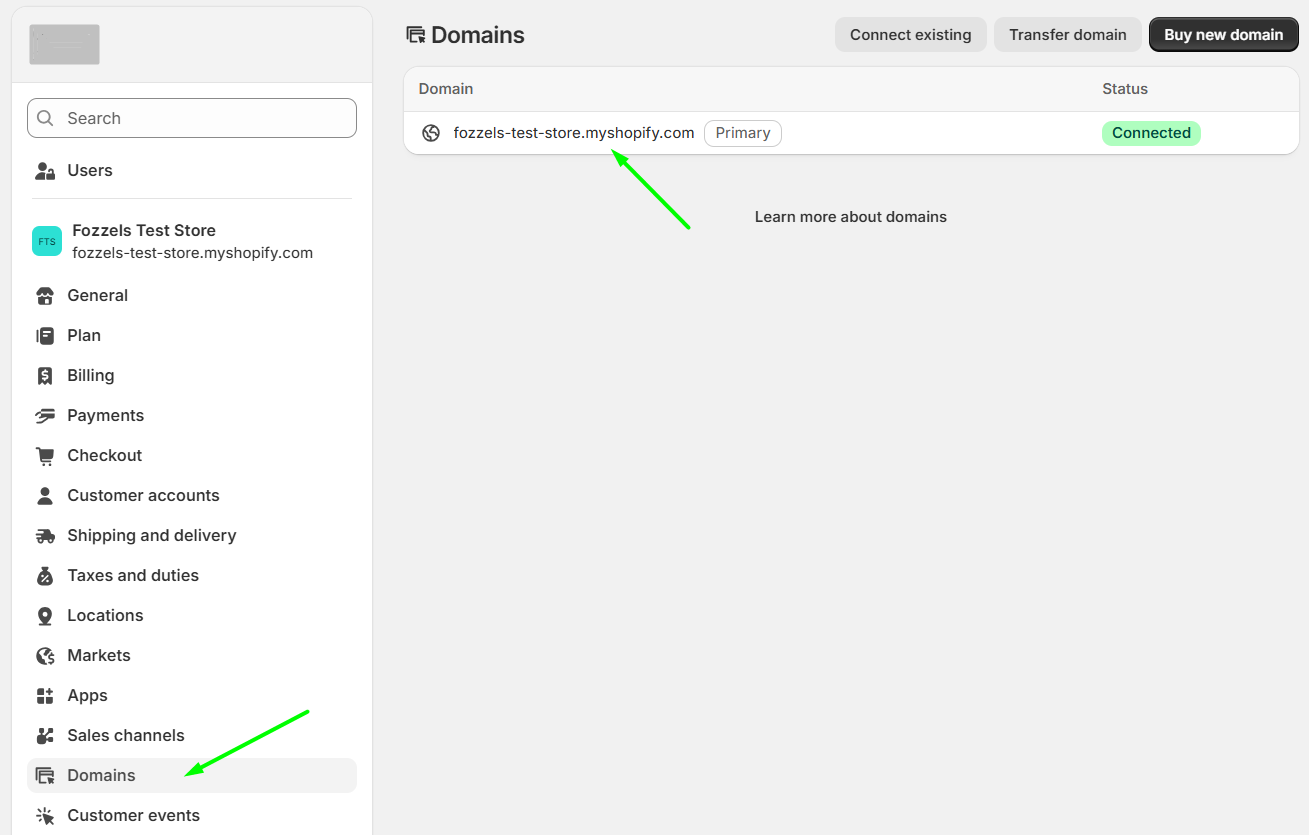
Você vai usar esse domínio em dois formatos:
| Onde | Formato |
|---|---|
| App URL (Shopify), URL (Fozzels) | https://your-store.myshopify.com |
| Store domain (distribuição no Shopify), App Host Name (Fozzels) | your-store.myshopify.com |
Parte 1. Shopify: crie o app
1. Crie o app
- Faça login no Shopify Dev Dashboard: https://dev.shopify.com/dashboard.
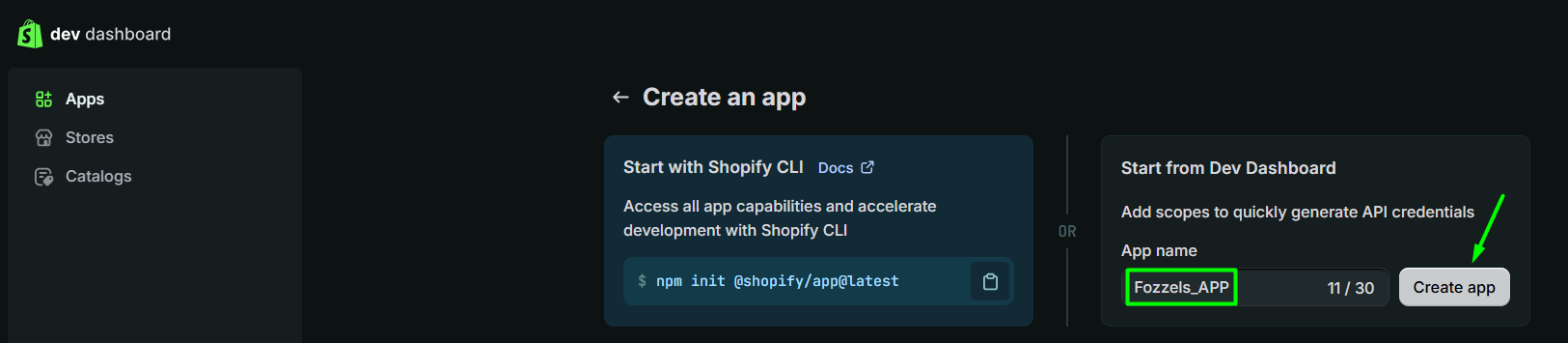
- Abra Apps na barra lateral esquerda e clique em Create app no canto superior direito. Dependendo do tipo da sua conta, a interface pode ser um pouco diferente. Se você não encontrar o botão, role até o final da página e clique no link Create app.
- Em Start from Dev Dashboard (a opção à direita), digite um nome para o app, por exemplo
Fozzels_APP, e clique em Create app. Essa opção fornece as credenciais de API sem usar a linha de comando.

2. Configure a versão
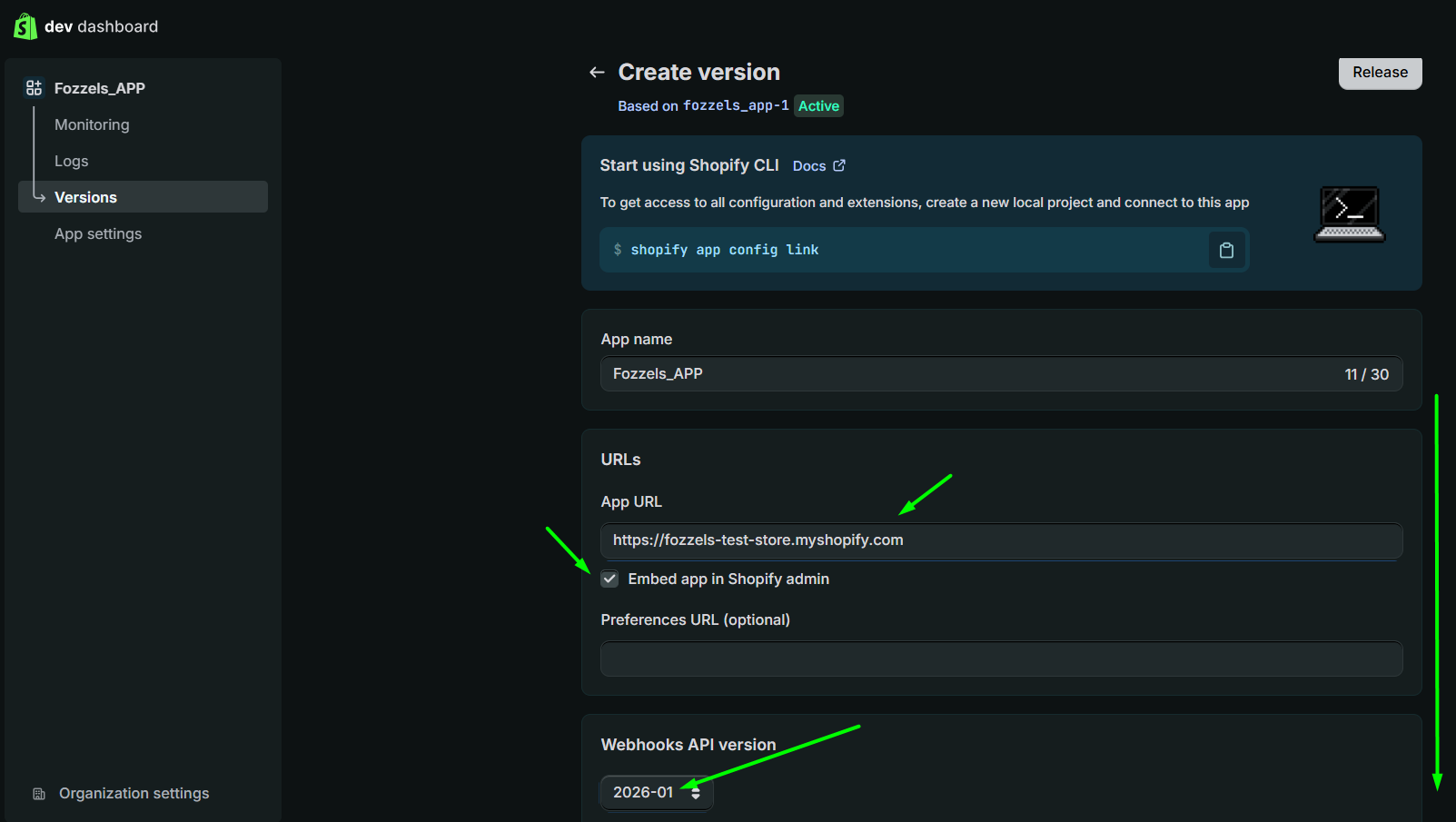
Depois de criar o app, você chega à página Create version. O Shopify já criou uma versão inicial (por exemplo fozzels_app-1). Suas configurações serão lançadas como uma nova versão baseada nela.
- App name: mantenha o nome ou altere-o.
- App URL: digite a URL da sua loja com https, por exemplo
https://your-store.myshopify.com. - Embed app in Shopify admin: precisa estar ativado. Isso exibe a interface do Fozzels dentro do seu painel de administração do Shopify.
- Webhooks API version: selecione a versão estável mais recente oferecida.
3. Adicione os scopes
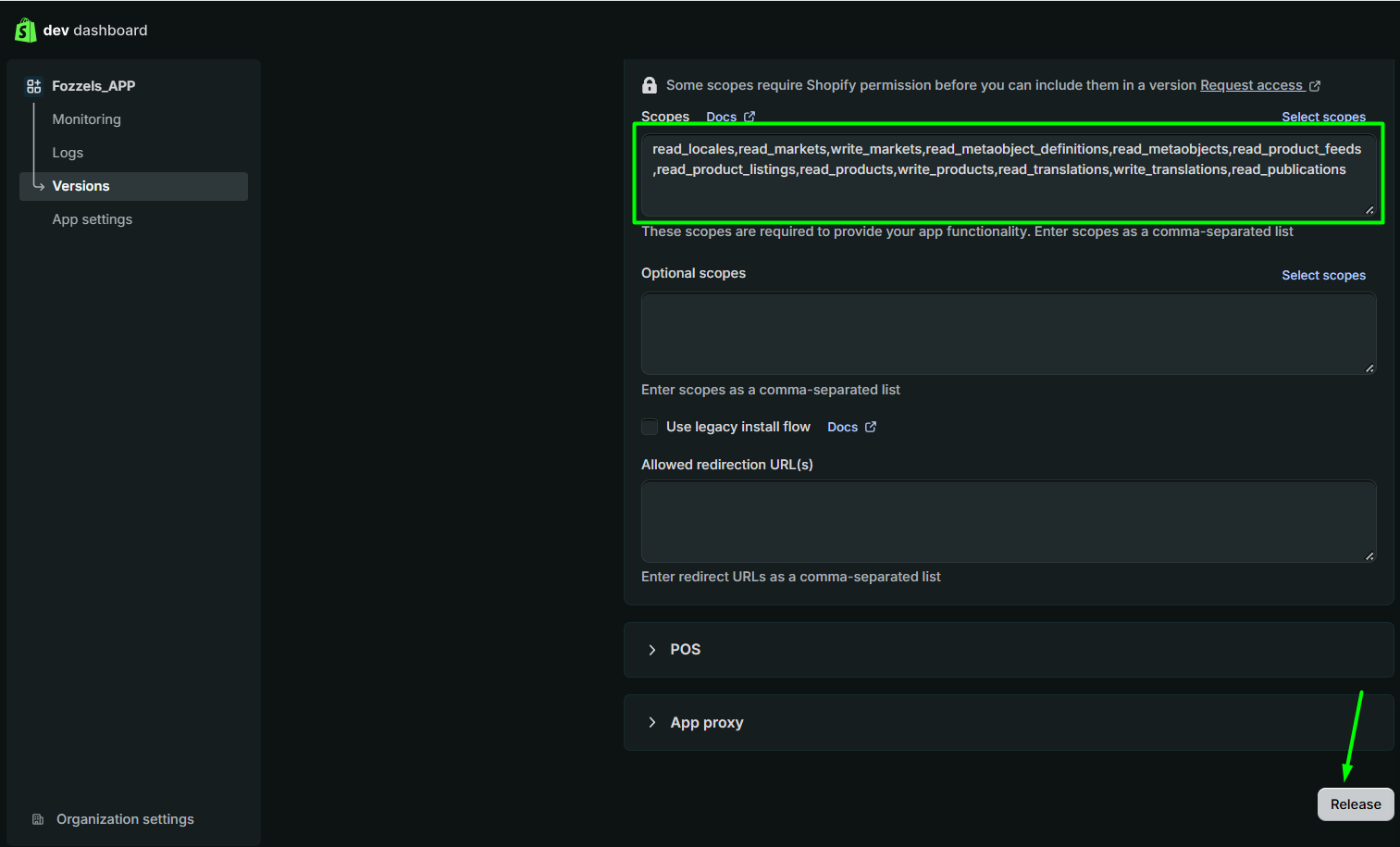
Role até a seção Access. Cole a lista abaixo no campo Scopes ou clique em Select scopes e encontre cada permissão pela barra de pesquisa.
Scopes obrigatórios, prontos para copiar e colar:
read_locales,read_markets,write_markets,read_metaobject_definitions,read_metaobjects,read_product_feeds,read_product_listings,read_products,write_products,read_translations,write_translations,read_publications
| Grupo | Scopes |
|---|---|
| Produtos | read_product_listings, read_products, write_products, read_product_feeds |
| Metadados | read_metaobject_definitions, read_metaobjects |
| Traduções | read_translations, write_translations, read_publications |
| Locales | read_locales |
| Markets | read_markets, write_markets |
Esses scopes são obrigatórios para todos os tipos de loja, inclusive lojas que usam Shopify Markets e vários idiomas.
Pretende sincronizar dados de peso? Adicione também read_inventory e write_inventory agora. Eles só são necessários para a configuração opcional Inventory no Fozzels (passo 10), mas adicioná-los agora evita que você tenha que criar uma nova versão do app depois. Lista completa incluindo inventory:
read_locales,read_markets,write_markets,read_metaobject_definitions,read_metaobjects,read_product_feeds,read_product_listings,read_products,write_products,read_translations,write_translations,read_publications,read_inventory,write_inventory
Deixe o restante da seção como está:
- Optional scopes: deixe vazio.
- Use legacy install flow: deixe desmarcado.
- Allowed redirection URL(s): deixe vazio.
O aviso "Some scopes require Shopify permission" não se aplica aos scopes de que o Fozzels precisa, então você não precisa solicitar acesso.
4. Lance a versão
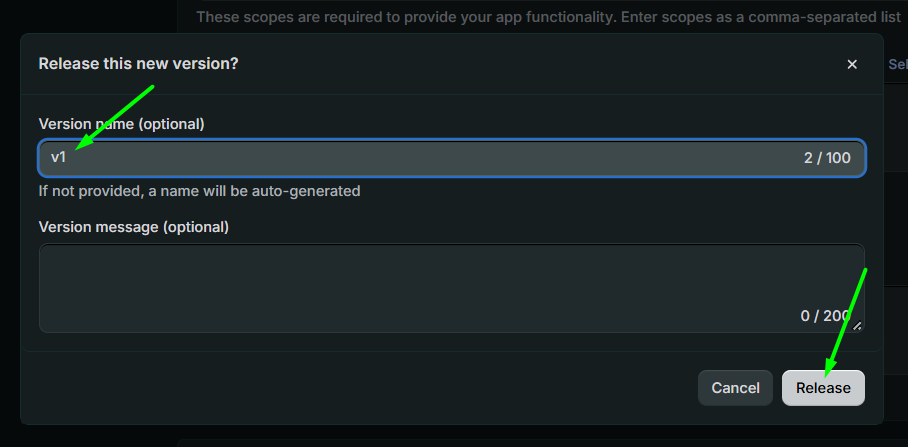
- Clique em Release. O botão está disponível tanto no canto superior direito quanto no final da página.
- No pop-up, se quiser, digite um Version name (por exemplo
v1) e uma Version message. Se você deixar o nome vazio, o Shopify gera um. - Clique em Release para confirmar.
A nova versão aparece na página Versions com o status Active.

5. Instale o app na sua loja
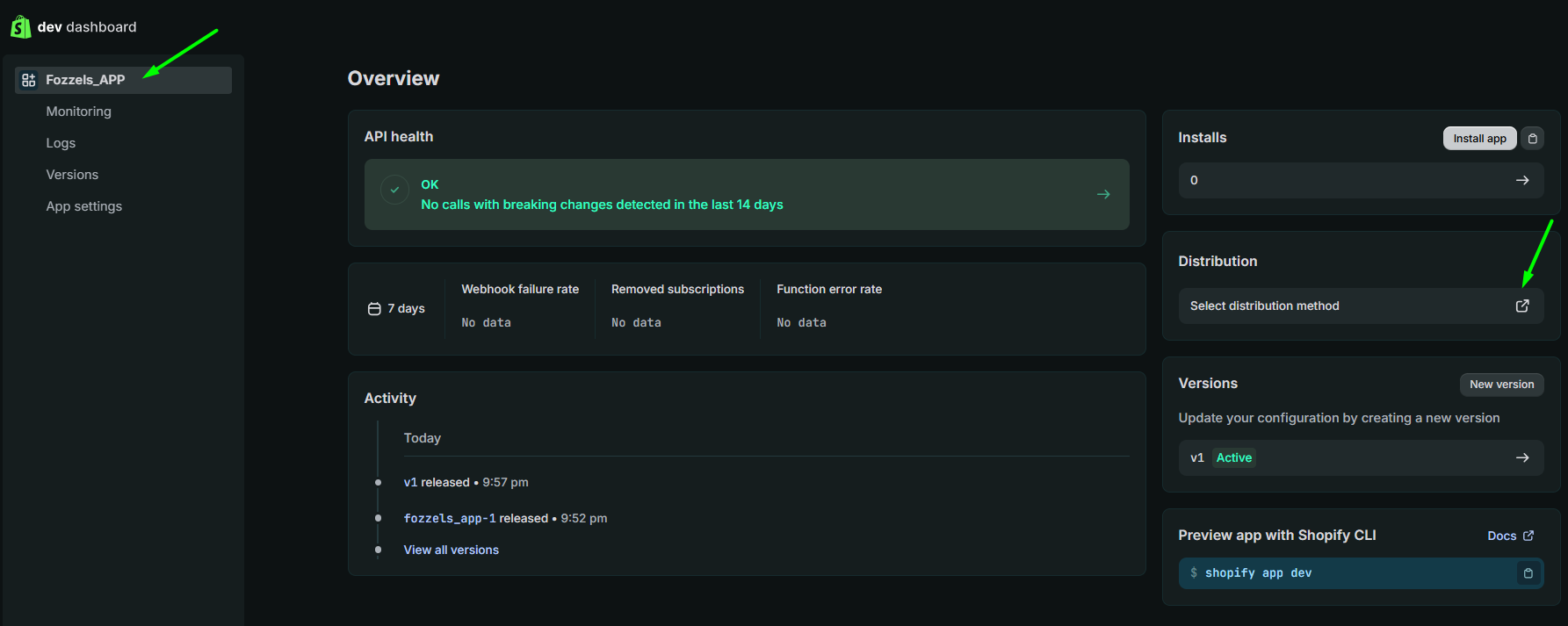
Os passos de instalação dependem do tipo da sua conta Shopify. Para começar, abra a página Overview do seu app clicando no nome do app na barra lateral esquerda.
Opção A: uma única loja (sem conta Partner)
- No bloco Installs, clique em Install app.
- Se for solicitado, faça login com o e-mail do proprietário da loja. Somente o proprietário da loja pode aprovar a instalação.
- Na página Install app do painel de administração da loja, revise a lista de acessos e clique em Install.
Você não precisa configurar a distribuição. Continue no passo 6.
Opção B: uma conta Partner ou várias lojas
Primeiro, você configura a Custom distribution para gerar um link de instalação para uma loja específica.
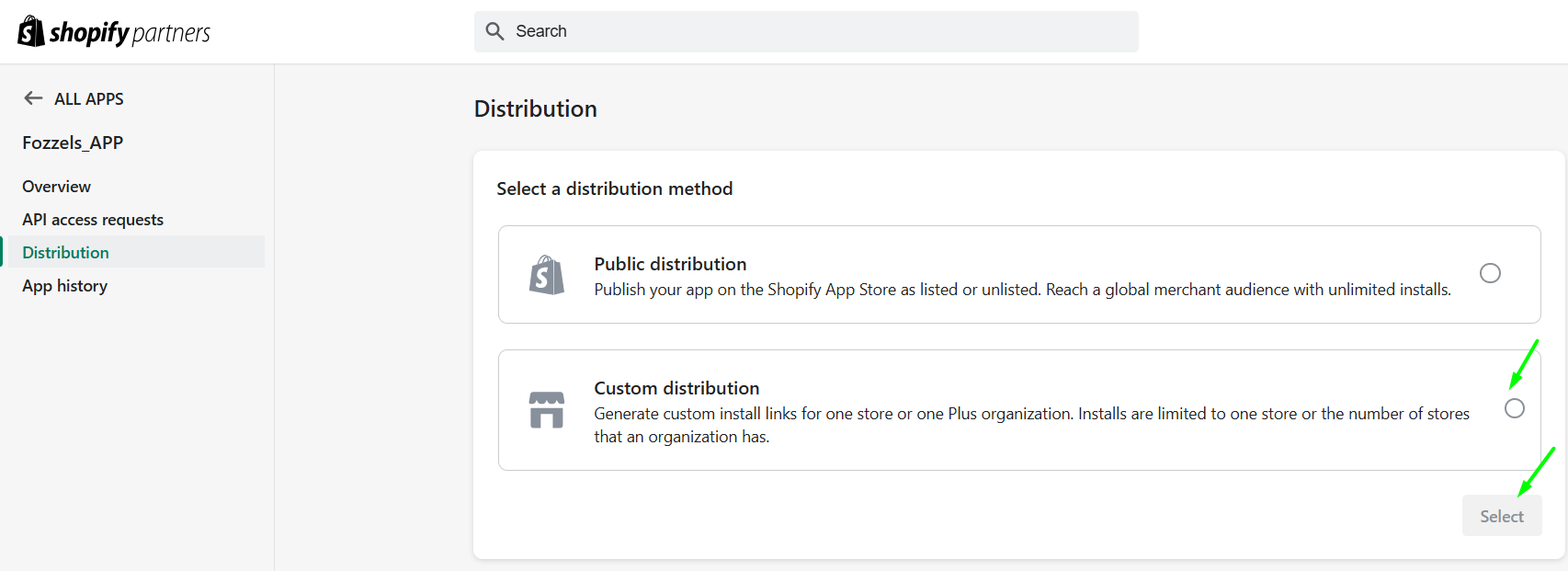
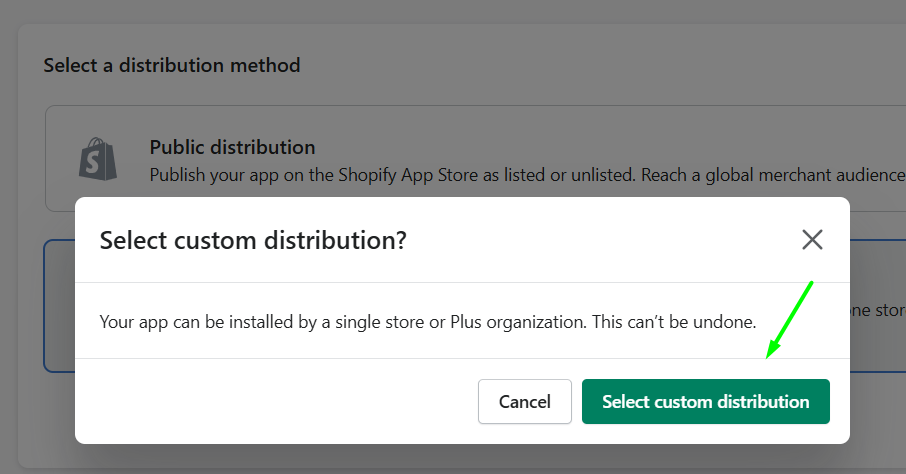
- No bloco Distribution, clique em Select distribution method. Isso abre o app no Shopify Partners, uma interface separada.
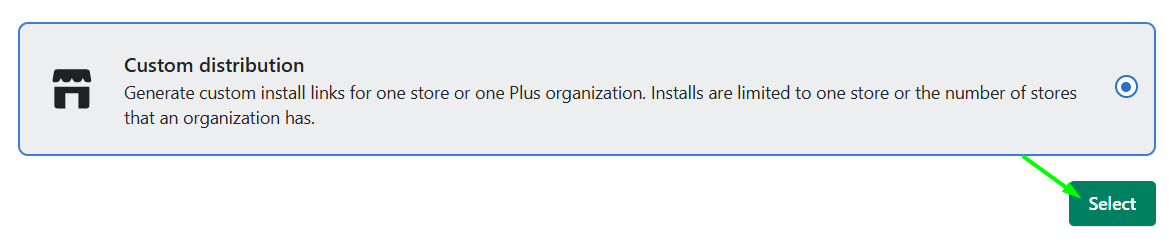
- Selecione Custom distribution e clique em Select.
- Confirme com Select custom distribution.
Atenção: a escolha de Custom distribution não pode ser desfeita. Depois disso, o app só pode ser instalado em uma loja ou dentro de uma organização Plus.
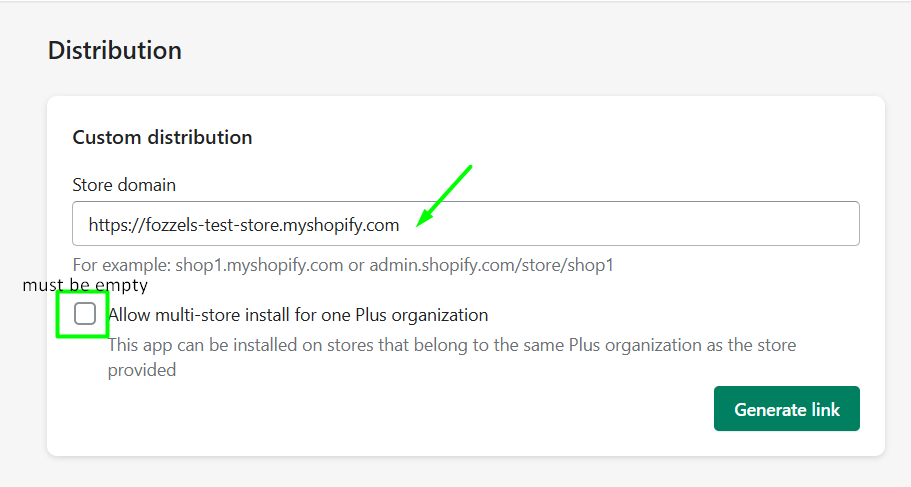
- Em Store domain, digite o domínio da sua loja no formato
your-store.myshopify.com. - Deixe Allow multi-store install for one Plus organization desmarcado.
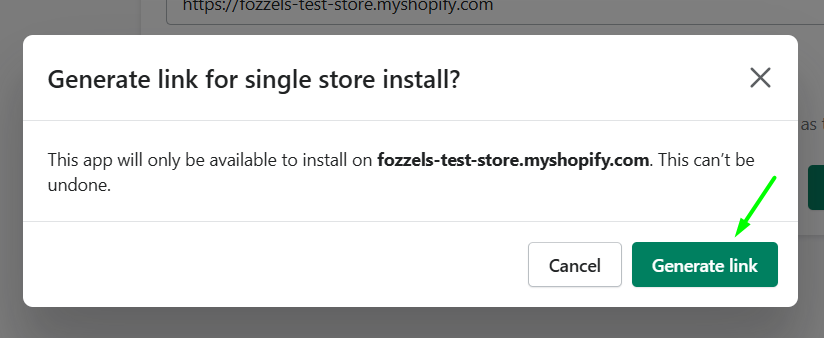
- Clique em Generate link e confirme.
Atenção: essa confirmação também não pode ser desfeita. O app só ficará disponível para instalação na loja que você informou.
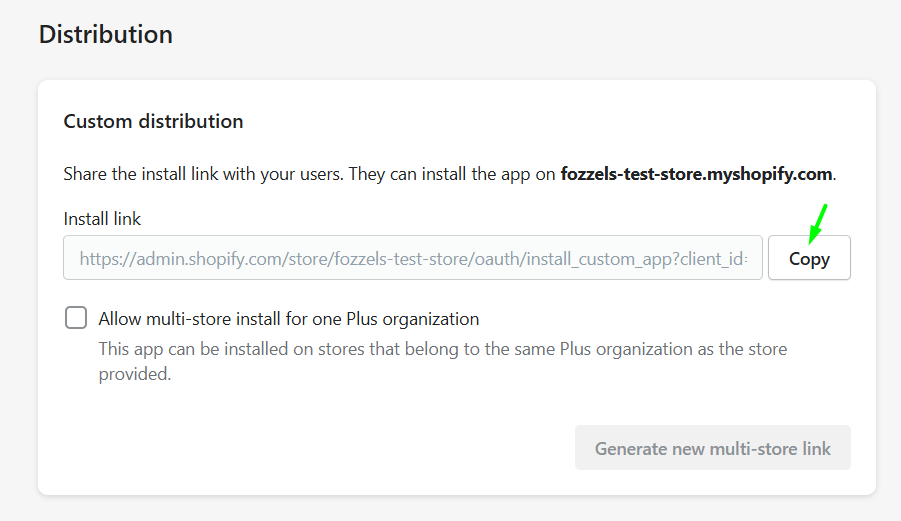
- O Shopify mostra o Install link. Clique em Copy.
- Abra o link em um navegador em que você esteja logado no painel de administração da loja ou envie-o ao proprietário da loja. Isso é prático para agências: o proprietário da loja pode concluir a instalação sozinho.
- Na página Install app, confira se aparece This app is exclusive to your store, revise a lista de acessos e clique em Install.
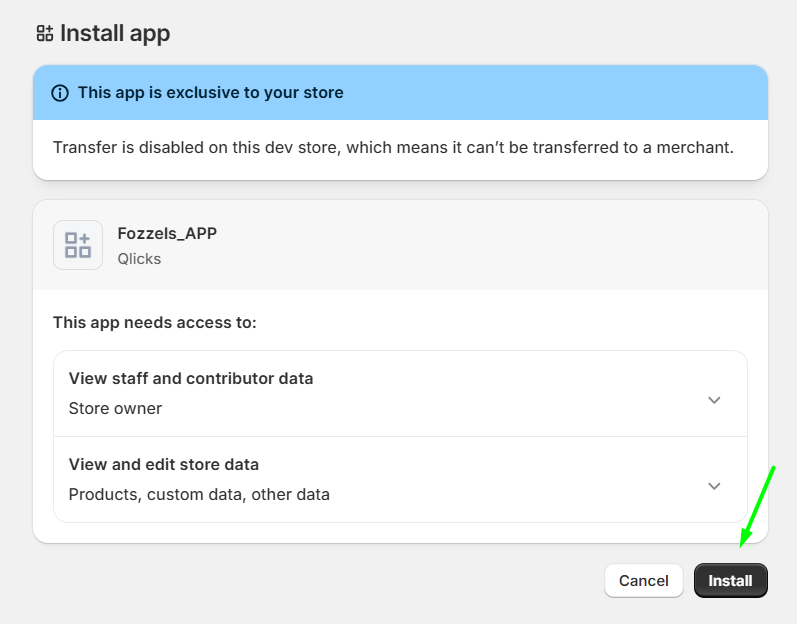
O texto abaixo de "This app is exclusive to your store" depende do tipo de loja e pode ser diferente da captura de tela. A lista de acessos deve incluir Products, custom data, other data. Se aparecer apenas Products, estão faltando scopes: volte ao passo 3.
Depois da instalação, o app aparece em Apps na barra lateral do painel de administração da sua loja.
6. Copie as credenciais de API
- No Dev Dashboard, abra App settings na barra lateral esquerda do seu app.
- No bloco Credentials, copie o Client ID.
- Clique no ícone de olho ao lado de Secret para exibi-lo e copie-o.
Você vai colá-los no Fozzels no passo 8.
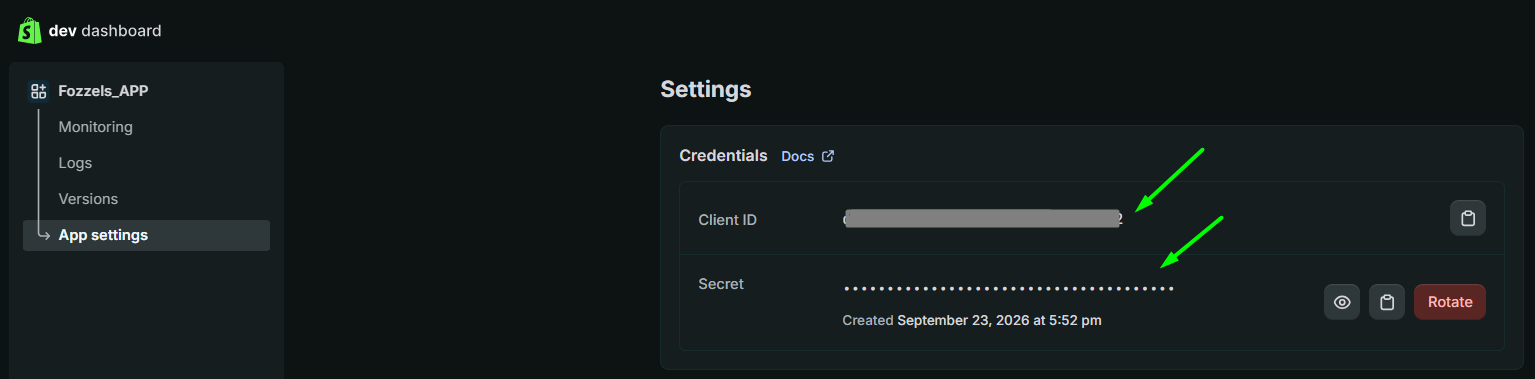
Atenção: não clique em Rotate a menos que seja necessário. Isso gera um novo Secret e o antigo deixa de funcionar imediatamente, o que interrompe sua conexão com o Fozzels até você atualizar o Secret no Fozzels.
Guarde as credenciais com segurança, por exemplo em um gerenciador de senhas. Não as envie por e-mail ou chat: o Secret dá acesso aos produtos e às traduções da sua loja.
Parte 2. Fozzels: conecte a loja
7. Crie a integração
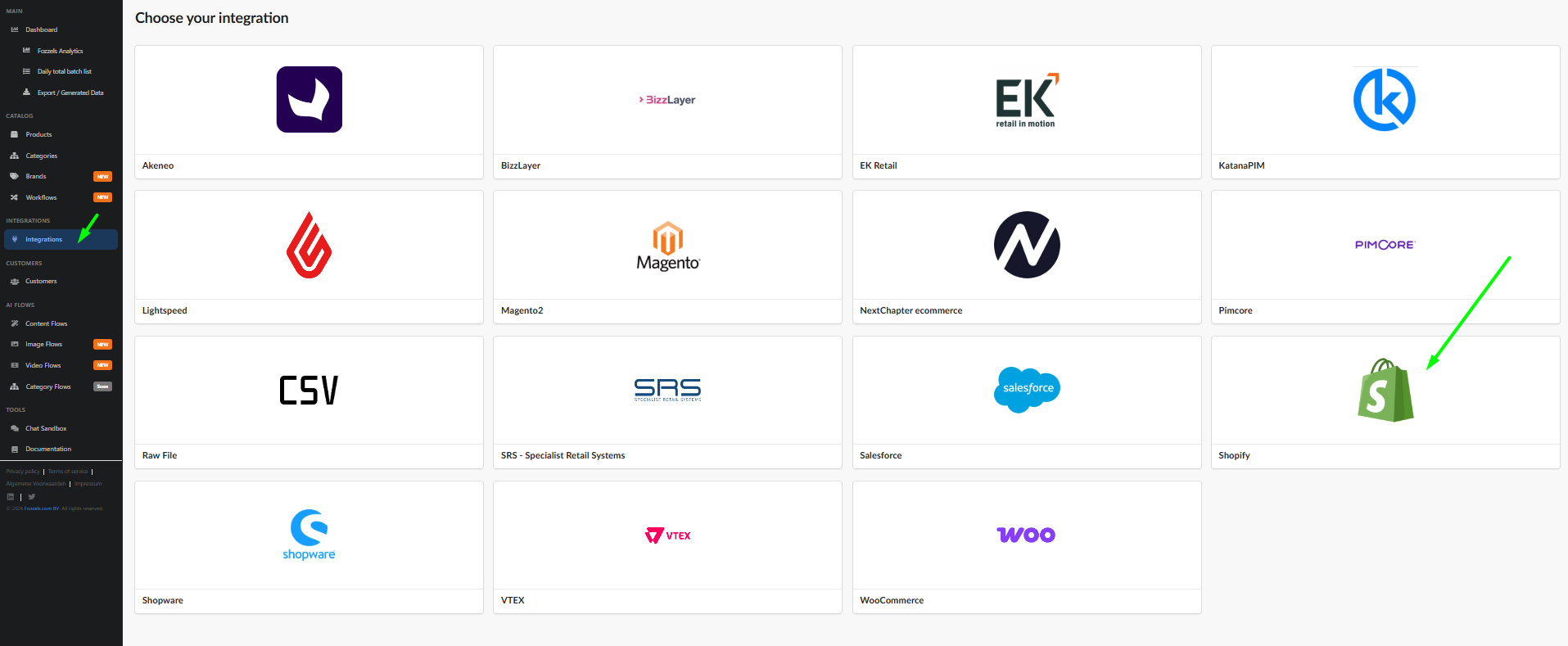
- Faça login no Fozzels em https://app.fozzels.com e abra Integrations na barra lateral esquerda.
- Na tela Choose your integration, selecione Shopify.
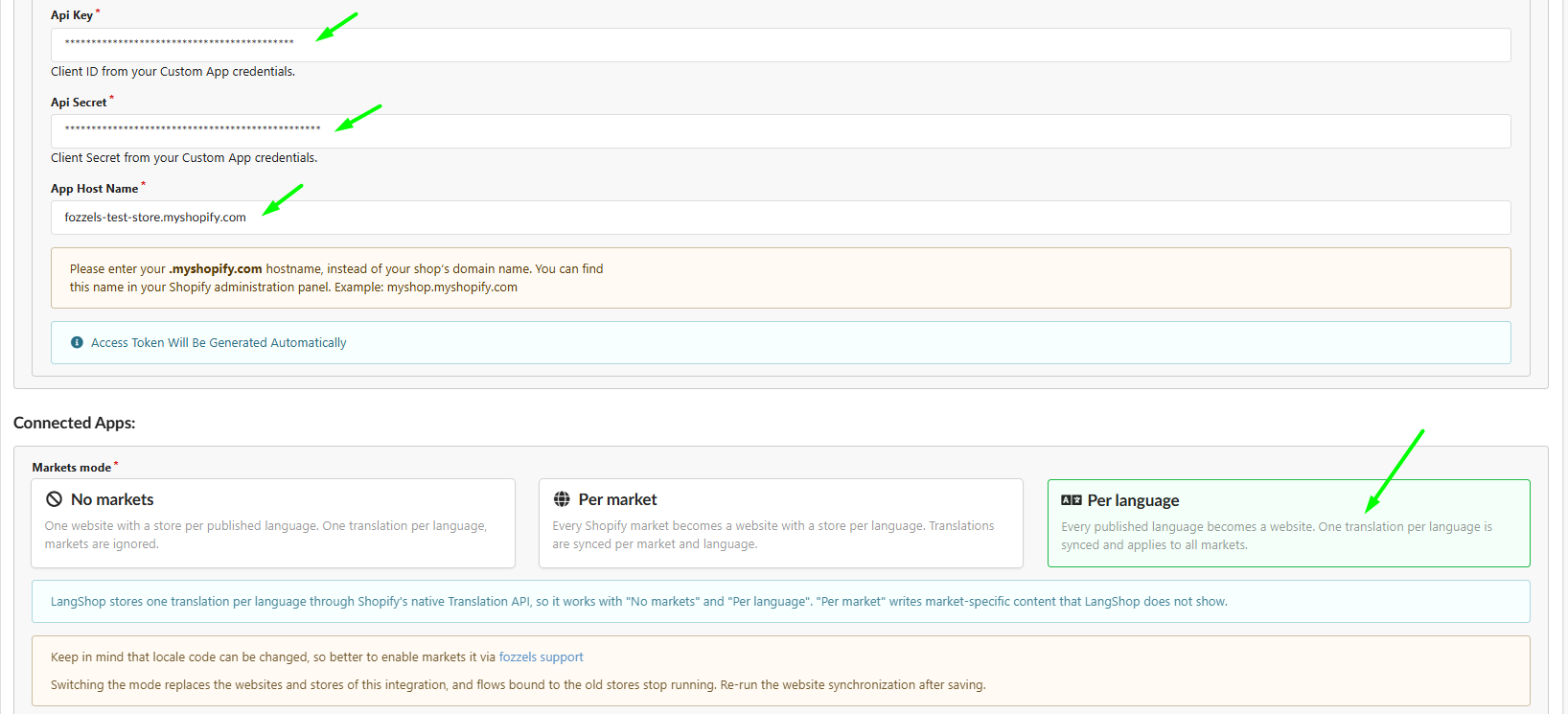
- No passo Configuration, preencha:
- Name: qualquer nome que ajude você a reconhecer a integração.
- URL: o endereço .myshopify.com da sua loja com https, por exemplo
https://your-store.myshopify.com. Não use seu domínio personalizado.
- Em Connection Method, escolha Custom App.
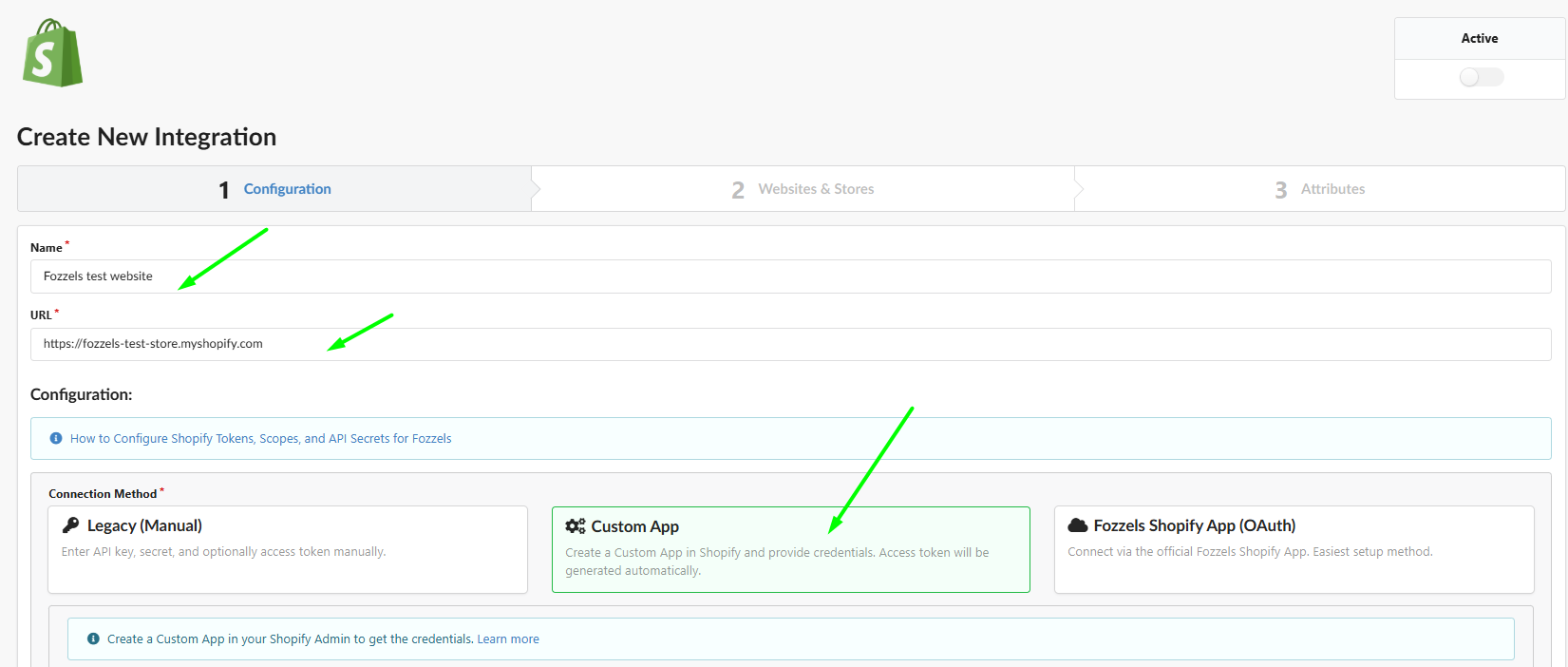
Os outros métodos de conexão: Fozzels Shopify App (OAuth) conecta pelo app oficial do Fozzels e não exige que você crie seu próprio app (veja 2.3.1. Aplicativo Fozzels Shopify — Começando). Legacy (Manual) é para conexões configuradas da forma antiga.
8. Informe as credenciais de API
| Campo no Fozzels | O que informar |
|---|---|
| Api Key | Client ID do passo 6 |
| Api Secret | Secret do passo 6 |
| App Host Name | your-store.myshopify.com, sem https |
Você não precisa de um access token: o Fozzels o gera automaticamente.
9. Escolha o Markets mode
O Markets mode define como o conteúdo é distribuído entre seus mercados e idiomas no Shopify. Escolha com cuidado: alterá-lo depois não é uma simples troca (veja Precisa alterar o Markets mode depois? no final deste guia).
Caminho 1: traduções. Você precisa do mesmo conteúdo para todos os mercados que compartilham um idioma, traduzido para cada idioma publicado. Escolha Per language ou No markets para a configuração mais simples, com um único site.
Caminho 2: conteúdo exclusivo por mercado e idioma. Você precisa de conteúdo diferente para cada mercado, mesmo dentro do mesmo idioma, por exemplo acentos de marketing diferentes por região. Escolha Per market.
| Modo | O que vira um website | O que é sincronizado |
|---|---|---|
| No markets | Um website, com uma store por idioma publicado | Uma tradução por idioma, os mercados são ignorados |
| Per market | Cada mercado do Shopify, com uma store por idioma | Cada par de mercado e idioma separadamente |
| Per language | Cada idioma publicado | Uma tradução por idioma, que o Shopify aplica a todos os mercados com esse idioma |
Usa o LangShop? Ele funciona apenas com No markets e Per language.
10. Configurações opcionais
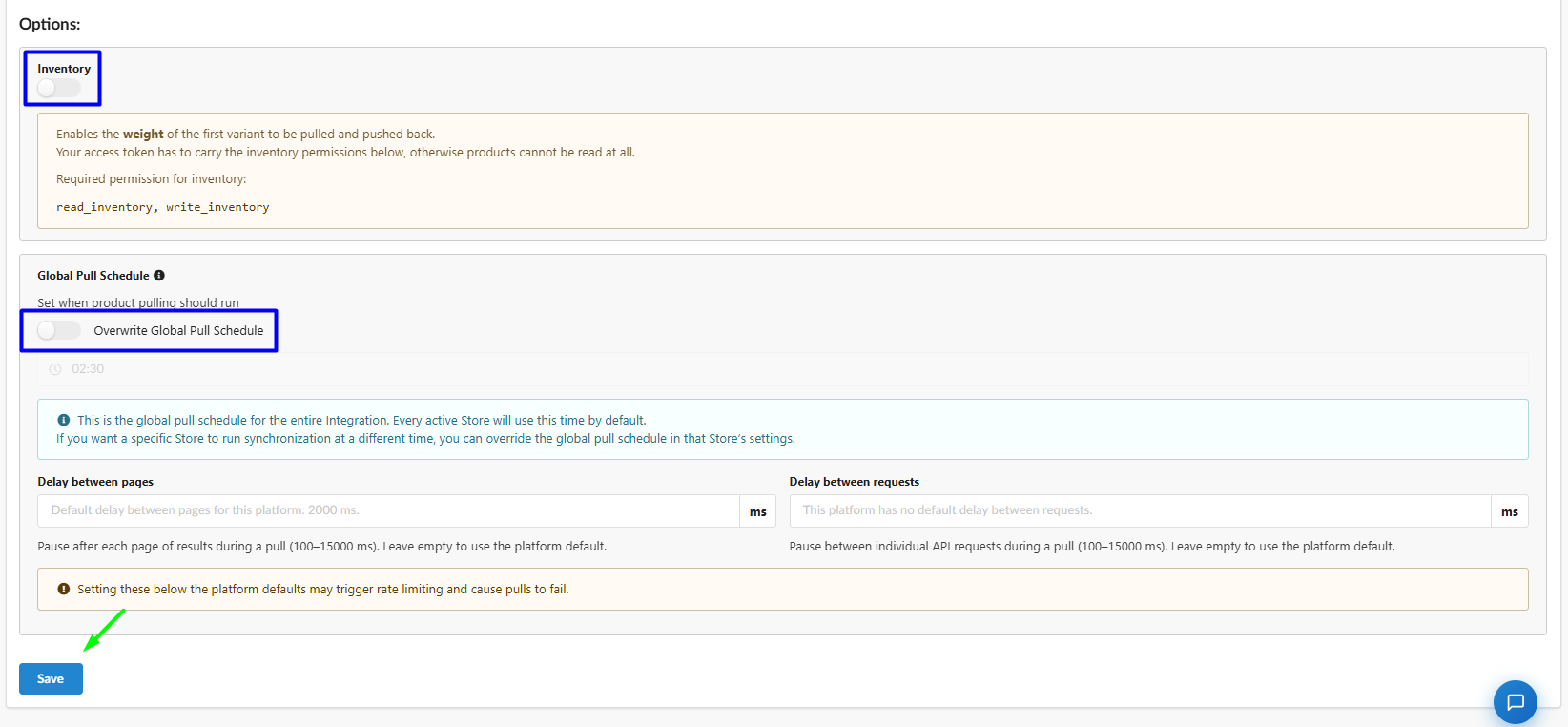
Se você não tiver certeza de que precisa dessas configurações, mantenha os valores padrão.
Inventory. Ative esta opção para sincronizar os dados de peso da primeira variante do produto. O Fozzels extrai dois atributos adicionais, Weight e Weight Unit (ambos do tipo select), e pode enviá-los de volta ao Shopify.
Atenção: Inventory exige os scopes
read_inventoryewrite_inventory. Se você não os adicionou no passo 3, crie uma nova versão do app com esses scopes, lance-a e reinstale o app antes de ativar Inventory. Se a opção estiver ativada sem esses scopes, o Fozzels não consegue ler nenhum produto.
Global Pull Schedule. Por padrão, o Fozzels faz o pull dos produtos de todas as stores ativas da integração às 02:30. Para definir outro horário para a integração inteira, ative Overwrite Global Pull Schedule e escolha o horário. Uma store específica pode ter seu próprio agendamento nas configurações dessa store. Saiba mais em 3.1.2 Como Configurar Agendamento de Pull Global e API Throttling.
Delay between pages e Delay between requests. Use essas opções apenas se os pulls falharem por causa dos limites de requisições da API do Shopify. Deixe-as vazias para usar os padrões da plataforma.
| Campo | O que faz | Intervalo | Padrão do Shopify |
|---|---|---|---|
| Delay between pages | Pausa após cada página de resultados | 100–15000 ms | 2000 ms |
| Delay between requests | Pausa entre requisições individuais à API | 100–15000 ms | nenhum |
Valores abaixo dos padrões podem acionar a limitação de requisições e fazer os pulls falharem.
11. Salve
Clique em Save no final da página.
12. Ative a integração e faça o pull de websites e stores
Depois que você clica em Save, o Fozzels mostra "Integration was created successfully" e abre o passo Websites & Stores. O painel de status no canto superior direito mostra Active desativado, Authorized em vermelho e REST API Connected com um aviso. Isso é esperado nesta etapa.
- Ative a opção Active no canto superior direito. O Fozzels faz a autorização com o Shopify e gera o access token.
- Clique em Pull Websites and Stores.
Authorized e REST API Connected devem ficar verdes agora.
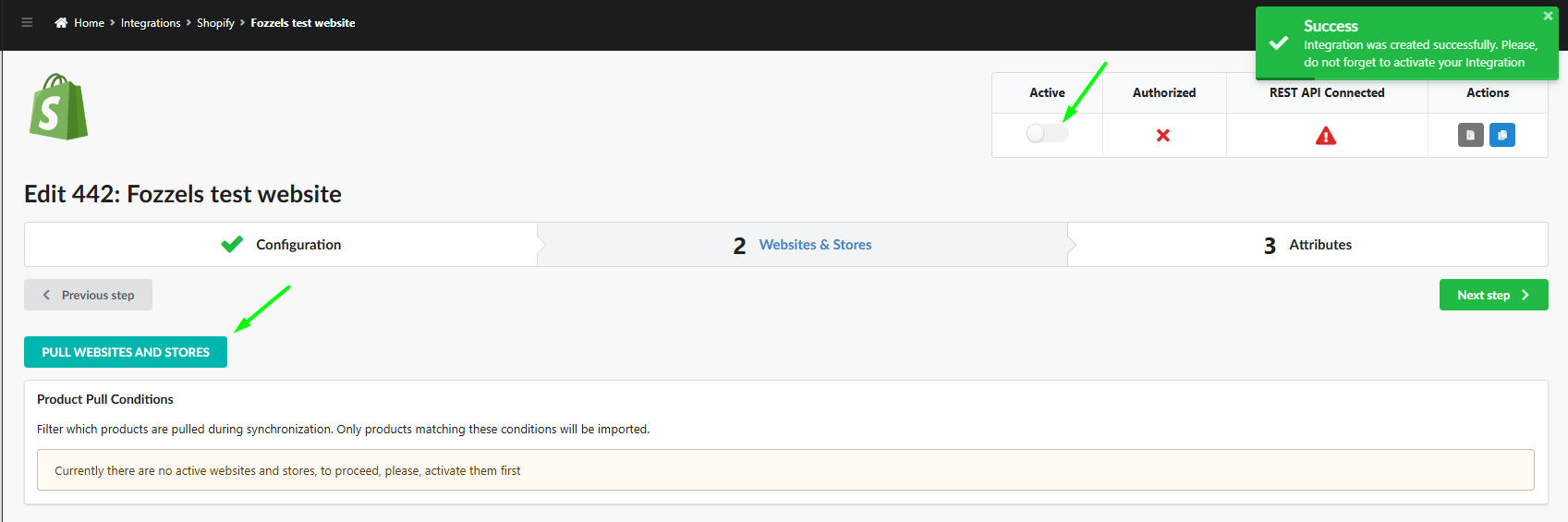
Se Authorized continuar vermelho, verifique se o app está instalado na sua loja (passo 5), se Api Key e Api Secret correspondem ao Client ID e ao Secret e se App Host Name é o seu hostname .myshopify.com sem https.
13. Ative websites e stores
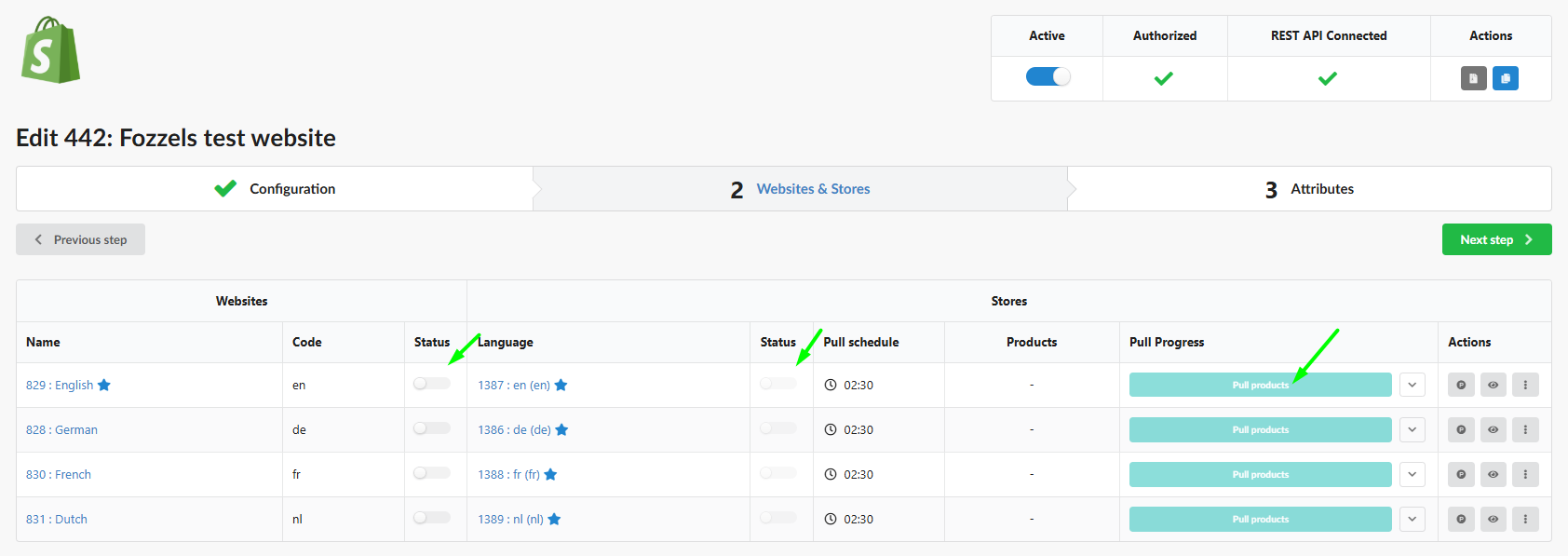
A tabela agora mostra seus websites e as stores de cada um. A estrutura depende do Markets mode escolhido no passo 9. No modo Per language, cada idioma publicado é um website separado com uma store.
Uma estrela ao lado de um website indica o website padrão. Uma estrela ao lado de uma store indica a store padrão daquele website.
Para cada website com que você quer trabalhar, ative as duas opções: Status na seção Websites e Status na seção Stores. Pull products só fica disponível quando as duas estão ativadas.
14. Faça o pull dos produtos
- Clique em Pull products na linha de uma store ativa. O Fozzels inicia quatro pulls ao mesmo tempo: Product Attribute, Category Attribute, Category e Product.
- Para acompanhar cada um, clique na seta ao lado da barra de progresso.
- Quando as quatro barras de progresso estiverem verdes em 100%, o pull estará concluído. A coluna Products mostra o número de produtos extraídos.

Sua conexão com o Shopify está pronta. Agora você pode começar a criar flows e gerar seu primeiro conteúdo.
Depois do primeiro pull, as Product Pull Conditions ficam disponíveis no passo Websites & Stores. Elas permitem filtrar quais produtos são importados. Isso é explicado em um artigo separado.
Precisa alterar o Markets mode depois?
Trocar o Markets mode, em qualquer direção, não remove os websites e stores antigos. Eles continuam na tabela Websites & Stores como inativos, marcados com "Website is lost on integration", ao lado dos novos, que são criados e ativados automaticamente. Os flows vinculados às stores antigas param de ser executados.
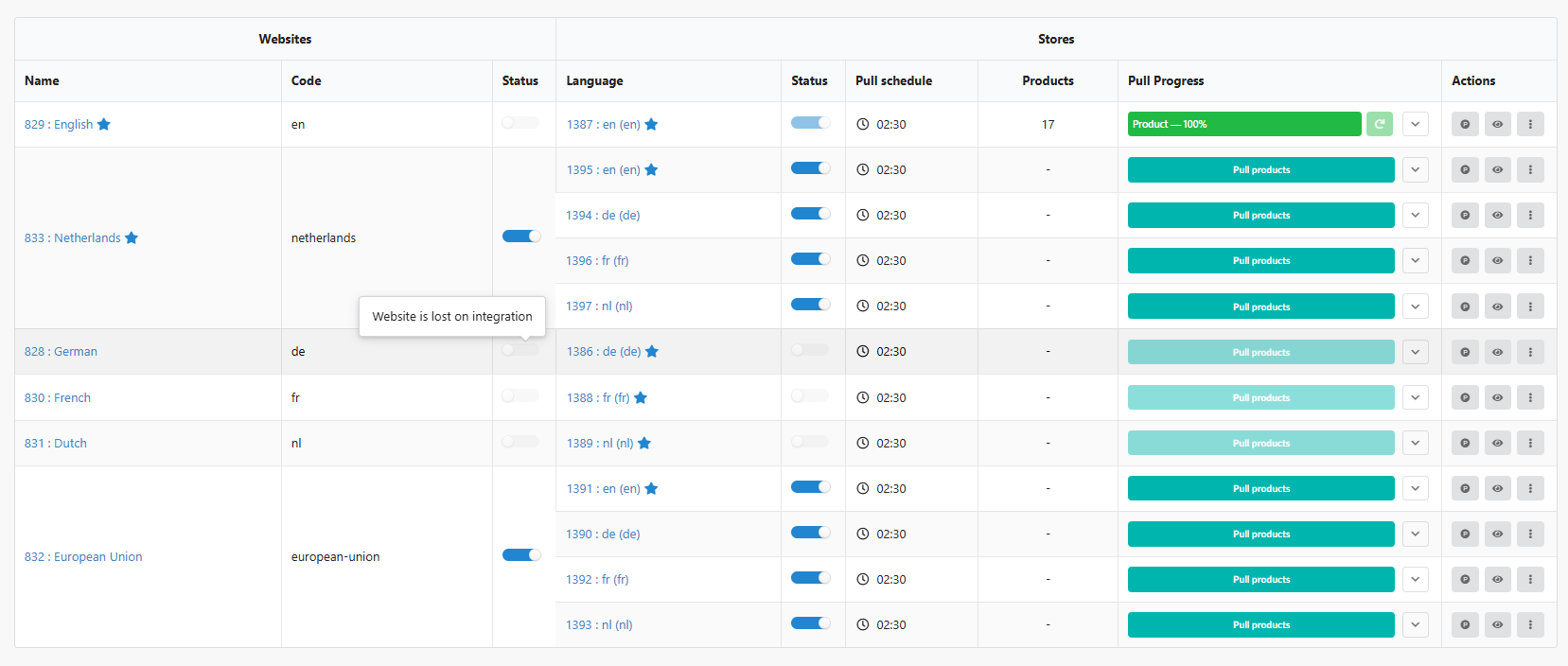
- Nenhum flow criado ainda: comece do zero para ter uma tabela limpa. Desative a integração atual, arquive-a e crie uma nova integração com as mesmas Api Key, Api Secret e App Host Name, escolhendo o Markets mode correto. Você não precisa de um novo app no Shopify.
- Flows já criados: entre em contato com o suporte do Fozzels antes de alterar o modo. Nós ajudamos você a fazer a troca sem perder seu trabalho.
Como o código de locale do lado do Shopify pode mudar, recomendamos, em todo caso, alterar o modo com a ajuda do suporte do Fozzels.
Vai passar especificamente de Per market para Per language? Veja 2.3.4. Migrando uma integração Shopify de Per market para Per language.