2.3.2. Conectando lojas Shopify ao Fozzels via Plataforma Shopify Dev para 2026
AVISO IMPORTANTE
A partir de 1º de janeiro de 2026, a Shopify está oficialmente mudando suas regras para o gerenciamento de aplicativos. O método antigo de criar "Aplicativos Privados" diretamente no painel de administração da loja será descontinuado. Todas as novas conexões e atualizações das integrações existentes agora devem ser realizadas através da Plataforma Shopify Dev.
- Autorização
1.1. Faça login no Painel Oficial de Desenvolvimento Shopify: https://dev.shopify.com/dashboard
- Acessando o Menu de Criação de Aplicativo
2.1. Uma vez conectado ao painel:
-
Selecione a seção Aplicativos na barra lateral esquerda.
-
No canto superior direito, clique no botão Criar aplicativo (dependendo do tipo da sua conta, sua interface pode parecer ligeiramente diferente. Se você não vir este botão, role para o final da página. Deverá haver um link clicável rotulado "Criar aplicativo")

- Escolhendo o Método de Criação e Nomenclatura
3.1. Na tela de seleção:
-
Escolha a segunda opção à direita — Iniciar a partir do Painel Dev. Este método permite gerar credenciais de API rapidamente sem usar uma interface de linha de comando.
-
No campo Nome do aplicativo, digite um nome descritivo (por exemplo, Fozzels_APP).
-
Clique no botão Criar.

-
Configuração de Versão e Configurações Obrigatórias
4.1. Após clicar em Criar, você será redirecionado para a página Criar uma versão.
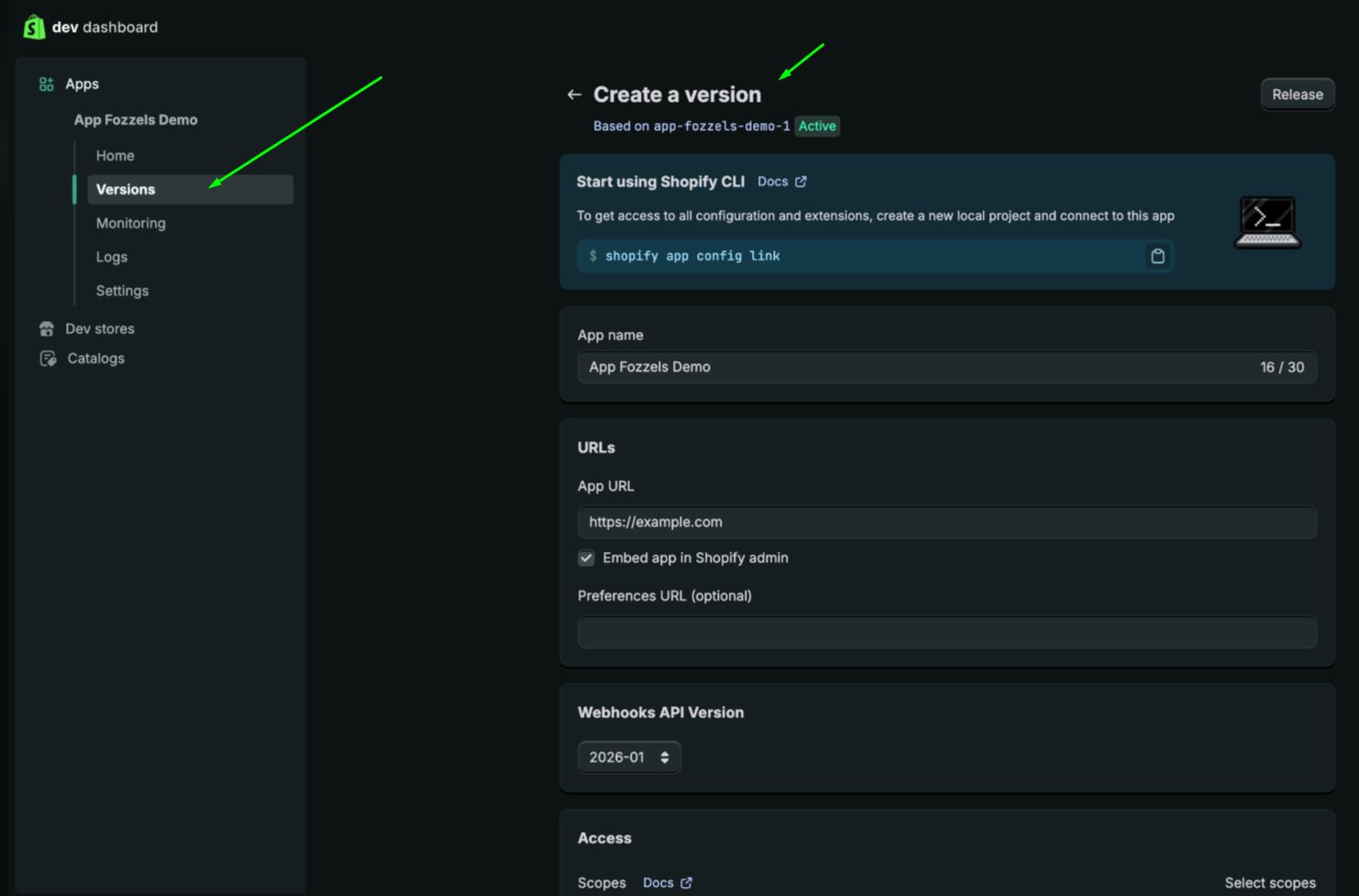
4.2. Nome e URL do Aplicativo
-
Digite o nome do aplicativo
-
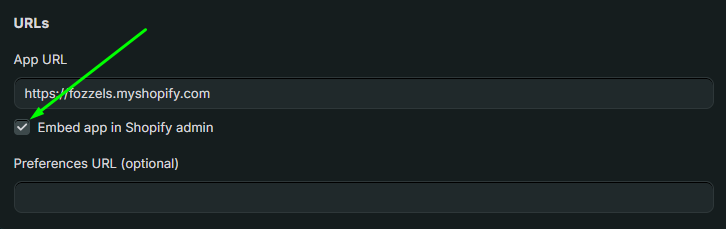
Digite a URL da sua loja (por exemplo, https://your-store-name.myshopify.com).
4.3. Configuração obrigatória
- Incorporar aplicativo no painel de administração Shopify: deve estar habilitado.
Isso garante que a interface Fozzels apareça dentro do seu painel de administração Shopify.
- Configurando Acesso à API (Escopos)
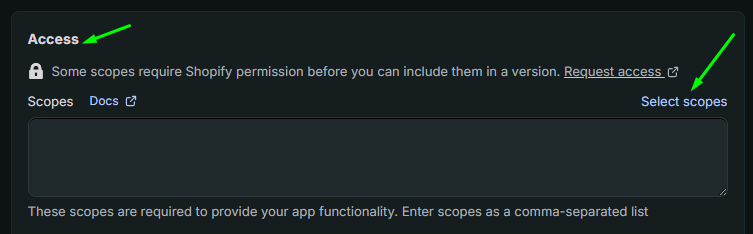
5.1. Role para baixo até a seção Acesso para definir quais dados o Fozzels pode gerenciar.
5.2. No bloco Escopos:
- Clique no link Selecionar escopos no canto superior direito.
- Selecionando Permissões
6.1. Na janela modal Selecionar escopos:
-
Use a barra de pesquisa para encontrar permissões específicas.
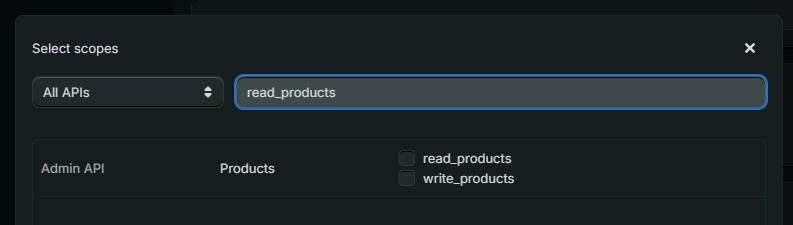
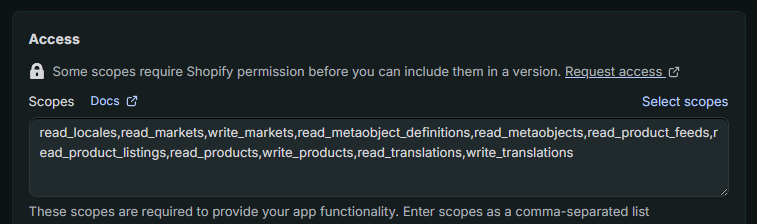
6.2. Permissões necessárias Esta lista é obrigatória para todos os tipos de loja, incluindo lojas que usam Shopify Markets e Language Pages.
Produtos: read_product_listings, read_products, write_products, read_product_feeds.
Metadados: read_metaobject_definitions, read_metaobjects.
Traduções: read_translations, write_translations.
Locales: read_locales.
Markets: read\_markets, write\_markets.
ou copie/cole isto
read\_locales,read\_markets,write\_markets,read\_metaobject\_definitions,read\_metaobjects,read\_product\_feeds,read\_product\_listings,read\_products,write\_products,read\_translations,write\_translations
6.3. Clique em Concluído após selecionar todos os escopos necessários.
7\. Lista de Verificação Pré-Lançamento: Configuração de Aplicativo
-
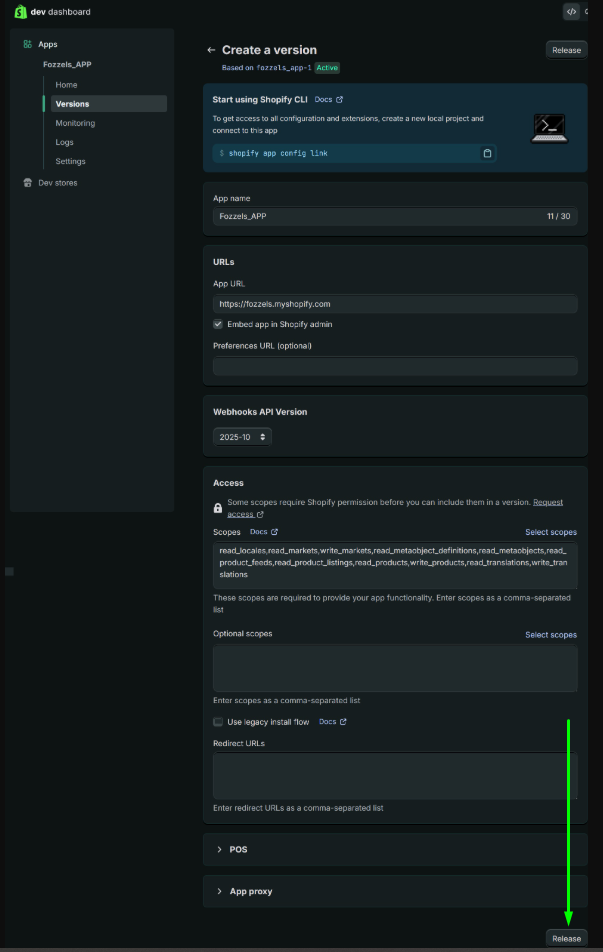
Antes de clicar no botão Lançar, verifique o seguinte:
-
URL do Aplicativo: uma URL de loja válida está inserida (por exemplo, https://store-name.myshopify.com).
-
Versão da API: a Versão da API de Webhooks está definida para a versão estável mais recente (por exemplo, 2025-10).
-
Interface Incorporada: "Incorporar aplicativo no painel de administração Shopify" está habilitado (obrigatório para Fozzels).
-
Escopos Obrigatórios: todas as permissões necessárias estão presentes:
-
Produtos: read_product_listings, read_products, write_products, read_product_feeds
-
Metadados: read_metaobject_definitions, read_metaobjects
-
Traduções: read_translations, write_translations
-
Locales: read_locales
-
Markets: read_markets, write_markets
-
Verificação de Escopo: todas as permissões incluem o acesso de leitura e escrita necessário onde aplicável.
8. Lançando a Versão
8.1. Para ativar a configuração:
-
Localize o botão Lançar no canto superior direito da página Criar uma versão.
-
Clique em Lançar.

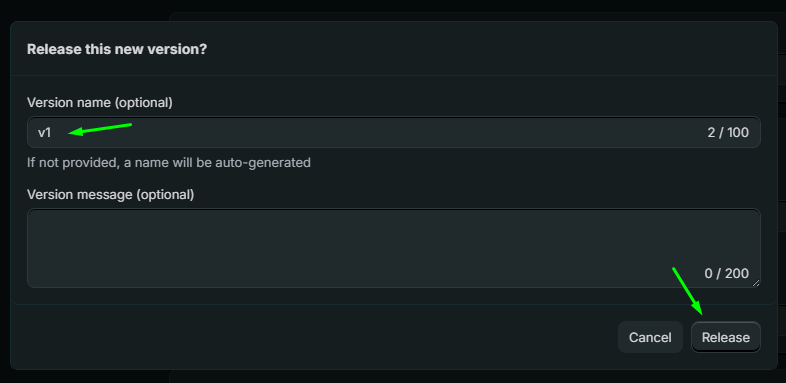
8.2. Na janela pop-up:
-
Nome da versão (opcional): por exemplo, v1. Se deixado em branco, o Shopify gerará um nome automaticamente.
-
Mensagem de versão (opcional): por exemplo, "Configuração inicial para Fozzels".
8.3. Clique no botão Lançar no canto inferior direito para finalizar.
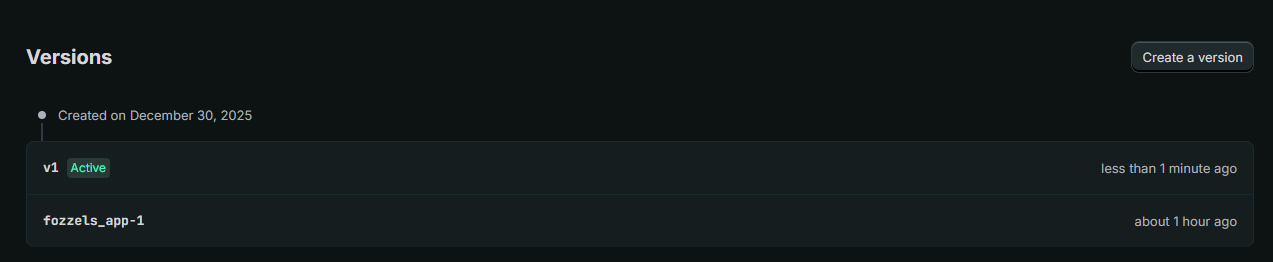
O status da versão será alterado para Active.
- Recuperando Credenciais de API
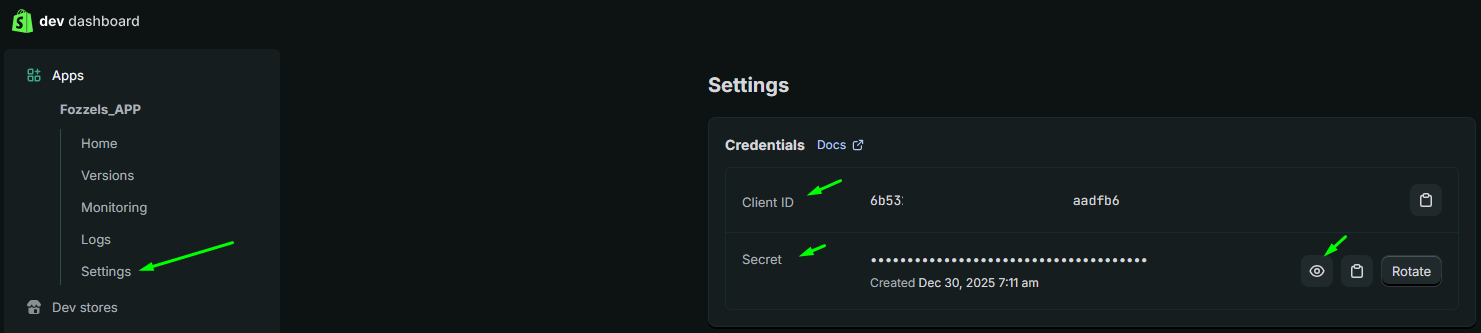
9.1. No Painel Dev Shopify, vá para Settings na barra lateral esquerda.
9.2. Na seção App credentials (Chaves de API), copie o seguinte:
-
Client ID (API Key)
-
Client Secret (Chave de Secret da API)
- A Lançando a Instalação
10.1. Após o lançamento, VÁ para a guia Home do aplicativo.
10.2. Certifique-se de estar na guia Home.
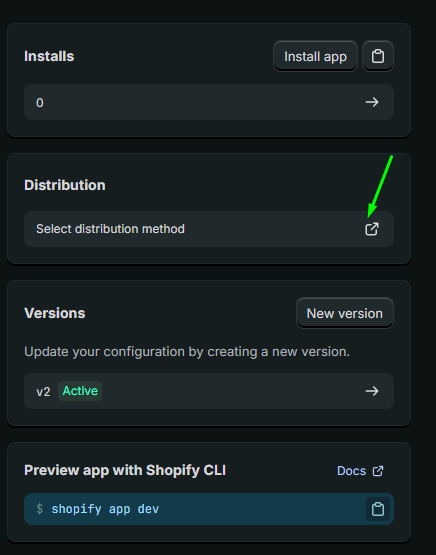
Se sua conta possui apenas um site e você planeja usar o Fozzels exclusivamente para esse site, simplesmente clique em Instalar aplicativo. O aplicativo será instalado automaticamente. Se você tiver uma conta de parceiro ou gerenciar vários sites, você precisará configurar as configurações de distribuição para o aplicativo Fozzels.
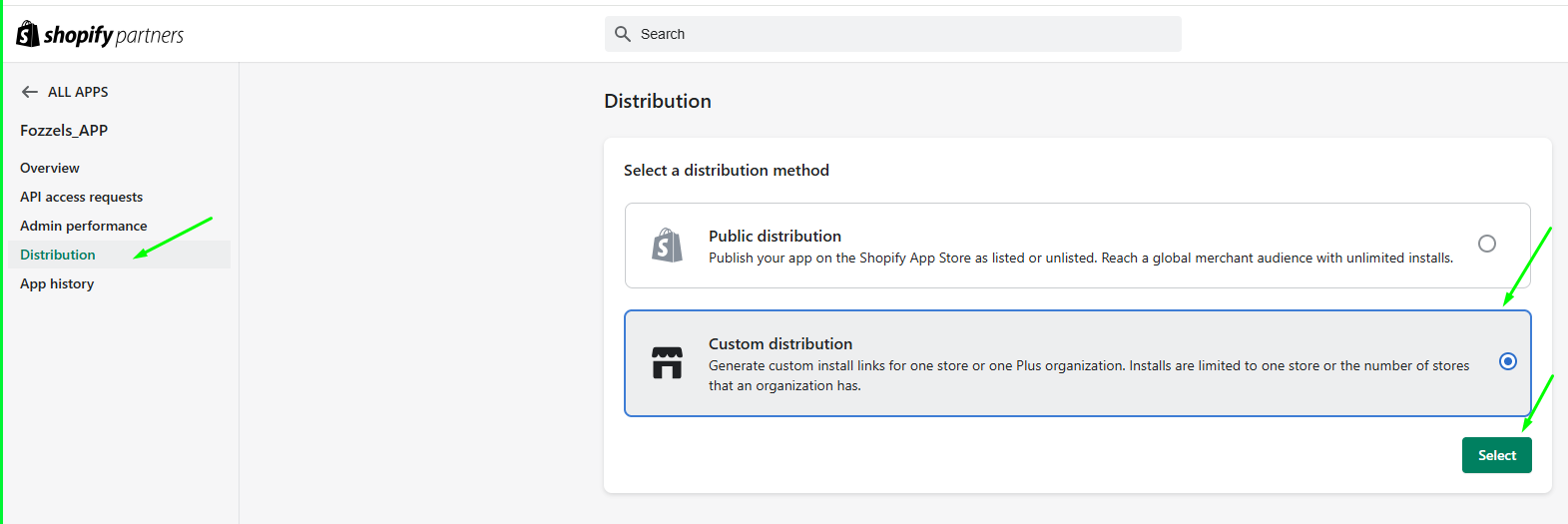
10.3. Na barra lateral esquerda, abra a guia Distribution.
10.4. Clique em Selecionar método de distribuição e escolha **Distribuição personalizada**.
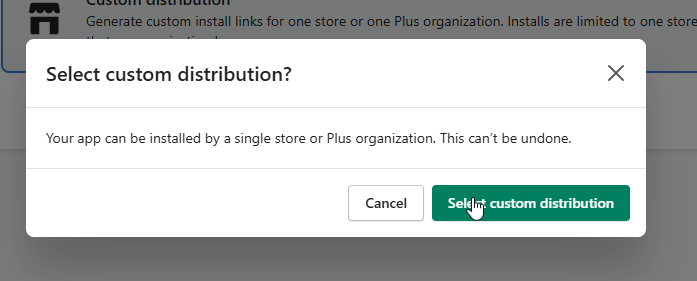
10.6. Após a autorização, você voltará à página de Distribuição Personalizada.
-
Digite seu domínio da loja (por exemplo, seu-loja.myshopify.com).
-
Clique em Gerar link.
-
Confirme a ação na janela pop-up.
10.7. Você será redirecionado para a página Instalar aplicativo no painel de administração da sua loja.
-
Clique em Instalar.
-
Confirme a mensagem "Este aplicativo é exclusivo para sua loja".
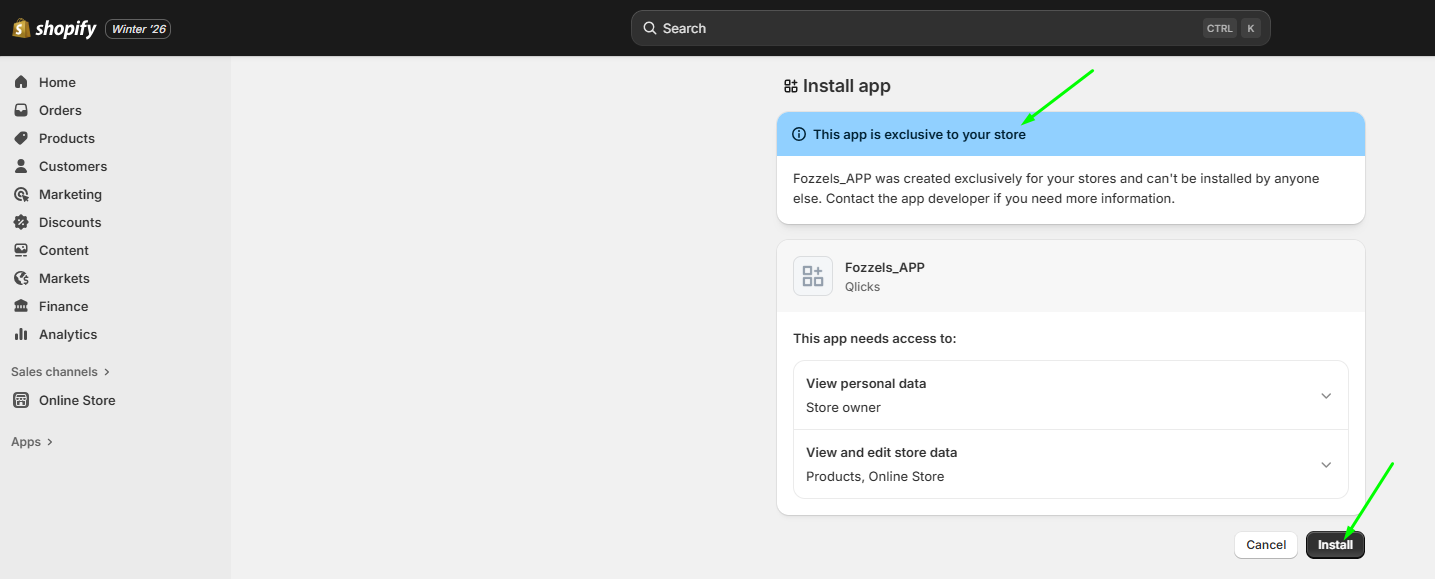
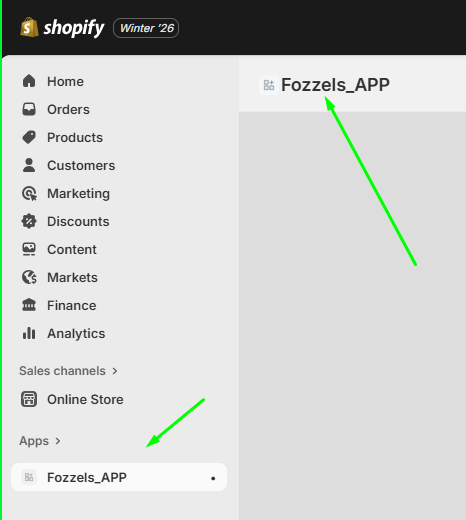
10.8. Para completar a sincronização, volte para sua conta Fozzels para inserir as credenciais e finalizar a conexão.
- Criar Integração no Fozzels.
11.1. Configuração de Conexão
-
Faça login em sua conta Fozzels: https://app.fozzels.com
-
Vá para a seção Integração.
-
Clique em Nova Integração.
-
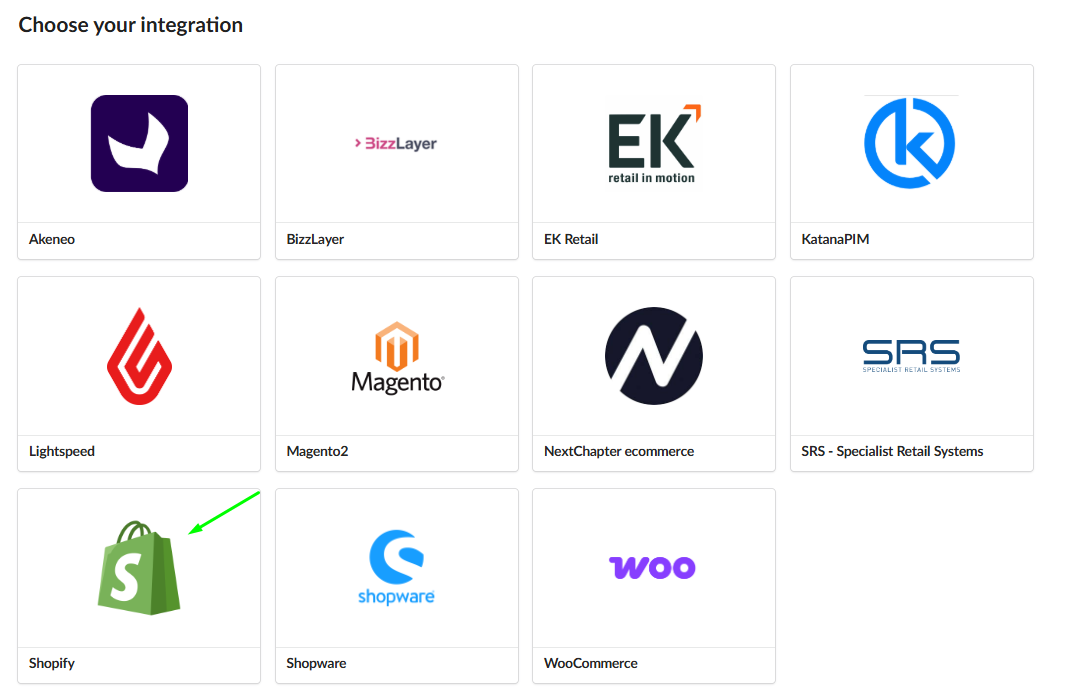
Escolha Shopify como plataforma.
-
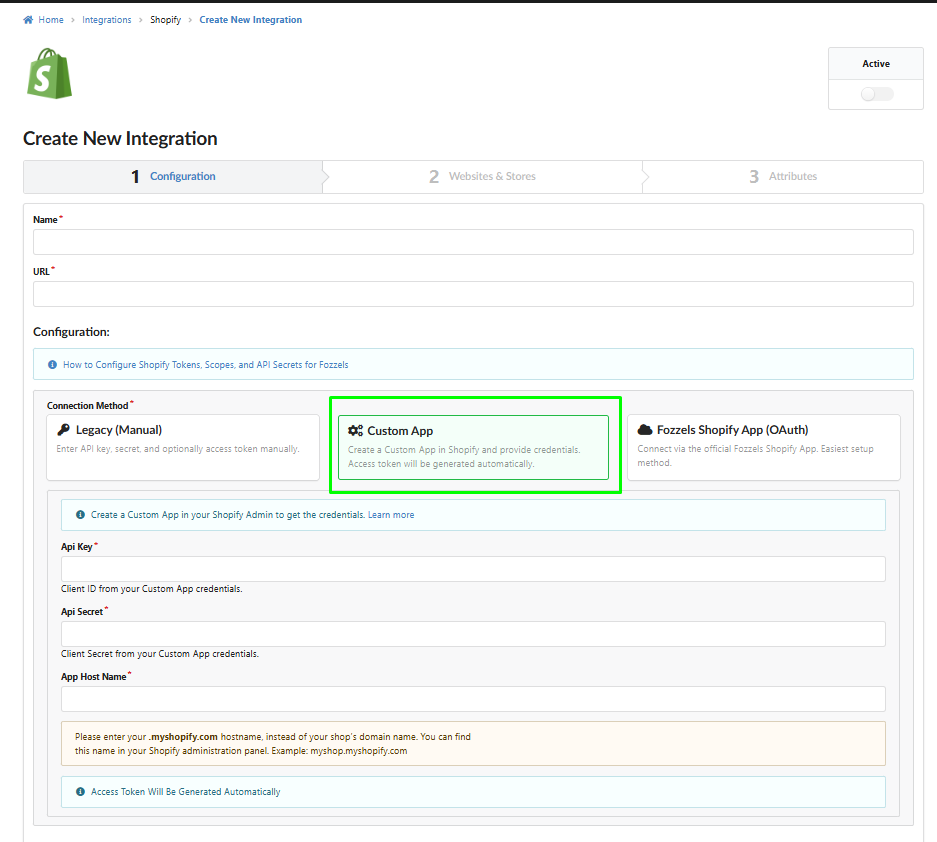
Escolha o tipo de conexão Aplicativo Personalizado.
-
Digite o nome da integração.
-
Digite a URL da webstore Shopify.
Nota: Para os campos URL e Nome do Host do Aplicativo, sempre use o domínio .myshopify.com, não a URL da loja pública. Exemplo: teststore.myshopify.com
- Inserir Credenciais de API no Fozzels
12.1. Copie e cole as credenciais no Fozzels:
-
API Key → campo de chave API
-
API Secret Key → campo de Secret API
-
App Host Name → campo de Nome do Host do Aplicativo
- Configurações Adicionais e Geração de Token de Acesso
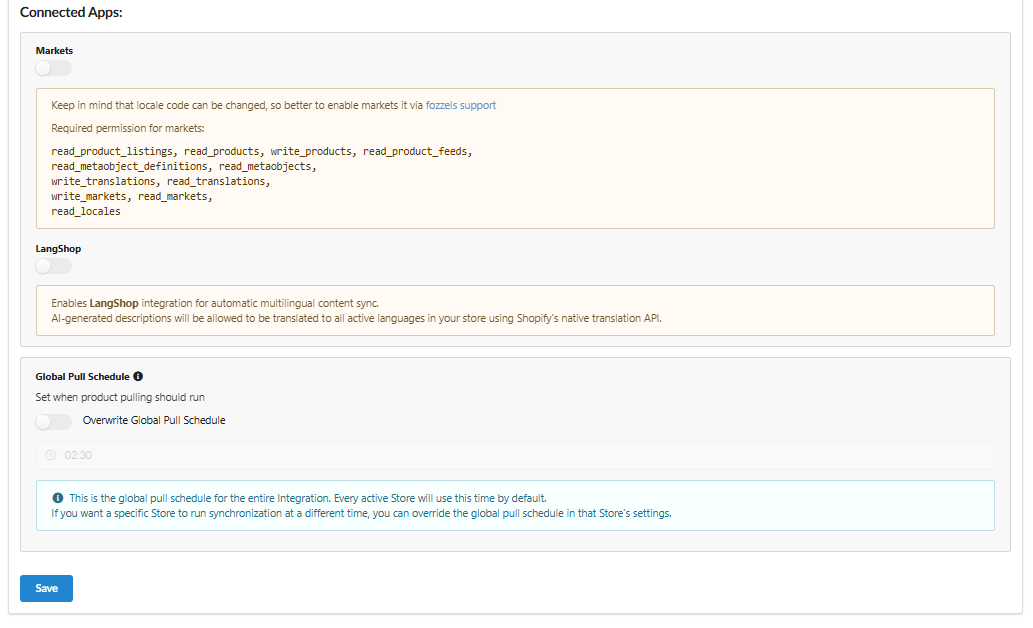
13.1 Ative os toggles Markets ou LangShop se você precisar sincronizar conteúdo em vários mercados ou idiomas.
13.2 Clique no botão Salvar. O campo Token de Acesso estará disponível após sua geração. 13.3 Mova para a guia Websites & Stores. 13.4 Ative sua integração. 13.5 Clique no botão Pull Websites & Stores para obtê-los. 13.6 O sistema gerará automaticamente o Token de Acesso após autorização bem-sucedida.
- Ativação e Sincronização
14.1. Ative Websites e Languages usando os toggles. O idioma padrão é marcado com uma estrela.
14.2. Clique em Pull Products para começar a importar produtos e atributos. O progresso será mostrado na barra de progresso.
14.3. Vá para a guia Attributes para visualizar, ativar, desativar ou editar atributos importados. Leia mais sobre o gerenciamento de atributos aqui .
Após criar com sucesso a integração, você pode começar a criar flows e gerar seu primeiro conteúdo !