2.7. Conectando Fozzels ao Akeneo: Guia Completo de Configuração
Este guia explica como estabelecer uma conexão bidirecional entre seu PIM Akeneo e Fozzels. A integração requer a criação de duas conexões separadas no Akeneo - uma para permitir que Fozzels envie dados para o Akeneo, e outra para permitir que o Akeneo exporte dados para Fozzels. Após ambas as conexões serem criadas, você as vincula à sua conta Fozzels usando as credenciais geradas.
Pré-requisitos
- Uma conta Akeneo ativa com acesso de administrador
- Uma conta Fozzels ativa
- Acesso à área de configurações de Conexão no Akeneo
Parte 1: Configuração do Akeneo (Criando Conexões)
Etapa 1: Faça Login e Navegue até as Configurações de Conexão
- Abra um navegador e faça login no seu painel Akeneo usando suas credenciais de administrador.
- Na barra lateral esquerda, navegue até Connect → Connection settings.
Etapa 2: Crie a Conexão "Data Source" (Fozzels IN)
Esta conexão permite que Fozzels envie dados para dentro do Akeneo.
- Clique no botão Create no canto superior direito.
- Preencha os seguintes campos:
- Label:
Fozzels IN - Code:
fozzels_in - Flow Type: selecione
Data source
- Label:
- Clique em Save.
- Role para baixo até a seção Permissions. No menu suspenso Role, selecione
Administrator. - Clique em Save novamente.
- Mantenha esta página aberta — você precisará dos Client ID, Secret, Username e Password exibidos na tela.
Dica: Copie cada credencial para um arquivo de texto temporário para não perdê-las ao navegar para longe.
Etapa 3: Crie a Conexão "Data Destination" (Fozzels OUT)
Esta conexão permite que o Akeneo exporte dados para Fozzels.
- Volte para Connect → Connection settings e clique em Create.
- Preencha os seguintes campos:
- Label:
Fozzels OUT - Code:
fozzels_out - Flow Type: selecione
Data destination
- Label:
- Clique em Save.
- Em Permissions, defina o Role para
Administrator. - Clique em Save.
- Copie o Client ID, Secret, Username e Password para esta conexão.
Importante: Cada conexão gera seu próprio conjunto único de credenciais. Certifique-se de copiar e rotular ambos os conjuntos separadamente — você precisará colar cada um no campo correto no Fozzels.
Parte 2: Ativação do Fozzels
Etapa 4: Inicie uma Nova Integração
- Faça login em sua conta Fozzels.
- Navegue até a guia Integrations.
- Clique em Create New Integration.
- Selecione Akeneo.
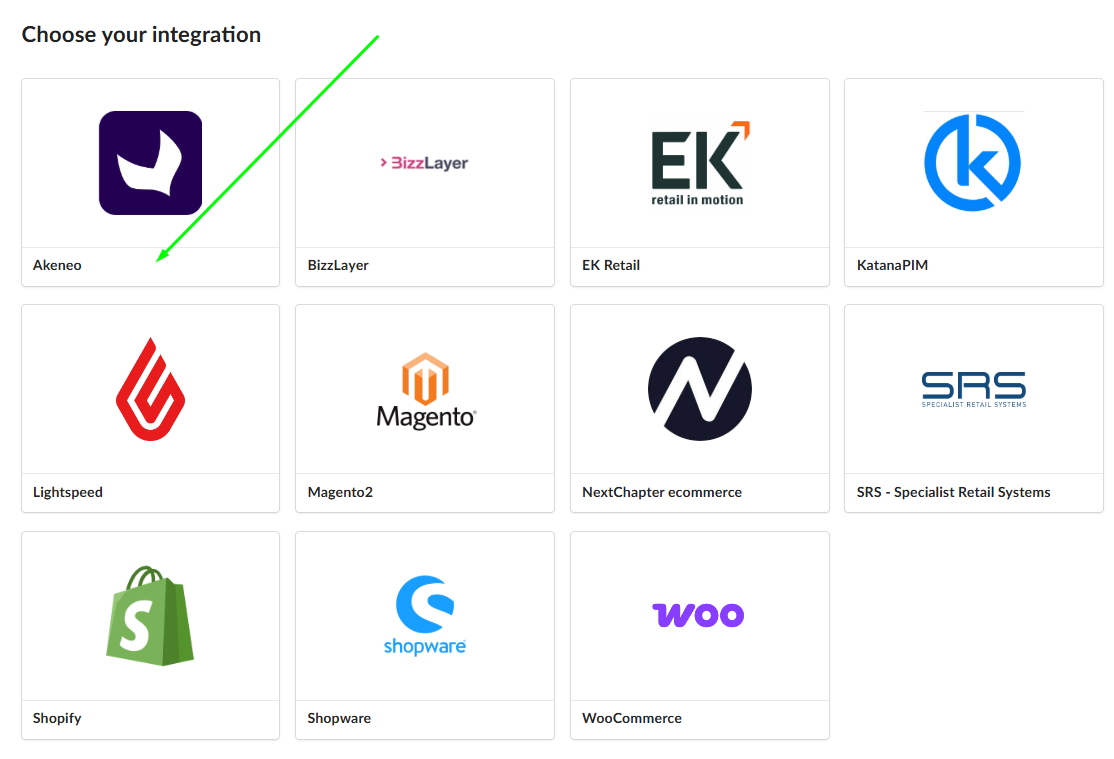
Etapa 5: Preencha os Campos de Configuração
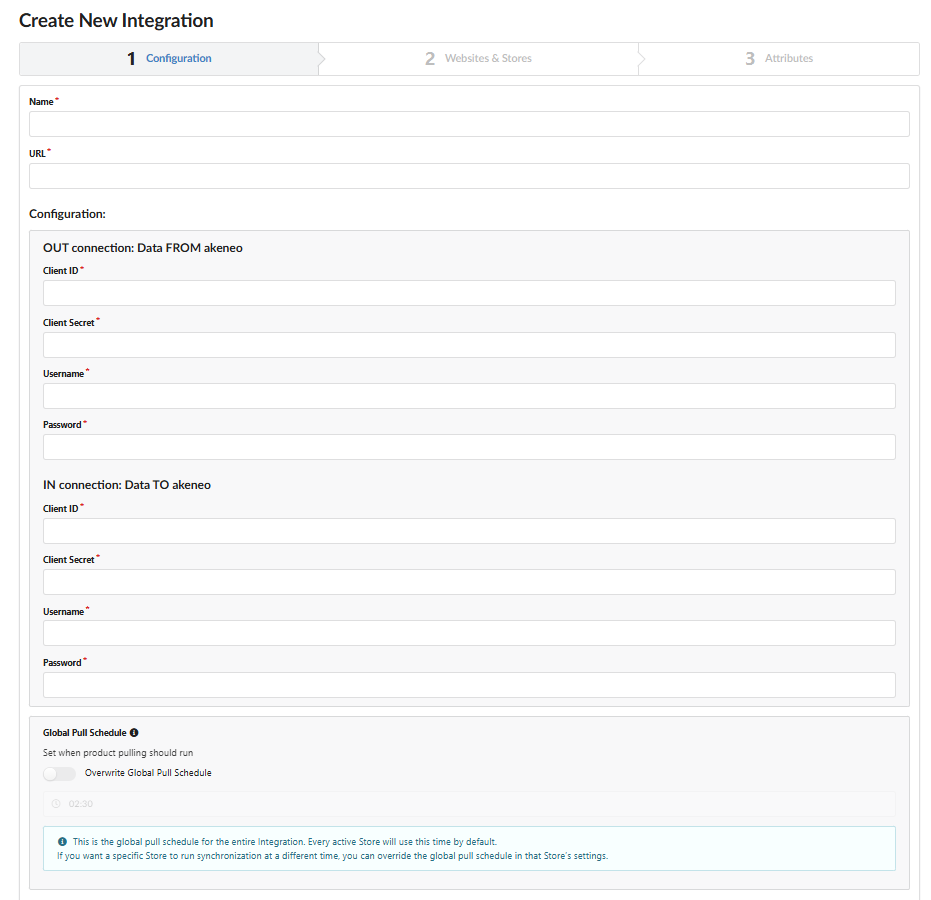
Na página de configuração de integração, preencha os seguintes campos:
- Name: insira um nome descritivo para esta integração (por exemplo,
Akeneo Connection) - A URL do seu site
- OUT connection (Data FROM Akeneo): cole as credenciais da conexão Fozzels OUT que você criou na Etapa 3
- IN connection (Data TO Akeneo): cole as credenciais da conexão Fozzels IN que você criou na Etapa 2
 Etapa 6: Salve a Integração
- Clique no botão Save na parte inferior da página.
Sua conta Fozzels agora está conectada ao Akeneo. Os dados podem fluir em ambas as direções com base nas conexões que você configurou.
Se tiver algum problema durante a configuração, entre em contato com nossa equipe de suporte - ficaremos felizes em ajudar.