3.3. Filtragem de Produtos para Geração de Conteúdo
Este guia explica como usar efetivamente o mecanismo de filtragem no Fozzels para selecionar com precisão um subconjunto de produtos com base nos valores dos atributos, garantindo que a geração de conteúdo seja direcionada e eficiente.
1. Acessando as Opções de Filtragem
As opções de filtragem estão disponíveis em dois locais principais:
-
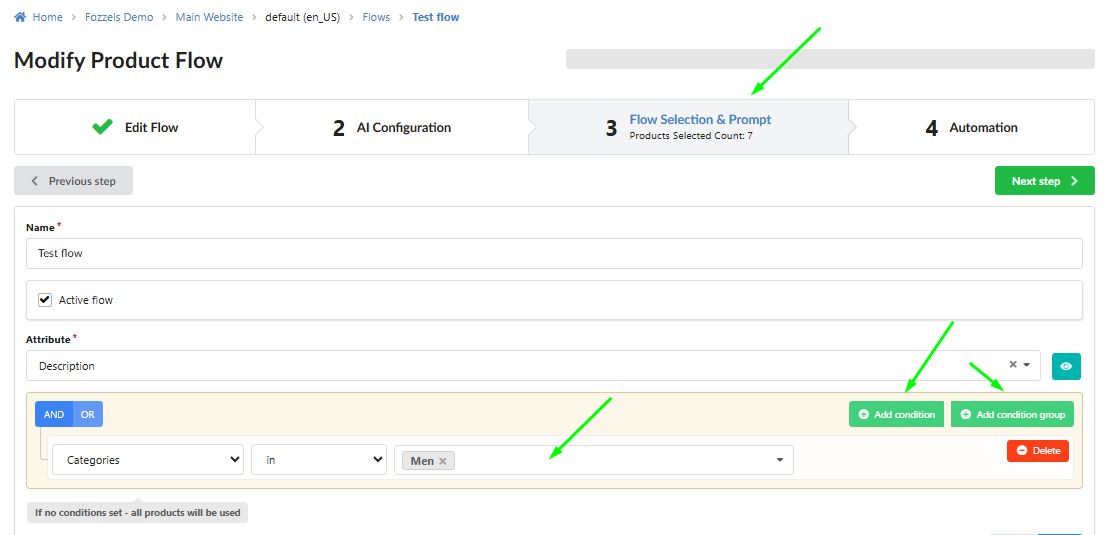
Criação de Fluxo de Conteúdo: Para definir o lote específico de produtos que um fluxo processará, edite um fluxo existente (ou crie um novo) e vá para a aba "Seleção de Fluxo e Prompt".
-
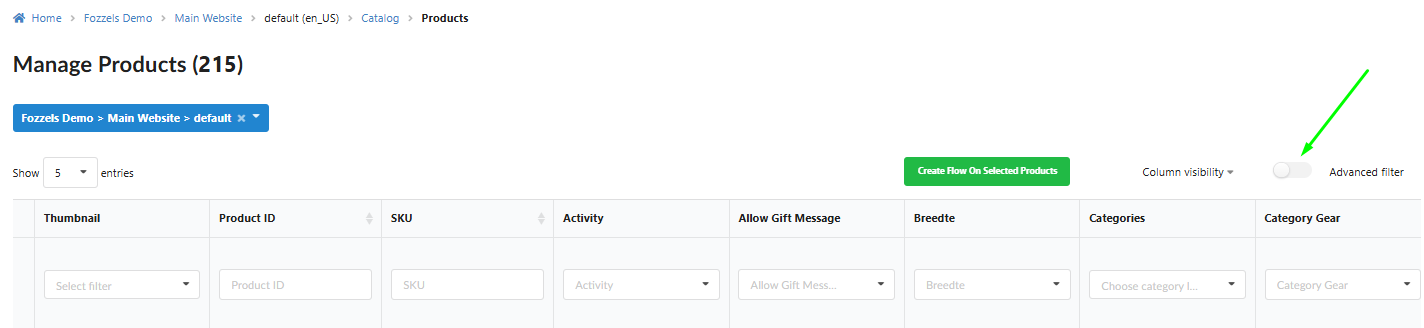
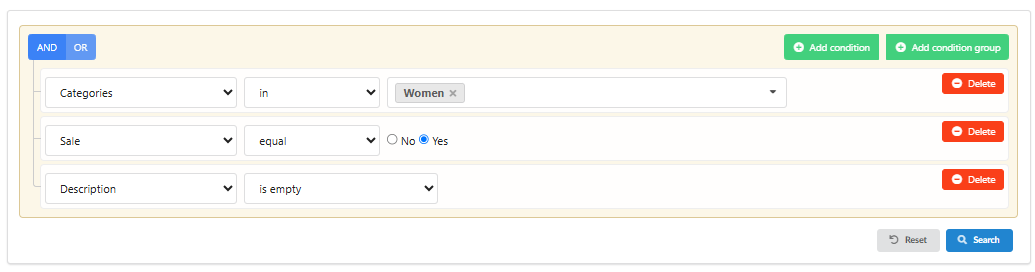
Catálogo de Produtos: 2.1 Habilite a opção "Filtro avançado". Isso abre um painel onde você pode adicionar "Adicionar condição" e "Adicionar grupo de condições" para lógica complexa.

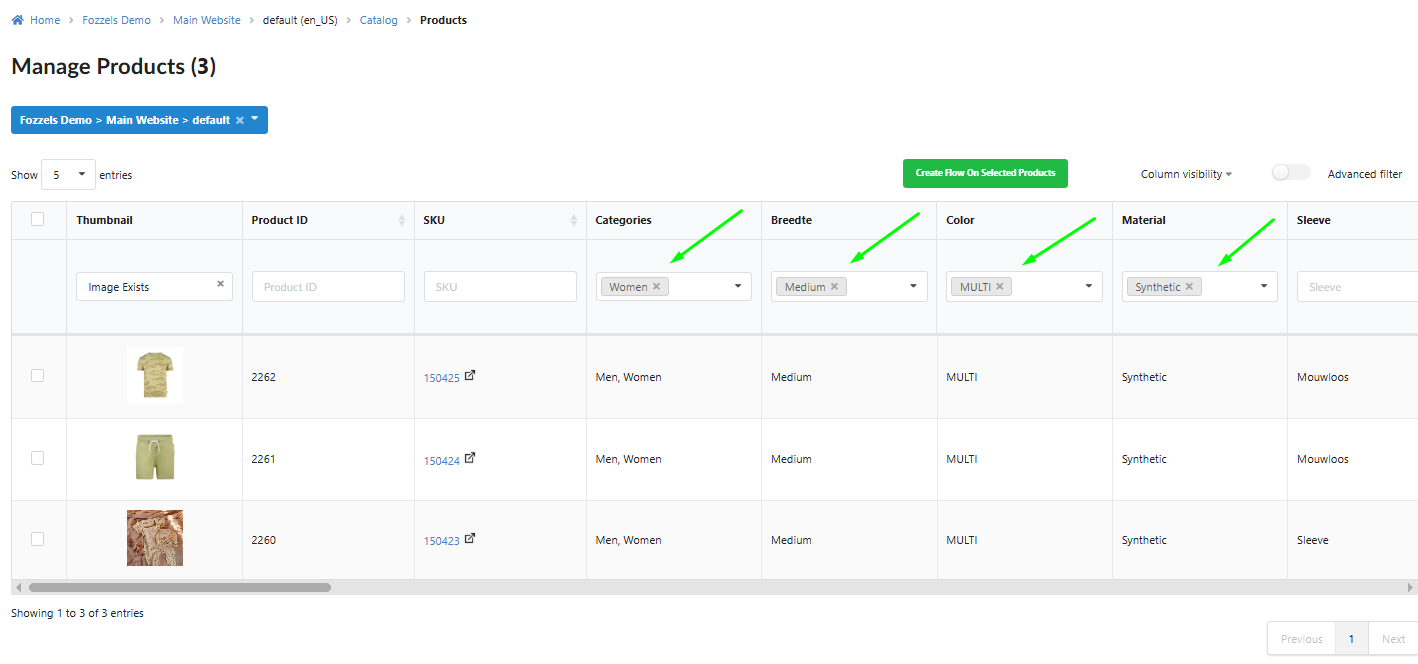
 2.2 Filtragem Inline: Filtre produtos usando campos de entrada ou listas suspensas localizadas diretamente nos cabeçalhos das colunas da tabela de produtos (disponível para atributos com a opção Filtrável habilitada).
-
Importante: No Catálogo, você pode combinar filtros inline aplicando condições a várias colunas simultaneamente (por exemplo, filtrando por SKU E por Marca).
2. Filtragem por Condições de Valor
Este tipo de filtragem se aplica a atributos de texto, numéricos e seleção múltipla.
-
Igual: O valor do atributo deve corresponder exatamente ao valor inserido. Exemplo: Mostrar apenas produtos em que
Coré igual aAzul. -
Não igual: Mostrar todos os produtos exceto aqueles que correspondem exatamente ao valor inserido. Exemplo: Mostrar todos os produtos em que
Materialnão éAlgodão. -
Está vazio: Mostrar apenas produtos em que o atributo selecionado não tem valor (está em branco). Exemplo: Encontrar produtos com
Descrição Curtavazia. -
Não está vazio: Mostrar apenas produtos em que o atributo selecionado contém um valor preenchido. Exemplo: Encontrar produtos que têm o nome do
Fabricantepreenchido. -
Contém: O valor do atributo deve conter o fragmento de texto ou número inserido. Exemplo: Encontrar todos os produtos em que
Nomecontém a palavraVerão. -
Não contém: O valor do atributo não deve conter o fragmento de texto inserido. Exemplo: Excluir produtos cuja
SKUnão contémDESCONTO. -
Em / Não em: O valor do atributo deve corresponder a um dos vários valores inseridos (separados por vírgulas) ou não deve corresponder a nenhum deles. Exemplo (Em): Mostrar produtos em que
TamanhoéP, M, G. -
Começa com / Termina com: Encontre produtos pelos caracteres iniciais ou finais do valor. Exemplo: Encontrar produtos cuja
SKUcomeça comP_. -
É nulo / Não é nulo: Condições técnicas para lidar corretamente com valores vazios ou não vazios no nível do sistema.
3. Filtragem por Condições de Data
Este tipo se aplica a atributos com formato de data, permitindo que você filtre com base na cronologia (por exemplo, created_at, updated_at).
-
Está vazio / Não está vazio: Mostra registros em que o campo de data está ausente ou preenchido. Exemplo: Encontrar todos os produtos sem uma
data de atualização. -
Igual: Mostra registros em que o valor corresponde exatamente à data inserida. Exemplo: Encontrar todos os produtos criados em
2024-01-01. -
Menor: Mostra registros em que o valor da data é cronologicamente anterior à data inserida. Exemplo: Encontrar todos os produtos atualizados antes de
mês passado. -
Maior: Mostra registros em que o valor da data é cronologicamente posterior à data inserida. Exemplo: Encontrar todos os produtos novos atualizados após
ontem. -
Menor ou igual / Maior ou igual: Inclui a data inserida no conjunto de resultados. Exemplo: Encontrar todos os produtos atualizados em ou após
01-01-2024.
4. Filtragem por Imagens de Produtos
Este tipo especial de filtragem está disponível no Catálogo através do filtro inline na coluna Miniatura. É criticamente importante para iniciativas de geração de conteúdo que usam modelos multimodais.
-
Imagem Existe: Mostrar apenas produtos que têm uma imagem anexada.
-
Imagem Ausente: Mostrar apenas produtos para os quais uma imagem está ausente.

5. Agrupamento de Condições (Lógica Avançada)
Você pode construir lotes de produtos altamente específicos usando várias condições e grupos.
-
Adicionando Múltiplas Condições: Para filtrar por vários atributos (por exemplo,
Cor = AzulETamanho = M), simplesmente clique em "Adicionar condição" várias vezes. -
Grupo de Condições: Clicando em "Adicionar grupo de condições", você pode combinar condições usando lógica complexa (por exemplo, (
Categoria = CamisasEPreço > 50) OU (Categoria = Jaquetas)).