3.1.1. Visão Geral do Catálogo e o Papel da Tabela de Transformação.
O Catálogo de Produtos é sua ferramenta principal para gerenciamento centralizado de dados de produtos e seleção pré-Fluxo. Contém todas as entidades de produtos e atributos sincronizados da sua plataforma de e-commerce integrada (por exemplo, Magento, Shopify, NextChapter). O Catálogo permite que você filtre rapidamente e selecione subconjuntos específicos de produtos usando ferramentas de filtragem poderosas antes de criar um Fluxo de Conteúdo direcionado. Este processo simplifica a geração e controla os custos.
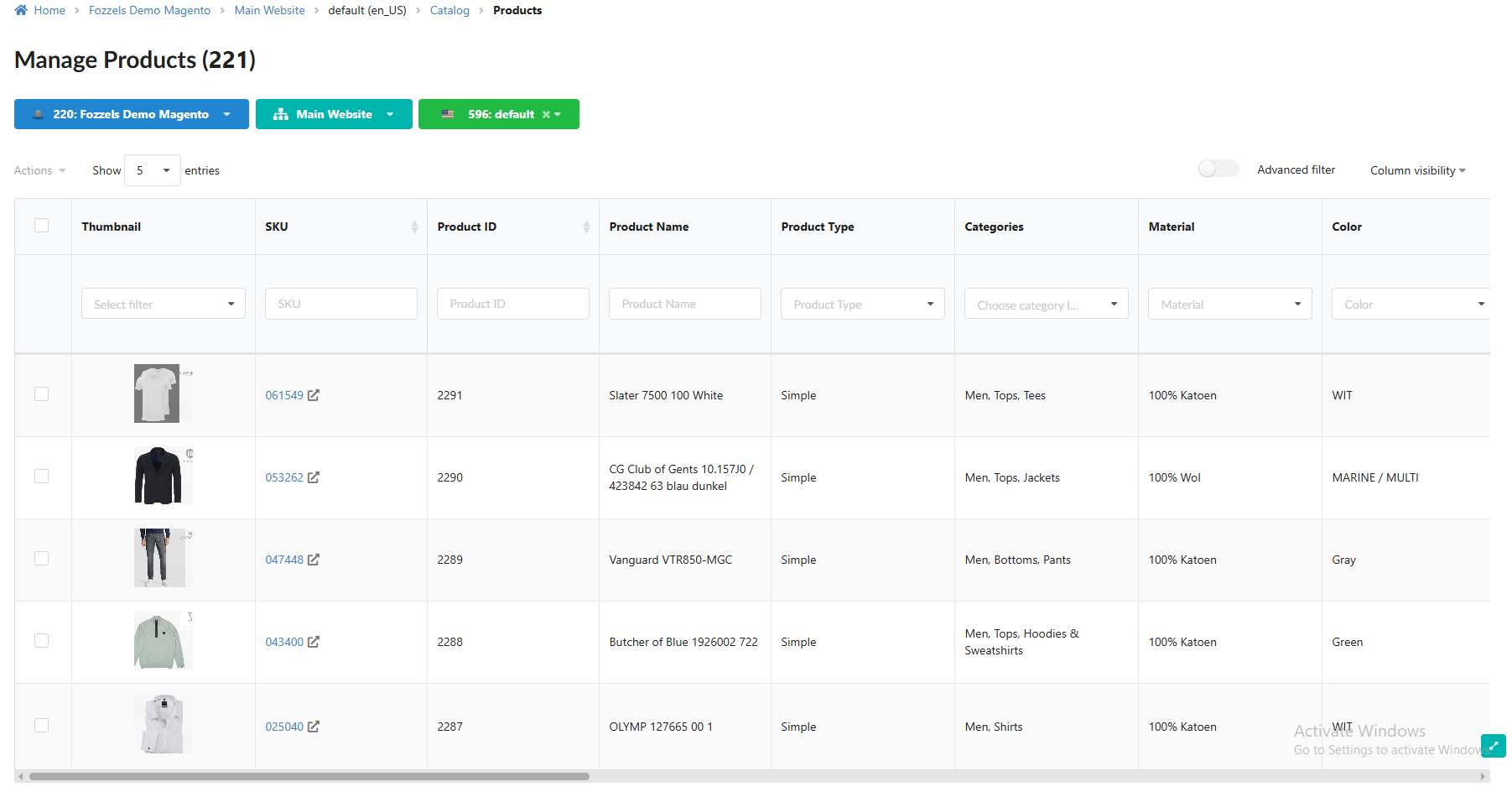 Para acessar o Catálogo, selecione a aba Catálogo no cabeçalho da aplicação principal.
 1. Configuração Inicial e Seleção de Loja
1.1. Escolhendo a Fonte de Dados Ao abrir o Catálogo, o primeiro passo é selecionar sua fonte de dados usando o menu suspenso "Choose integration /website / store".
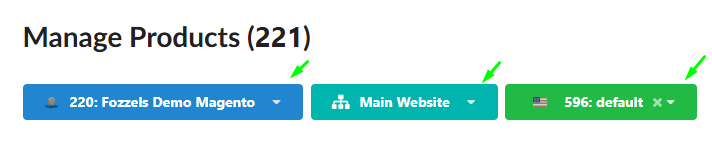
Seleção Padrão: Se sua conta tem apenas uma integração ativa e uma loja padrão, os produtos serão exibidos automaticamente. Caso contrário, você deve selecionar explicitamente uma loja.
Lista de Lojas: O dropdown lista todas as integrações ativas e arquivadas. As integrações arquivadas serão exibidas mas marcadas como inativas. Você pode selecionar qualquer website e loja vinculados.
Sincronização: Uma vez que uma loja é selecionada, a tabela de produtos é preenchida com todas as entidades disponíveis no admin dessa loja. Se os dados estiverem faltando, certifique-se de ter sincronizado os produtos da página de Integração.
Orientação: O caminho de navegação (breadcrumbs) se atualiza dinamicamente para confirmar o website e loja que você está visualizando no momento.
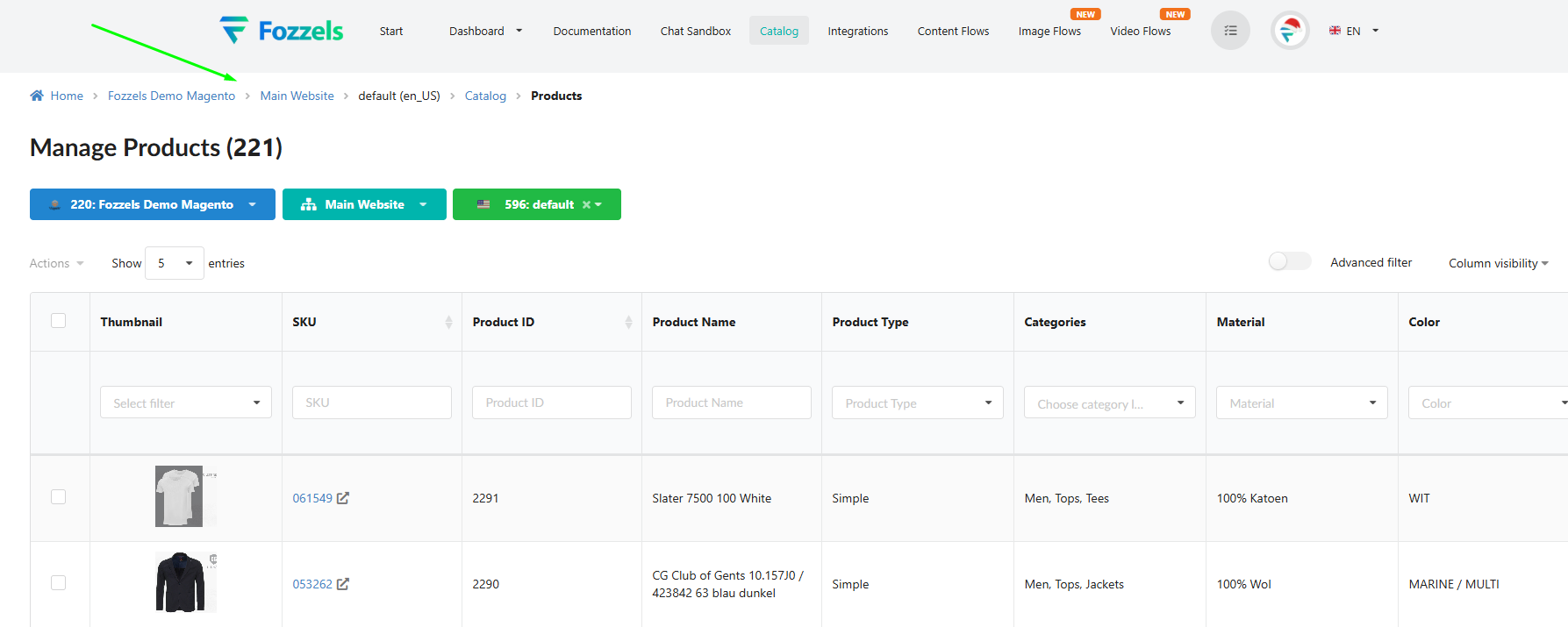
1.2. Gerenciando a Visualização da Tabela
Limites de Exibição: Use o dropdown acima da tabela para definir o número de produtos exibidos por página. As opções incluem 5, 10, 25 (padrão), 50, 75 e 100 produtos. Use os controles de paginação na parte inferior para alternar entre páginas.
 Ícone Maximizador: Clique no ícone maximizador no lado esquerdo da tabela para expandir a visualização, dedicando mais espaço de tela aos dados.

2. Customizando a Visibilidade de Colunas
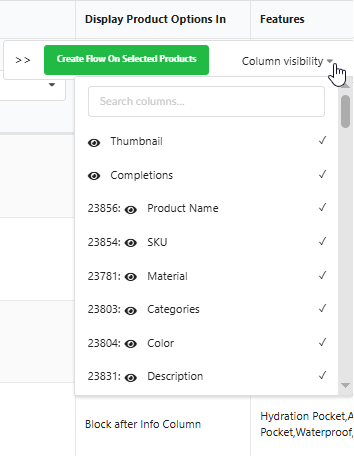
O toggle Column visibility permite que você customize o layout da tabela mostrando ou ocultando colunas de atributos.
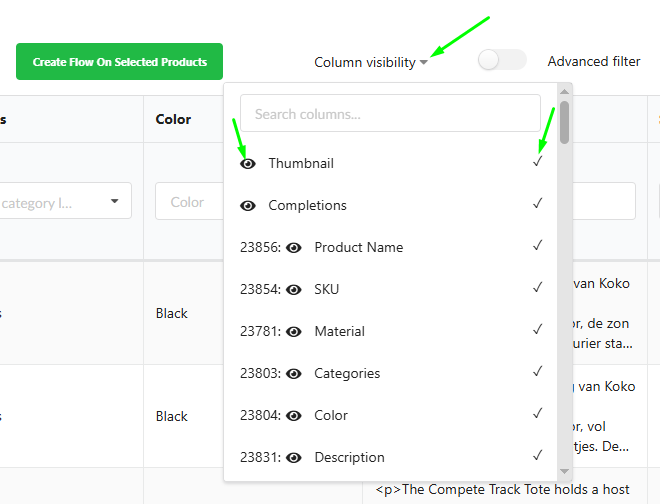
Acessando Atributos: Clique no toggle Column visibility para abrir o menu suspenso, que lista todos os atributos ativos disponíveis em sua integração. Atributos inativos não estão listados aqui e não podem ser exibidos. Para visualizar produtos por um atributo inativo, você deve primeiro ativá-lo na aba Attributes.
Procurando Atributos: Use a entrada de pesquisa no topo do dropdown para encontrar rapidamente um atributo específico. Clique no ícone de cancelamento (cruz) que aparece ao digitar para redefinir a pesquisa.
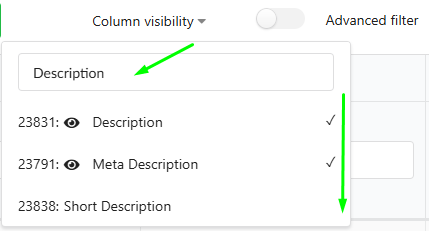 Adicionando uma Coluna: Simplesmente desmarque a marca de seleção para ocultar a coluna da tabela. Um ícone de marca de seleção confirma que a coluna está visível.
 Focando em uma Coluna: Clique no ícone "Eye" próximo a um nome de atributo. A tabela rolará automaticamente horizontalmente para trazer essa coluna para a visualização, e o cabeçalho da coluna será destacado.
Removendo uma Coluna: Simplesmente desmarque a marca de seleção para ocultar a coluna da tabela.
Use a barra lateral direita para gerenciar Colunas e criar um fluxo.
Focando em uma Coluna: Clique no ícone "Eye" próximo a um nome de atributo. A tabela rolará automaticamente horizontalmente para trazer essa coluna para a visualização, e o cabeçalho da coluna será destacado.
Removendo uma Coluna: Simplesmente desmarque a marca de seleção para ocultar a coluna da tabela.
Use a barra lateral direita para gerenciar Colunas e criar um fluxo.
3. Filtrando Produtos para Seleção
O Catálogo oferece dois modos poderosos de filtrar seu conjunto de produtos antes de criar um Fluxo.
3.1. Filtragem Direta de Colunas Você pode filtrar produtos interagindo diretamente com os cabeçalhos de coluna na tabela:
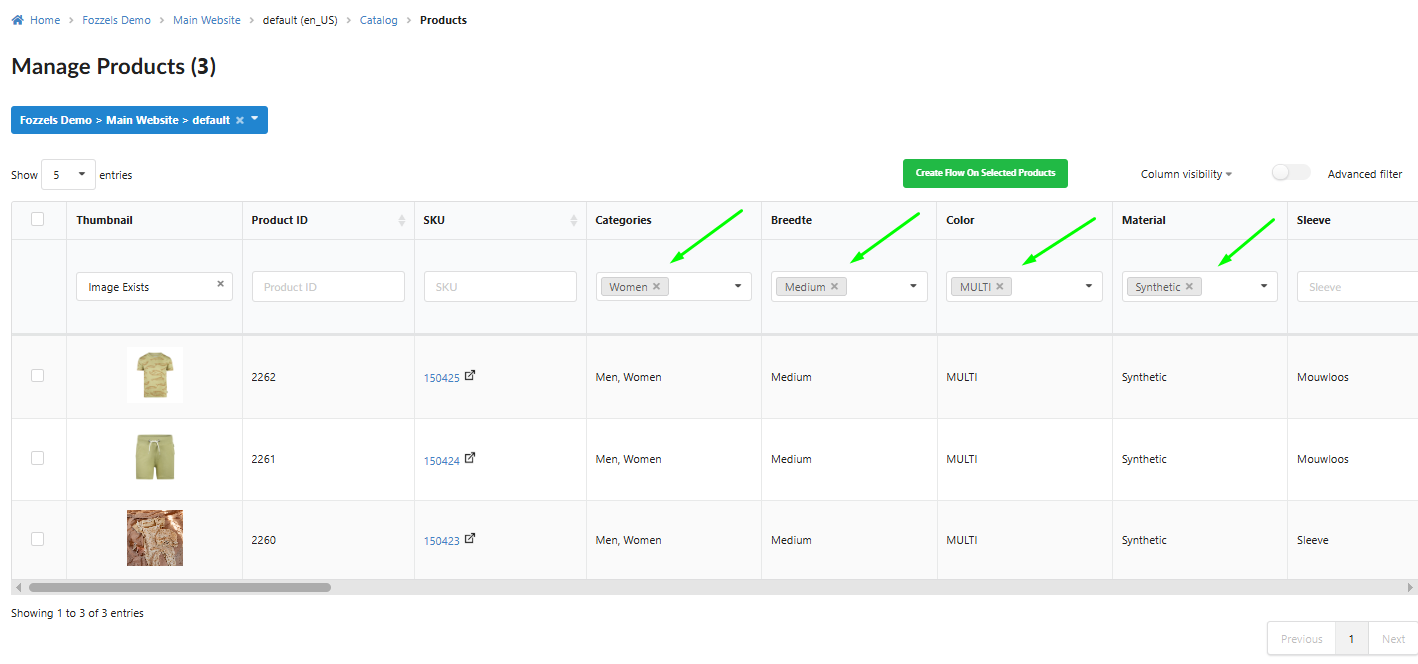
- Entradas de Texto: Use a entrada de pesquisa no topo de qualquer coluna de atributo baseada em texto para filtrar produtos dinamicamente conforme digita.
- Dropdowns e Seleções: Para atributos com valores definidos (como 'Marca' ou 'Tamanho'), você pode digitar para pesquisar opções, ou selecionar e remover uma ou mais opções.
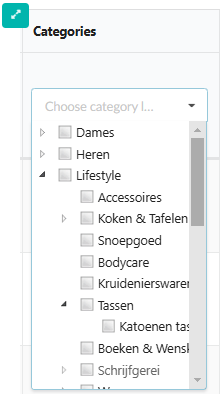
Filtragem de Categorias: Para o atributo "Categories" (se devidamente configurado com "Category tree" e "Filterable"), você pode expandir a estrutura de árvore e selecionar múltiplas categorias para estreitar a lista de produtos.
3.2. Configuração Avançada de Filtro O toggle Advanced filter fornece uma interface de lógica condicional mais granular, idêntica ao filtragem usada no Flow Builder.
Ativando o Formulário: Clique no toggle Advanced filter. Esta ação oculta todas as entradas diretas de pesquisa de coluna e exibe o formulário UI para construir condições complexas.
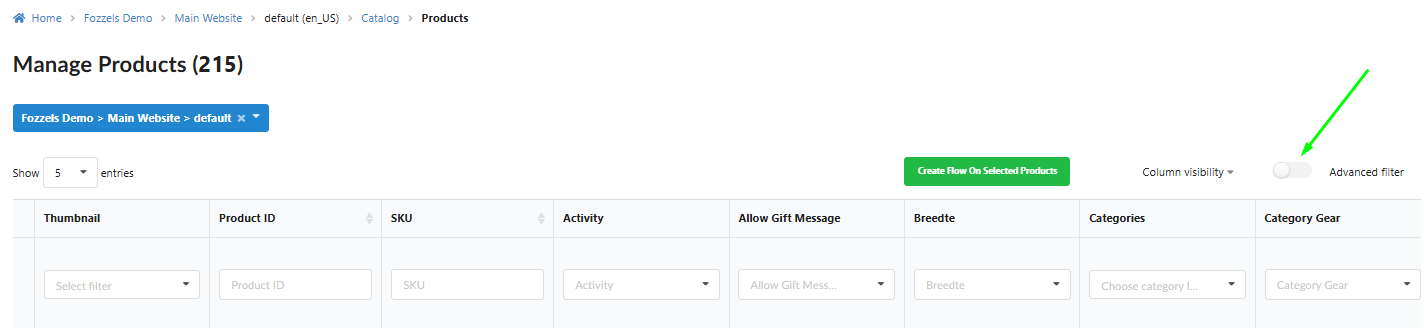

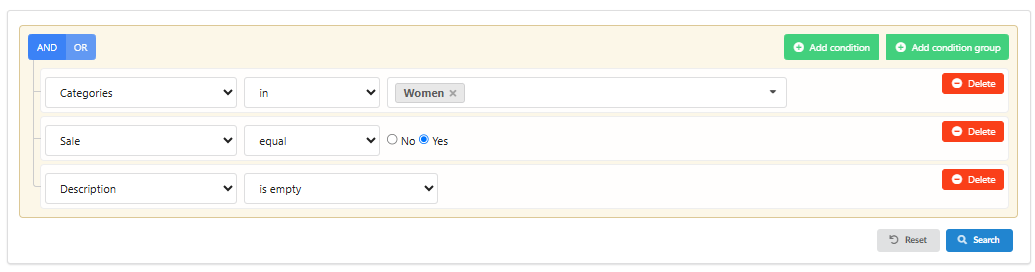
Transferindo Filtros: Todos os filtros previamente selecionados nas colunas da tabela são automaticamente transferidos para o formulário UI do Advanced Filter quando ativado, e vice-versa.
Construindo Condições: Use os botões na UI para adicionar condições individuais ou grupos de condições (por exemplo, Marca 'Apenas' AND Tamanho 'XS').
Pressione o botão "Search" para aplicar a lógica e atualizar a tabela de produtos.
Gerenciamento: Use o botão "Delete" para remover condições individuais, ou o botão "Reset" para limpar todas as condições e restaurar a lista completa de produtos.
4. Utilizando Colunas Especializadas
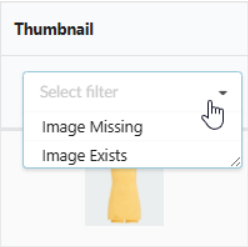
Coluna de Miniatura: Produtos com imagens exibirão a primeira imagem aqui. Se as imagens estiverem faltando, verifique suas configurações de atributo "Product Absolute Image URL". Você pode filtrar o catálogo usando o dropdown da coluna para ver apenas produtos com "Image missing" ou "Image exists."
 Passar o mouse sobre uma imagem exibe a visualização completa da galeria. Clicar na imagem abre a Visualização Detalhada do Produto.
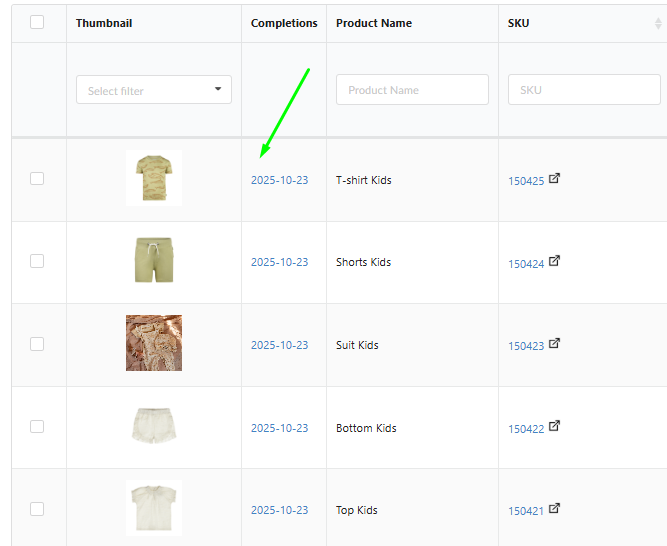
Coluna de Conteúdos: Esta coluna exibe a data de sincronização do último conteúdo gerado (não a data de geração). A data é um link; clicar nela abre a lista de conclusões para esse produto.
Passar o mouse sobre uma imagem exibe a visualização completa da galeria. Clicar na imagem abre a Visualização Detalhada do Produto.
Coluna de Conteúdos: Esta coluna exibe a data de sincronização do último conteúdo gerado (não a data de geração). A data é um link; clicar nela abre a lista de conclusões para esse produto.
5. Criando um Fluxo a partir de Produtos Selecionados
Uma vez que você tenha filtrado o Catálogo para o subconjunto desejado de produtos, você pode imediatamente iniciar um novo Fluxo.
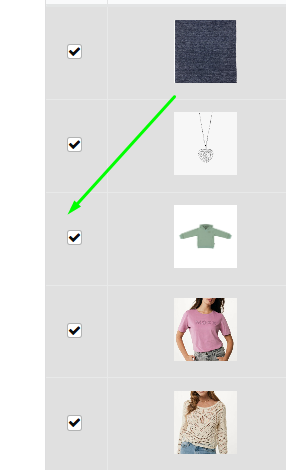
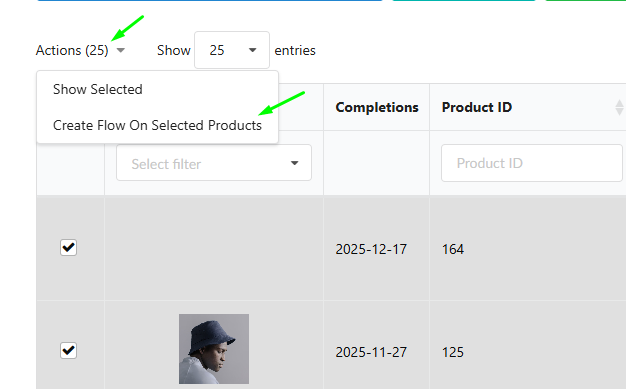
Seleção: Os produtos são selecionados pelos filtros aplicados (Direto ou Avançado) ou selecionando manualmente linhas usando as caixas de seleção da tabela.
 Iniciação: Clique no botão "Create "Create Flow On Selected Products" button.
Fluxo Pré-preenchido: Você será redirecionado para a página de criação do novo Fluxo. A loja selecionada no Catálogo será automaticamente escolhida, e os filtros que você aplicou no Catálogo serão automaticamente transferidos e configurados na etapa de seleção de produtos (Etapa 3) do novo Fluxo.