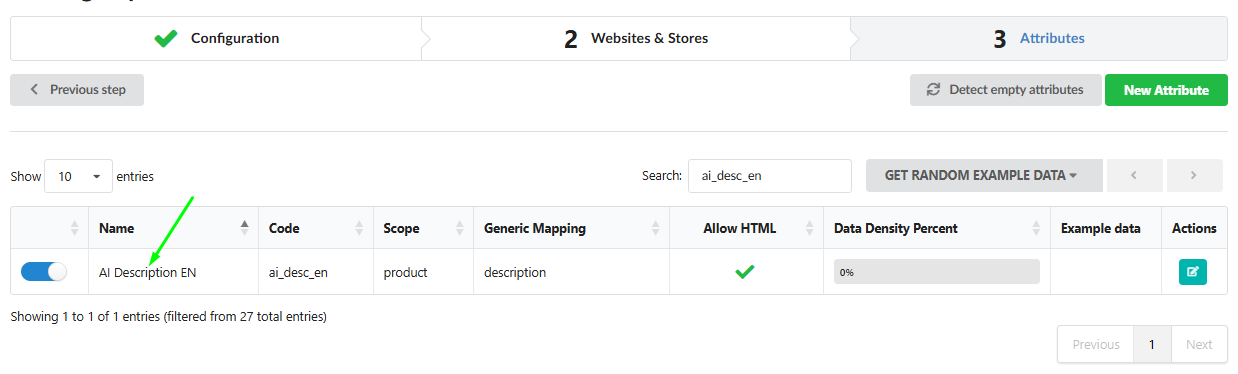
3.2.1. Análise de Qualidade de Atributos. Percentual de Densidade de Dados. Atributos Personalizados
Este documento fornece uma visão geral conceitual e instruções práticas detalhadas sobre o ciclo de vida completo de Atributos de produtos na plataforma Fozzels: desde a importação inicial e análise até configuração avançada, transformação e criação de campos personalizados.
Os Atributos são a Fonte Única de Verdade para geração de conteúdo de IA. Gerenciá-los envolve controlar Densidade de Dados, mapeamento e localização, o que é crítico para criar descrições de produtos de alta qualidade, relevantes e factualmente precisas. Configurar a coleção de atributos antes de começar o trabalho (revisando e desativando campos não-relevantes/vazios) é um trabalho essencial que facilita significativamente operações subsequentes.
Parte 1: Importação e Análise Básica
1.1. Quais são os Atributos do Fozzels?
Atributos são pontos de dados estruturados (por exemplo, cor, preço, material) importados da sua plataforma integrada. Eles servem como variáveis de entrada para o Campo de Prompt, permitindo a geração de conteúdo único para cada produto.
1.2. Iniciando o Pull
O processo de importação de dados começa com o comando Pull Products.
-
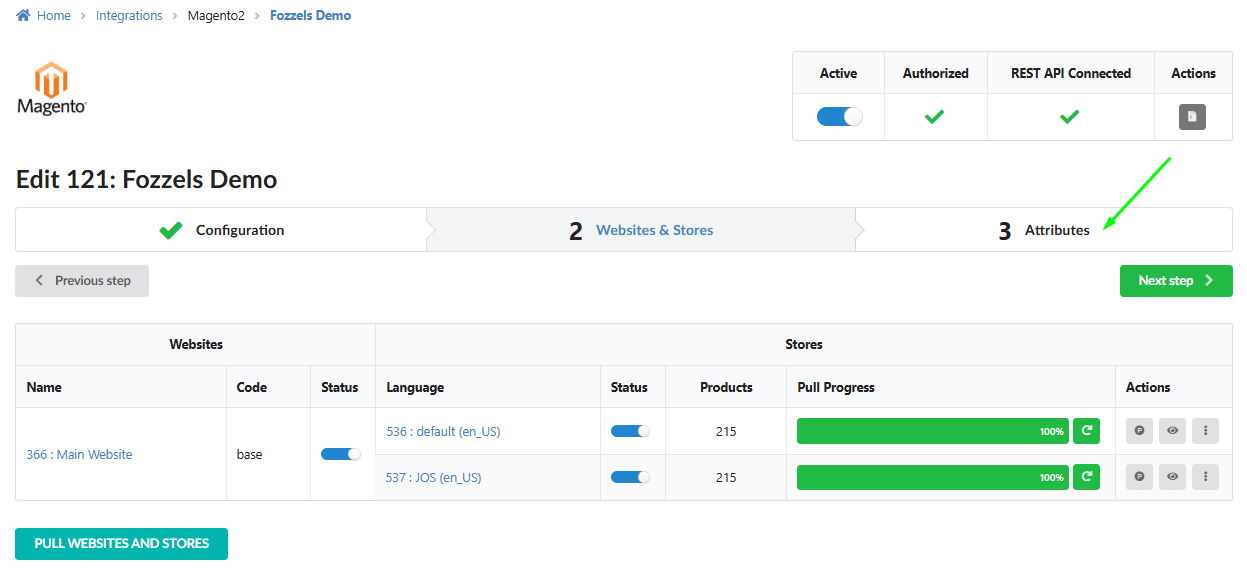
Vá para suas configurações de integração e selecione a aba Websites & Stores.
-
Clique no botão ”Pull Products” para a loja ativa.
-
Monitoramento: O progresso é mostrado por uma barra de progresso. O processo pode ser gerenciado usando os botões Stop, Pause e Resume.
-
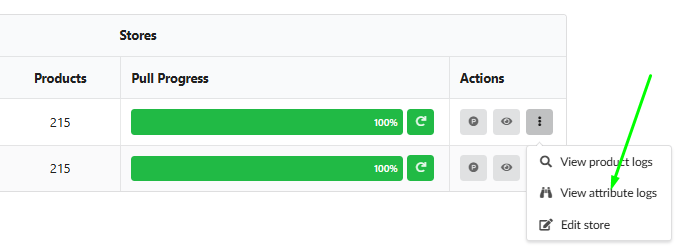
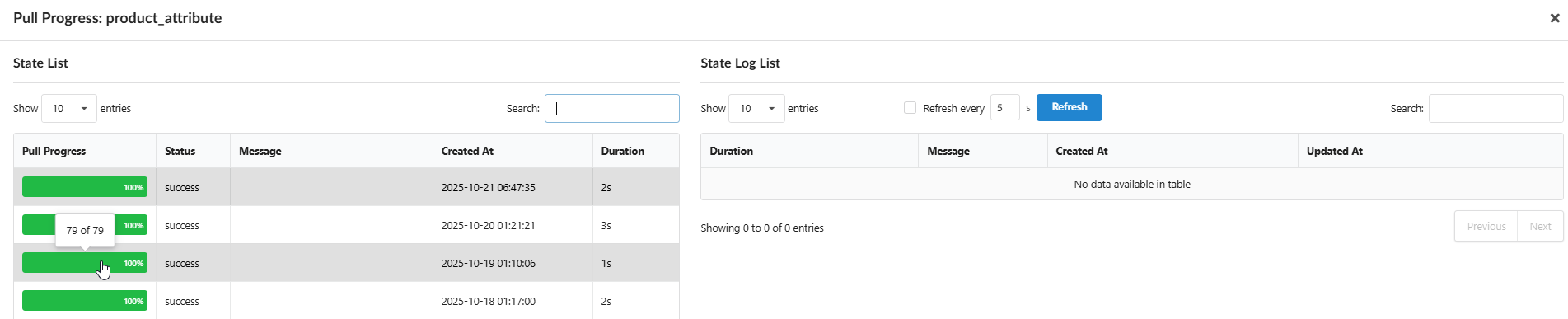
Logs: Relatórios detalhados sobre importação de produtos e atributos estão disponíveis via ”View Product Logs” e ”View Attribute Logs” na coluna Actions.
1.3. Análise de Qualidade: Percentual de Densidade de Dados
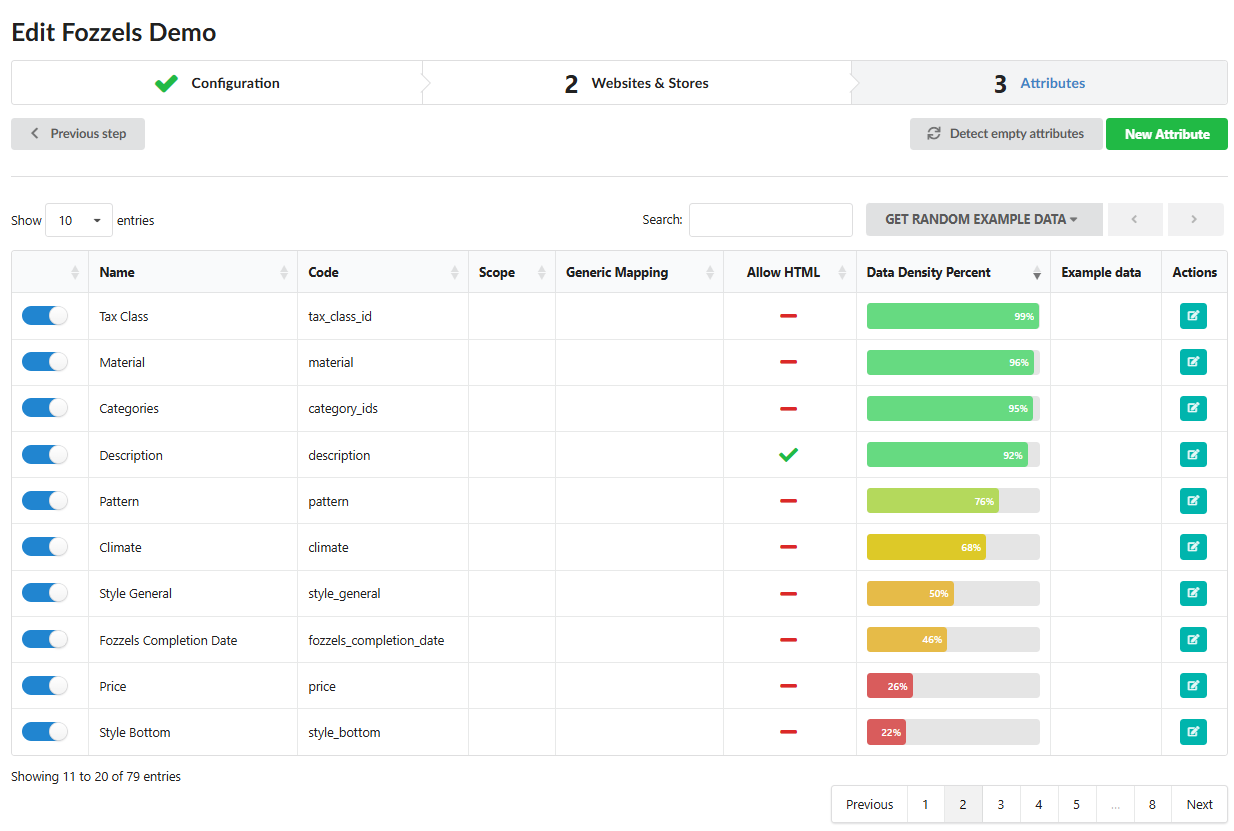
Na aba Attributes, Fozzels calcula automaticamente a qualidade de cada campo.
-
Definição: Densidade de Dados é a porcentagem de produtos no catálogo para os quais esse atributo tem um valor não-vazio e utilizável.
-
Uso: Atributos com baixa densidade devem ser usados apenas dentro de lógica condicional (blocos
if) para evitar gerar conteúdo com lacunas factuais ou espaços vazios. -
Gerenciamento: Você pode desativar atributos com 0% de densidade ou aqueles que você não planeja usar, simplificando a interface do Flow Builder.
Parte 2: Revisão e Configuração
2.1. Revisando Dados de Exemplo (Obter Dados de Exemplo Aleatórios)
Para verificar os valores importados e sua localização, use a função de dados de exemplo.
-
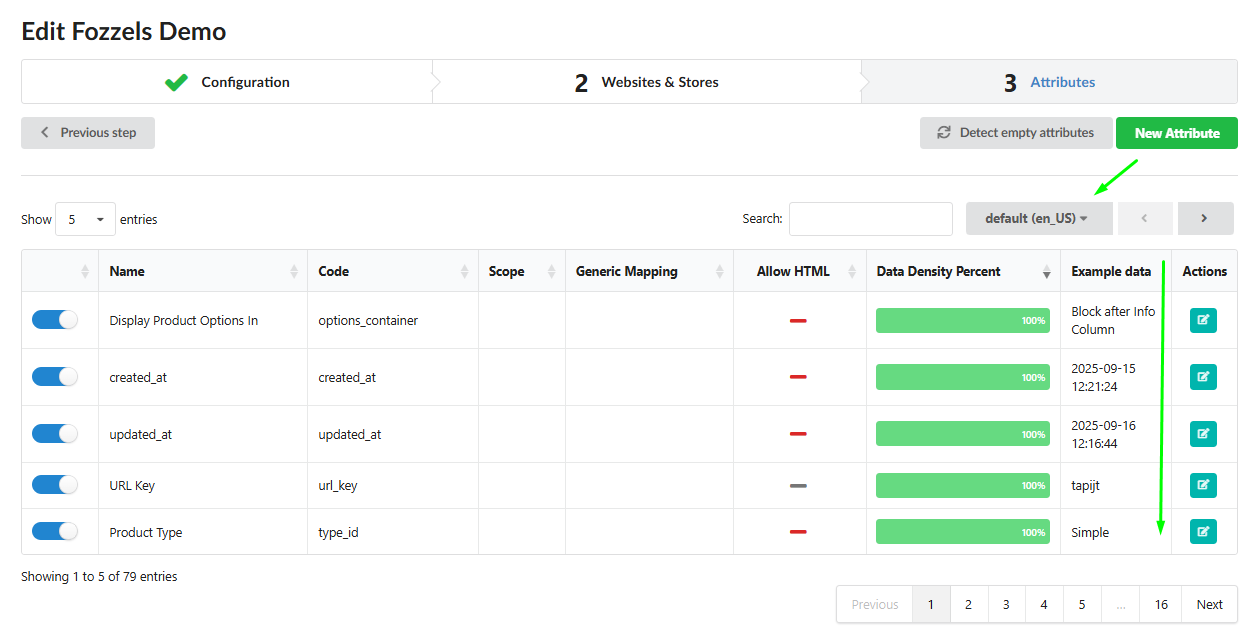
Clique na função "Get random example data" na aba Attributes.

-
Selecione uma loja/localidade no menu suspenso. Isso permite que você veja como os valores se parecem para um mercado de idioma específico (por exemplo, a cor "zwart" para uma loja holandesa versus "black" para uma loja em inglês).
-
Use os botões de seta para frente/para trás para visualizar diferentes valores de atributos de vários produtos aleatórios.
2.2. Edição Avançada de Atributos (Janela de Edição de Atributo)
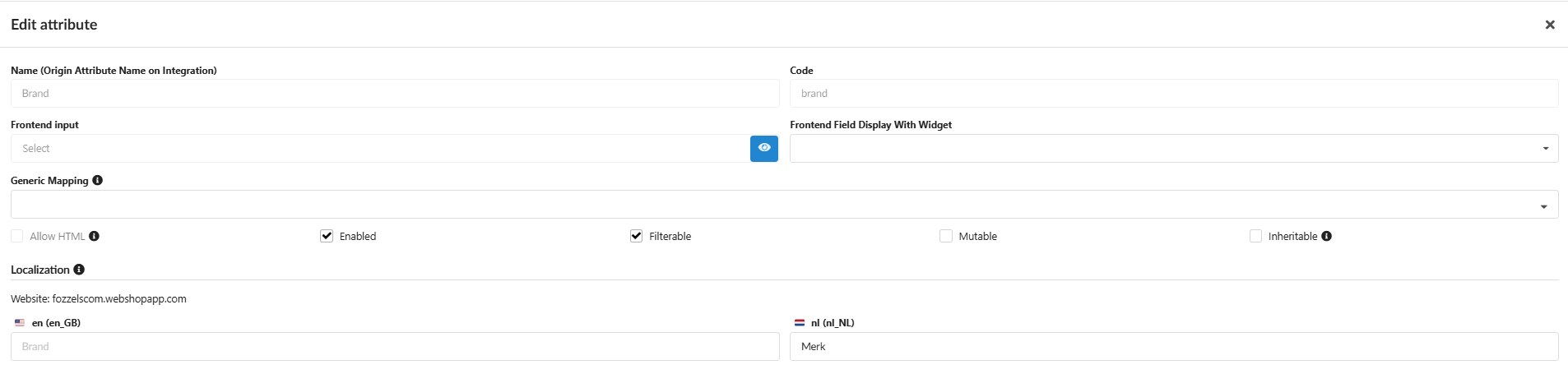
Clicar no ícone de Editar (lápis) em um atributo abre a janela para configuração avançada.

Transformação de Dados
- Transform Data: Permite Execução de Código em Runtime (código personalizado) no valor importado antes de ser armazenado.
Sinalizadores Técnicos
-
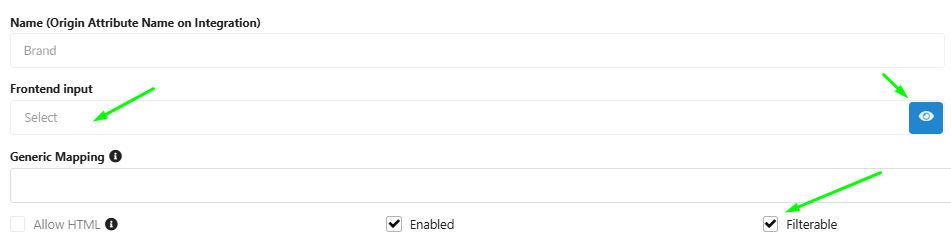
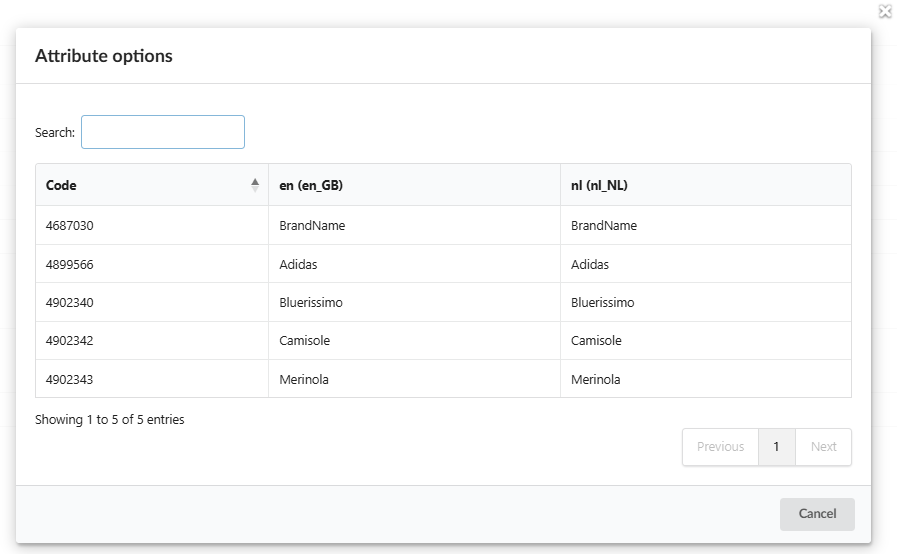
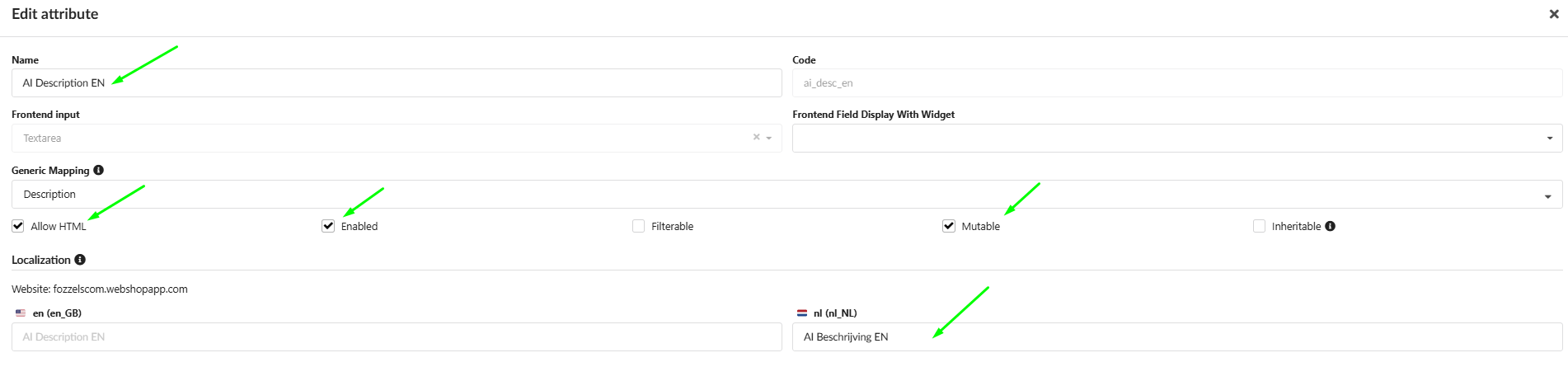
Filterable: Se ativado, este atributo pode ser usado para filtrar produtos no Catálogo/Lista de Lotes por seu valor.
-
Mutable: Se ativado, Fozzels tem permissão para escrever (exportar) dados de volta para este campo na plataforma de origem.
-
Inheritable: Determina se o valor do atributo de um produto pai deve ser automaticamente copiado para suas variantes filhas.

-
Allow HTML: Permite que o atributo contenha e exiba tags HTML.
Localização do Nome do Atributo
-
Na aba Localization, você pode inserir o nome localizado desejado para o atributo para cada versão de loja conectada.
-
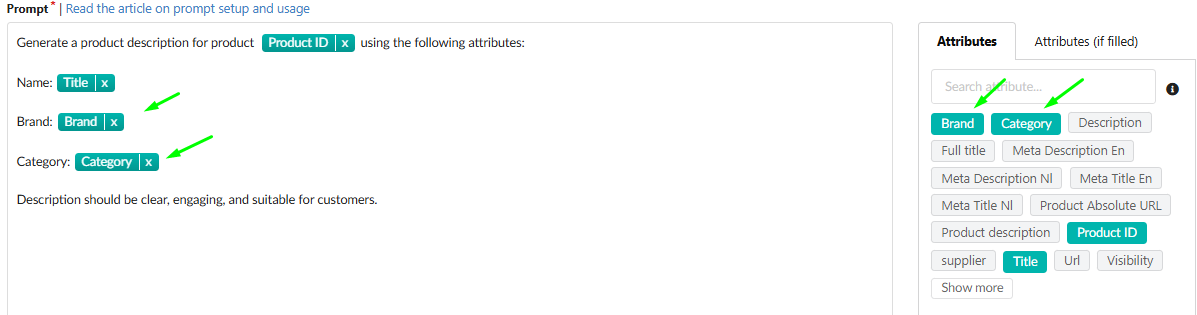
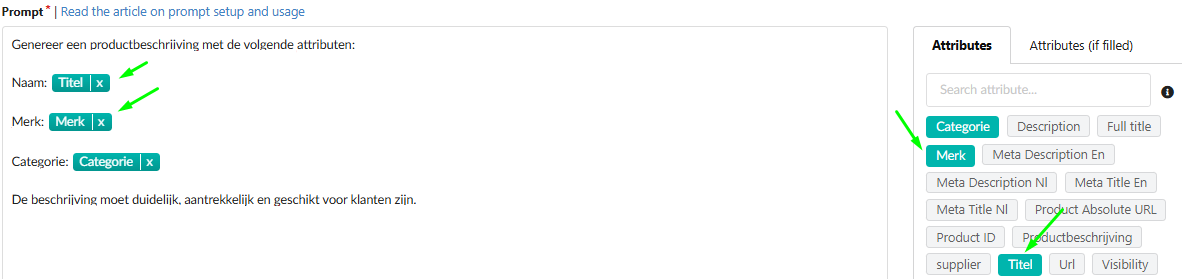
Resultado: Os nomes localizados inseridos serão exibidos nos cabeçalhos das colunas de tabelas e na janela Flow Prompt, ajudando a IA a entender o atributo no contexto do idioma da loja.
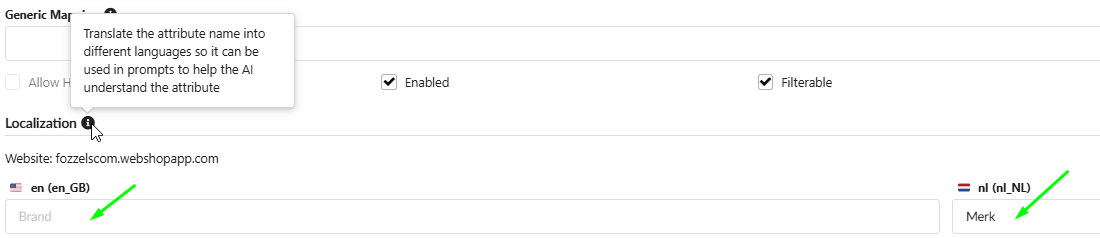 para loja EN:
para loja NL:
Parte 3: Criando Atributos Personalizados
3.1. Propósito dos Atributos Personalizados
Atributos Personalizados são campos criados diretamente no Fozzels. Eles podem servir como campo de destino para salvar conteúdo gerado ou para valores calculados.
3.2. Processo de Criação de Novo Atributo
-
Clique no botão ”New Attribute” na aba Attributes.

-
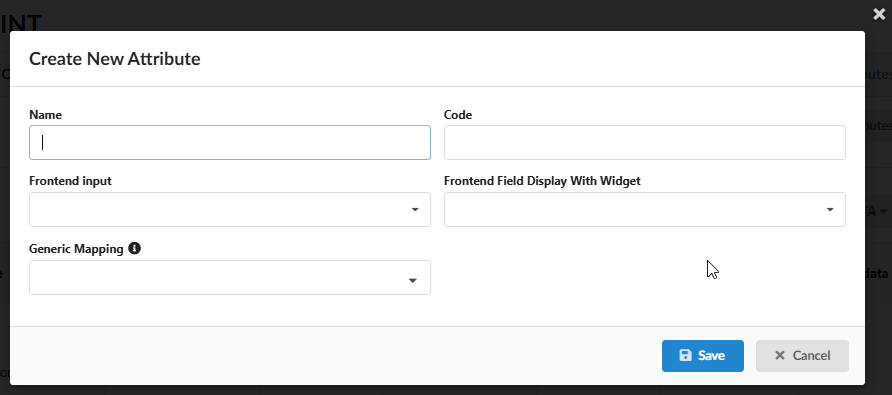
Na janela pop-up ”Create New Attribute”, defina:
-
Name: Um nome descritivo para a interface.
-
Code: Um identificador técnico único.

-
Frontend Input: O tipo de dados que o atributo conterá (Text, Textarea, Select, Multiselect, Date, Boolean, Weight, etc.).

-
Generic Mapping: Padronize o atributo de acordo com a estrutura interna do Fozzels (por exemplo, selecione Description).

-
-
Frontend Field Display With Widget: Opcionalmente, selecione um widget para como o campo é exibido no Catálogo (por exemplo, Category Tree, Image, Product ID).
-
Clique em ”Save”.
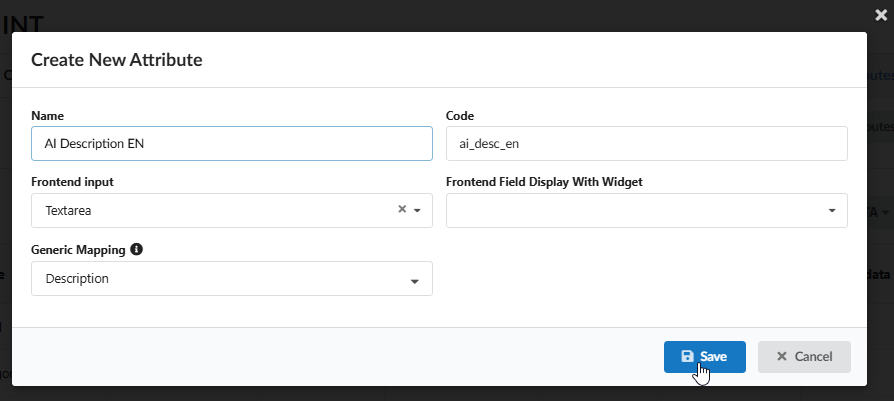
5. Verifique o atributo criado na janela pop-up “Edit attribute” e configure-o se necessário.
 6. Verifique o resultado na lista de Atributos geral.