4.11.1. Workflows. Lição 1: Primeiros passos com Workflows
Os workflows verificam e editam os resultados gerados automaticamente: eles podem substituir palavras, cortar o texto até um limite de tamanho ou sinalizar um resultado para revisão manual antes que ele chegue à loja. Você define as regras uma vez, e elas se aplicam a todo novo resultado.
Nesta lição, você vai construir seu primeiro workflow, ver como ele se comporta e aprender alguns cuidados a tomar pelo caminho.
O exemplo com o qual vamos trabalhar
Nosso flow gera uma descrição curta de entrega para um cake:
We are delighted to deliver your chosen cake directly to the address you provide… Each Festive Cake will arrive in beautiful gift packaging… every celebration deserves a delicious CAKE…
A palavra "cake" aparece três vezes, em três variações de maiúsculas e minúsculas diferentes. Guarde isso, vai ser importante mais adiante.
Etapa 1. Crie um workflow
Vá até Home → Workflows e clique em Create workflow.

O editor abre com o nome padrão New workflow 1. Dê um nome claro ao workflow desde já: quando você tiver vários, nomes genéricos são fáceis de confundir.
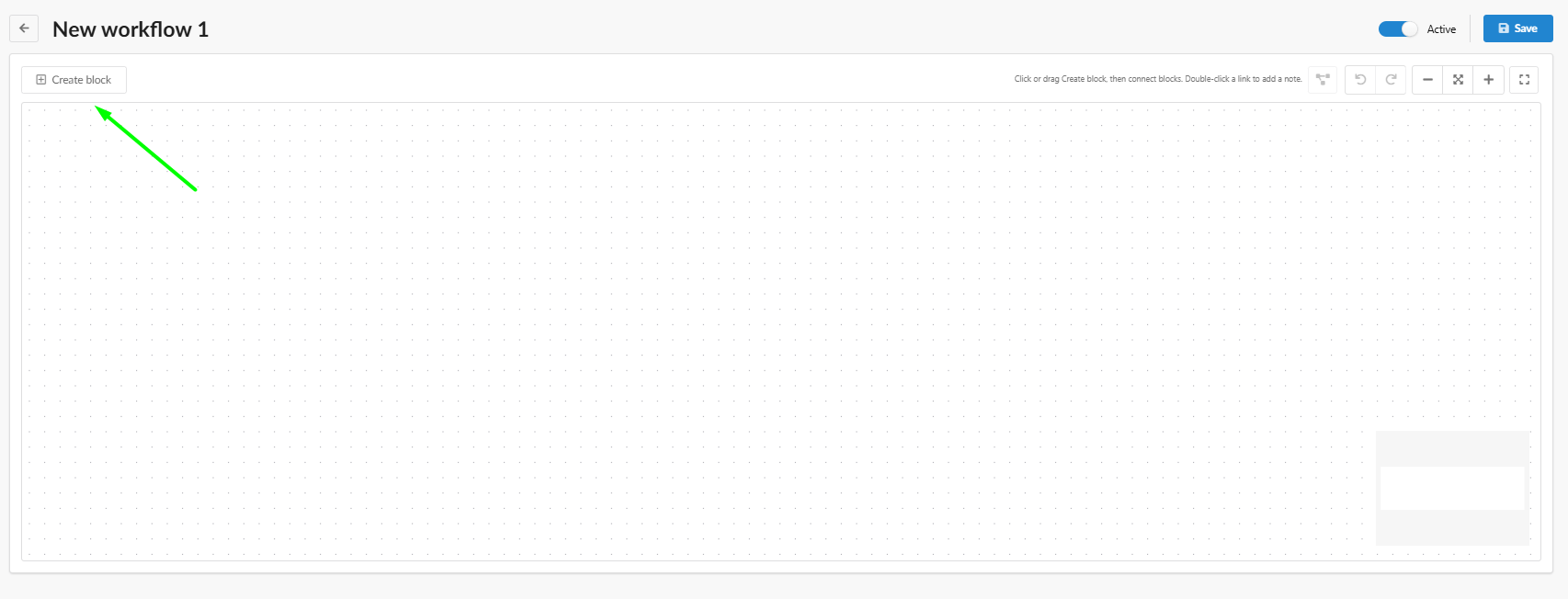
Observação: o alternador Active vem ativado por padrão. Um workflow não tem efeito até ser atribuído a um flow, mas, uma vez atribuído, um workflow ativo passa a processar os resultados.
Etapa 2. Configure um block
Clique em Create block. Um block aparece no canvas com duas partes:
- IF: as condições sob as quais o block é executado.
- THEN: as ações que ele executa.
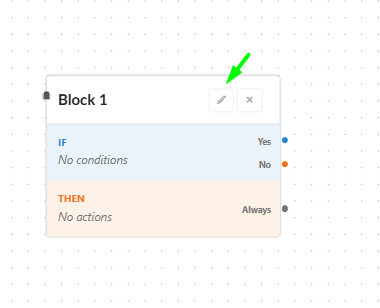
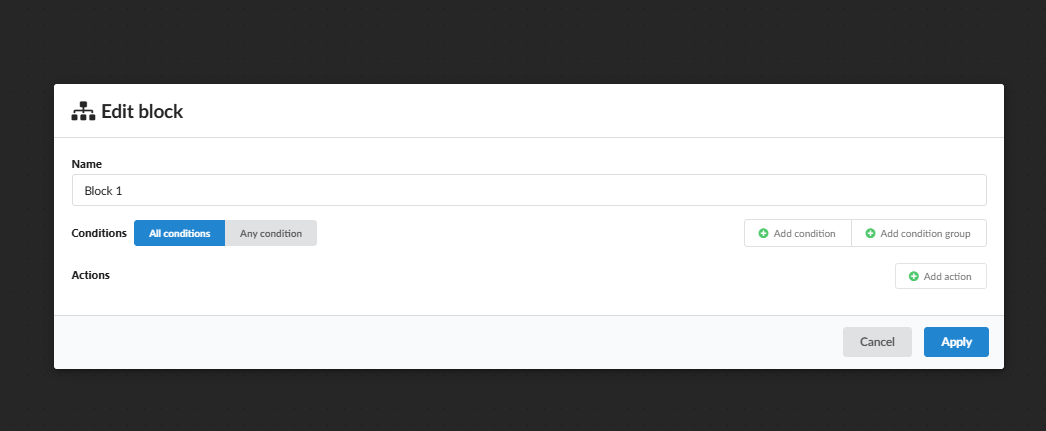
Clique no ícone de lápis para abrir as configurações do block.
Condições
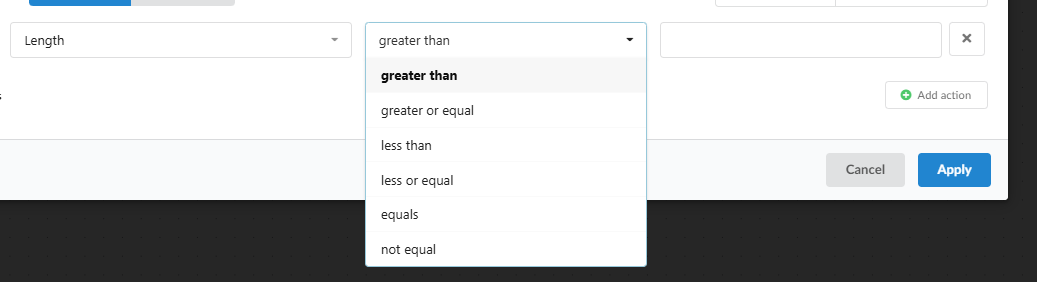
Cada condição tem três partes: o que verificar, um operador e um valor. Há duas coisas que você pode verificar:
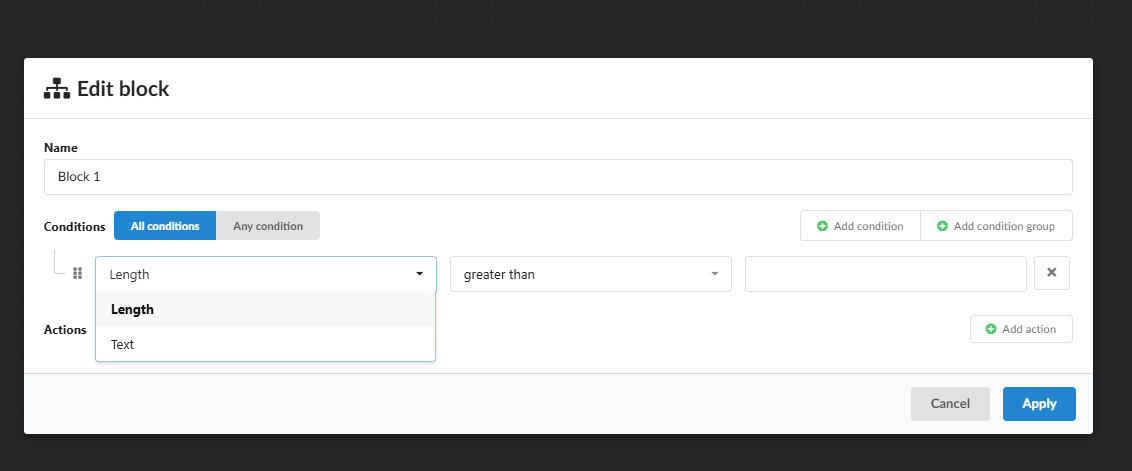
Length é o tamanho do texto em caracteres, espaços incluídos. Operadores: greater than, greater or equal, less than, less or equal, equals, not equal.
Text verifica o conteúdo. Operadores: contains, does not contain, begins with, ends with, is empty, is not empty.
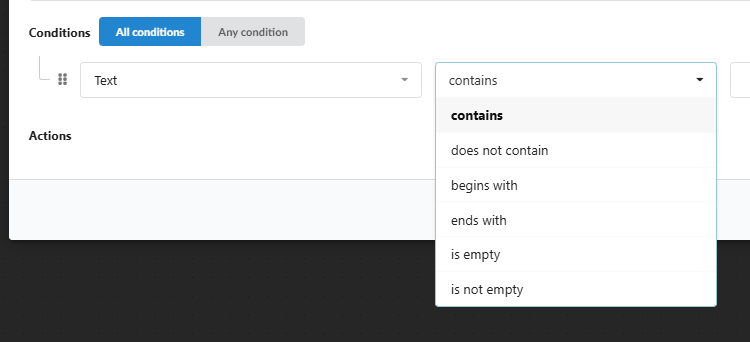
Com mais de uma condição, escolha a lógica:
- All conditions: todas as condições precisam ser atendidas (AND).
- Any condition: uma já é suficiente (OR).
Ações
Há três ações disponíveis. As descrições aparecem diretamente no dropdown.
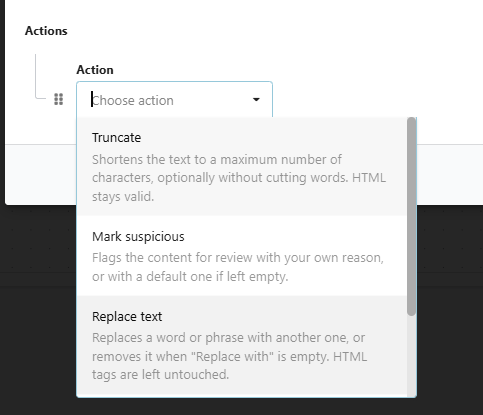
- Replace text: substitui uma palavra ou frase. Deixe Replace with vazio para removê-la. Tags HTML não são afetadas.
- Truncate: corta o texto até um número máximo de caracteres.
- Mark suspicious: sinaliza o resultado para revisão manual.
Um block pode conter várias ações. Elas são executadas de cima para baixo.
Seu primeiro block
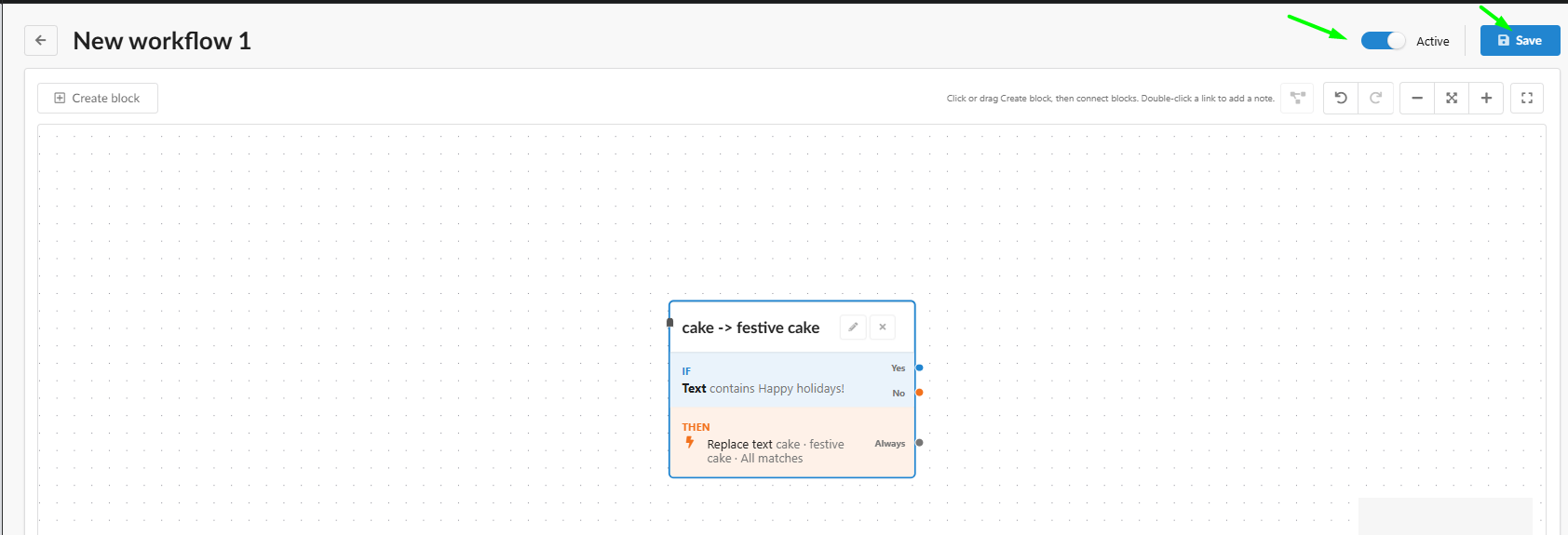
Tarefa: se o texto contiver "Happy holidays!", substitua "cake" por "festive cake".
- Name:
cake -> festive cake - Conditions → Add condition:
Text·contains·Happy holidays! - Actions → Add action:
Replace text, Findcake, Replace withfestive cake, All matches ativado (substitui todas as ocorrências, não só a primeira). - Clique em Apply.
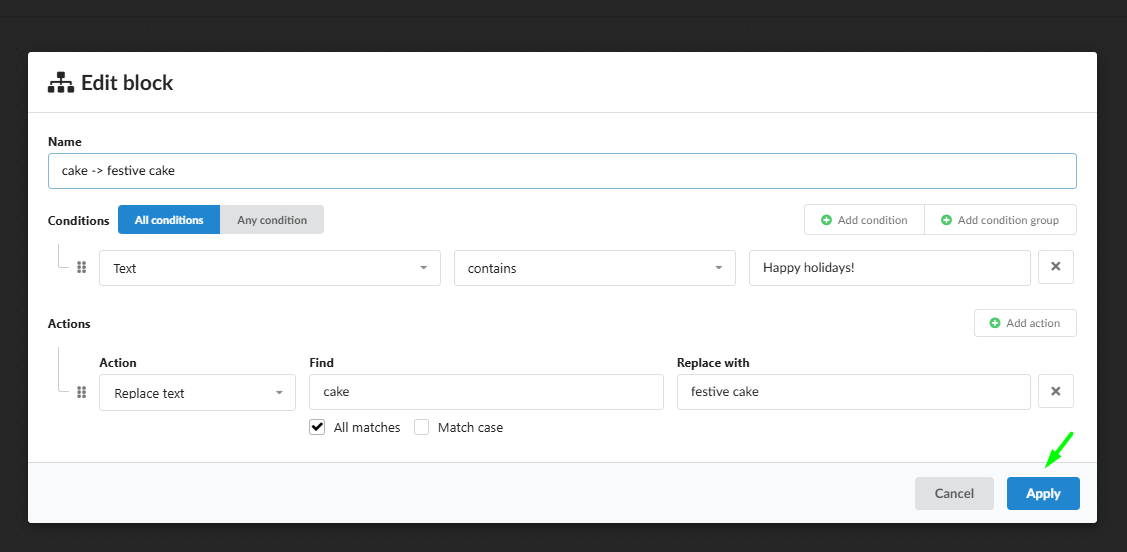
O block no canvas agora mostra um resumo das suas condições e ações. Verifique se Active está ativado e clique em Save.
Etapa 3. Atribua o workflow a um flow
Um workflow salvo não faz nada até ser vinculado a um flow.
- Abra seu flow e vá até a aba Automation (a 4ª aba).
- Na parte inferior, na seção Workflows, escolha seu workflow no dropdown.
- Clique em Save para salvar o flow.

Gere um novo resultado e abra-o a partir da Batch List (a tabela de resultados gerados).
Etapa 4. Verifique o resultado
O texto que contém "Happy holidays!" foi alterado:

Repare em "Festive festive cake". O modelo escreveu "Festive Cake" com C maiúsculo, e sem Match case a substituição ignora maiúsculas e minúsculas, então "Cake" também foi substituído.
Correção: ative Match case. Assim, apenas "cake" em minúsculas é substituído, e "Festive Cake" permanece como está.
Atenção: o Replace text não analisa o contexto, ele apenas procura correspondências. Se o modelo já tiver escrito "delicious cake", substituir
cakepordelicious cakeresulta em "delicious delicious cake". Pense em como sua substituição vai se comportar em textos diferentes.
Etapa 5. Como os resultados são processados
Se você alterar as configurações de um workflow e reabrir um resultado que ele já processou, o resultado permanece o mesmo. É assim que o sistema funciona:
- Workflows processam apenas resultados novos e regenerados.
- Cada resultado é processado por um determinado workflow apenas uma vez. Editar seus blocks não afeta os resultados que ele já processou.
- As alterações são permanentes. Remover um workflow de um flow não restaura o texto original.
Para aplicar novas configurações, regenere o resultado.
Dica: teste novos workflows primeiro em um flow de teste. Alterações em resultados já processados não podem ser desfeitas, apenas regeneradas.
Etapa 6. Múltiplos workflows
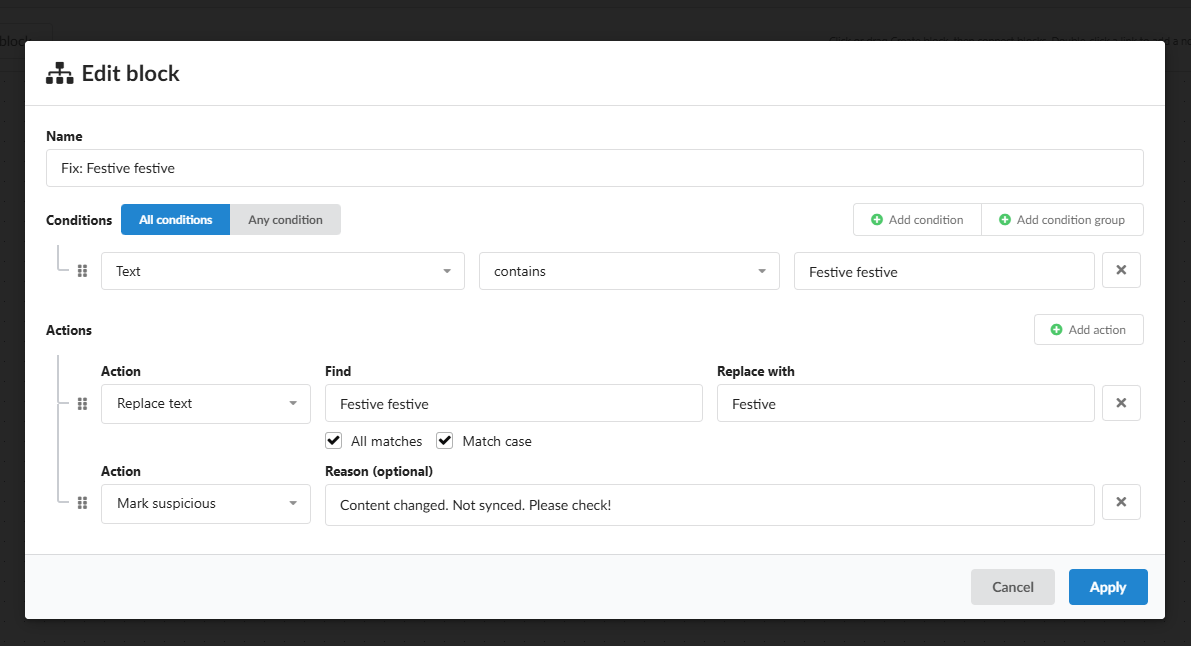
Para corrigir textos em que aparece "Festive festive", você pode adicionar um segundo workflow. Este também sinaliza o resultado para revisão:
- Conditions:
Text·contains·Festive festive - Actions:
Replace text:Festive festive→Festive, All matches e Match case ativadosMark suspiciouscom um motivo para quem for revisar
Você pode atribuir qualquer quantidade de workflows a um flow. Eles são executados de cima para baixo, e cada um recebe o texto já alterado pelo anterior. Reordene-os arrastando a alça ou usando as setas.
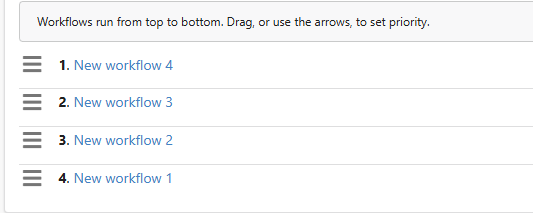
Ordem recomendada:
- Workflows que alteram o texto.
- Workflows que corrigem efeitos colaterais dos anteriores. Uma correção precisa ser executada depois do workflow que causa o problema.
- Mark suspicious pode ficar em qualquer posição: ele não interrompe o processamento.
Se vários workflows marcarem um resultado como suspeito, é exibido o motivo do primeiro deles na lista.
Etapa 7. Truncate com revisão manual
Tarefa: substitua "cake" por "candies", limite o texto a 110 caracteres e mantenha o texto reduzido fora da loja até que alguém o revise.
- Conditions (All conditions):
Text·contains·cakeLength·greater than·100
- Actions, nesta ordem:
Replace text:cake→candies, All matches e Match case ativadosTruncate:110, Keep whole words ativadoMark suspicious: motivoTruncated to 110 characters
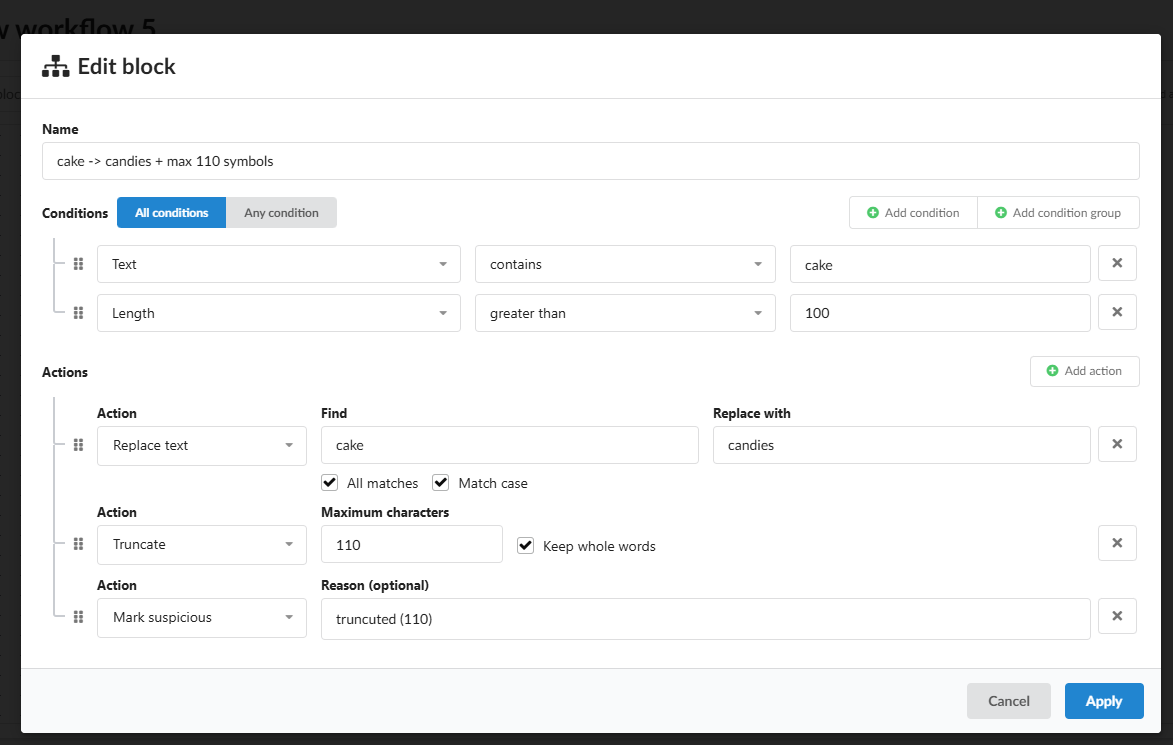
Por que a ordem importa: "candies" é mais longo do que "cake". Se você truncar primeiro e substituir depois, o texto pode ultrapassar o limite novamente. Substitua primeiro e depois trunque.
Resultado:
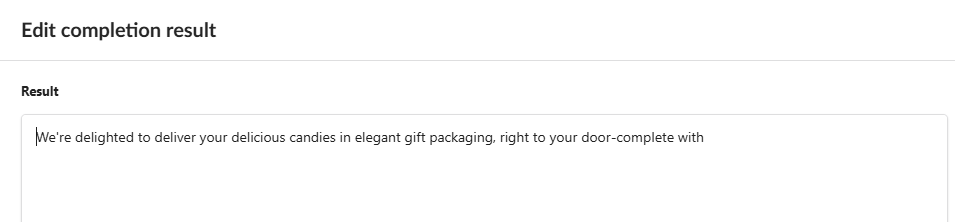
O texto tem 109 caracteres e nenhuma palavra é cortada ao meio. Palavras unidas por hífen, como "door-complete", contam como uma única palavra. Nenhum "…" é adicionado ao final. A frase, porém, fica incompleta, por isso o Mark suspicious faz parte deste block.
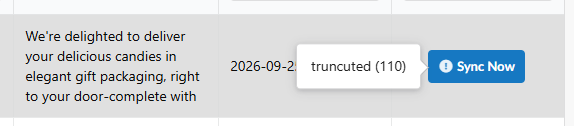
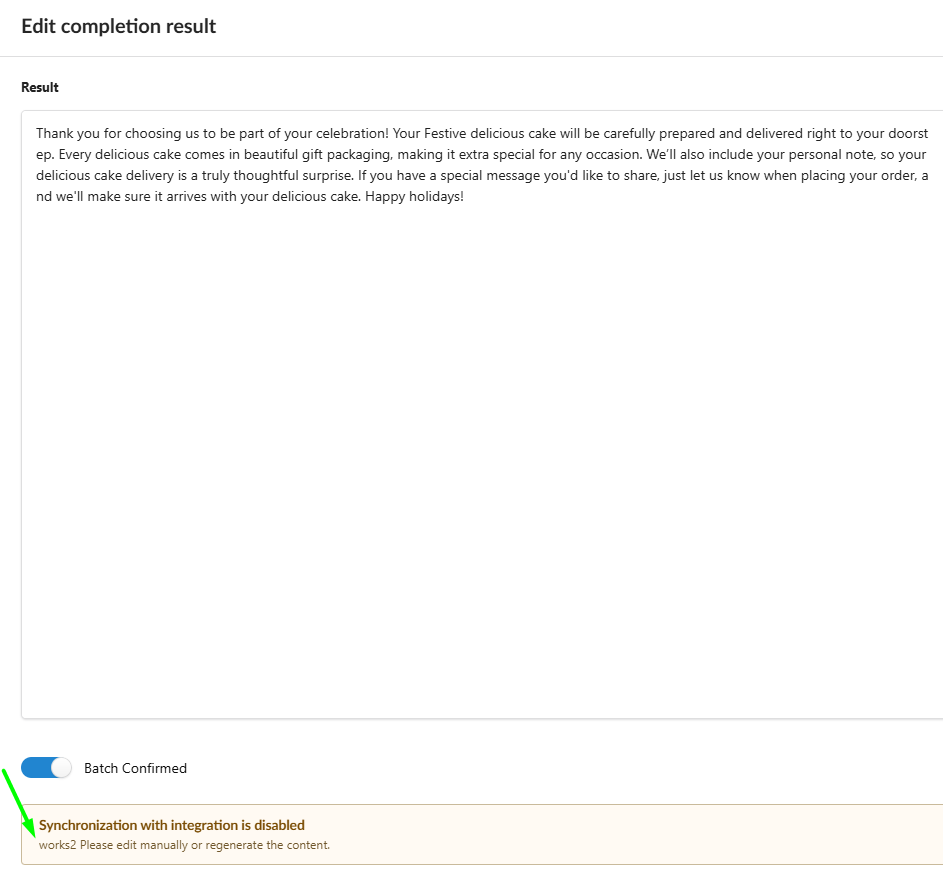
Um resultado suspeito não é sincronizado com a loja até que um usuário o edite ou regenere. Na Batch List, um ícone "!" aparece ao lado de Sync Now, e o motivo é exibido ao passar o mouse:
Dentro do resultado, um aviso Synchronization with integration is disabled mostra o motivo:
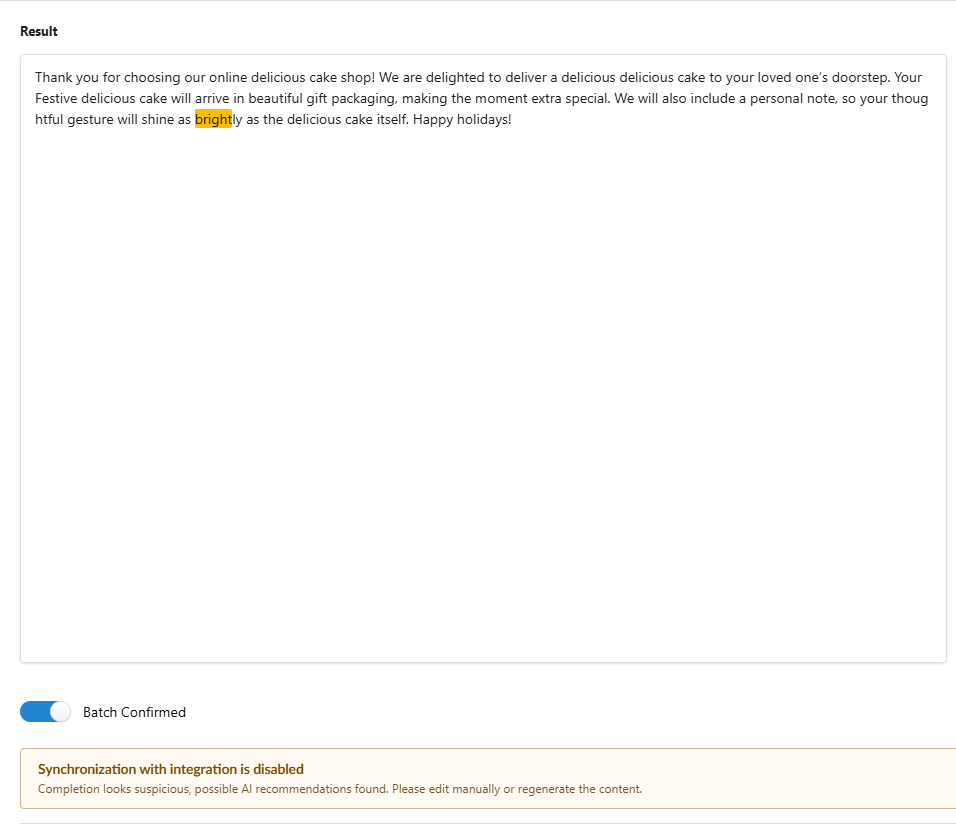
As palavras suspeitas da integração vêm primeiro. A integração tem sua própria lista de palavras e padrões suspeitos. Se o texto contiver uma delas, o resultado recebe o motivo do sistema "Completion looks suspicious, possible AI recommendations found", e os motivos do workflow não são exibidos. A palavra encontrada é destacada em laranja.
Referência rápida
| Configuração | Como funciona |
|---|---|
| All / Any condition | Todas as condições precisam ser atendidas / uma já é suficiente |
| Length | Tamanho do texto em caracteres, espaços incluídos |
| Replace text | Deixar Replace with vazio remove a correspondência; tags HTML não são afetadas |
| All matches | Desativado: apenas a primeira correspondência é substituída |
| Match case | Desativado: a substituição ignora maiúsculas e minúsculas |
| Truncate | Nenhum "…" é adicionado; Keep whole words mantém as palavras intactas |
| Mark suspicious | Bloqueia a sincronização com a loja; não interrompe outras ações ou workflows |
| Several suspicious marks | É exibido o motivo do primeiro workflow |
| Integration suspicious words | Têm prioridade sobre os motivos do workflow |
| Processing | Apenas resultados novos e regenerados, uma vez por workflow; as alterações são permanentes |
Próximos passos
A próxima lição mostra como conectar vários blocks com as saídas Yes, No e Always, para que um único workflow trate textos diferentes de formas diferentes.
Continue com 4.11.2. Lição 2: Combinando blocks em um workflow.