4.5.1. Guia do Usuário: Fluxo de Imagem Automatizado
Fluxo de Imagem é uma ferramenta profissional projetada para geração e sincronização em massa de imagens de produto usando IA. Ao configurar um fluxo uma vez, você estabelece um sistema autônomo que processa milhares de produtos, incluindo novos itens adicionados à sua loja no futuro através de filtragem dinâmica baseada em condições.
Importante: Recomendamos fortemente não ativar o fluxo (mantendo o alternador "Fluxo ativo" DESLIGADO) até que você tenha completado todas as configurações e testado suas configurações.
1. Criando um Novo Fluxo de Imagem (Aba 1)
Esta aba trata da identidade básica e conexão de sua automação. Existem duas formas principais de iniciar um novo fluxo:
-
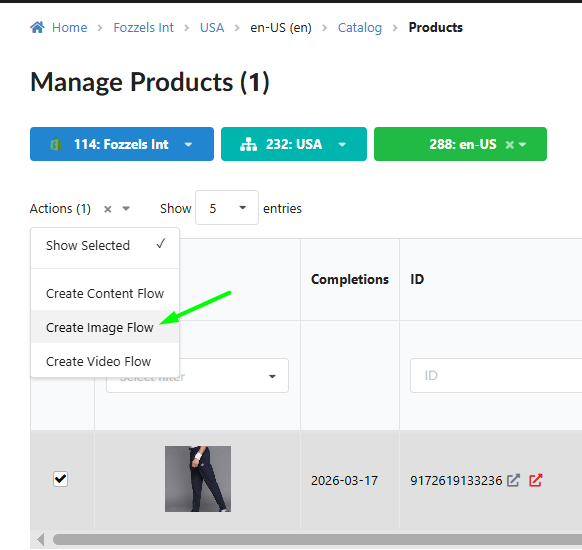
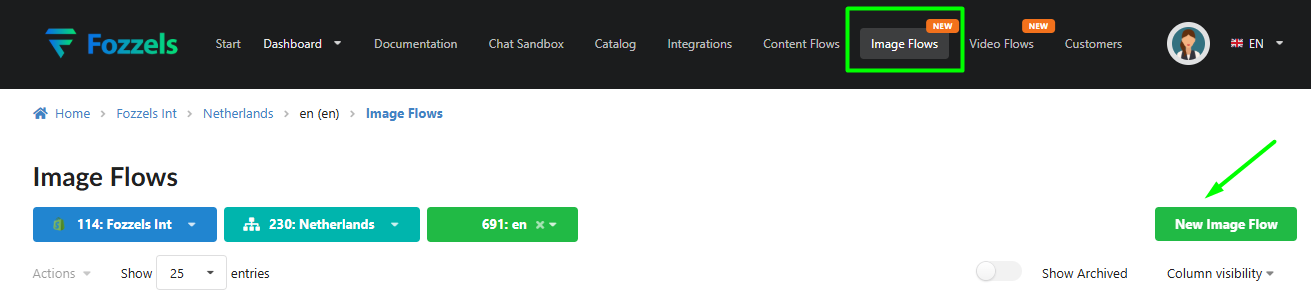
Opção A: Via o Menu Fluxos de Imagem - Navegue até a seção Fluxos de Imagem na barra de navegação superior e clique no botão Novo Fluxo de Imagem. Selecione sua Integração, Website e Loja sequencialmente nos menus suspensos.
-
Opção B: Do Catálogo de Produtos - Na seção Catálogo → Produtos, filtre os produtos que deseja processar, selecione-os e clique em Ações → Criar Fluxo de Imagem. Este método é mais rápido pois preenche antecipadamente seu contexto de seleção de loja e produto automaticamente.
Etapas Essenciais:
-
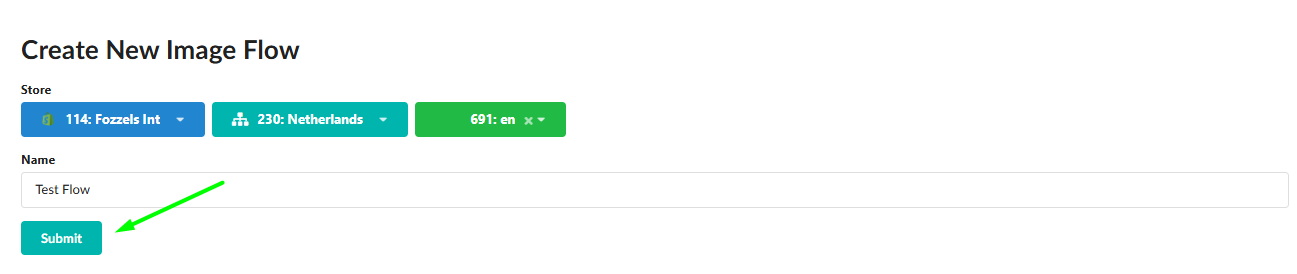
Nomeie seu Fluxo: Dê ao seu fluxo um nome claro e descritivo (por exemplo, "Vestidos de Verão 2026 - Gemini Pro").
-
Salve seu progresso: Quaisquer mudanças feitas no nome do fluxo ou seleção de loja devem ser confirmadas clicando no botão Enviar na parte inferior da página.
2. Configuração de IA (Aba 2)
Nesta aba, você define a "inteligência" e a saída visual de sua geração. As configurações variam significativamente dependendo do provedor que você escolher.
OpenAI | ChatGPT
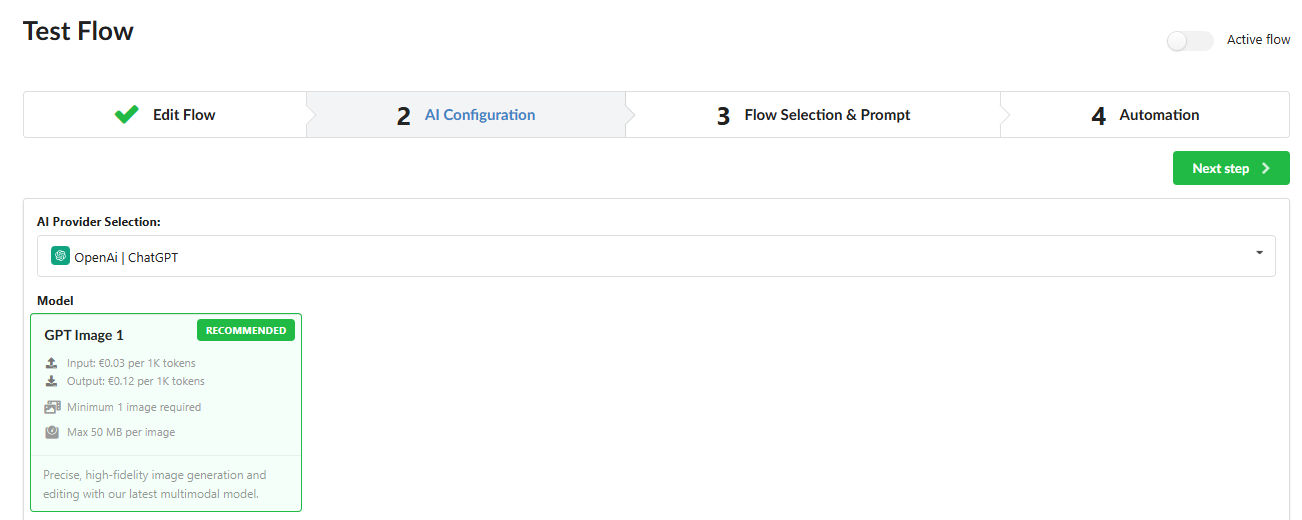
Ao selecionar o modelo GPT Image 1, você tem acesso aos seguintes parâmetros:
-
Qualidade: Selecione sua qualidade de geração preferida do menu suspenso (Auto, Alta, Média ou Baixa).
-
Tamanho da Imagem: Escolha o formato desejado do menu suspenso (Auto, Quadrado, Paisagem ou Retrato). Nota: Uma grade interativa para GPT em breve.
-
Contagem de Imagens: Você pode gerar entre 1 e 4 variações para cada produto por execução única, fornecendo múltiplas opções para revisão manual.
-
Limites Técnicos: O tamanho máximo do arquivo de entrada para GPT é 50 MB.


 Google | Gemini
Os modelos Gemini utilizam uma grade de Formato de Saída interativa para controle preciso sobre seus resultados.
-
Modelos Disponíveis: Escolha entre Gemini 2.5 Flash (Nano Banana), Gemini 3 Pro (Nano Banana Pro) e Gemini 3.1 Flash (Nano Banana 2).
-
Contagem de Imagens: Para todos os modelos Gemini, este valor é fixado em 1 (o campo está desativado) pois eles geram uma imagem otimizada por solicitação.
-
Limites Técnicos: O tamanho máximo do arquivo de entrada é 7–10 MB.
-
Prova Virtual: Um modelo especializado para moda. Nota: Para este modelo, a grade de saída está desativada pois o sistema utiliza automaticamente um formato fixo e otimizado para garantir ajuste realista de peças de vestuário.
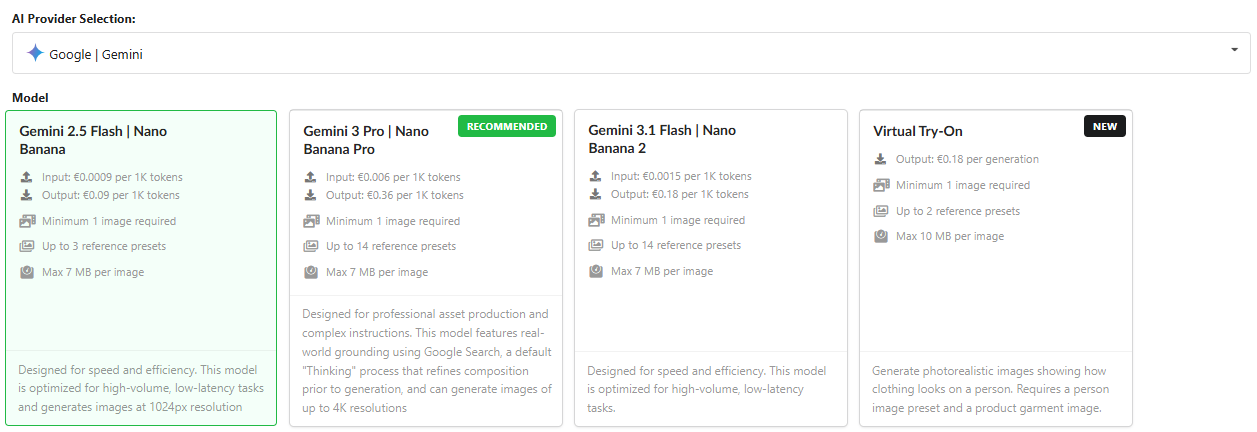
Como Usar a Grade de Formato de Saída (Apenas Gemini)
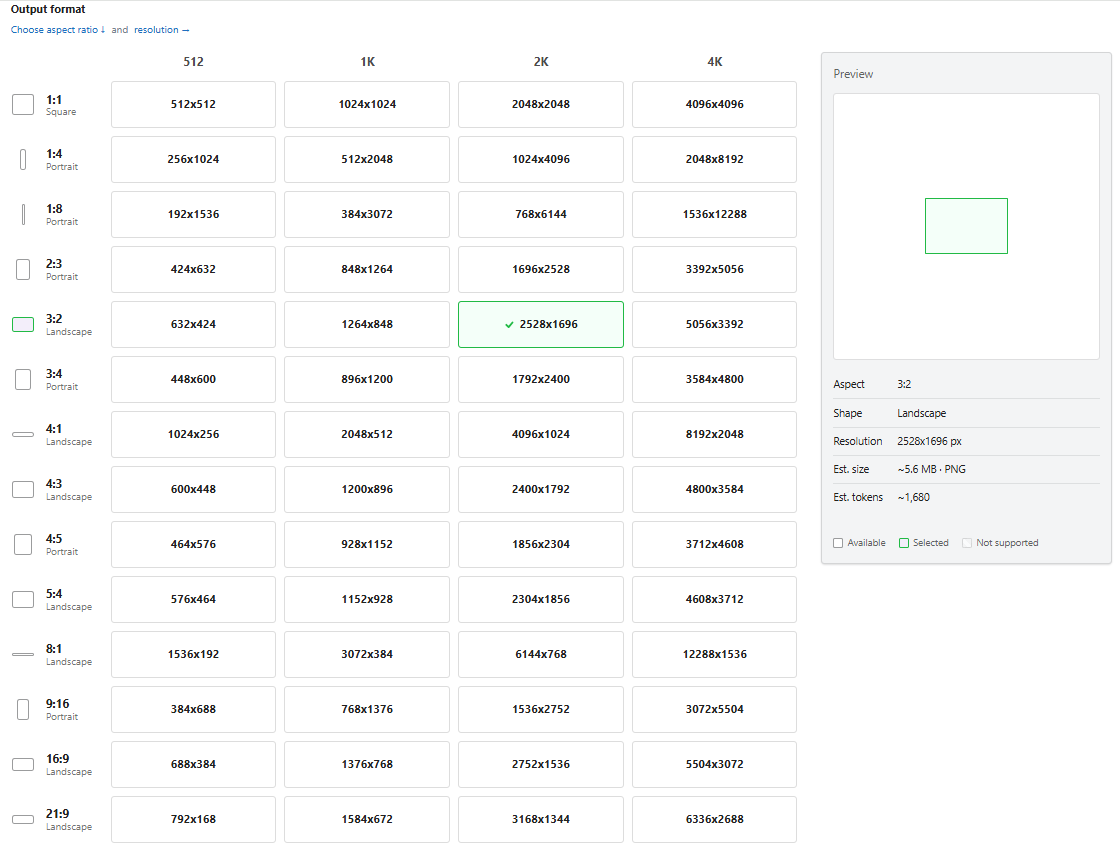
A grade permite que você defina a "forma" exata e qualidade de suas imagens geradas:
-
Selecione Proporção de Aspecto: Na coluna esquerda, escolha uma proporção (por exemplo, Quadrado 1:1 para cartões de produto, Retrato 3:4 para moda, ou Paisagem 16:9 para banners).
-
Selecione Resolução (Qualidade): Escolha uma coluna com base na capacidade do modelo (1K, 2K ou 4K). Clique na célula de resolução específica (por exemplo, 1024x1024).
-
Confirmação Visual: Uma marca de seleção verde aparece na célula selecionada. Verifique o painel Visualização à direita para ver a forma do marco, as dimensões exatas em pixels e os Est. tokens (custo estimado) para a geração.
-
Compatibilidade: Células marcadas como "Não suportado" não estão disponíveis para o modelo selecionado.
⚠️ Aviso: Certifique-se de clicar no botão Salvar após selecionar seu modelo e configurações de saída para armazenar estas preferências. Seu fluxo não aplicará estas mudanças a menos que sejam salvas.
3. Seleção de Fluxo e Prompt (Aba 3)

Esta aba é o coração de sua criação de conteúdo. O primeiro e mais crítico passo é configurar seus Presets.
Seção: Selecionar Presets
Presets são imagens de referência visual que funcionam como instruções para o IA. Eles estabelecem o estilo geral, iluminação e contexto para cada produto processado dentro deste fluxo.
A Regra de Ouro: Universalidade Como um único conjunto de presets é usado para um grupo inteiro de produtos (por exemplo, centenas de vestidos ou todos os calçados), suas seleções devem ser UNIVERSAIS.
- Exemplo: Se você adicionar um preset de Produto mostrando um SKU específico azul, o IA pode erroneamente tentar adicionar detalhes azuis a cada outro item no fluxo. Escolha apenas referências que sejam apropriadas para a categoria inteira de produtos que você está processando.

1. Limites e Capacidade
No topo do bloco, você verá um contador (por exemplo, 8/13).
-
Capacidade Máxima: Isto depende do modelo de IA que você escolheu (por exemplo, até 14 para Gemini Pro e Gemini 3.1 Flash).
-
Composição: Um slot sempre é reservado para a imagem principal do produto sendo processado; os slots restantes são para seus presets universais.
2. Tipos de Preset e Pesquisa de Biblioteca
Clique no botão "Adicionar preset" para escolher um tipo. Use o Sistema de Filtro para encontrar rapidamente o que você precisa:
-
Modelo: Define a pose e aparência da pessoa usando seus produtos. Filtre a biblioteca por gênero, idade ou etnia para encontrar uma aparência que represente sua marca.
-
Cena: Determina o ambiente (por exemplo, Estúdio, Rua, Interior). Use filtros de categoria para encontrar um fundo que complemente sua gama de produtos inteira.
-
Produto (Ângulos Adicionais): Ajuda o IA a entender itens complexos (por exemplo, a textura de um tecido ou a sola de um sapato).
-
Pesquisa: Use o filtro de catálogo (que funciona exatamente como a seção principal de Catálogo) para pesquisar por Título, SKU ou Categoria.
-
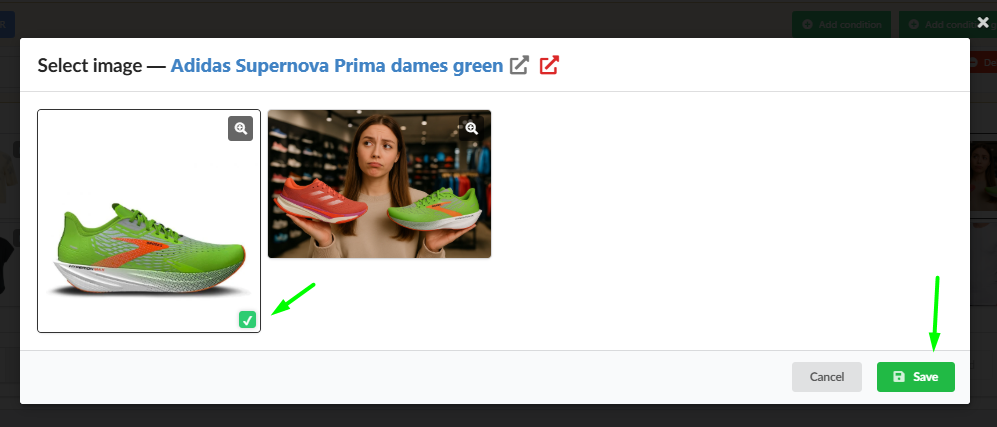
Seleção de Imagem: Uma vez que você encontre um produto representativo, você pode selecionar qualquer uma de suas imagens (por exemplo, uma visão traseira ou um close-up). Simplesmente marque a imagem desejada com uma marca de seleção verde e salve.
-
Imagem: Utilizada para texturas, logos ou elementos específicos de marca.
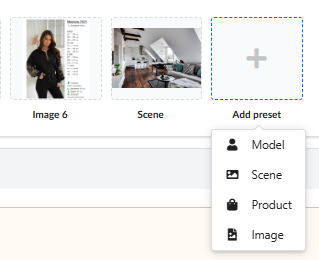
3. Enviando Seus Próprios Ativos (+ Adicionar)
Se você enviar sua própria imagem (para tipos Modelo, Cena ou Imagem) via o botão + Adicionar, você deve atribuir Valores de Filtro a esse arquivo.
- Ao rotular seu envio (por exemplo, especificando o tipo de cena ou gênero do modelo), o sistema indexa o arquivo. Isto permite que você encontre e reutilize instantaneamente seus ativos personalizados em fluxos futuros através de sua biblioteca privada.
4. Deletando e Finalizando
-
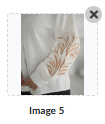
Para remover uma referência, clique no ícone lixeira no cartão de preset.
-
Importante: Após adicionar ou remover presets, você DEVE clicar no botão Salvar na parte inferior da página. O assistente de IA não reconhecerá o conjunto de referência atualizado até que as mudanças sejam salvas.
Seção: Filtrar e Selecionar Produtos
Esta seção permite que você defina com precisão a lista de itens para o qual o IA gerará nova imaginação.
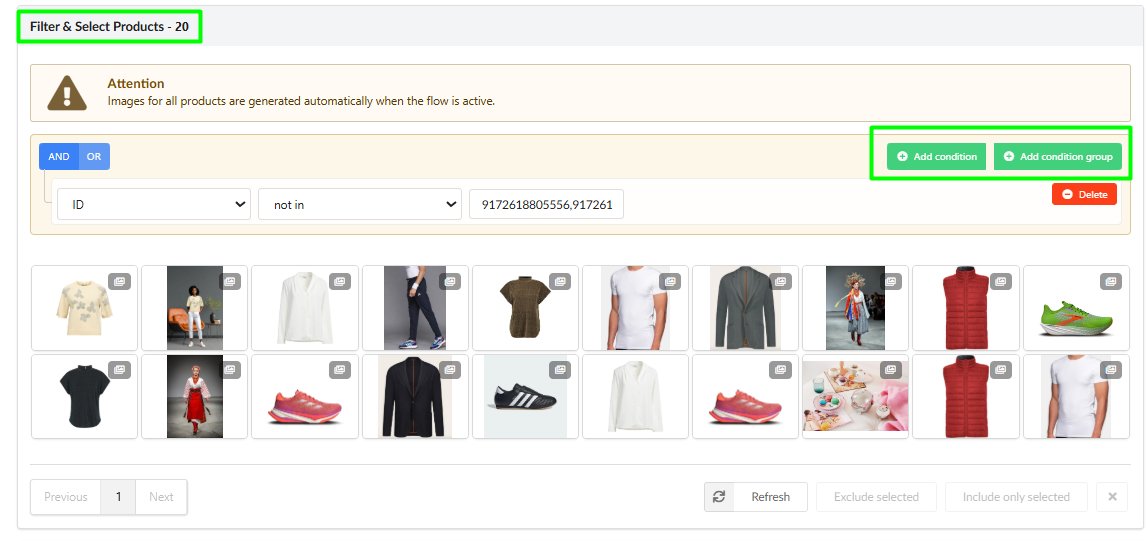
❗ Importante: Por padrão, quando um novo fluxo é criado, TODOS os produtos de sua loja estão incluídos. A contagem de produtos mostrada no cabeçalho (Filtrar e Selecionar Produtos - XX) é dinâmica e se atualizará em tempo real conforme você ajusta suas configurações.
1. Cartões de Produto e Seleção de Imagem
O bloco exibe uma grade de seus cartões de produto.
-
Ícone "Pilha de Imagens": Um ícone no canto superior direito de um cartão indica que o produto tem mais de uma imagem.
-
Escolhendo a Imagem Base: Clique em um cartão de produto para abrir a pop-up de galeria. Selecione a foto mais adequada para servir como a "Imagem Base" para geração (este é o slot reservado enviado ao IA ao lado de seus presets).
-
Por padrão, o sistema usa a primeira imagem de seu catálogo.
-
Para mudá-la, simplesmente selecione uma foto diferente e clique Salvar na pop-up.
2. Requisitos: Produtos com Imagens
Produtos que não possuem nenhuma imagem em seu banco de dados são automaticamente excluídos deste bloco. A geração de IA através de fluxos requer uma base visual para funcionar corretamente.
3. Usando Filtros (Condições)
Para selecionar um grupo específico de produtos (por exemplo, apenas "Vestidos" de uma marca específica), use o bloco de filtro. A lógica funciona de forma idêntica à seção Catálogo principal. Apenas produtos atendendo a estes critérios permanecerão no fluxo.
4. Gerenciamento de Conjunto Manual
Você pode refinar ainda mais sua lista após aplicar filtros usando os seguintes controles:
-
✅ Excluir selecionados: Marque as caixas em produtos específicos que deseja remover do conjunto atual e clique neste botão.
-
✅ Incluir apenas selecionados: Marque produtos específicos que deseja manter; todos os outros serão removidos do fluxo.
-
Botão Atualizar: Se você cometer um erro durante a seleção manual, clique em Atualizar. Isto redefine o conjunto de volta ao estado definido por seus filtros, desfazendo quaisquer ações de "Excluir" ou "Incluir" manuais.

5. Sincronização de Catálogo Dinâmico
Fluxos de Imagem seguem as mesmas regras que Fluxos de Conteúdo:
-
O conjunto de produtos é atualizado após cada pool de sincronização diária.
-
Isto significa que se você adicionar um novo produto à sua loja que corresponda aos filtros definidos em seu fluxo, ele será automaticamente adicionado à fila de geração no dia seguinte.
⚠️ Aviso: Sempre verifique novamente a contagem final de produtos antes de salvar seu fluxo para garantir que você não tenha direcionado acidentalmente sua loja inteira em vez de uma categoria específica.
Seção: Editor de Prompt
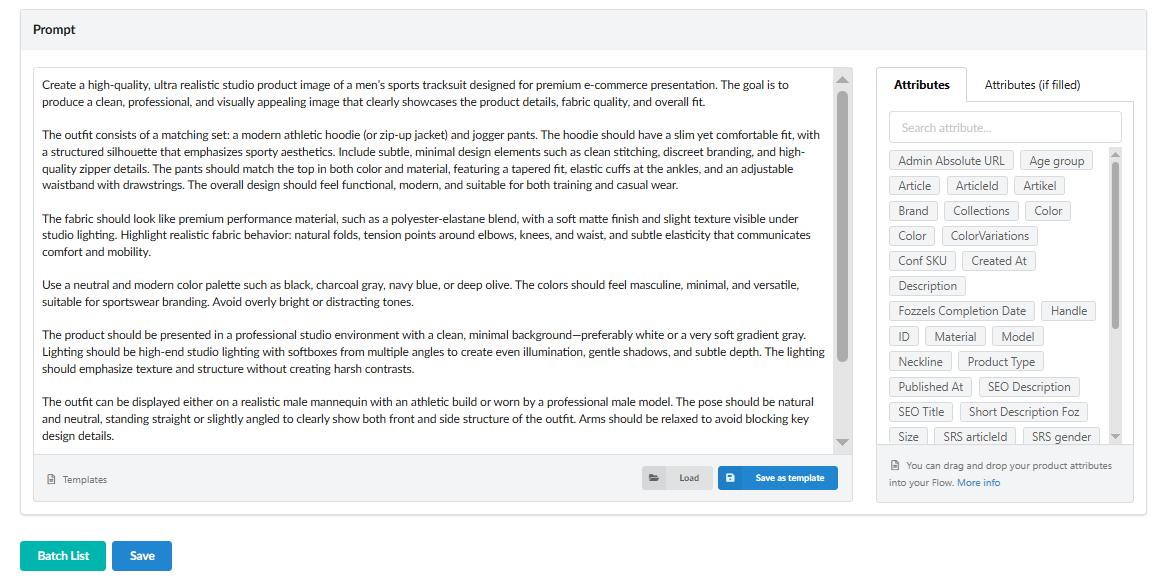
O Prompt é o conjunto final de instruções que você envia ao IA. Em Fluxo de Imagem, o editor de prompt utiliza a mesma lógica avançada de Fluxo de Conteúdo, permitindo a criação de descrições visuais de alta qualidade em escala.
1. O Princípio de Universalidade
Como este prompt será aplicado a cada item único dentro de seu fluxo, ele deve ser MAXIMAMENTE UNIVERSAL.
-
Evite descrever manualmente cores ou texturas específicas (por exemplo, não escreva "um vestido de seda vermelho").
-
Em vez disso, aproveite Atributos Dinâmicos para garantir que o IA identifique com precisão as características únicas de cada produto específico.
2. Usando Atributos Dinâmicos (Arrastar e Soltar)
À direita do editor, você encontrará uma lista de Atributos disponíveis (por exemplo, Cor, Material, Marca, Tipo de Produto).
-
Como funciona: Simplesmente arraste um atributo da lista e solte diretamente em seu texto.
-
Guia Detalhado: Você pode ler mais sobre a mecânica e capacidades do editor arrastar-e-soltar aqui ....
-
Resultado: Quando o fluxo executa, o sistema automaticamente substitui o atributo (por exemplo, Cor) com o valor atual de cada cartão de produto específico. Isto garante que um vestido azul seja gerado como azul e uma jaqueta de couro seja renderizada com uma textura de couro realista.
3. Modelos e Reutilização
Para acelerar seu fluxo de trabalho, use o recurso Modelos localizado na parte inferior do editor:
-
Salvar como modelo: Uma vez que você criou um prompt perfeito que tem bom desempenho para uma categoria específica, salve-o para uso futuro.
-
Carregar: Rapidamente importe modelos existentes em novos fluxos para manter consistência visual em toda sua loja.
4. Atributos (se preenchidos)
Mude para a aba Atributos (se preenchidos) para ver exatamente quais dados estão disponíveis para seu conjunto de produtos selecionado. Isto ajuda a evitar o uso de tags vazias que podem levar a resultados de IA inconsistentes.
Dica de Profissional: Um prompt universal de alta qualidade deve descrever o ambiente, iluminação e humor definidos por seus presets, enquanto deixa os detalhes específicos do produto para os atributos dinâmicos.
⚠️ Etapa Final para Aba 3: Após finalizar seu prompt clique no botão Salvar. Esta ação vincula seus presets, seleção de produto e instruções de prompt em uma única automação funcional.
4. Automação (Aba 4)
A aba Automação serve como a "Torre de Controle" para seu fluxo. Isto é onde você define o ritmo de criação de conteúdo, gerencia políticas de publicação e oficialmente inicia o processo de geração.
1. Limites de Processamento Diário
-
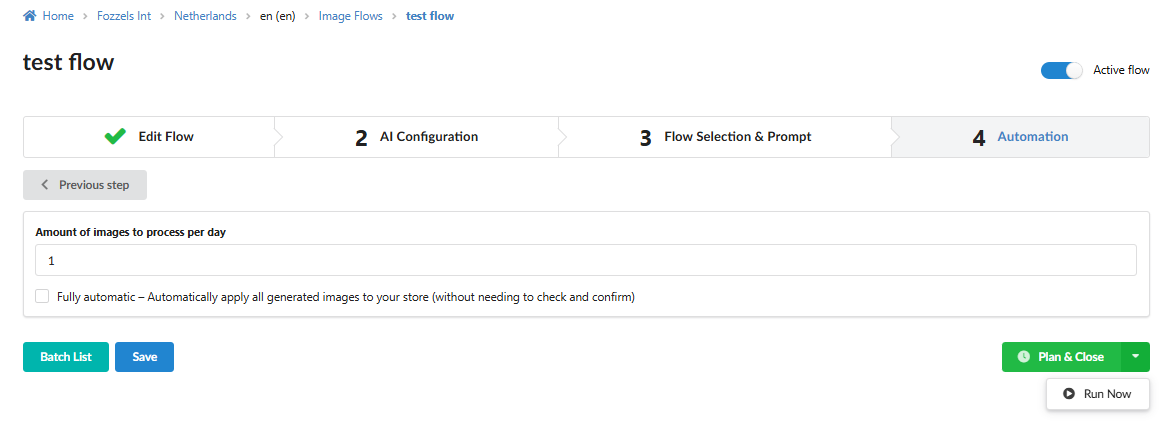
Quantidade de imagens a processar por dia: Este campo determina exatamente quantos produtos de seu conjunto selecionado serão processados pelo IA a cada 24 horas.
-
Propósito: Isto permite que você gerencie seu consumo de token e garanta um rollout constante e gerenciável de novo conteúdo visual para sua loja.
2. Política de Automação e Sincronização
-
Estratégia de Confirmação Manual: Para manter alta qualidade e permitir supervisão humana, sincronização totalmente automatizada para sua loja está atualmente desativada.
-
Fluxo de Trabalho: Enquanto a geração de imagens é automática com base em seu cronograma, a sincronização real (upload) destas imagens para sua vitrine (Shopify, Magento, etc.) ocorre apenas após você revisar e aprová-las na Lista de Lotes.
3. Ativando e Gerenciando o Fluxo
-
Alternador Fluxo Ativo: Localizado no canto superior direito, este interruptor ativa ou desativa a lógica de automação inteira para este fluxo.
-
A Regra de Salvar: Qualquer mudança ao status de Fluxo ativo - se você está ligando-o pela primeira vez ou desativando um fluxo antigo - DEVE ser confirmada clicando no botão Salvar. Se você não salvar, o alternador reverte e suas mudanças não têm efeito.
4. Gatilhos de Execução
Uma vez que o fluxo está ativo, você tem duas formas de iniciar a geração:
-
Planejar e Fechar:
-
Este botão agenda o fluxo para executar automaticamente.
-
Timing: A geração não começará instantaneamente; será iniciada apenas após a próxima sincronização diária do pool de produtos (a atualização em todo o sistema de seu catálogo de loja).
-
Executar Agora:
-
Este botão aparece como uma opção adicional uma vez que o fluxo está ativado.
-
Timing: Clicar em Executar Agora contorna a espera do pool diário e inicia a geração imediatamente para o limite do dia atual.
-
Nota: Uma execução manual conta para sua cota diária. A próxima execução programada ocorrerá no dia seguinte após o sincronização do pool padrão.
5. Lógica de Geração e Eficiência
-
Princípio de Geração Única: Para evitar custos duplicados e dados redundantes, o IA gera uma nova imagem para um produto específico apenas uma vez por fluxo.
-
Se uma imagem já foi gerada com sucesso para um produto dentro deste fluxo, o sistema a pulará em ciclos futuros.
-
Regenerações: Se você estiver insatisfeito com um resultado específico, você pode disparar manualmente uma "Regeneração" da seção Lista de Lotes.
6. Lista de Lotes e Desativação
-
Lista de Lotes: Clique neste botão para acessar seu log de produção. Aqui você pode monitorar o status de seus "lotes," visualizar resultados de IA e executar a sincronização final para sua loja.
-
Desativação: Se o fluxo não é mais relevante ou você precisa pausar a produção, alterne o interruptor Fluxo ativo para "DESLIGADO" e clique Salvar. Isto imediatamente para o agendamento de quaisquer gerações adicionais.
Aviso Final: Sempre certifique-se de que seu Limite Diário está definido corretamente antes de clicar Salvar. Uma vez que o fluxo está ativo, o sistema começará a enfileirar produtos para processamento de acordo com suas configurações.
Lista de Lotes
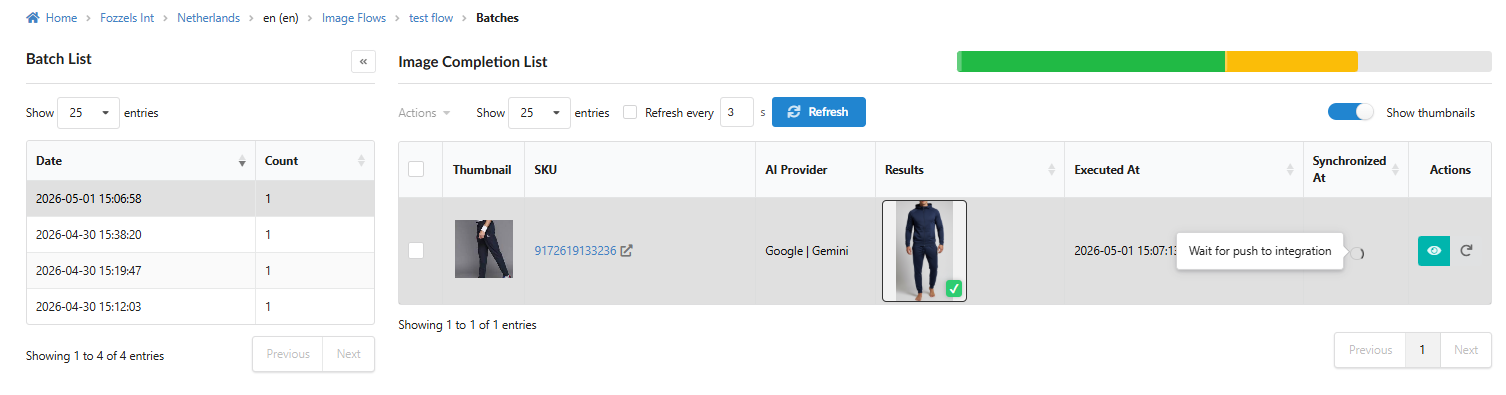
A Lista de Lotes é seu hub para controle de qualidade e moderação. Cada execução de fluxo (se automática ou manual via botão Executar Agora) cria uma nova entrada de lote na lista à esquerda.
1. Navegação e Monitoramento
-
Barra Lateral de Lotes: O painel esquerdo exibe todas as execuções organizadas por data e o número de produtos processados (
Contagem). -
Barra de Progresso: Uma escala codificada por cores no topo direito fornece um status visual do lote: verde para completo, amarelo para em andamento e cinzento para pendente.
-
Auto-Atualização: Você pode ativar a função
Atualizar a cada X spara atualizar automaticamente a página enquanto o IA está processando.
2. Trabalhando com Resultados (Lista de Conclusão de Imagem)
A tabela principal à direita exibe os resultados para cada produto específico:
-
Miniatura: A foto de produto original usada como base.
-
SKU: O identificador de produto com um link direto para sua página no painel de administração de sua loja.
-
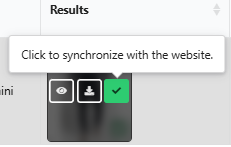
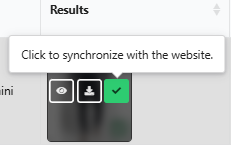
Resultados: A imagem gerada. Passando o cursor sobre a foto revela botões de ação rápida:
-
Ver (ícone Olho): Abre a janela de inspeção detalhada.

-
Baixar (ícone Seta): Salva o arquivo diretamente em seu dispositivo.

-
Sincronizar (ícone Marca): Instantaneamente envia esta foto específica para seu site.
-
3. Inspeção e Análise (Visualização de Conclusão)
Clicar em Ver abre uma janela para verificação final:
-
Painel Esquerdo: Exibe o resultado final de alta qualidade.
-
Painel Direito: Contém uma coluna de todos os dados de entrada. A primeira imagem é sempre a foto do produto original, seguida por um feed rolável de todos os presets usados (referências de modelo, fundos, etc.).
-
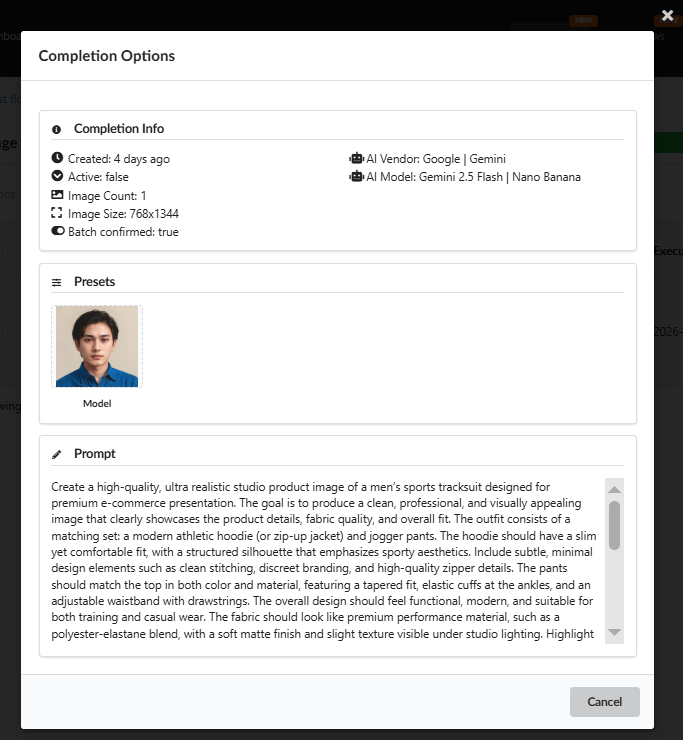
Opções de Conclusão: O ícone "olho" verde-azulado na coluna
Açõesabre uma pop-up com metadados técnicos: o modelo de IA específico, resolução e o prompt final completo com atributos dinâmicos já preenchidos.
4. Ajustes e Regeneração
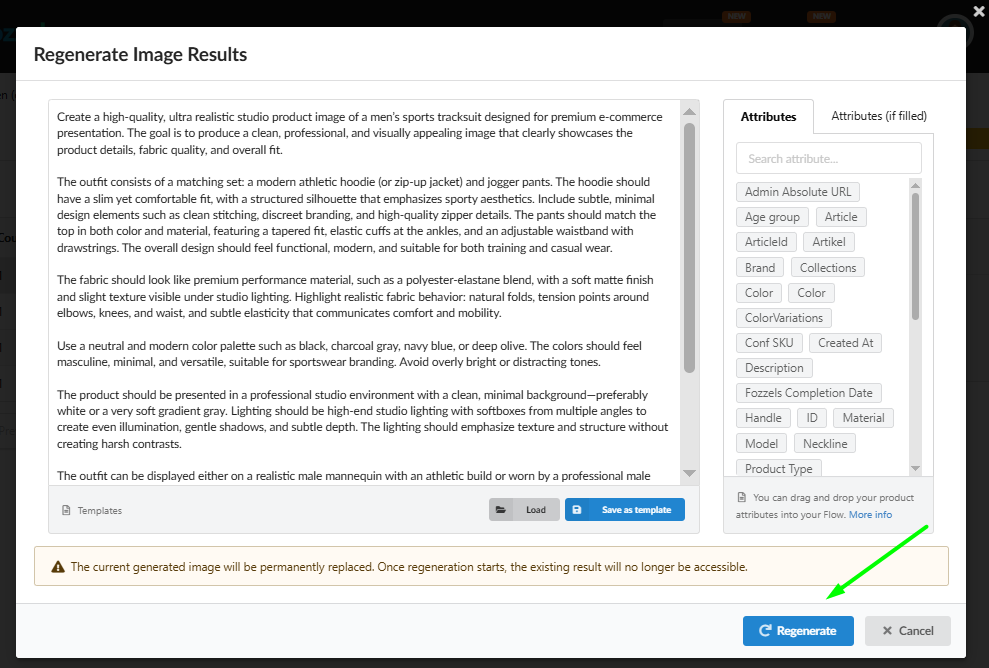
Se você não estiver satisfeito com um resultado, use o ícone Regenerar (seta circular):
-
Edição: Você pode modificar o texto do prompt ou adicionar novos atributos via Arrastar e Soltar especificamente para aquele SKU.
-
Sem Limites: Você pode regenerar uma imagem quantas vezes necessário até alcançar o resultado desejado.
-
⚠️ Importante: Uma nova geração permanentemente deleta a versão anterior da imagem.

5. Sincronização de Loja
Como automação completa está atualmente desativada para garantir qualidade, você decide quando publicar conteúdo:
-
Individualmente: Clique no botão de marca de seleção diretamente na imagem na coluna
Resultados. -
Status: Até ser publicado, a coluna
Sincronizado Emexibirá o statusAguardando confirmação do resultado. -
⚠️ Aviso: Sincronização é irreversível - não pode ser cancelada uma vez iniciada.
Boa Sorte e Feliz Criação!
Parabéns! Você agora está totalmente equipado para dominar o Fluxo de Imagem Fozzels. Este é seu espaço para transformar ideias em conteúdo visual de alta qualidade em apenas alguns cliques.