4.3.2 Criação de Prompt e Filtragem. Editor de Prompt Arrastar e Soltar
Este guia mostra como você configura o Campo de Prompt - a ferramenta principal para criar instruções dinâmicas para geração de texto de produto - usando atributos de produto disponíveis, lógica condicional e configurações de localização.
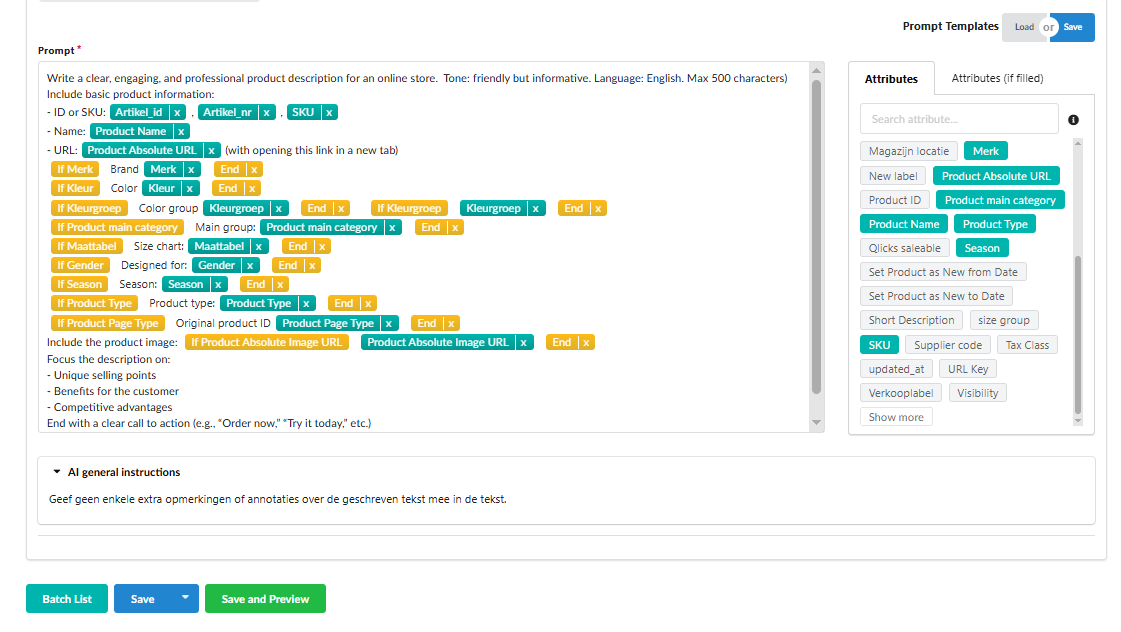 1. Componentes da Aba Configuração de Prompt
A aba da interface é dividida em cinco seções principais para máxima eficiência na construção da lógica do seu prompt: 1. Campo de Prompt. A área de texto central para escrever o prompt. Propósito - escrever o texto com lógica integrada de atributo/condição.
2. Seção Atributos. Uma lista de todos os atributos de produto disponíveis para a loja selecionada. Propósito - inserir dados estáticos do produto (por exemplo, nome do produto, SKU).
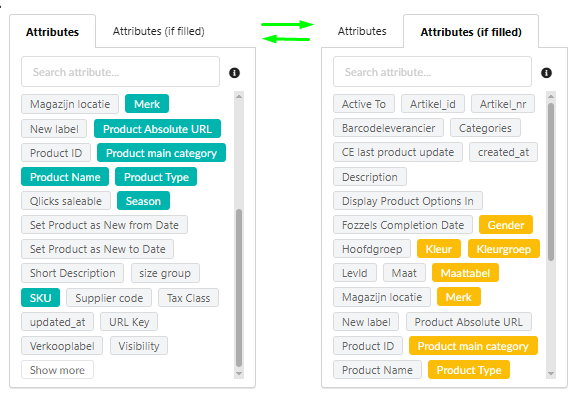
3. Atributos (se preenchidos) Seção. Uma lista de condições (blocos if) que podem ser usadas para conteúdo dinâmico. Inserir lógica de conteúdo dinâmico (por exemplo, SE Cor é Azul ENTÃO gerar conteúdo 'Apenas Azul').
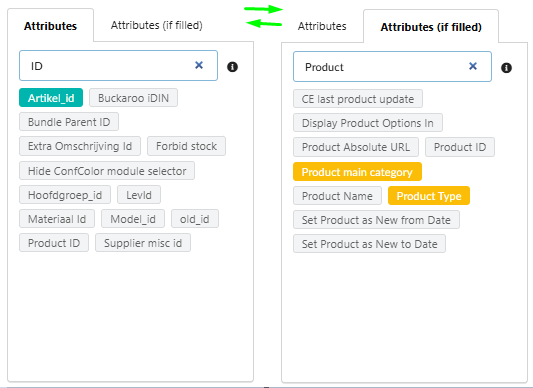
4. Entradas de Pesquisa Separadas. Você pode livremente alternar entre as seções de atributos e condições.
 5. Seção Modelos. O bloco Modelo de Prompt contém Carregar (para importar um modelo) e Salvar (para salvar o prompt atual como um modelo).
2. O Campo de Prompt (Lógica Central)
5. Seção Modelos. O bloco Modelo de Prompt contém Carregar (para importar um modelo) e Salvar (para salvar o prompt atual como um modelo).
2. O Campo de Prompt (Lógica Central)
O Campo de Prompt é onde você ESCREVE a lógica que forma o texto final.
Conteúdo Suportado O campo suporta uma combinação de texto livre e blocos dinâmicos:
1. Inserir atributos e condições (via clique ou arrastar e soltar).
2. Editar texto livre de qualquer complexidade.
3. Usar tags de formatação padrão e HTML (por exemplo, <h1>, <ul>, <strong>).
4. Combinar texto regular com blocos dinâmicos perfeitamente. Interação com Elementos
1. Inserir elementos no texto por CLICANDO ou por ARRASTANDO E SOLTANDO para a posição do cursor.
2. Deletar um elemento pressionando Backspace ou CLICANDO no "x" diretamente no elemento no campo.
3. Reutilizar o mesmo atributo ou condição múltiplas vezes em diferentes partes do prompt.
Status do Elemento
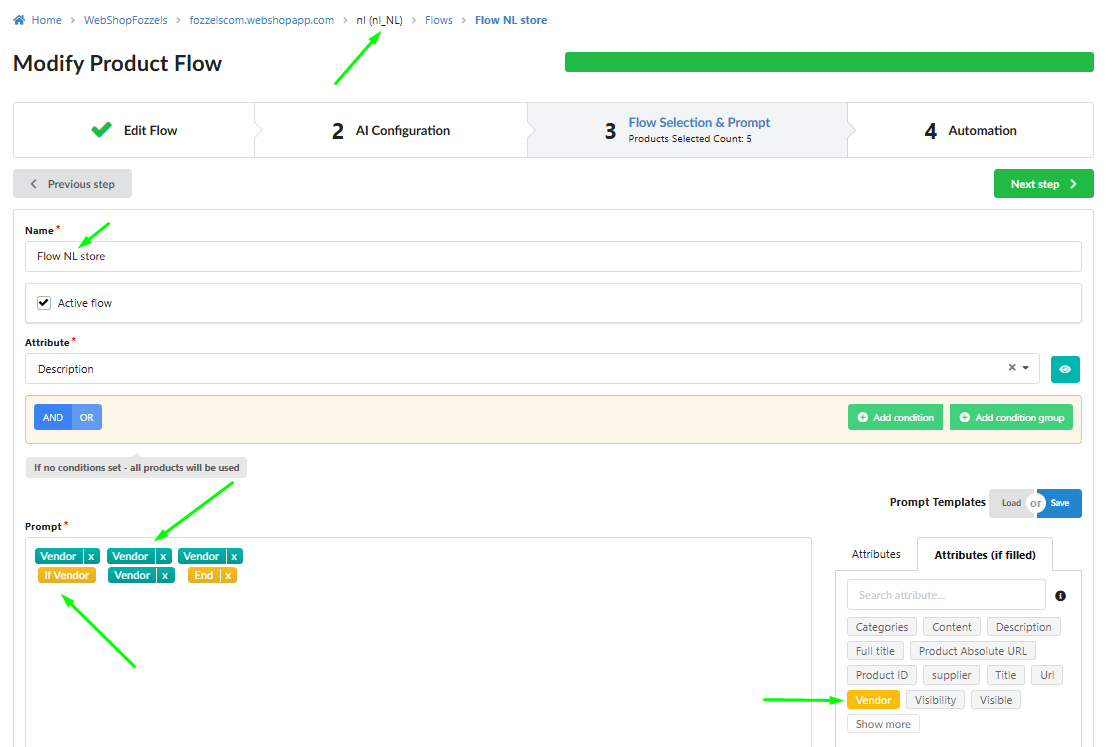
Inativo (não no prompt) - Cinzento Atributo Ativo - Verde Condição Ativa (bloco if) - Amarelo-laranja
3. Densidade de Dados e Localização
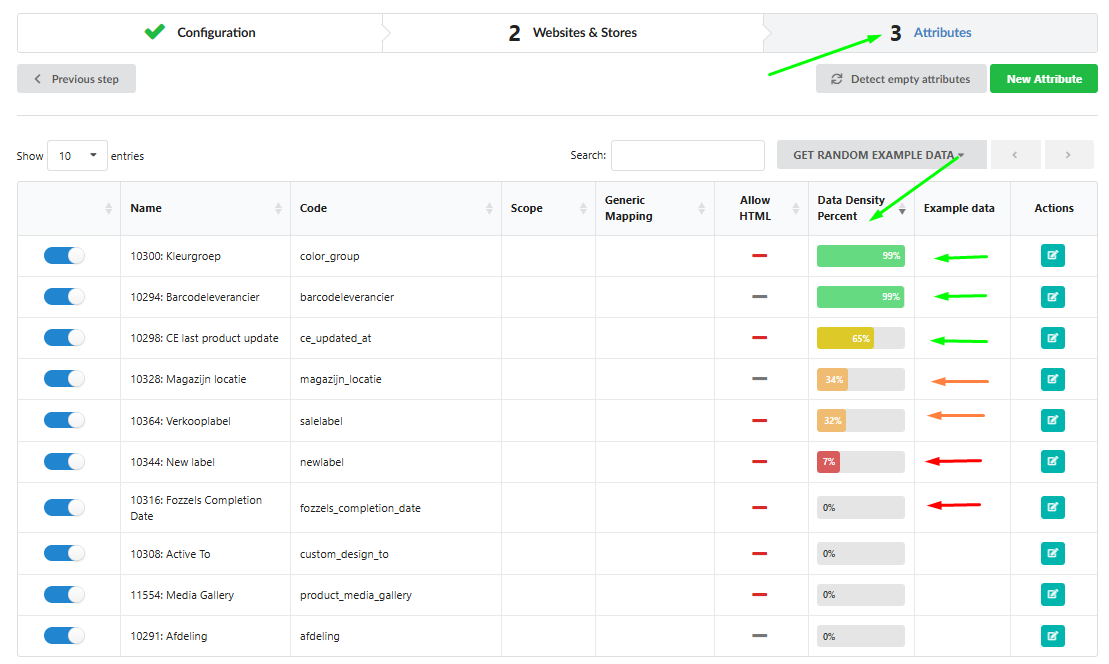
Percentual de Densidade de Dados
Cada atributo está vinculado a um percentual de densidade de dados - a percentagem de disponibilidade de dados em toda a integração.
Passe o cursor sobre o atributo para ver seu percentual de densidade de dados na dica de ferramenta.
Use atributos com alta densidade (mais próximos a 100%) para garantir geração de conteúdo bem-sucedida na maioria dos seus produtos.

Localização de Atributo
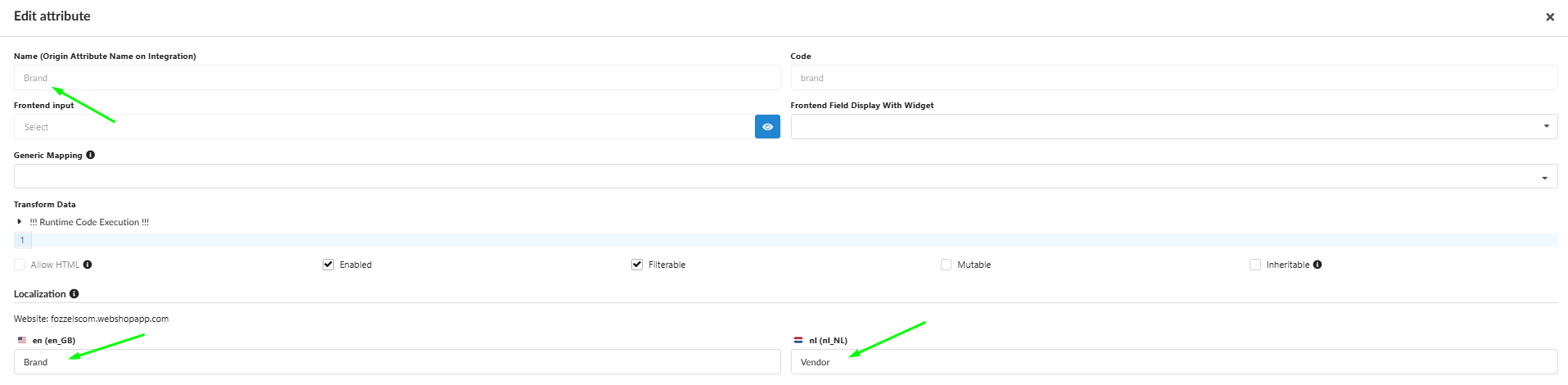
1. SELECIONE a loja desejada para ver os nomes de atributos localizados nas listas (por exemplo, product_name para en-US, product_naam para nl-NL).
2. Se um nome de atributo não estiver disponível para uma versão de idioma, o nome da loja padrão (marcado com um asterisco *) será usado.
3. Você pode alterar o nome localizado nas configurações de integração → atributo → localidade.
Revisão e Salvamento
1. O Campo de Prompt inicialmente vazio ao criar um novo Fluxo.
2. Clique em Salvar e Visualizar para gerar e exibir um prompt único para cada produto na tabela de produtos, considerando os valores de atributo disponíveis e as condições aplicadas. 3. Nota: embora adicionar atributos e condições não seja obrigatório, é fortemente recomendado para gerar textos para um conjunto de produtos, pois ajuda a personalizar o conteúdo e melhora a relevância. Para dicas sobre como escrever prompts de alta qualidade e eficazes, leia o guia aqui .