4.3.2.b Gerando textos alternativos para imagens do NextChapter: nuances técnicas e configuração passo a passo
Como você já conhece a mecânica básica da configuração de fluxos de conteúdo (Product Content Flows) no Fozzels, este guia foca exclusivamente nas particularidades da arquitetura do NextChapter: o trabalho com o atributo de sistema product_media_gallery e a otimização do custo em tokens durante o processamento em lote de galerias de mídia.
Passo 1. Configurar permissões de escrita para a galeria de mídia (condição obrigatória)
Diferente dos campos de texto padrão (por exemplo, descrição ou nome do produto), os textos alternativos no NextChapter ficam dentro da galeria de imagens e são gravados diretamente no atributo product_media_gallery. Por padrão, o Fozzels trata esse atributo como somente leitura (Read-only) e o usa como marcador para filtrar produtos pela presença de fotos.
Para dar ao sistema permissão de gravar e atualizar dados nesse campo:
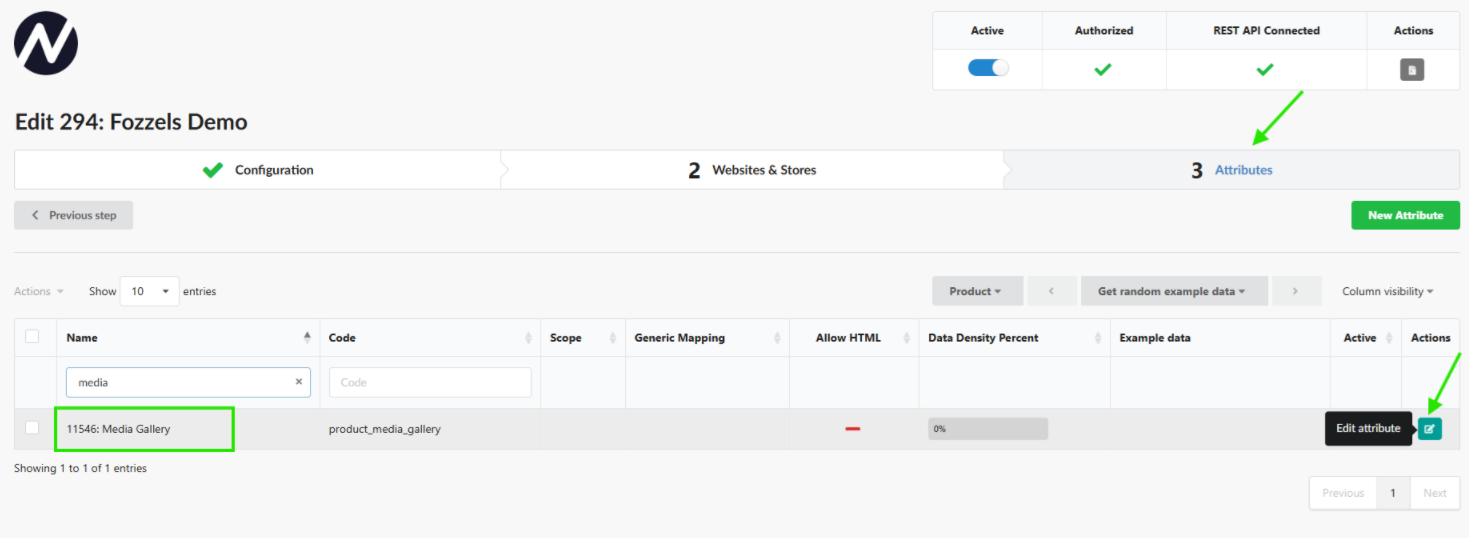
- No menu principal, vá em Integrations → selecione sua instância ativa do NextChapter.
- Abra a aba 3: Attributes.
- No campo de busca, digite
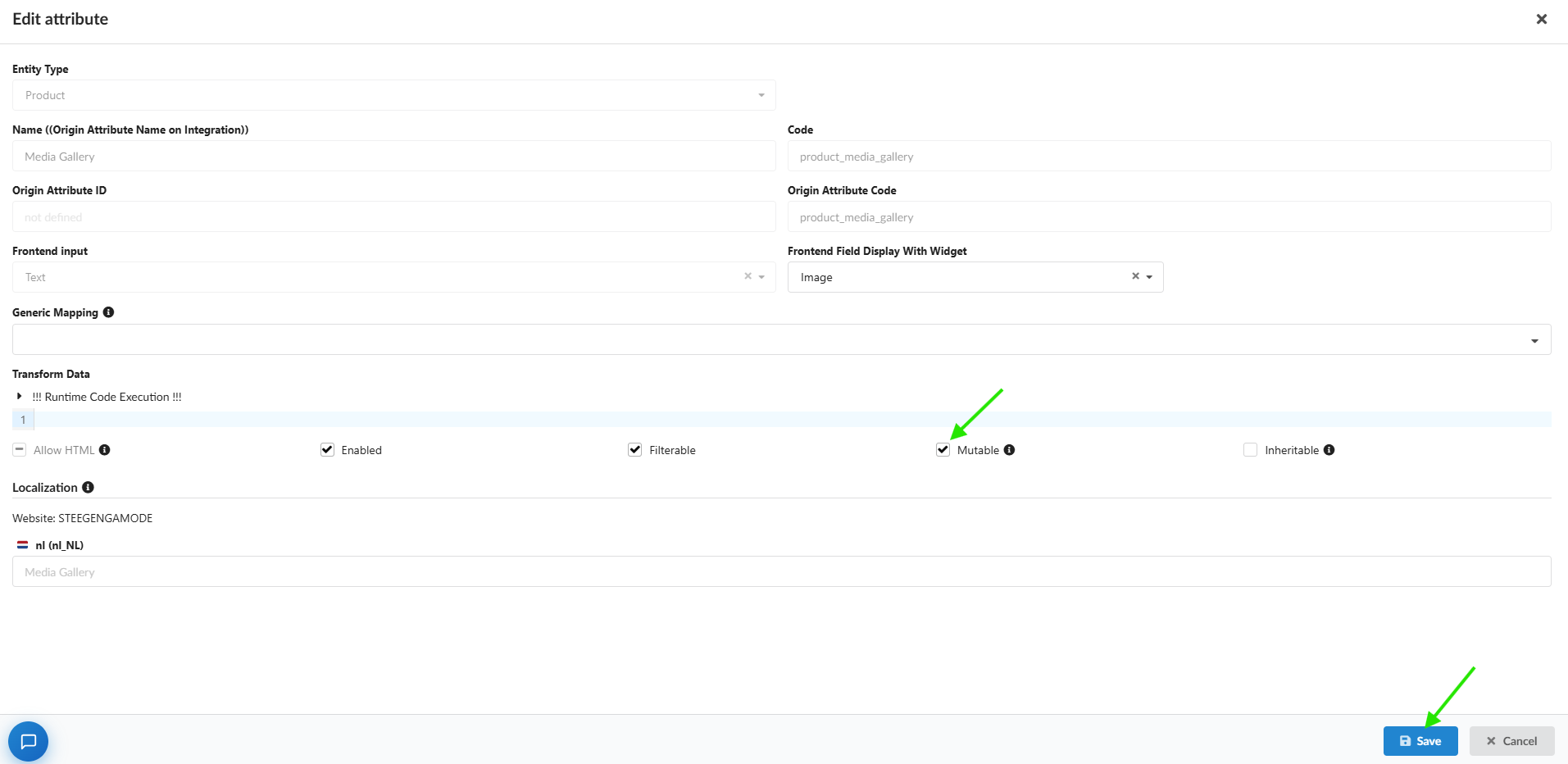
media. Encontre a linha com o códigoproduct_media_gallery(Media Gallery) e clique no botão turquesa [Edit attribute]. - Na janela modal, na seção Transform Data, localize a opção Mutable e marque a caixa ([v] Mutable).
- Clique no botão azul Save no canto inferior direito.
Passo 2. Inicializar o fluxo e mapear o atributo
-
Vá até a seção Content Flows e clique no botão Create Flow (ou selecione os produtos desejados direto no catálogo e clique em Actions → Create Flow).
-
Na aba 1: New Flow, configure os parâmetros do ambiente:
- Store / Integration: Selecione na lista suspensa sua instância do NextChapter, as configurações do site e a Store View desejada.
- Name: Defina um nome técnico claro para o fluxo.
- Entity Type: O valor Product é definido automaticamente.
-
Target Attribute: Clique no campo de seleção de atributo (
Attribute*), digitemediae selecioneMedia Gallery. Isso permite que o Fozzels transfira com segurança as strings geradas pela IA diretamente para o esquema de banco de dados da galeria do NextChapter.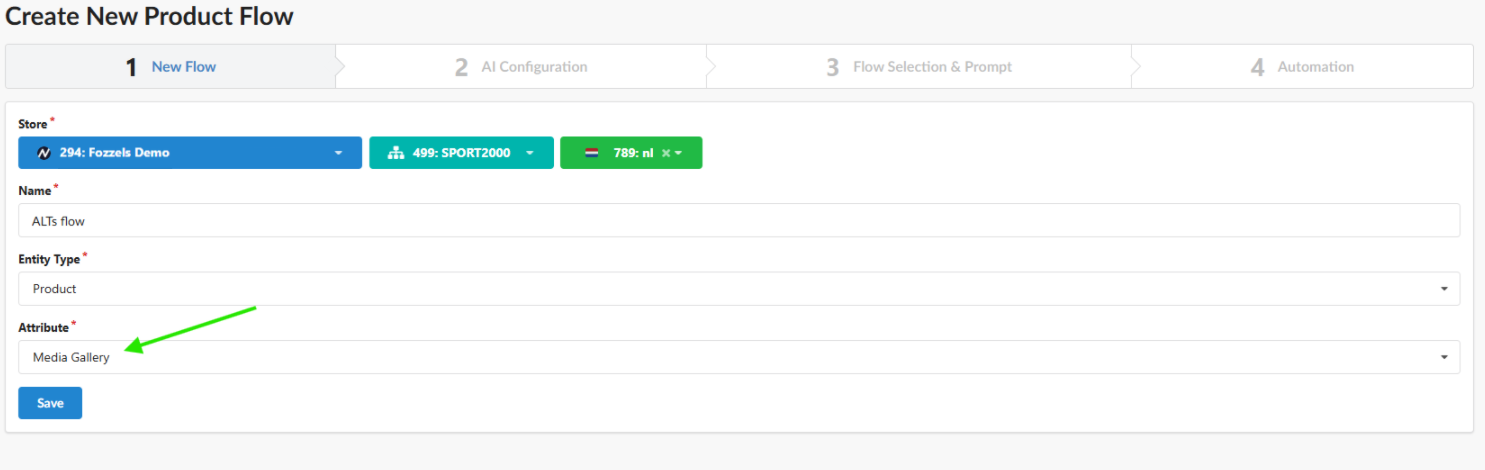
Passo 3. Escolher o modelo Vision e o modo de varredura (Delta x Full Overwrite)
Na aba 2: AI Configuration, selecione o provedor e o modelo (por exemplo, versões do GPT ou do Gemini com suporte a Vision para análise de imagens) e defina o modo de interação com a sua vitrine do NextChapter:
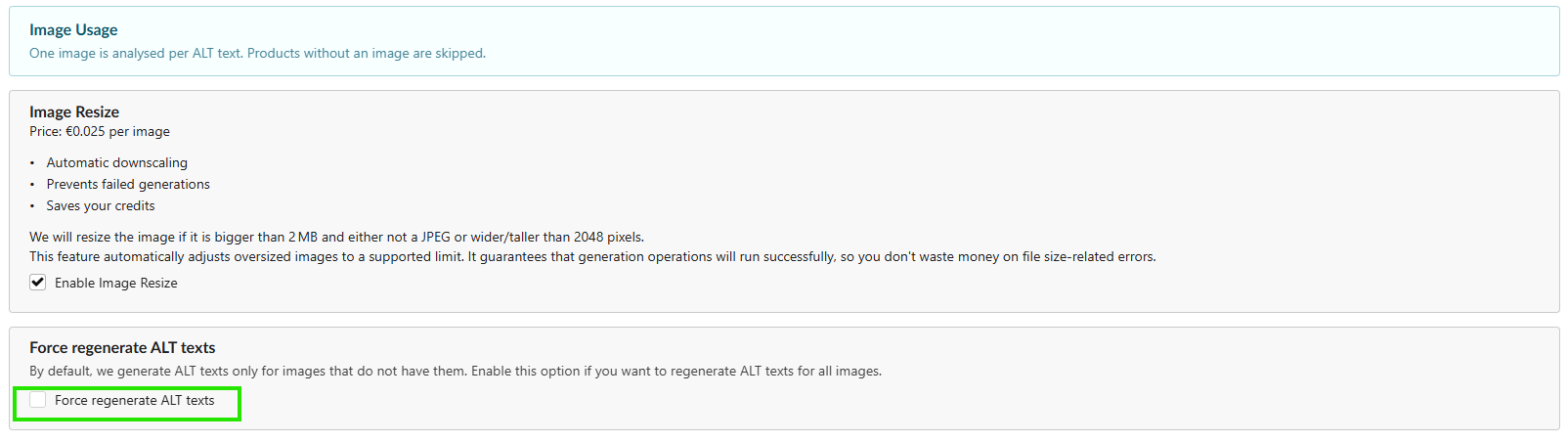
- Modo Delta (caixa "Force regenerate ALT texts" DESMARCADA): Cenário padrão. O processo em segundo plano varre o catálogo do NextChapter e envia solicitações à IA apenas para as imagens cujo texto alternativo está vazio no momento. Assim, suas configurações manuais de SEO são preservadas e você economiza créditos de API.
- Modo Full Overwrite (caixa "Force regenerate ALT texts" MARCADA): Cenário de reescrita completa. O motor ignora totalmente os metadados atuais da vitrine, limpa os textos alternativos antigos da amostra selecionada e os substitui por novas strings de IA.
Recomendação técnica: Deixe a opção Enable Image Resize ligada. Se o arquivo de imagem no NextChapter passar de 2 MB ou de uma resolução de 2048 px, o Fozzels vai reduzi-lo automaticamente para os requisitos padrão dos modelos Vision. Isso protege seu fluxo de erros de geração (Failed generations) e reduz o consumo de tokens.
Passo 4. Composição do prompt (Prompt Engineering)
Na aba 3: Flow Selection & Prompt são formadas as instruções para o modelo de IA. Como o processo funciona no modo de processamento por arquivo (1 imagem = 1 geração), seu prompt precisa combinar detalhes visuais com o contexto textual do produto.
- No campo Prompt, anote as regras técnicas básicas (por exemplo, um limite de tamanho — o padrão é até 125 caracteres para leitores de tela — e a proibição de frases introdutórias como "imagem...").
- Use o painel lateral Attributes, à direita, para arrastar tokens dinâmicos do NextChapter direto para o corpo do prompt (por exemplo,
{name},{color},{material},{brand}).
Modelos de prompt:
Opção 1: Para e-commerce (roupas e calçados)
"Escreva um texto alternativo de SEO conciso e natural para a tag de acessibilidade de uma loja online. Descreva os detalhes visuais, o estilo e o caimento do produto da foto. Integre naturalmente estes atributos, se estiverem visíveis: {color} {name} da {brand}, material: {material}. Tamanho do texto — até 125 caracteres. Evite excesso de palavras-chave e não comece com frases como 'foto...' ou 'imagem...'. Descreva apenas o que aparece de fato na imagem."
Opção 2: Minimalista (detalhamento do produto)
"Gere uma tag alternativa limpa e profissional para um leitor de tela. Foque exclusivamente no design, na composição e nos detalhes visuais evidentes do produto. Use os metadados para garantir precisão: {brand} {name} na cor {color}. A descrição deve ser realista, factual e ter até 120 caracteres. Sem frases de marketing e sem 'foto...' ou 'imagem...'. Devolva apenas a string pronta."
Passo 5. Limites de processamento e estrutura da lista de lotes (Batch List)
Na aba 4: Automation, o campo "Amount of products to create content for per day" calcula os limites de processamento com base nas entidades principais (Products), e não em arquivos de imagem individuais. Como o Fozzels analisa cada item de mídia da galeria do produto: se você definir um limite de 10 produtos, cada um com 5 imagens, o sistema fará 50 gerações Vision pagas separadas. Todos os resultados gerados ficam agrupados de forma prática na Batch List por SKU do produto, permitindo revisar, editar ou aprovar em massa os novos textos alternativos antes de enviá-los para o site.