4.7.6 Exportando conteúdo gerado para Excel e CSV
Visão geral
Você pode baixar o conteúdo gerado de uma Content Completion List como arquivo Excel (.xlsx) ou CSV. Você escolhe os produtos e as colunas, o Fozzels cria o arquivo em segundo plano, e ele aparece em Export / Generated Data por 24 horas.
A exportação é útil quando você precisa ler os textos completos (na tabela eles aparecem cortados), compartilhar o conteúdo com colegas ou com um cliente para revisão, ou importar os resultados em outro sistema, como um ERP, um PIM ou uma planilha.
Como exportar
-
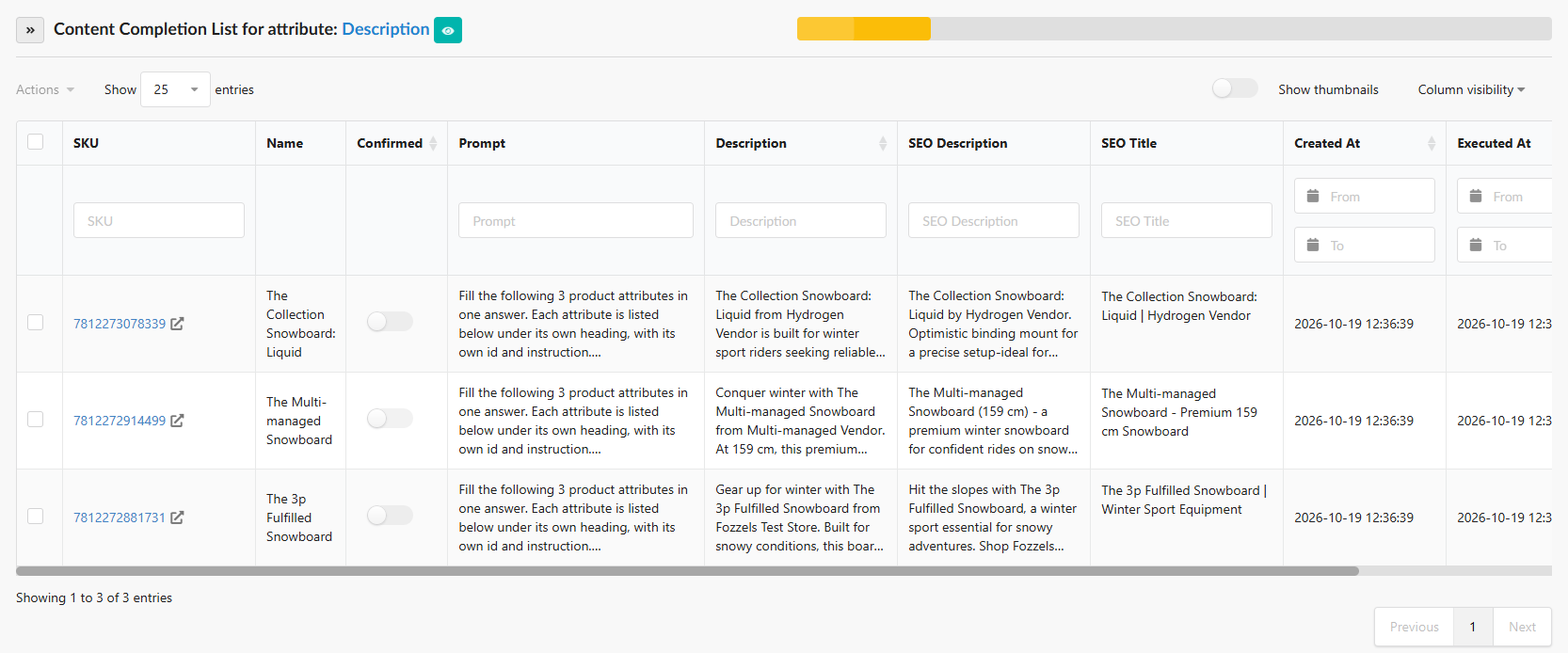
Abra a Content Completion List do flow (batch) de que você precisa.
-
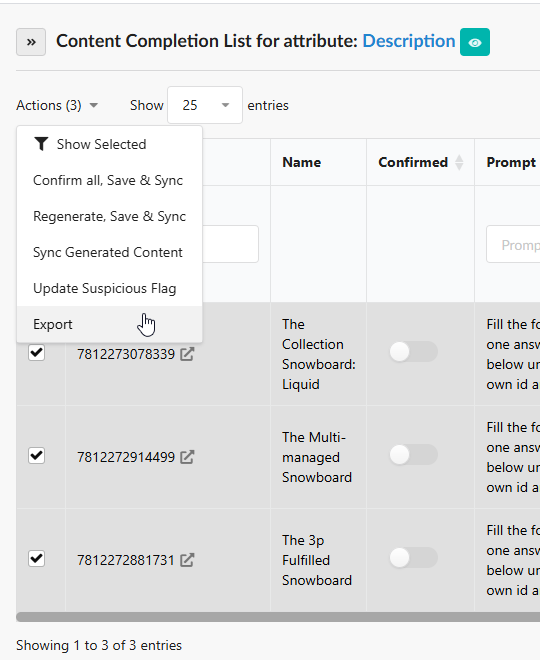
Marque os produtos que você quer exportar. O número de itens selecionados aparece no menu, por exemplo Actions (3).
-
Clique em Actions → Export.
-
Na janela Export Text Completions, escolha o formato (CSV ou Excel) e, para CSV, o delimitador e a opção de linhas. Veja Formato do arquivo abaixo.
-
Marque as colunas que devem ser incluídas. O conteúdo gerado e o SKU já vêm selecionados por padrão.
-
Clique em Export as CSV ou Export as Excel. O arquivo é criado em segundo plano.
-
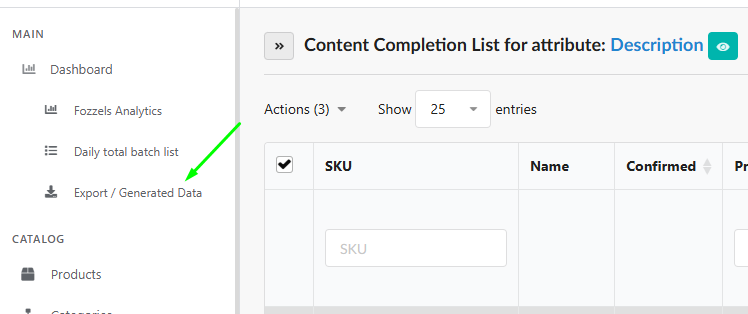
No menu lateral, abra Dashboard → Export / Generated Data.
-
Quando o status mostrar Available, clique em ZIP na coluna Download.

-
Descompacte o arquivo: ele contém o arquivo .xlsx ou .csv.
Só são incluídas as completions que já têm conteúdo gerado. O arquivo compactado fica disponível por 24 horas; depois disso, execute a exportação de novo. O nome do arquivo é formado pelo nome do batch e pelo número de registros, por exemplo my batch - 3 Completions.csv.
Formato do arquivo
Escolha Excel quando uma pessoa for ler o arquivo, e CSV quando os dados forem para outro sistema.
| Formato | Quando usar | Detalhes |
|---|---|---|
| Excel (.xlsx) | Revisar, editar, compartilhar com colegas | Abre diretamente, sem configurações. O SKU é armazenado como texto |
| CSV | Importar em um ERP, PIM ou outro sistema | Codificação UTF-8, valores de texto entre aspas, delimitador à sua escolha |
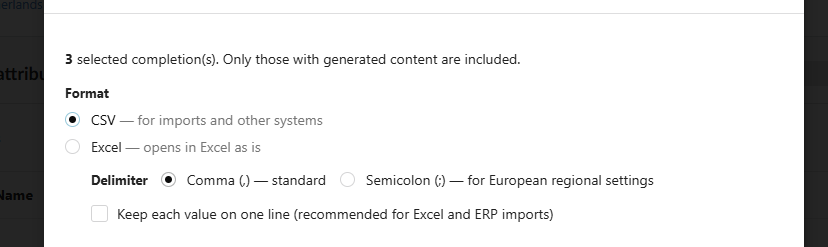
Delimitador (somente CSV). A vírgula (,) é o padrão para a maioria dos sistemas de importação. O ponto e vírgula (;) é para arquivos abertos no Excel com configurações regionais europeias (Holanda, Alemanha, França e outras): nesses casos o Excel espera “;”, caso contrário tudo acaba em uma única coluna.
Keep each value on one line (somente CSV). Os textos podem conter quebras de linha, por exemplo entre parágrafos HTML ou no prompt. Sem essa opção, as quebras ficam dentro do valor (entre aspas), e um produto ocupa várias linhas físicas no arquivo. Com a opção, as quebras de linha são substituídas por espaços e cada produto ocupa exatamente uma linha.
- Ative a opção se o seu sistema de importação não suportar quebras de linha dentro dos valores (comum em sistemas ERP).
- Para HTML isso é seguro: espaços entre tags não mudam a forma como o conteúdo é exibido.
- Para texto simples com parágrafos, as quebras são substituídas por espaços e não podem ser restauradas.
Colunas disponíveis
As colunas estão agrupadas em quatro blocos. A caixa de seleção ao lado do nome de um bloco ativa ou desativa todas as colunas dele de uma vez, e o contador (por exemplo “2 of 4”) mostra quantas estão selecionadas.
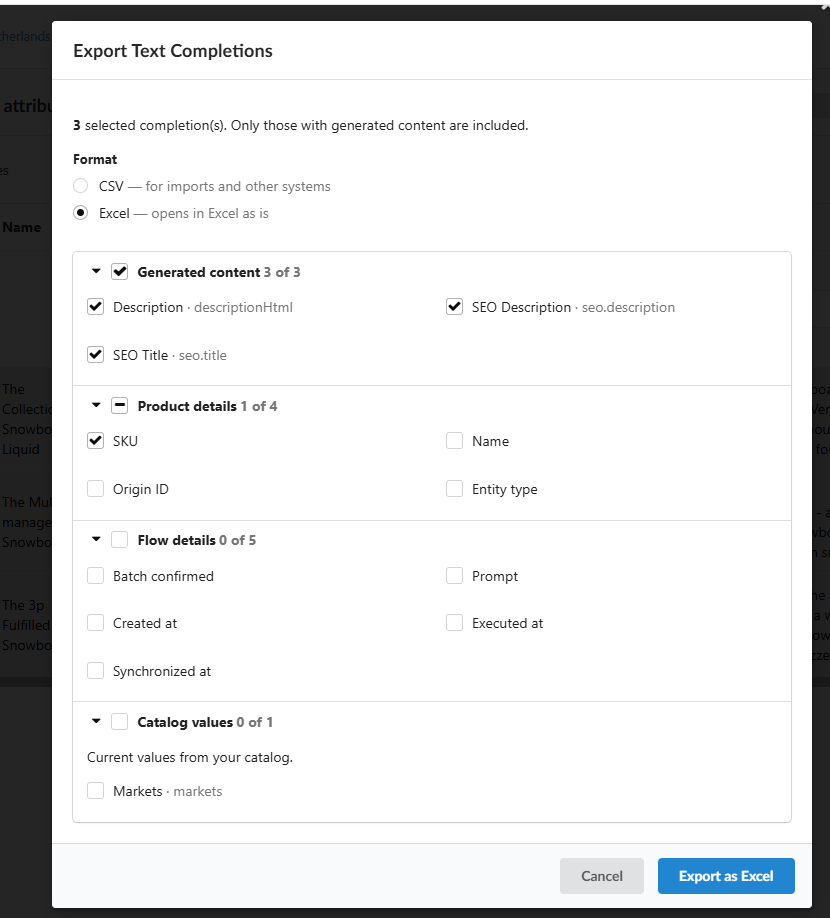
| Bloco | Coluna | Cabeçalho no arquivo | Contém |
|---|---|---|---|
| Generated content | Atributos gerados pelo flow | Código do atributo, por exemplo descriptionHtml, seo.description, seo.title | Os valores gerados, completos. Selecionado por padrão |
| Product details | SKU | sku | Identificador do produto. Selecionado por padrão |
| Product details | Name | name | Nome do produto |
| Product details | Origin ID | origin_id | ID do produto na plataforma conectada (por exemplo Shopify) |
| Product details | Entity type | entity_type | Tipo de entidade, por exemplo product |
| Flow details | Batch confirmed | batch_confirmed | Se o resultado está confirmado (0 = não confirmado) |
| Flow details | Prompt | prompt | Texto completo do prompt, incluindo os dados do produto. Longo, com quebras de linha |
| Flow details | Created at | created_at | Quando o registro foi adicionado ao batch (UTC) |
| Flow details | Executed at | executed_at | Quando a geração mais recente foi executada (UTC) |
| Flow details | Synchronized at | synchronized_at | Quando o conteúdo foi sincronizado com a loja (UTC). Vazio se ainda não foi sincronizado |
| Catalog values | Atributos do catálogo | Código do atributo, por exemplo markets | Valores atuais do seu catálogo, não gerados |
O bloco Catalog values lista os atributos que têm Show in batch list ativado nas configurações do atributo. No arquivo, os detalhes do produto vêm primeiro, seguidos pelos detalhes do flow, pelo conteúdo gerado, pelas datas e pelos valores do catálogo.
Lendo o arquivo
Os cabeçalhos são códigos de atributo, não nomes. Os nomes dos atributos podem variar por cliente e por idioma da loja, enquanto o código é único e nunca muda. Por isso, o mesmo arquivo pode ser importado sem mapeamento extra. A janela de exportação mostra cada código em cinza ao lado do nome (por exemplo Description · descriptionHtml).
Datas e horários estão em UTC. Os horários aparecem como 2026-10-19 10:36:39 em UTC, então podem ser diferentes da interface do Fozzels, que mostra o seu próprio fuso horário. Por exemplo, 12:36 no horário de verão da Europa Central aparece como 10:36 no arquivo.
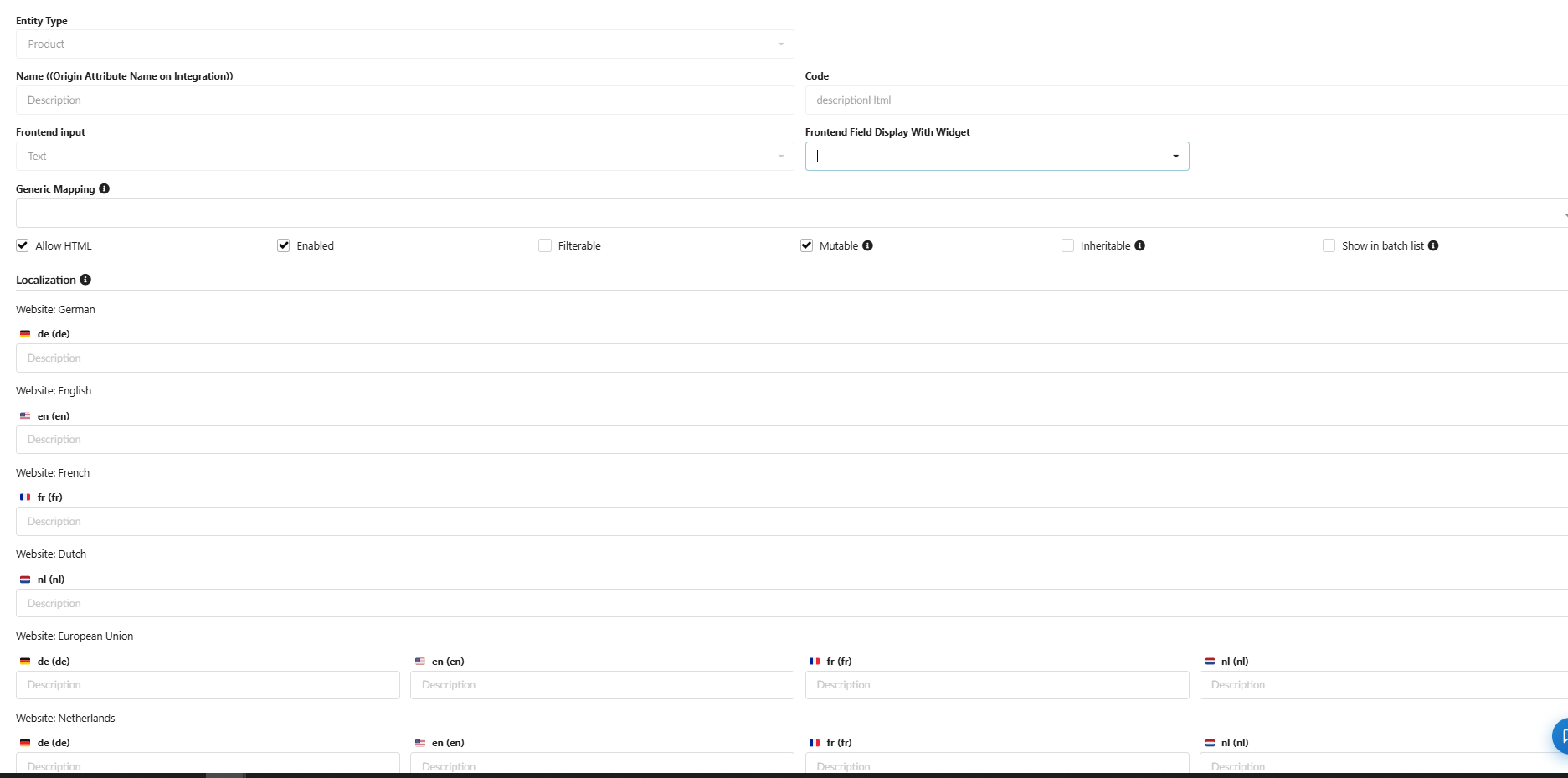
O HTML é mantido como está. Se Allow HTML estiver ativado para um atributo (como em Description), o arquivo contém marcação com tags como <p>, <ul> e <li>. Isso é necessário para uma importação correta. Para campos meta (SEO Title, SEO Description), Allow HTML deve ficar desativado; caso contrário, as tags acabam tanto no arquivo quanto na sua loja.
Células vazias são normais. Um valor vazio significa que não há dados: o atributo não está preenchido no catálogo, ou o conteúdo ainda não foi sincronizado (synchronized_at vazio).
Batch confirmed é retornado como número: 0 significa que o resultado não está confirmado.
Abrindo um arquivo CSV
A forma mais segura de abrir um CSV é por meio de uma importação com codificação UTF-8 e o delimitador definido explicitamente. Assim, caracteres especiais (’, é, ä, cirílico) e colunas são exibidos corretamente.
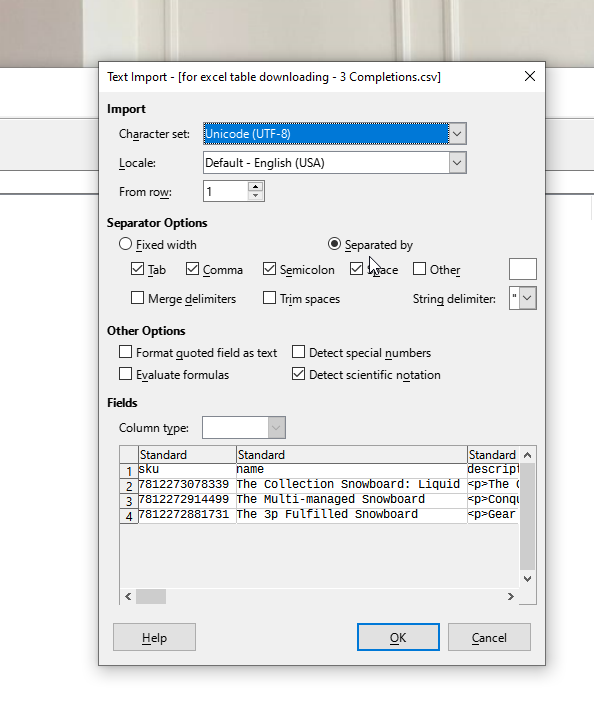
O LibreOffice Calc mostra a janela Importar texto automaticamente quando você abre qualquer CSV:
- Conjunto de caracteres: Unicode (UTF-8).
- Opções de separadores: deixe marcado apenas o delimitador que você escolheu na exportação (Vírgula ou Ponto e vírgula). O LibreOffice lembra as caixas de arquivos anteriores, então Tabulação ou Espaço também podem estar marcados.
- Delimitador de texto: " (aspas duplas).
- Para manter SKU e IDs como texto, selecione essas colunas na pré-visualização e defina Tipo de coluna → Texto.
- Clique em OK.
O Microsoft Excel abre um CSV com as suas configurações locais quando você clica duas vezes nele, então caracteres especiais podem ser exibidos incorretamente (por exemplo it’s em vez de it’s). Para evitar isso:
- Em uma pasta de trabalho vazia, vá em Dados → De Texto/CSV e selecione o arquivo.
- Origem do Arquivo: 65001: Unicode (UTF-8).
- Delimitador: o mesmo que você escolheu na exportação.
- Clique em Carregar.
Se você só precisa ler o arquivo, é mais fácil exportar direto no formato Excel. Não salve de novo um CSV no Excel antes de importá-lo em outro sistema: o Excel pode alterar o delimitador ou a codificação, ou transformar números longos no formato 7.81227E+12.
Perguntas frequentes
Cliquei em Export, mas nenhum arquivo foi baixado. O arquivo é criado em segundo plano e não é baixado automaticamente. Procure-o em Dashboard → Export / Generated Data.
O arquivo tem menos produtos do que eu selecionei. Só são exportados registros com conteúdo gerado. Verifique também se você selecionou produtos em todas as páginas da lista, e não só na página atual.
Tudo no meu CSV está em uma única coluna. O delimitador do arquivo não corresponde ao que o seu programa espera. Exporte de novo com o outro delimitador (“;” para o Excel europeu) ou abra o arquivo por meio de uma importação, como descrito acima.
Vejo caracteres estranhos como ’. O arquivo não foi aberto como UTF-8. Abra-o por meio de uma importação com codificação UTF-8 ou exporte no formato Excel.
O SKU aparece como 7.81227E+12. O programa de planilhas transformou um número longo em notação científica. Ao importar o CSV, defina essa coluna como Texto. O formato Excel não tem esse problema.
Os horários no arquivo não correspondem à tabela. O arquivo usa UTC, enquanto a interface usa o seu fuso horário.
Os campos de SEO contêm tags <p>. Allow HTML está ativado para esse atributo. Desative-o nas configurações do atributo e gere o conteúdo de novo.
O link de download expirou. Os arquivos compactados ficam guardados por 24 horas. Execute a exportação de novo.