4.7.5 Editando Conteúdo na Lista de Lotes. Editor de Texto Rico
A Lista de Lotes é onde você revisa, edita e aprova o conteúdo gerado pelos seus fluxos antes de ser sincronizado com sua loja. Além de visualizar o resultado bruto, o Fozzels agora fornece um Editor de Texto integrado - uma barra de ferramentas de formatação que permite estruturar e estilizar o texto gerado.
1. Acessando o Editor
- Navegue até a seção Fluxos de Conteúdo no menu do cabeçalho.
- Abra o fluxo desejado e clique no botão Lista de Lotes (ou relatório diário)
- Localize o produto que deseja editar no lote.
- Clique no conteúdo gerado na coluna Atributo de Destino para abrir o painel de edição
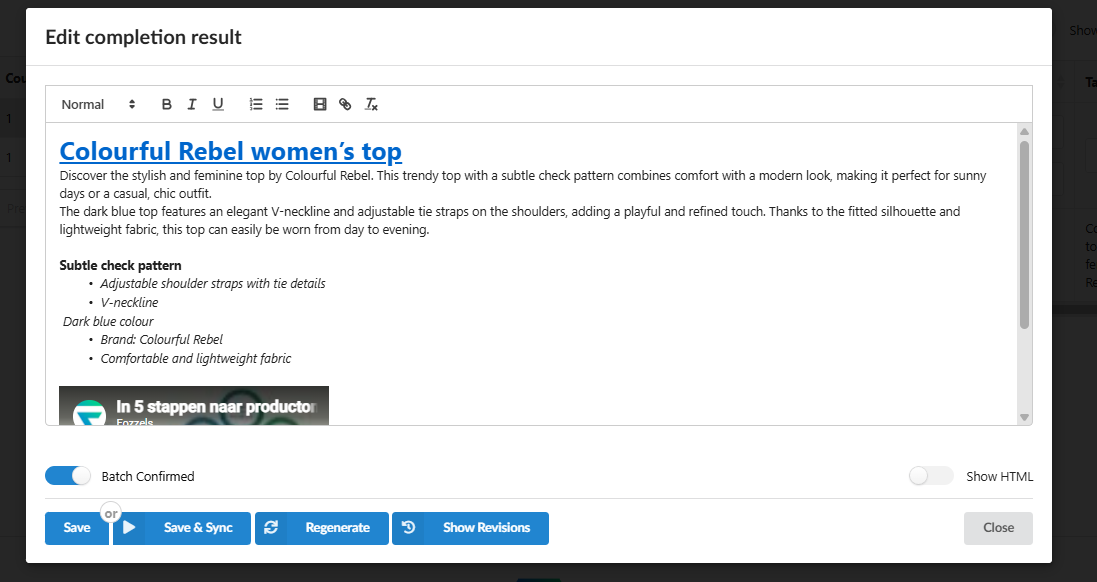
2. Visão Geral da Barra de Ferramentas do Editor de Texto
Quando o painel de edição estiver aberto, você verá uma barra de ferramentas de formatação no topo do campo de conteúdo. Contém os seguintes controles: A barra de ferramentas inclui as seguintes opções:
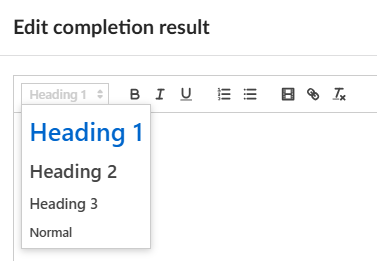
- Seletor de Estilo de Texto (dropdown mais à esquerda, mostrando "Normal" por padrão) - permite aplicar um estilo de título ao texto selecionado. As opções disponíveis são Título 1, Título 2, Título 3 e Normal (corpo de texto).
- B - aplica formatação Negrito ao texto selecionado.
- I - aplica formatação Itálico ao texto selecionado.
- U - aplica formatação Sublinhado ao texto selecionado.
- Lista ordenada - insere uma lista numerada.
- Lista desordenada - insere uma lista com marcadores.
- Inserir link de vídeo — permite incorporar um link para um vídeo (por exemplo, YouTube) diretamente no conteúdo. O vídeo será exibido como um player incorporado na sua descrição de produto.
- Inserir link - envolve o texto selecionado em um hiperlink. Você será solicitado a digitar a URL de destino.
- Limpar formatação - remove toda a formatação do texto selecionado e o redefine como texto simples do corpo.
3. Aplicando Títulos ao Texto
Os títulos permitem criar uma clara hierarquia de conteúdo dentro da descrição do seu produto. Isso é especialmente útil para textos mais longos, descrições de SEO ou conteúdo estruturado com múltiplas seções.
- Selecione o texto que você deseja transformar em um título clicando e arrastando sobre ele.
- Clique no dropdown de Estilo no lado esquerdo da barra de ferramentas (mostra "Normal" por padrão)
- Escolha o nível de título apropriado:
- Título 1 — usado para o título principal ou a seção mais proeminente.
- Título 2 — usado para subseções principais.
- Título 3 — usado para subseções aninhadas dentro de um bloco Título 2.
- Normal — texto de parágrafo de corpo padrão.
- Verifique se o texto selecionado muda sua aparência visual no editor para refletir o estilo escolhido
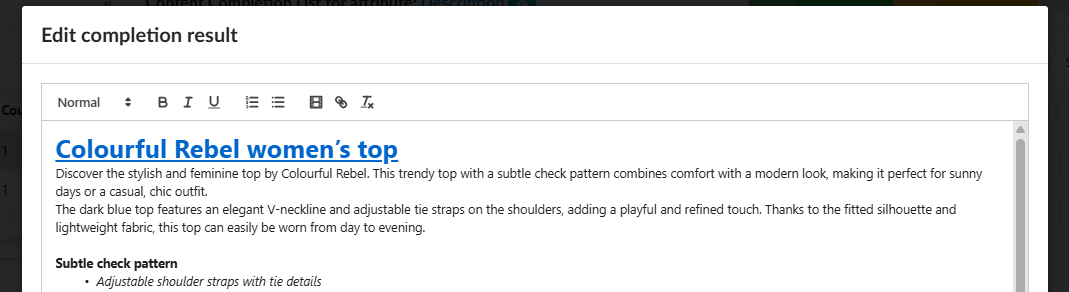
 4. Inserindo um Link no Conteúdo
- Selecione a palavra ou frase que você deseja transformar em um link clicável.
- Clique no ícone de link (ícone de corrente) na barra de ferramentas.
- Digite a URL de destino no diálogo que aparece.
- Confirme o link. O texto selecionado agora será exibido como um hiperlink no editor
5. Salvando e Sincronizando o Conteúdo Editado
Após fazer suas edições:
- Clique em Salvar para salvar as alterações localmente sem sincronizá-las com sua loja ainda.
- Clique em Salvar & Sincronizar para salvar as alterações e enviar imediatamente o conteúdo atualizado para sua loja.
- Clique em Regenerar se você quiser descartar suas edições manuais e fazer a IA gerar uma nova versão do texto do zero.
- Clique em Mostrar Revisões para ver o histórico de versões anteriormente geradas ou salvas deste conteúdo e restaurar uma versão anterior se necessário

Nota: O toggle Mostrar HTML alterna a visualização do modo de texto rico visual para o código-fonte HTML bruto. Use essa opção se você precisar verificar ou ajustar manualmente a marcação HTML do conteúdo.