4.6.1 Criando um Novo Fluxo de Vídeo no Fozzels
O recurso de Fluxo de Vídeo é um Fluxo de Conteúdo especializado dedicado à geração de ativos de vídeo de alta fidelidade para apresentação de produtos. Criar um Fluxo de Vídeo envolve três fases principais: configuração básica (seleção de modelo), seleção de ativos (produto e imagem) e engenharia de prompt precisa. Devido ao alto custo computacional da geração de vídeo, a precisão na configuração é fundamental para execução bem-sucedida e controle de custo.
- Iniciando o Fluxo de Vídeo
1.1 Acesso e Seleção de Loja Para começar, navegue até a aba "Fluxos de Vídeo" no cabeçalho principal do Fozzels. Na página Fluxos de Vídeo, você deve primeiro selecionar a loja no menu suspenso "Escolher loja" para garantir que o vídeo gerado esteja vinculado à instância de catálogo de produtos correta. Clique no botão "Novo Fluxo de Vídeo" para prosseguir.


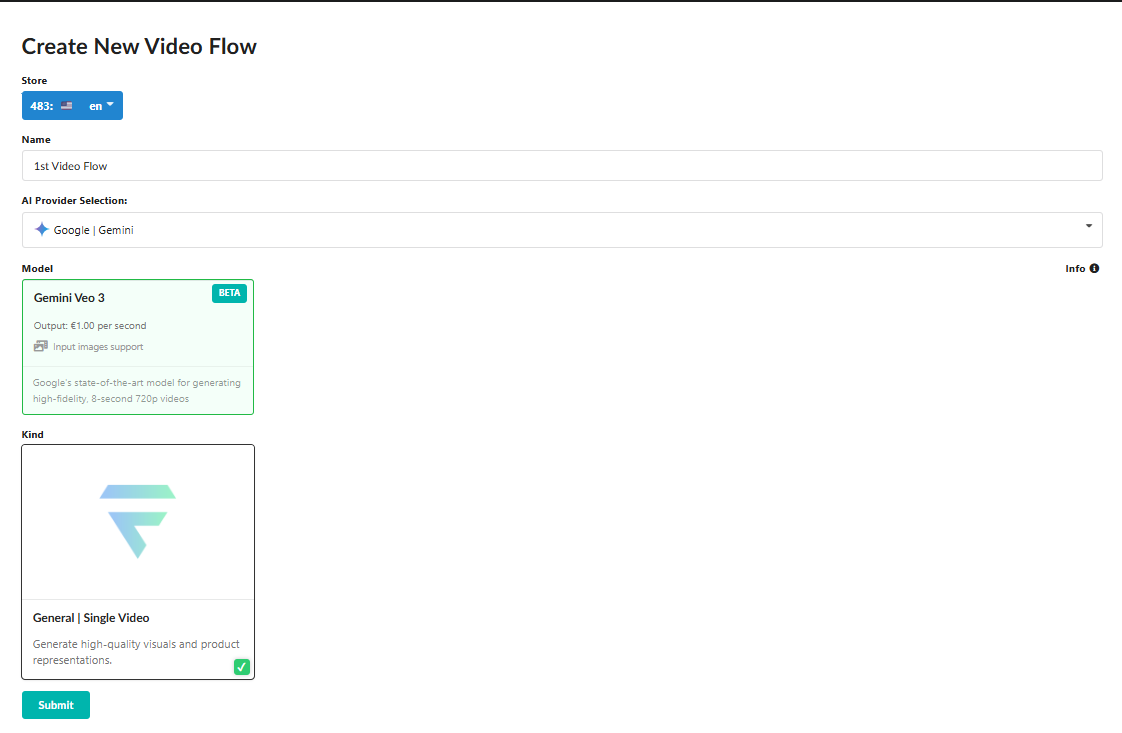
1.2 Configuração Básica (Etapa 1) Você será redirecionado para a tela de configuração onde define a identidade do fluxo e o mecanismo principal.
1.2.1 Nomeie o Fluxo: Forneça um nome claro e descritivo no campo "Nome" para fácil identificação em sua lista de fluxos.
1.2.2 Selecione Modelo de IA: O sistema atualmente usa como padrão o provedor Google | Gemini para geração de vídeo. Você deve selecionar o modelo de geração de vídeo especializado, "Gemini Veo 3".
Este modelo é projetado para produzir vídeos de alta qualidade em 720p com duração de até 8 segundos. Suporta entrada de imagem, o que é essencial para fundamentar o vídeo em um ativo de produto específico.
1.2.3 Defina Tipo de Fluxo: Na seção "Tipo", escolha o tipo de saída de vídeo necessária. Selecione "Geral | Vídeo Único".
Esta configuração confirma que o sistema gerará ativos visuais e apresentações de produtos, marcando o bloco com uma marca de seleção verde.
1.2.4 Clique no botão "Enviar" para salvar essas configurações fundamentais e mover para o próximo estágio.
- Configurando Ativos e Engenharia de Prompt
Após a configuração básica, você é direcionado para a página de definição de ativos e prompt.
2.1 Seleção de Produto e Imagem Seleção de Produto: No lado esquerdo da tela, selecione o produto específico da lista de catálogo para o qual o vídeo será gerado.
Seleção de Imagem: O bloco central exibe o produto selecionado e sua galeria de imagens. Você deve escolher a única imagem mais adequada da galeria, pois essa âncora visual guiará o processo de geração de vídeo da IA.
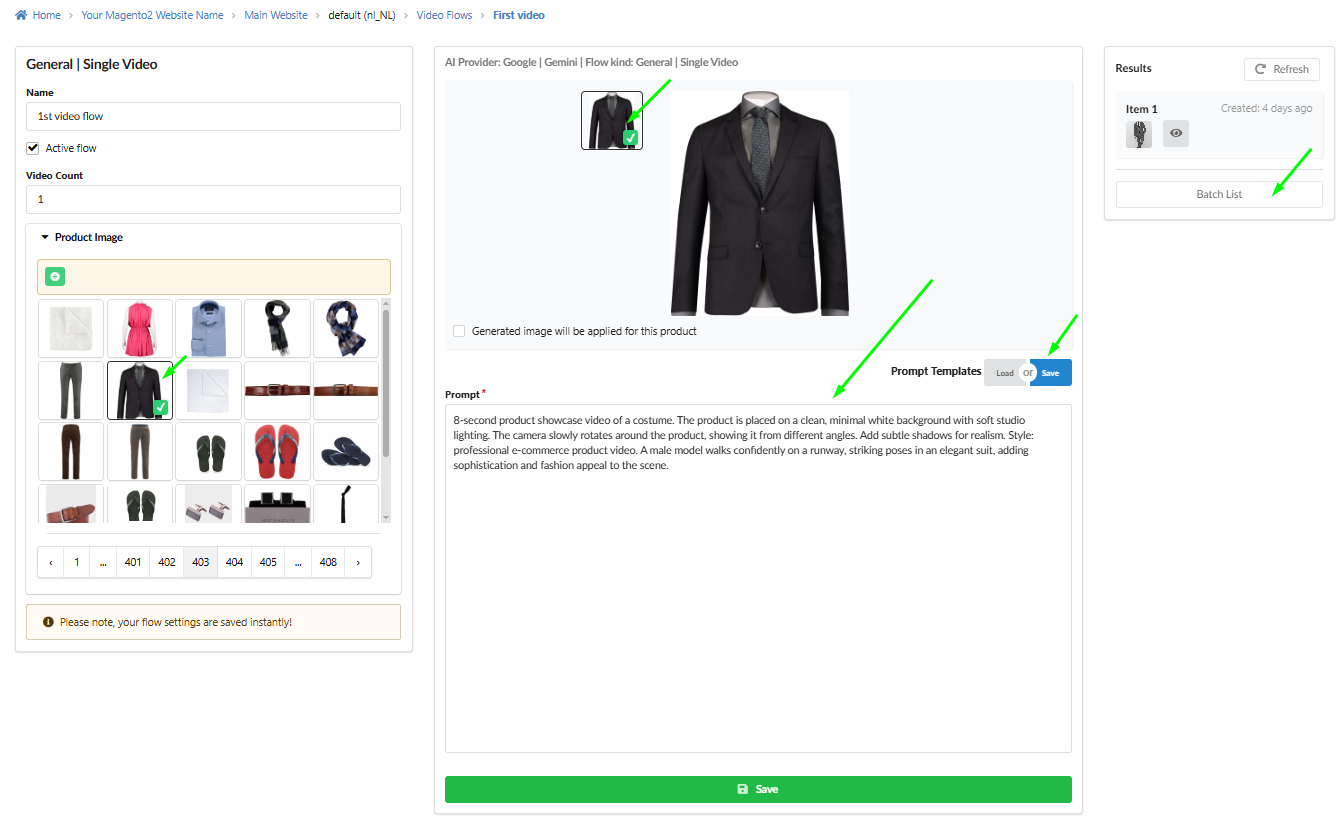
2.2 Engenharia de Prompt (A Etapa Crítica) O prompt é a única entrada controlando o conteúdo, estilo e narrativa do vídeo.
Requisito de Entrada: O campo "Prompt" não pode ficar vazio. Deve conter instruções detalhadas e descritivas delineando o resultado de vídeo desejado (por exemplo, cenário, clima, ação, movimentos de câmera).
Leia a próxima seção, Dicas para Criar um Prompt Eficaz + Exemplos, antes de escrever seu prompt para garantir qualidade de vídeo ideal.
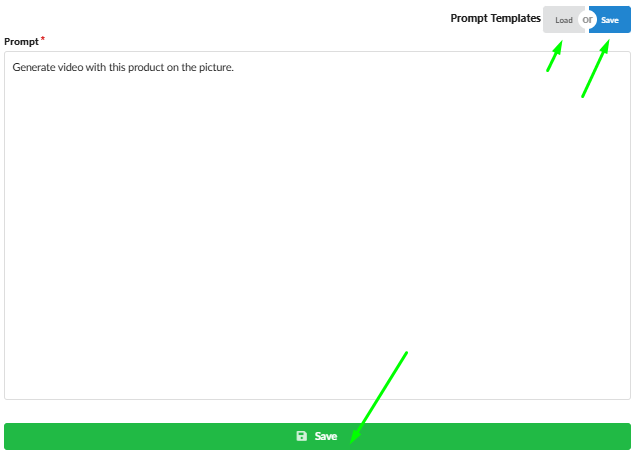 Gerenciamento de Modelo de Prompt: Para promover consistência e eficiência, use o botão "Salvar" acima do campo de prompt para salvar sua instrução como modelo reutilizável. Isso economiza tempo ao criar fluxos subsequentes.
- Ativação, Execução e Gerenciamento
Após definir o produto, imagem e prompt, o fluxo está pronto para execução.
3.1 Ativando e Finalizando o Fluxo Ativando o Fluxo: 3.1.1 Para iniciar o processo de geração imediatamente, marque a caixa "Fluxo ativo" ao lado do nome do fluxo. Se deixado desmarcado, o fluxo permanece no modo rascunho. 3.1.2 Clique no botão principal "Salvar" na parte inferior da página. O sistema salva todas as configurações e o redireciona para a página "Lista de lotes", que funciona como o monitor de execução.
3.2 Iniciando a Geração de Vídeo a partir da Lista de Lotes Na página Lista de lotes, localize o produto que você acabou de configurar.
Confirmação Manual: Para enviar a solicitação para a IA, você deve manualmente alternar a chave na coluna "Confirmado" para a posição "ativada".
Iniciar Geração: Finalmente, clique no ícone ao lado da chave. Apenas esta ação envia a solicitação confirmada ao mecanismo de IA para iniciar a renderização de vídeo. O sistema rastreará o status de geração.
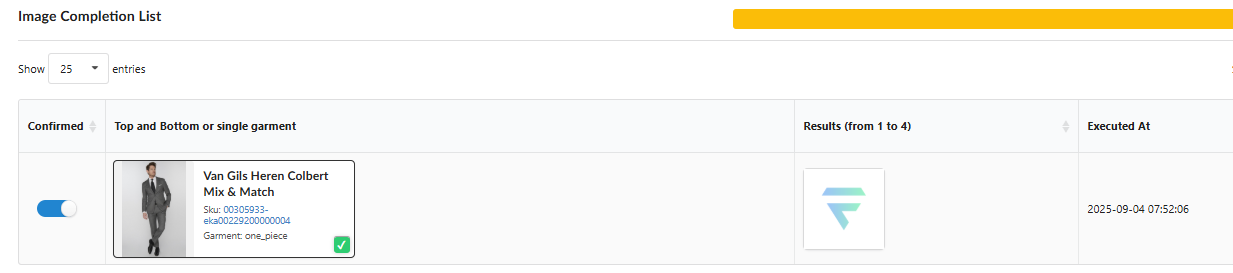


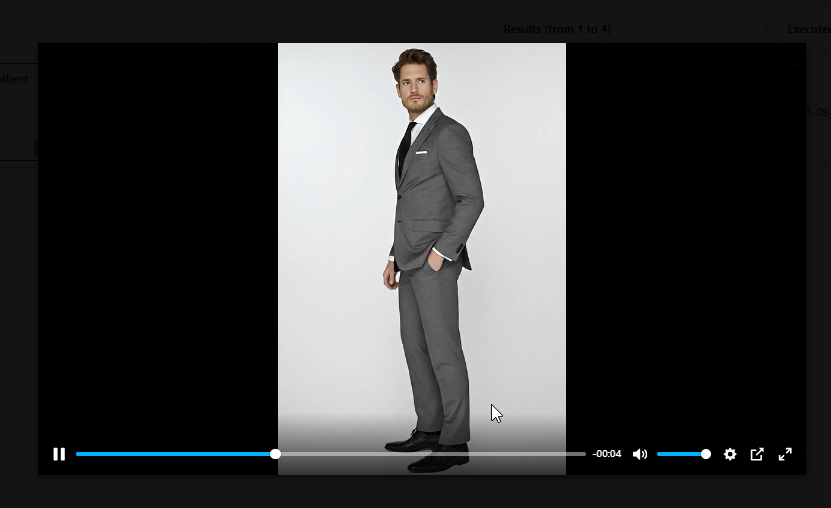
3.3 Acessando o Vídeo Gerado Após a conclusão, o arquivo de vídeo final fica disponível para visualização e download direto da Lista de lotes. O ativo de vídeo também é armazenado automaticamente em seu repositório de mídia pessoal, que pode ser acessado em: user/settings/generated media.