4.1.2. Criando um Novo Fluxo de Conteúdo e Configurações Iniciais.
O Fluxo de Conteúdo é o núcleo da automação dentro do Fozzels. É um conjunto de instruções que define como o sistema deve usar o modelo de IA selecionado para gerar, atualizar e sincronizar textos automaticamente para seus produtos.
1. Criando um Novo Fluxo de Conteúdo
-
Faça login na sua conta Fozzels.
-
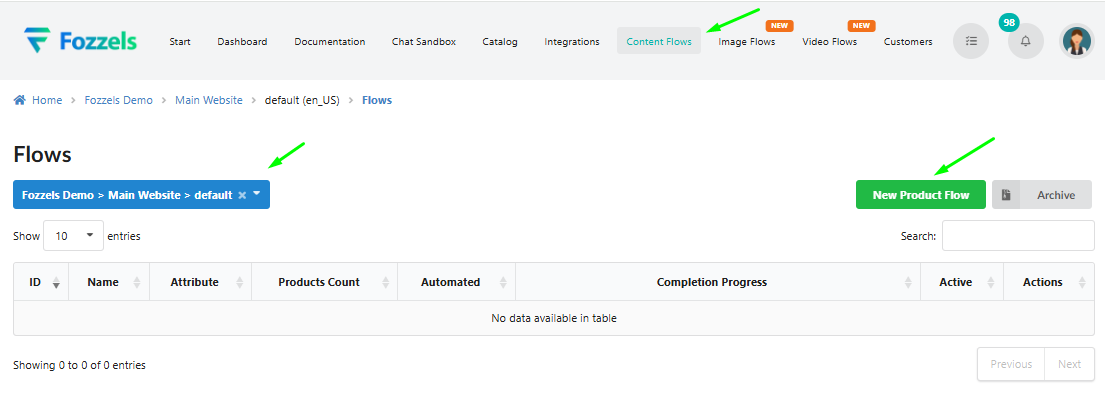
Vá para a seção Fluxos de Conteúdo no menu do cabeçalho.
-
Selecione a loja desejada na lista suspensa "Escolher loja".
-
Clique no botão "Novo Fluxo de Produtos".
-
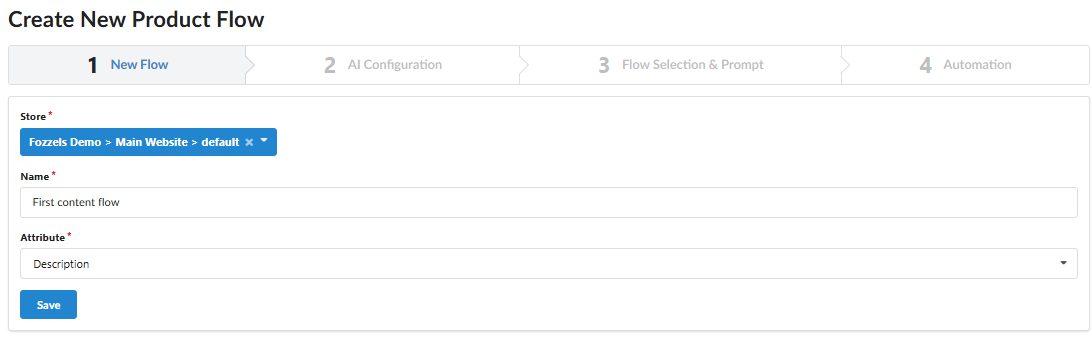
Digite o nome do fluxo no campo Nome (por exemplo, Meu Primeiro fluxo de conteúdo).
-
Selecione o atributo a ser atualizado na lista suspensa Atributo (por exemplo, Descrição).
-
Clique no botão Salvar.
-
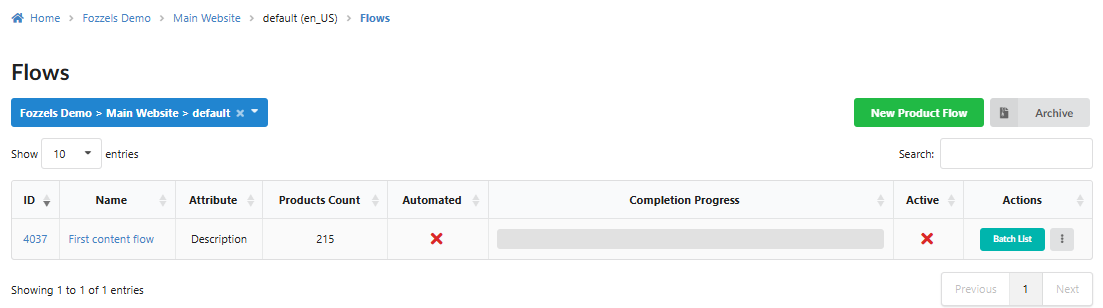
Verifique se o novo fluxo aparece na lista Fluxos.
2. Configuração de IA e Modelo (Aba 2: Configuração de IA)
-
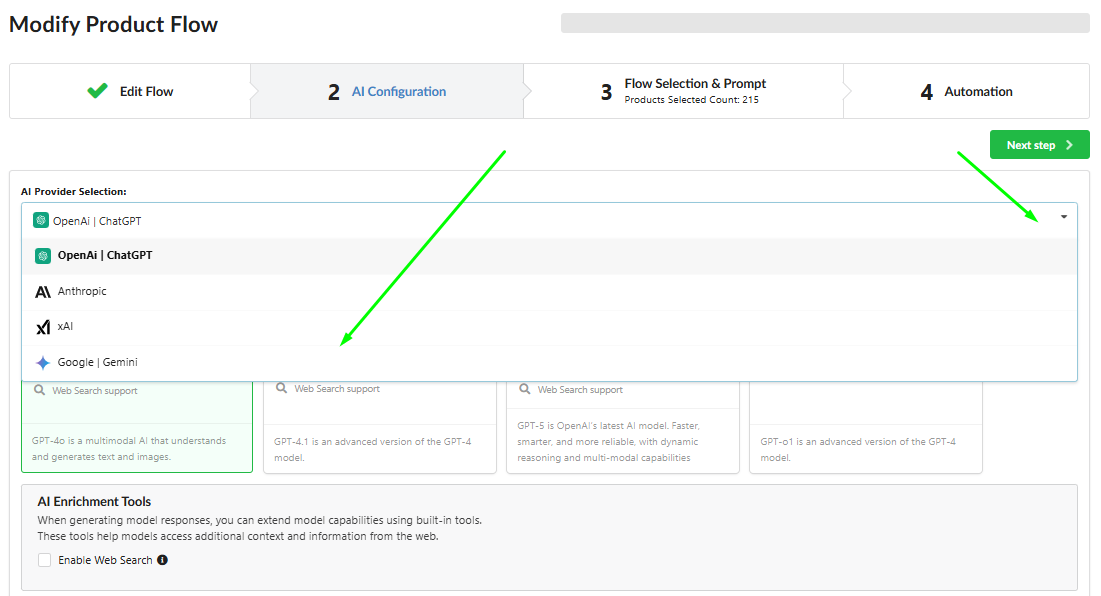
Navegue para a aba Configuração de IA (Ou Próximo passo).
-
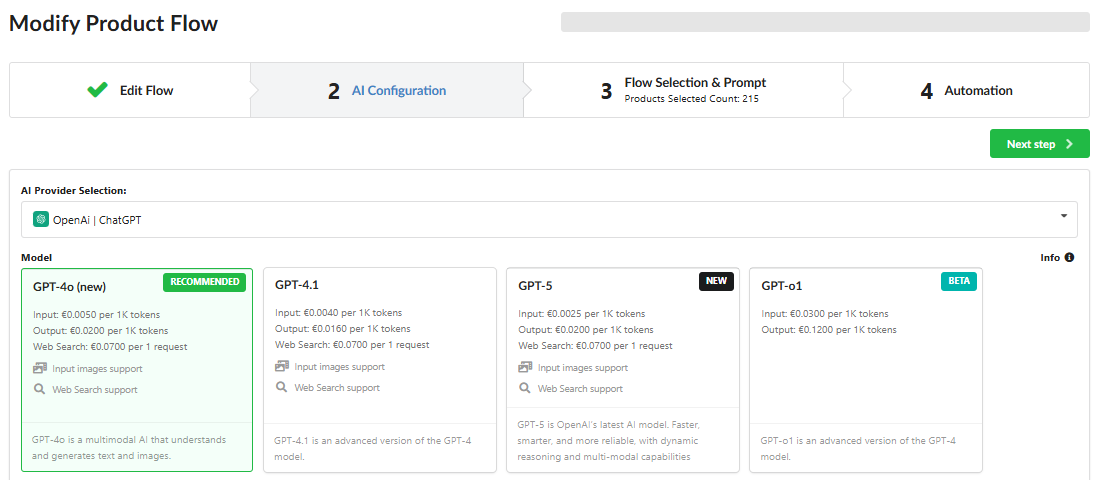
Escolha o provedor de IA (por exemplo, OpenAI | ChatGPT ou Google | Gemini).
-
Selecione o modelo de IA desejado (por exemplo, GPT-4o (novo) ou Gemini 2.5 Flash Preview) clicando no bloco correspondente.
-
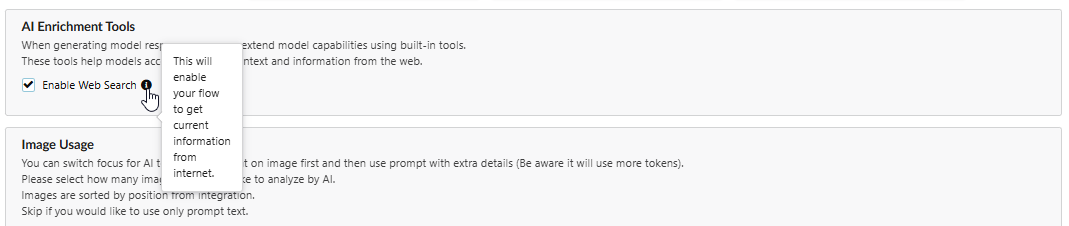
Ative recursos de enriquecimento opcionais, como Ativar Pesquisa Web, se necessário.
-
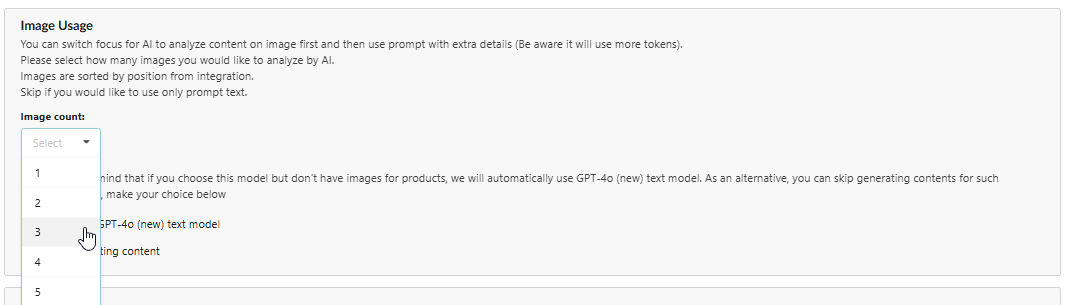
Defina o número de imagens (de 1 a 5) no campo Contagem de imagens que a IA usará para análise e geração de conteúdo (opcional).
-
Certifique-se de que o recurso Redimensionar Imagem está ativado (recomendado para evitar erros com arquivos grandes, leia mais sobre Redimensionar Imagem aqui).

-
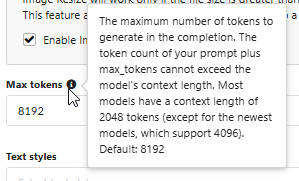
Defina o valor máximo de token (Máximo de tokens) para geração.
-
Selecione o estilo de texto desejado (Estilos de texto) na lista suspensa (por exemplo, Publicidade ou Criativo).

-
Selecione o tom de texto desejado (Tons de texto) na lista suspensa (por exemplo, Formal ou Entusiasmado).

-
Clique no botão Salvar para salvar a configuração.
3. Seleção de Produtos e Criação de Prompt (Aba 3: Seleção de Fluxo e Prompt)
-
Navegue para a aba Seleção de Fluxo e Prompt.
-
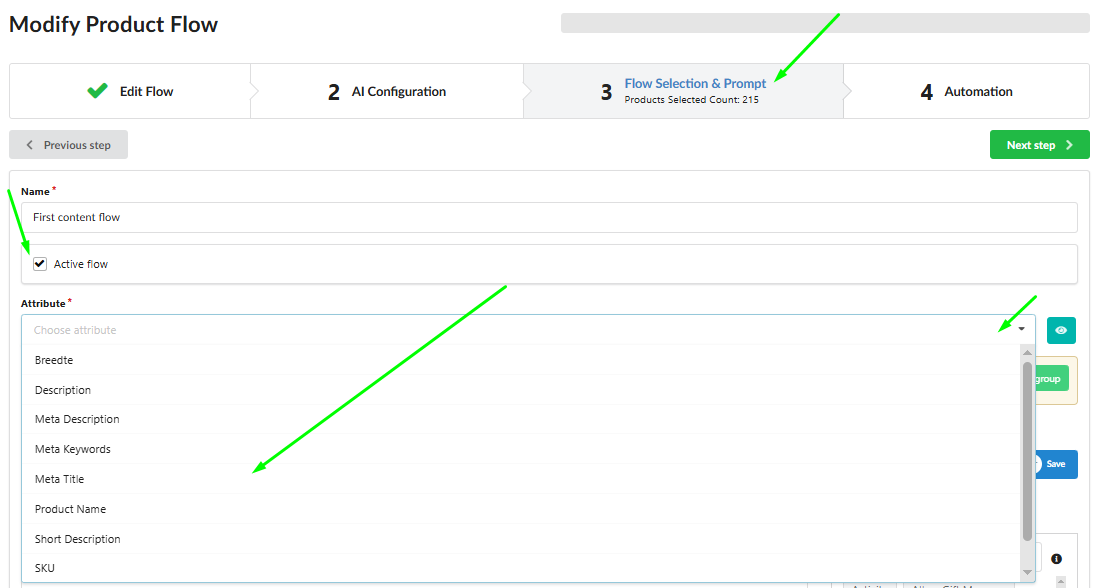
Ative o fluxo marcando a caixa de seleção Fluxo ativo.
-
Selecione o atributo para geração no campo Atributo (deve corresponder à etapa 1.6).
-
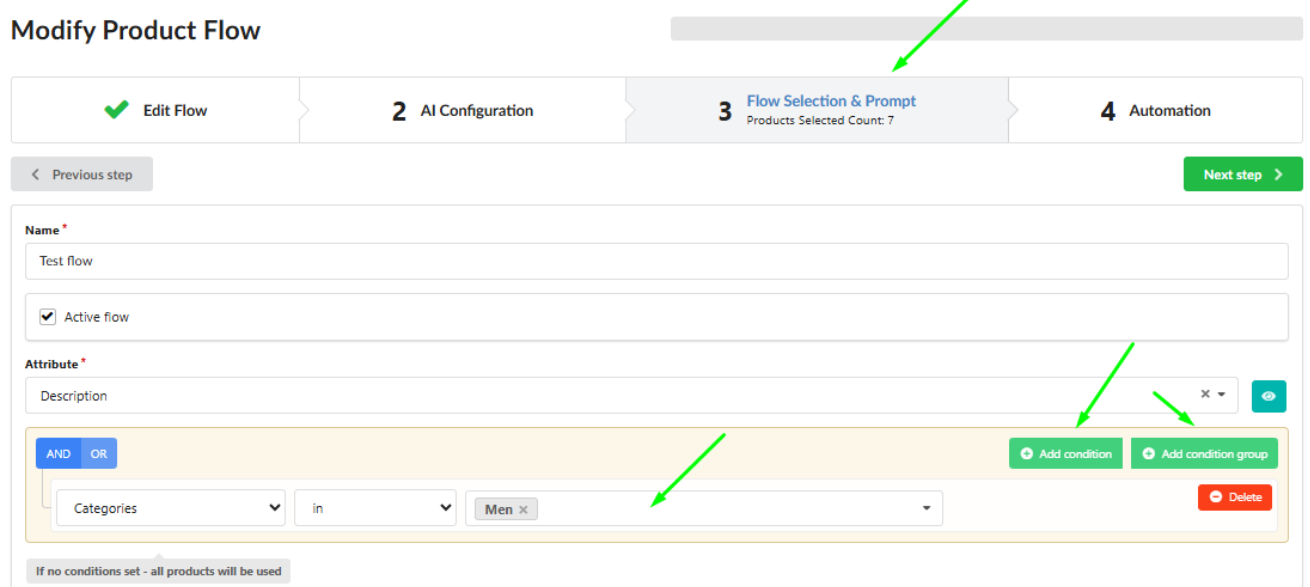
Aplique filtragem: 4.1. Use a seção de filtros para limitar os produtos para os quais o conteúdo será gerado. 4.2. Selecione um atributo (por exemplo, Cor ou SKU), defina o operador (Igual, Contém, Está vazio, etc.) e digite o valor. 4.3. Cuidado: Se os filtros não forem aplicados, o conteúdo será gerado para TODOS os produtos atualmente em sua loja.
-
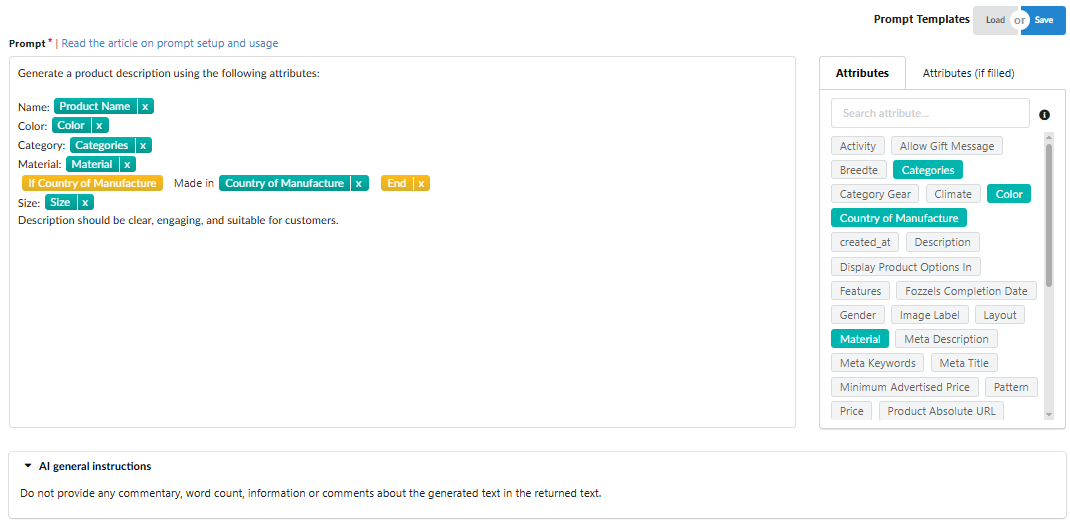
Crie a instrução (prompt) para a IA: 5.1. Escreva o texto do prompt principal no campo Prompt central. O campo de prompt não pode estar vazio. 5.2. Insira dados de produtos estáticos (por exemplo, Nome do Produto ou SKU) clicando ou arrastando elementos da seção Atributos. 5.3. Adicione lógica dinâmica (por exemplo, IF Cor é Azul) para geração de conteúdo condicional usando a seção Atributos (se preenchida). 5.4. Priorize elementos com alta porcentagem de Data Density para garantir geração de conteúdo bem-sucedida na maioria dos produtos. 5.5 Leia mais sobre como criar um prompt e usar a ferramenta de arrastar e soltar aqui. 5.6 Leia mais sobre como salvar e carregar um prompt criado como modelo aqui.
-
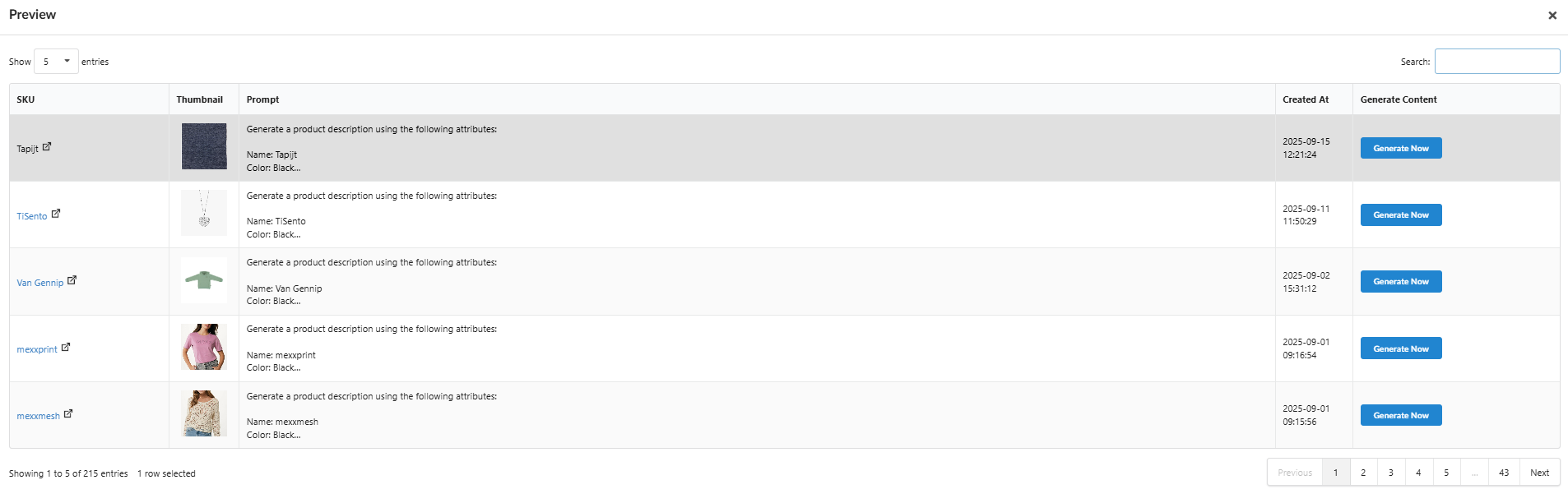
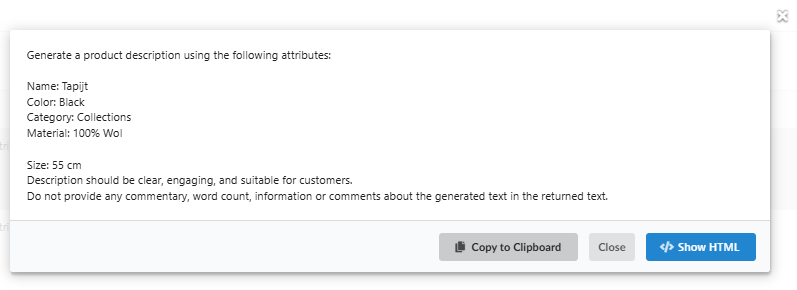
Clique em "Salvar e Visualizar" para ver os produtos que atendem às condições (você verá a contagem total de produtos).
-
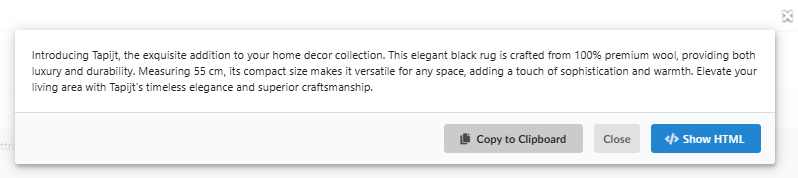
Clique no botão Gerar Agora no popup de visualização para executar uma geração de teste.
4. Configurações de Automação (Aba 4: Automação)
-
Navegue para a aba Automação.
-
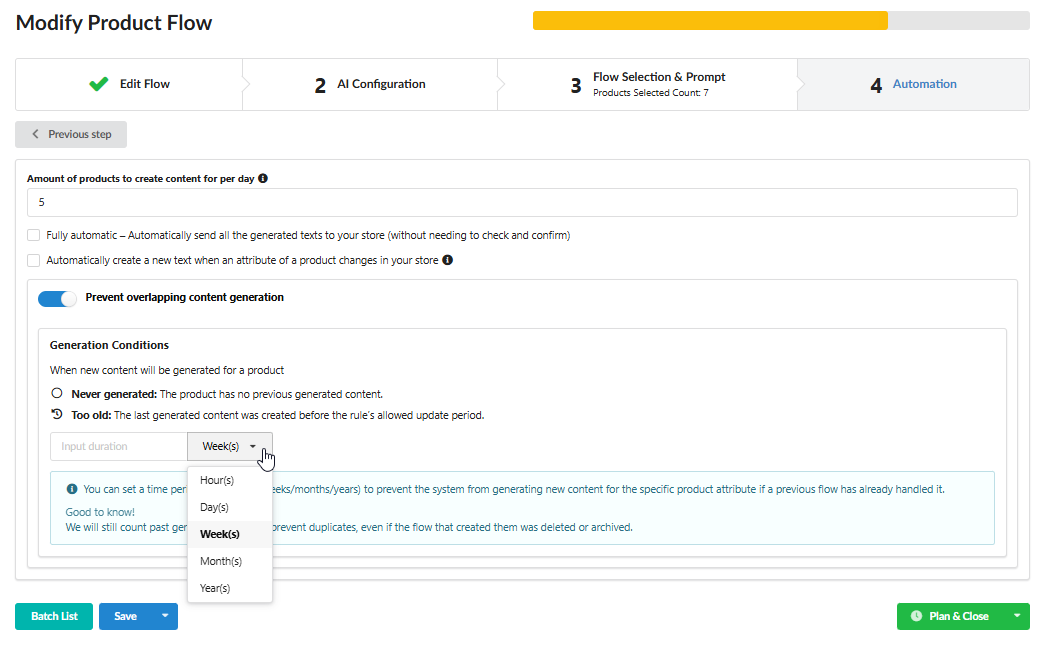
Defina o número de produtos para os quais o conteúdo será criado por execução no campo Quantidade de produtos para criar conteúdo por dia (por exemplo, 10).
-
Marque a caixa de seleção Totalmente automático se você quiser que o texto gerado seja imediatamente enviado para sua loja sem confirmação. A maioria dos usuários inicialmente mantém essa opção desativada para revisão manual.
-
Marque a caixa de seleção Criar automaticamente um novo texto quando um atributo de um produto mudar em sua loja para garantir regeneração quando dados de origem forem atualizados.

-
Ative o recurso de prevenção de sobreposição de conteúdo (se não for seu primeiro fluxo de conteúdo) (opcional)
-
Você pode definir um período de tempo (horas, dias, semanas, meses ou anos) para evitar que o sistema gere novo conteúdo para o atributo de produto específico se um fluxo anterior já tiver lidado com ele.
- Bom saber: Ainda contaremos resultados de gerações passadas para evitar duplicatas, mesmo que o fluxo que as criou tenha sido deletado ou arquivado.

- Bom saber: Ainda contaremos resultados de gerações passadas para evitar duplicatas, mesmo que o fluxo que as criou tenha sido deletado ou arquivado.
-
Clique no botão Salvar.
-
Execute o fluxo:
-
Planejar & Fechar: A geração será adicionada à fila e será iniciada no próximo dia, após o pool de produtos automático noturno.
- Executar Agora: A geração começará imediatamente (para o número de produtos especificado no campo Quantidade de produtos para criar conteúdo por dia).

- Executar Agora: A geração começará imediatamente (para o número de produtos especificado no campo Quantidade de produtos para criar conteúdo por dia).
5. Revisando Resultados (Lista de Lotes)
-
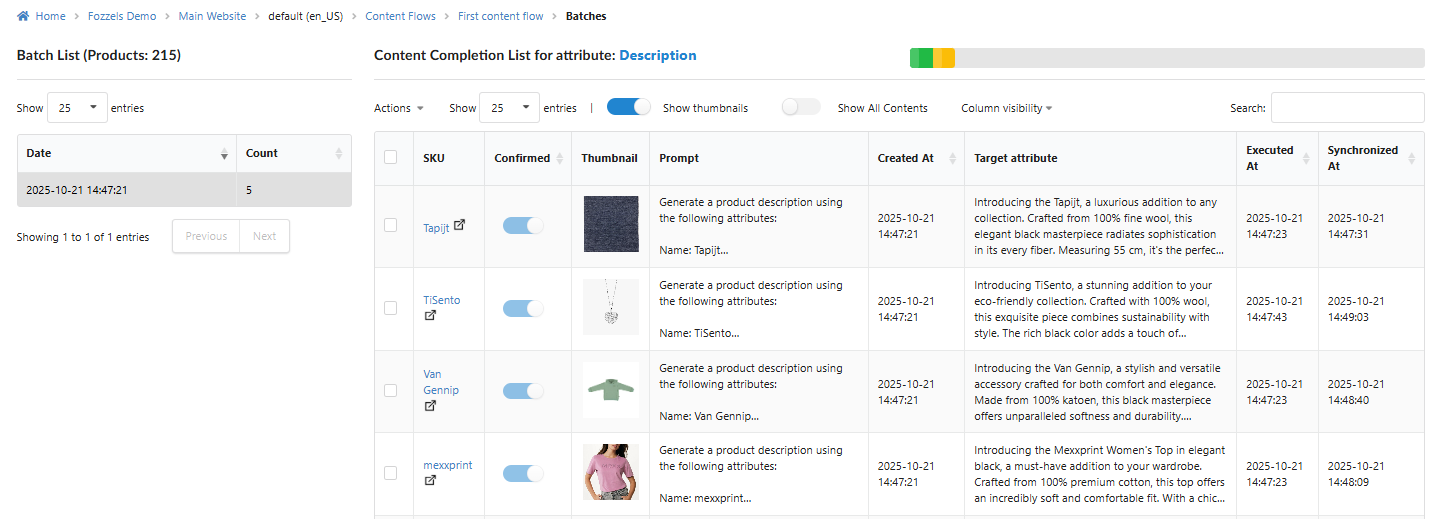
Clique no botão Lista de Lotes no Fluxo atual para ver os lotes gerados.
-
Revise os dados gerados na coluna Atributo de Destino.
-
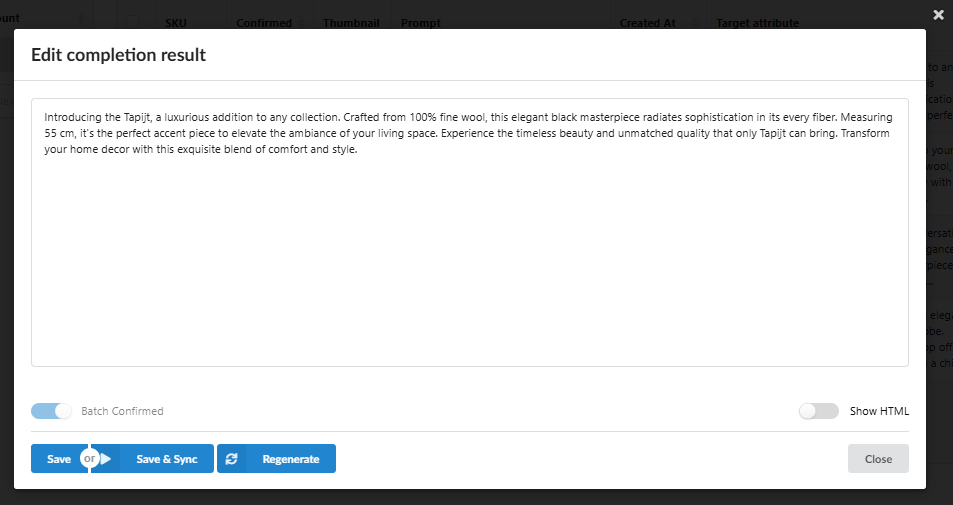
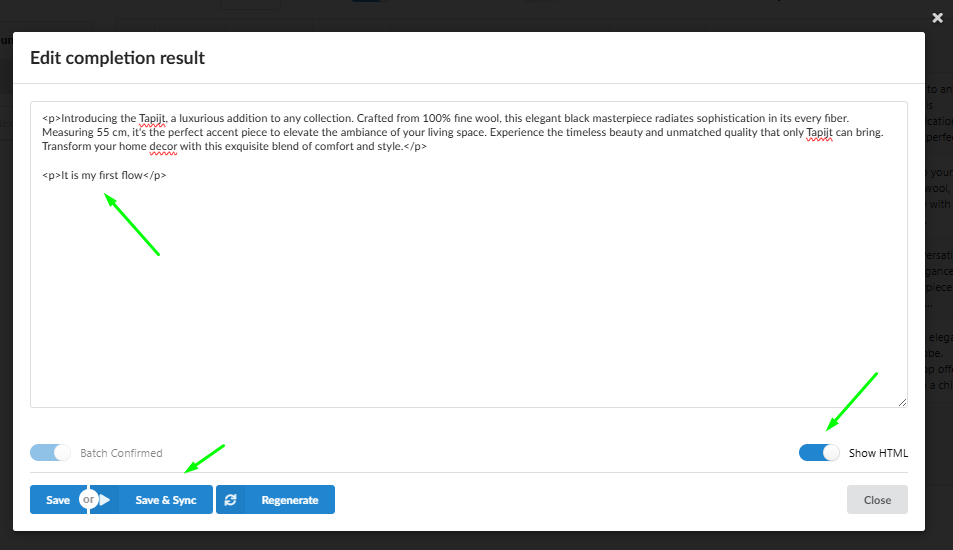
Se necessário, edite o texto gerado clicando nele (no modo Show HTML).
-
Clique em "Salvar & sincronizar" para enviar manualmente o conteúdo confirmado para sua loja.
-
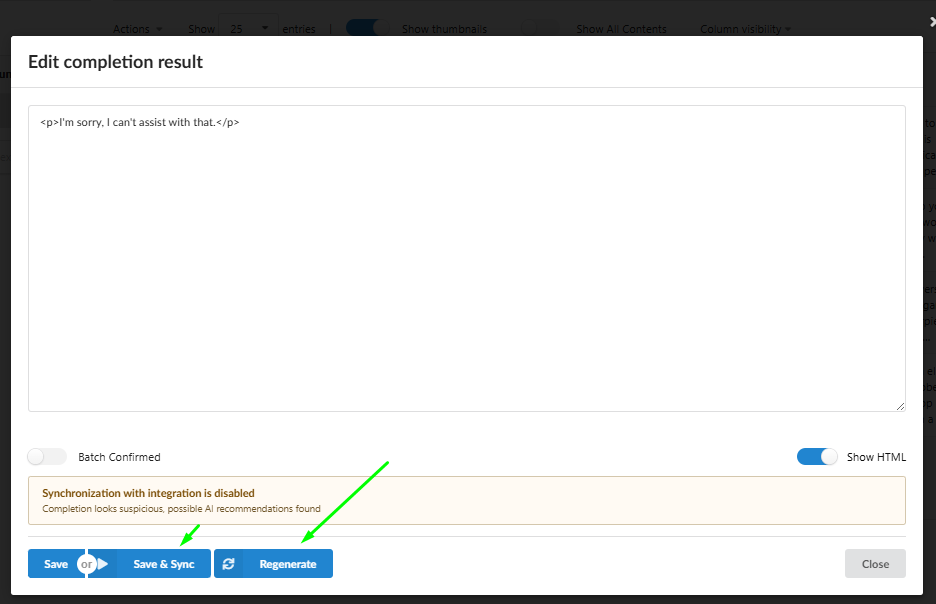
Nota: Se o Fozzels sinalizar o conteúdo como "suspeito," não pode ser sincronizado sem regeneração prévia. Regenere o conteúdo até que ele atenda aos requisitos de verificação.

6. Leia mais sobre revisão de resultados, sincronização manual e tratamento de erros no conteúdo gerado aqui.