4.8.1 Histórico de Conclusão de Conteúdo: Histórico de Revisões e Controle de Versão
Gemini said
Nunca tenha medo de perder uma ótima ideia ou sua descrição original do produto novamente. Com o Histórico de Conclusão de Conteúdo, você tem controle total sobre a evolução do seu conteúdo.
O que é Histórico de Conclusão de Conteúdo?
O Fozzels agora arquiva automaticamente cada iteração do seu texto - seja gerado por IA ou editado manualmente pela sua equipe. É um sistema profissional de controle de versão projetado especificamente para dados de produtos.
Recursos Principais:
-
Fonte da Verdade: A primeira versão no seu histórico é sempre o valor de atributo original obtido da sua loja. Seu conteúdo "baseline" está sempre a apenas um clique de distância.
-
Versões Ilimitadas: Você pode ter quantas iterações precisar. Use o dropdown de versão para navegar por cada estado que o conteúdo já teve.
-
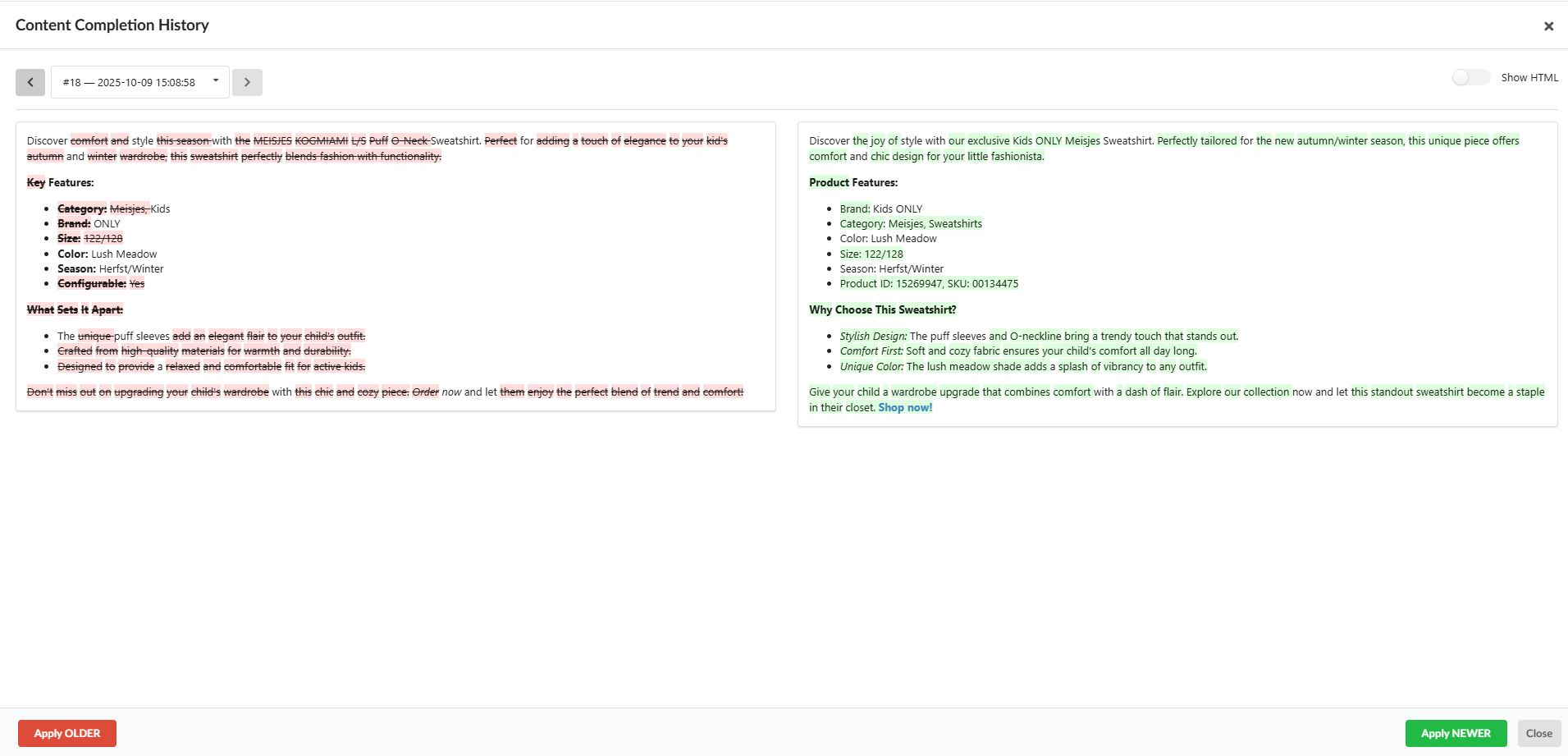
Comparação no Estilo GitHub: As alterações são destacadas (vermelho para removido, verde para adicionado). Veja exatamente o que foi modificado entre duas versões selecionadas em tempo real.
-
Suporte de Palavras Suspeitas: Mesmo no histórico de revisões, o sistema destaca termos "suspeitos", ajudando você a identificar qual versão continha artefatos de IA em potencial ou notas técnicas.
-
Dois Modos de Renderização:
-
Renderizado (Mostrar HTML): Veja exatamente como o conteúdo ficará no frontend do seu site ao vivo.
-
Tags Brutos: Veja o texto com tags HTML para controle técnico preciso sobre a formatação.
Como Restaurar e Salvar Versões?
-
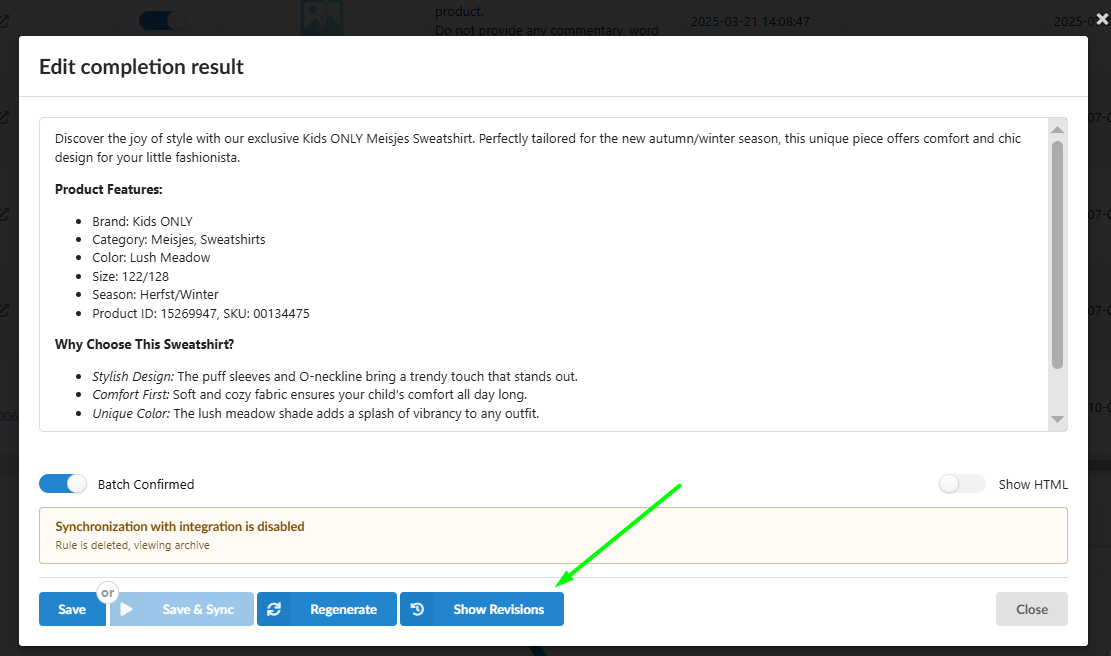
Abra a janela de edição (Editar resultado da conclusão).
-
Clique no botão "Mostrar Revisões" no painel inferior.
-
Na janela Histórico de Conclusão de Conteúdo, use os menus suspensos para selecionar as versões que você deseja comparar. Alterne Mostrar HTML para verificar o layout visual versus código bruto.
-
Encontrou a versão que mais gostou no dropdown.

-
Clique em "Aplicar MAIS ANTIGA" ou "Aplicar MAIS NOVA". O popup fechará e o texto selecionado preencherá o editor principal.
-
⚠️ Etapa Crucial: Quando o popup fecha, a versão escolhida é carregada no editor mas ainda não foi salva no banco de dados. Você DEVE clicar SALVAR para armazenar as alterações ou SALVAR & SINCRONIZAR para enviá-las para seu site imediatamente.