1.2.2. Gerenciamento de Acesso da Equipe: Guia de Funções do Fozzels (Cliente vs. Revendedor)
Entendemos que delegar acesso a integrações pode ser confuso. Se você está procurando uma forma segura e eficiente de conceder permissão a colegas (profissionais de marketing, gerentes de conteúdo) para trabalhar com seus dados, este guia é exatamente o que você precisa!
Este documento explica como usamos os papéis Cliente e Revendedor para gerenciar acesso dentro de sua equipe. Nota Importante sobre Papéis: Atribuir o papel de Revendedor não é uma ação que você pode realizar sozinho. Para obter este papel, você deve entrar em contato com administradores do Fozzels com a solicitação apropriada.
1. Papéis: A Chave para Seu Gerenciamento
Cliente: Proprietário de Recursos
Esta é sua conta principal, abrigando todas as suas integrações configuradas, Fluxos criados e dados de catálogo.
Você tem o direito de revogar o acesso do Revendedor ('Revogar') a qualquer momento.
Revendedor: Gerenciador Delegado
Este papel é ideal para seus colegas gerentes, pois fornece acesso à aba 'Clientes' para gerenciamento de conexão.
2. Como Estabelecer uma Conexão
A conexão entre contas é estabelecida por meio de um convite, que é sempre iniciado pelo Revendedor através da aba 'Clientes'.
Cenário A: "Minha conta já está configurada; como adiciono um colega?"
(Conta com integrações existe -> Revendedor é necessário para acesso)
-
Preparação de Papel e Conta: Seu colega cria uma conta e obtém o papel de Revendedor (entrando em contato com administradores do Fozzels).
-
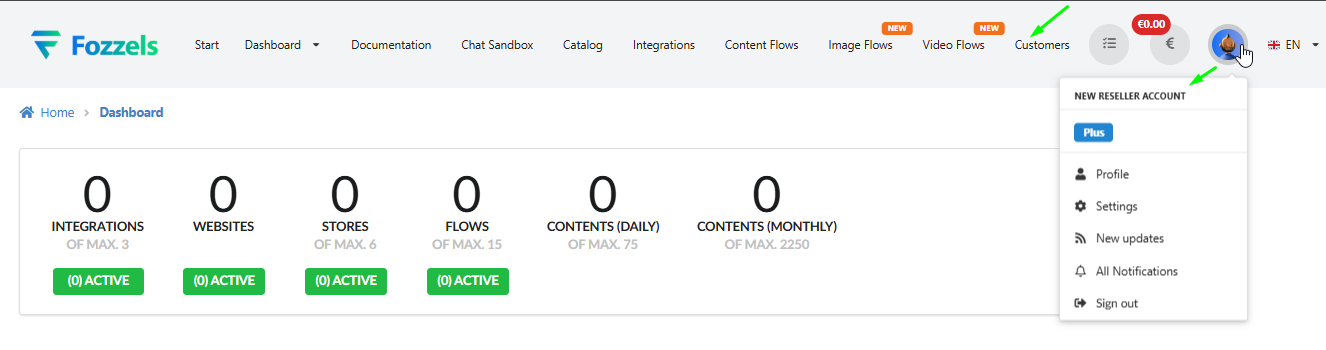
Seleção da Ferramenta de Convite (Ação do Revendedor): O Revendedor navega até a aba 'Clientes' e seleciona "Novo convite".
-
Iniciação do Convite (Ação do Revendedor):
-
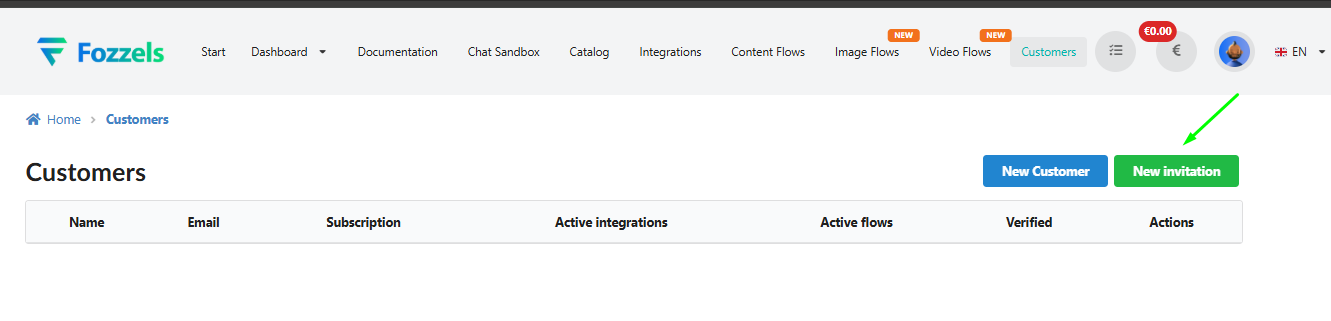
O Revendedor insere o E-mail de sua conta de Cliente no pop-up "Enviar Convite de Revendedor" e clica em 'Convidar'.
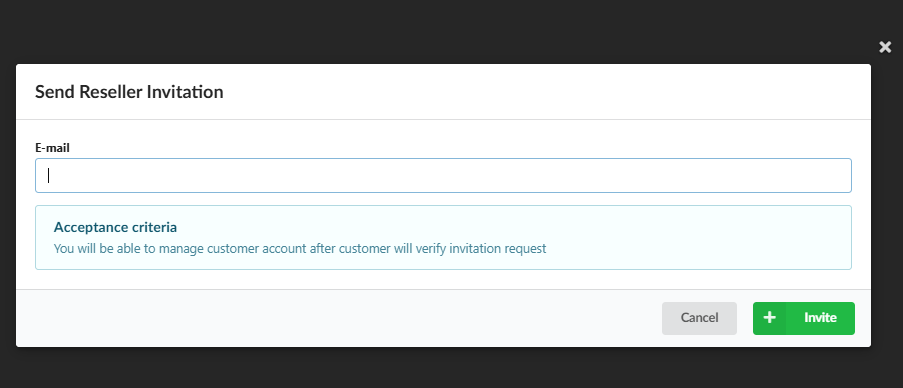
- Resultado: O Revendedor vê a notificação "Sucesso". Na tabela 'Clientes', o registro de sua conta aparece como pendente (Verificado: ❌). O Revendedor também recebe um e-mail confirmando que a solicitação foi enviada.
- Resultado: O Revendedor vê a notificação "Sucesso". Na tabela 'Clientes', o registro de sua conta aparece como pendente (Verificado: ❌). O Revendedor também recebe um e-mail confirmando que a solicitação foi enviada.
- Finalização e Ativação (Ações do Cliente):
-
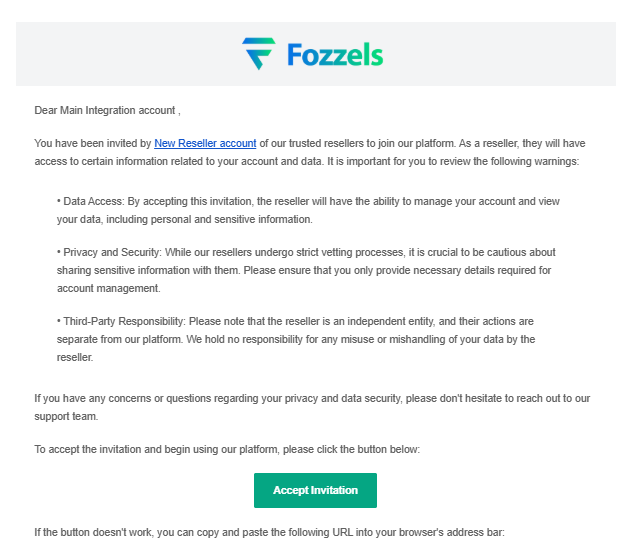
Você (o Cliente) recebe um e-mail com um aviso de acesso e clica em "Aceitar Convite".
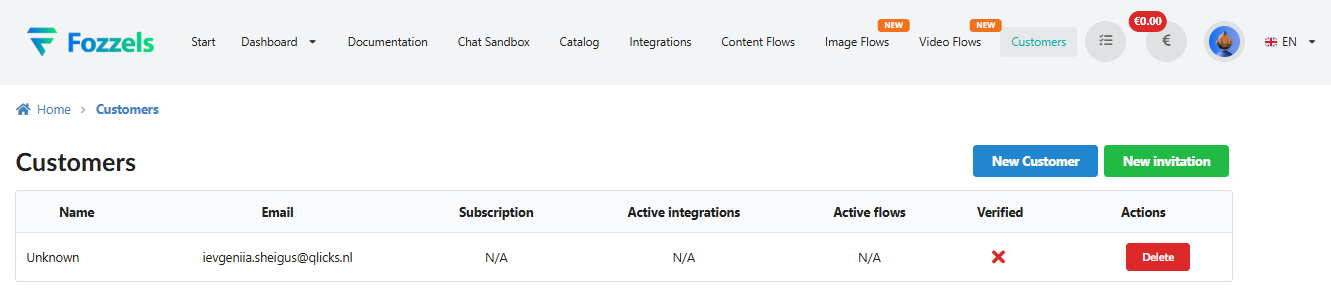
- Resultado: O ícone Controle do Cliente aparece em seu cabeçalho. O Revendedor atualiza a página, vê ✅ Verificado e o botão "Impersonar".
- Resultado: O ícone Controle do Cliente aparece em seu cabeçalho. O Revendedor atualiza a página, vê ✅ Verificado e o botão "Impersonar".


Cenário B: "Somos uma nova equipe; como devemos começar?"
(Revendedor é criado primeiro -> Uma nova conta de Cliente para integração é criada em seguida)
-
Conta de Equipe (Revendedor): Um membro da equipe obtém o papel de Revendedor.
-
Criação de Cliente (Ação do Revendedor):
- O Revendedor seleciona "Novo Cliente" na aba 'Clientes'.
- O Revendedor seleciona "Novo Cliente" na aba 'Clientes'.
-
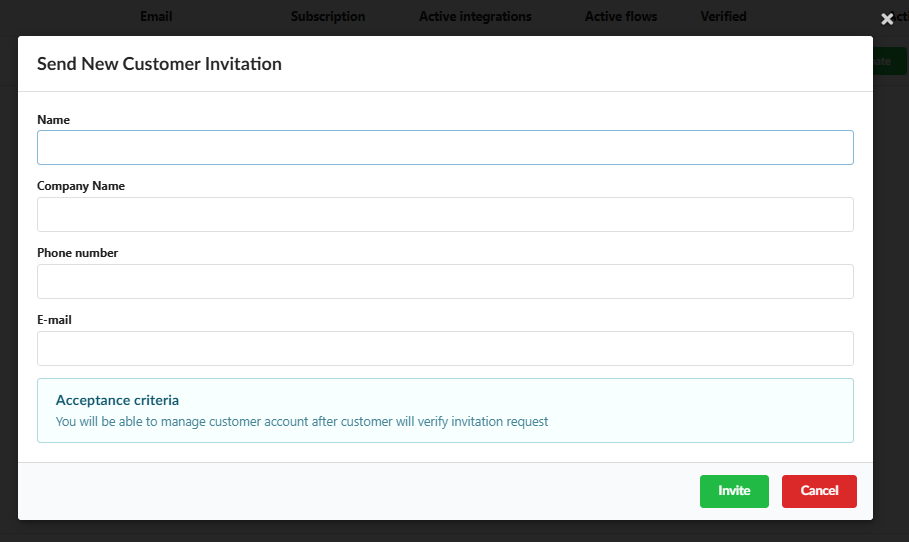
No pop-up "Enviar Convite de Novo Cliente", o Revendedor preenche os dados (Nome, Razão Social, E-mail) e clica em 'Convidar'.
- Resultado: Um novo registro aparece na tabela 'Clientes' com um rótulo "Convite pendente".

- Resultado: Um novo registro aparece na tabela 'Clientes' com um rótulo "Convite pendente".
- Ativação de Conta de Cliente (Ação de Novo Usuário):
-
O novo usuário recebe o e-mail "Junte-se à Nossa Nova Plataforma Fozzels Hoje!".
-
O usuário clica em "Junte-se Agora", é redirecionado ao Fozzels, define uma senha e deve finalizar a configuração de sua conta.
- Início do Trabalho: Após a conclusão da configuração pelo novo usuário, sua conta fica disponível para o Revendedor. O Revendedor verá os novos dados do Cliente, junto com os botões "Impersonar" e "Deletar".

3. Ferramenta Principal: Impersonar (Acesso Completo e Gerenciamento)
-
Ativação: Clicar em "Impersonar" redireciona o Revendedor para a conta do Cliente.
-
Indicador Visual: O cabeçalho do sistema fica preto (ou muda de aparência) quando o Revendedor está operando em modo de acesso.
-
Saída: O Revendedor pode retornar à sua própria conta via link 'Sair da impersonação'.
4. Seção Importante: Responsabilidade e Controle
-
Delegação de Responsabilidade: Ao aceitar o convite, você delega responsabilidade operacional completa por todas as ações realizadas nessa conta. O Revendedor pode modificar ou deletar dados e integrações críticos.
-
Seu Controle (Revogar): Você sempre pode revogar o acesso do Revendedor. Clique no ícone Controle do Cliente no cabeçalho e selecione o botão vermelho 'Revogar'.
-
Encerramento da Conexão (Deletar): O Revendedor também pode encerrar a conexão usando o botão 'Deletar'.
-
Situações Críticas: Em circunstâncias imprevistas relacionadas a acesso ou segurança, não demore — entre em contato imediatamente com administradores do Fozzels para intervenção urgente.