1.3.2. Como Configurar Recarga Automática e Adicionar ou Alterar Seu Método de Pagamento Padrão (cartão) no Fozzels
Bem-vindo à nossa base de conhecimento! Este artigo ajudará você a configurar a recarga automática de conta e evitar interrupções de serviço.
Função de Recarga Automática Se você deseja simplificar seu fluxo de trabalho, garantir serviço ininterrupto e economizar tempo em transações frequentes, configure a função de Recarga Automática. Condição Crítica: Você deve definir e manter um método de pagamento padrão ativo no portal de faturamento. Caso contrário, o sistema tentará carregar sua conta automaticamente para continuar o serviço, mas falhará devido ao cartão ausente.
Ativação e Configuração da Recarga Automática
Antes de adicionar seu cartão, você deve definir as condições sob as quais a recarga automática deve ocorrer.
-
Faça login em sua conta Fozzels.
-
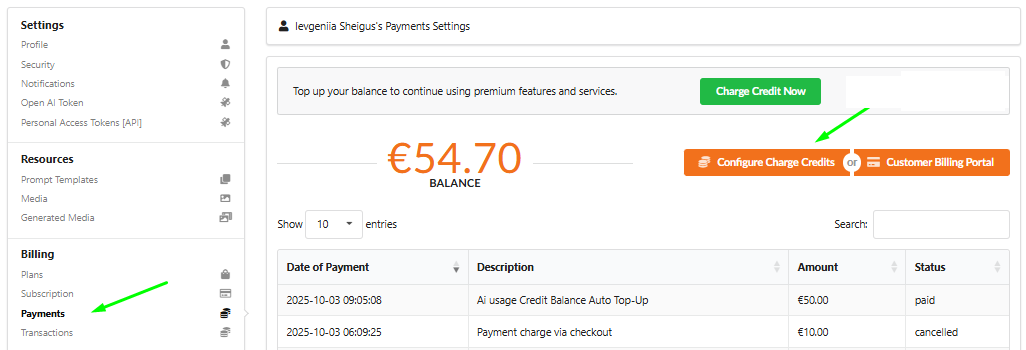
Na seção "Faturamento", selecione a aba "Pagamentos".
-
Clique no botão "Configurar Carregar Créditos" para abrir a janela "Configurações de Recarga".
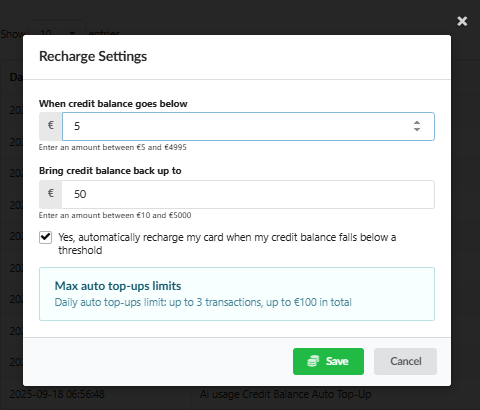
- Defina as Condições: Insira os detalhes necessários:
- Quando o saldo de crédito cair abaixo de: Insira o valor (por exemplo, €5) que dispara a recarga.
- Trazer o saldo de crédito de volta para: Insira o valor (por exemplo, €50) para o qual seu saldo deve ser recarregado.
-
Ative a Recarga Automática! Marque a caixa: "Sim, recarregue automaticamente meu cartão quando meu saldo de crédito cair abaixo de um limite."
-
Certifique-se de verificar as limitações exibidas (por exemplo, "Limites de recarga automática: até 3 transações, até €100 no total") para evitar cobranças inesperadas.
-
Clique em "Salvar" para aplicar suas configurações de recarga.
Use o portal de faturamento do cliente, oferecido pelo Stripe, para gerenciar com segurança seus cartões e garantir um serviço ininterrupto.
Navegando para o Portal de Faturamento do Cliente no Fozzels
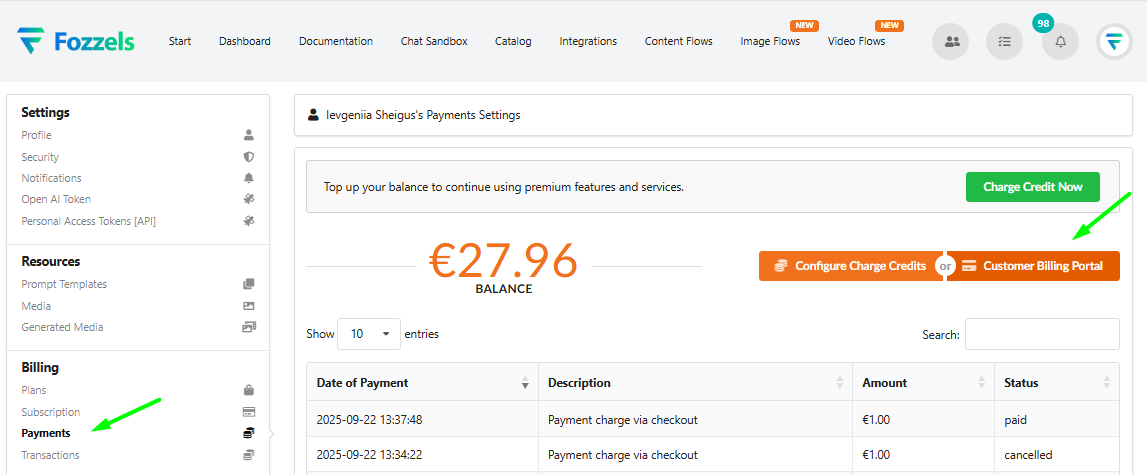
Na página "Configurações de Pagamento", clique no botão laranja "Portal de Faturamento do Cliente".
Você será redirecionado automaticamente para uma página dedicada e segura gerenciada por nosso parceiro, Stripe.
Adicionando um Novo Método de Pagamento
No portal de faturamento do Stripe, você encontrará todas as informações necessárias para gerenciar seus pagamentos.
-
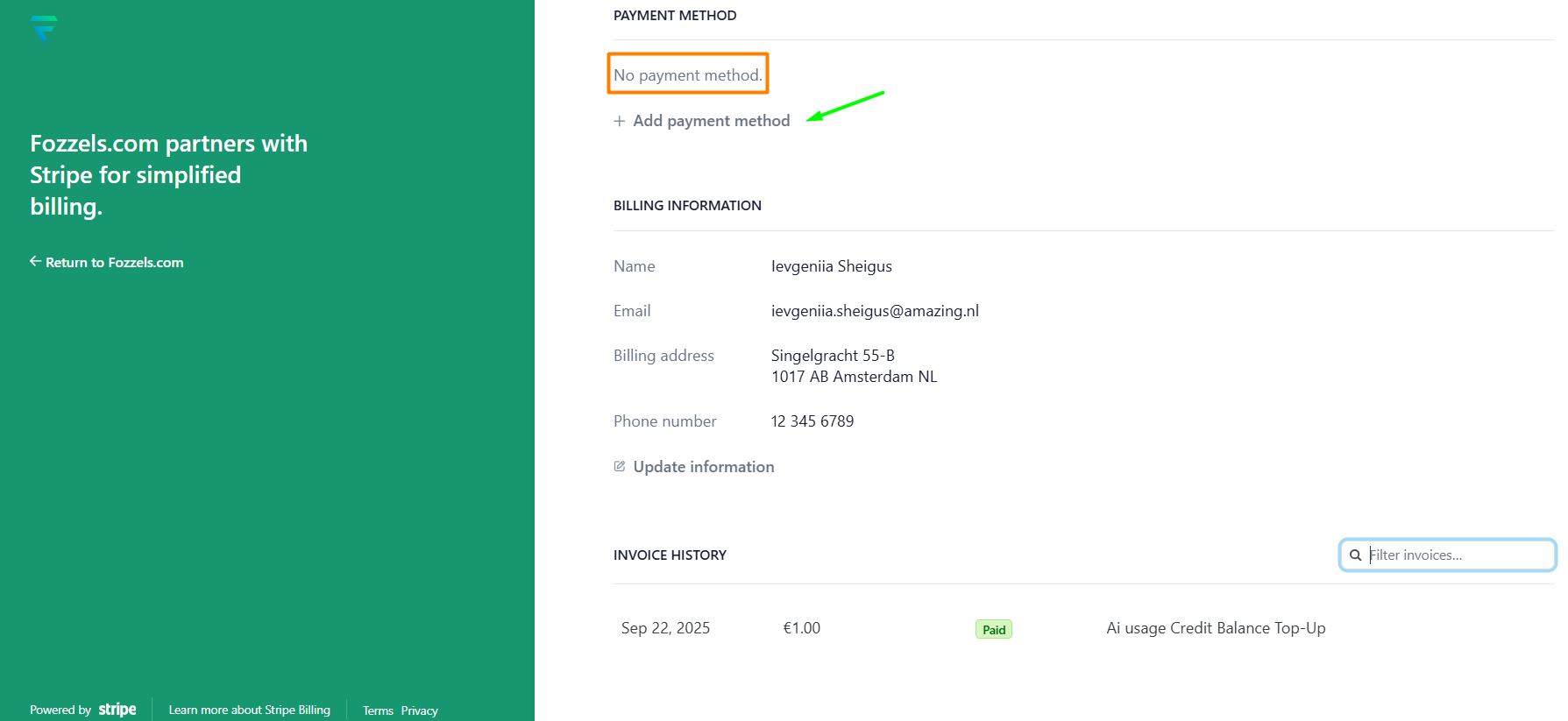
Na seção "Método de Pagamento", clique no link "+ Adicionar método de pagamento".
-
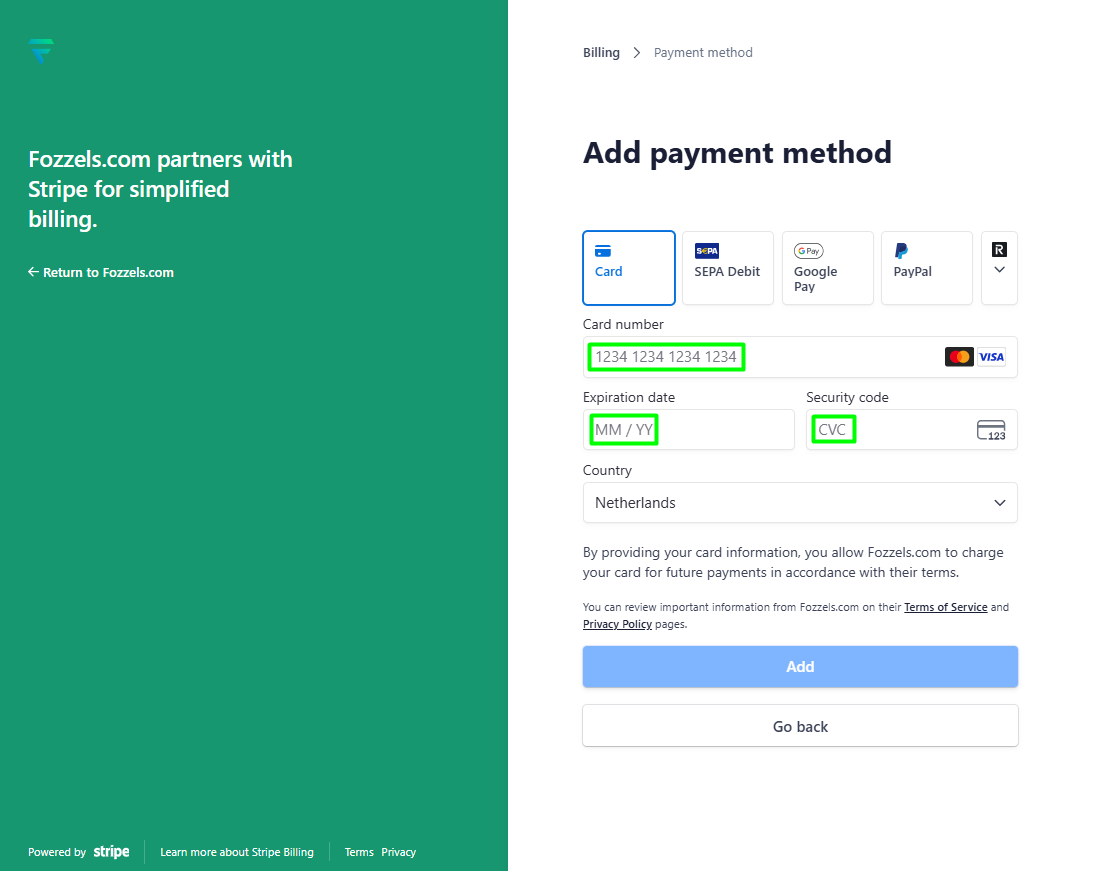
Na página "Adicionar método de pagamento", selecione seu tipo de pagamento (por exemplo, Cartão, Google Pay, etc.).
-
Preencha os detalhes do cartão necessários:
- Número do cartão
- Data de validade
- Código de segurança (CVV)
- País Para garantir segurança máxima, seus dados de pagamento são processados e protegidos por nosso parceiro, Stripe, em sua página segura, garantindo que esses dados nunca sejam armazenados nos servidores do Fozzels.
- Após inserir informações válidas do cartão, a opção "Salvar minhas informações para checkout mais rápido" aparecerá.
Se você marcar esta caixa, seus dados de pagamento serão salvos pelo Stripe para pagamentos futuros. Isso permite que o Fozzels cobre seu cartão para transações subsequentes sem exigir que você insira novamente todos os detalhes do cartão, garantindo um processo de pagamento rápido e contínuo.
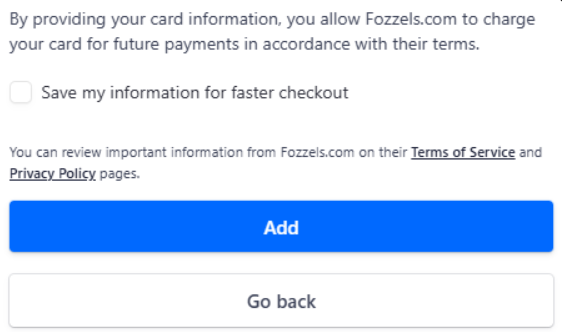
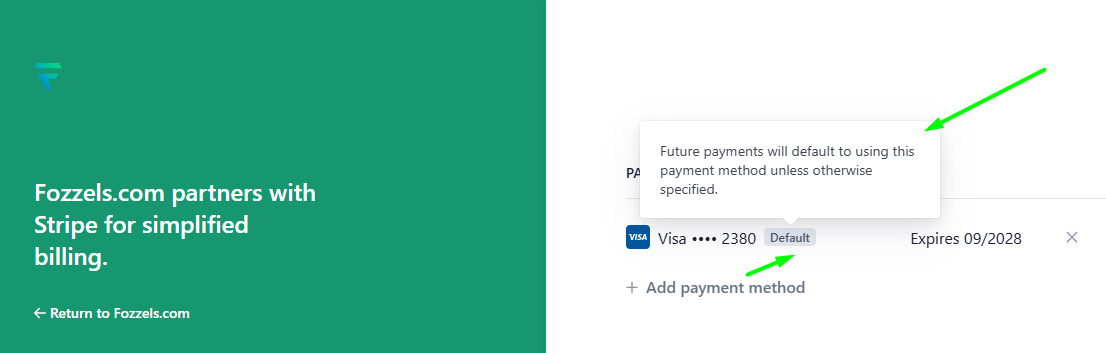
- Clique no botão azul "Adicionar". O novo cartão aparecerá em sua lista de métodos de pagamento disponíveis.
O sistema define automaticamente o primeiro cartão que você adiciona como Padrão para todos os pagamentos futuros, a menos que você especifique o contrário.
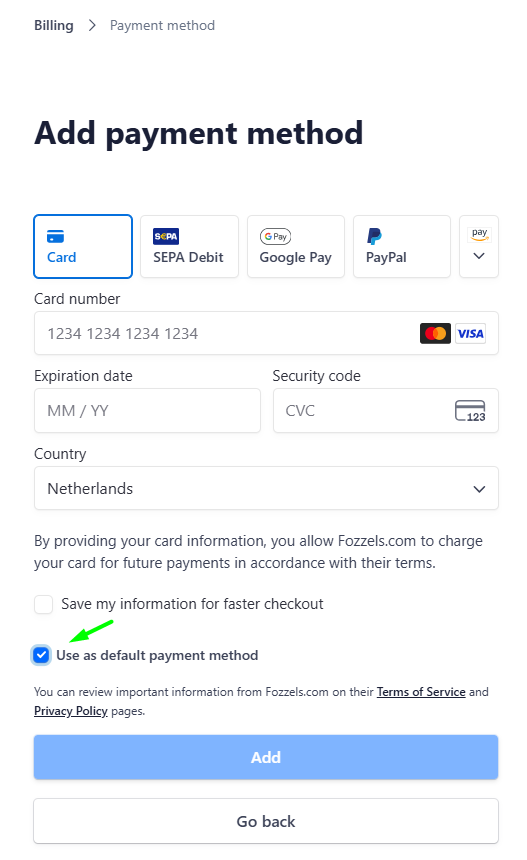
 Usar como método de pagamento padrão - Esta caixa de seleção aparecerá para cada cartão adicionado após o primeiro. Ela é marcada por padrão. Mantenha esta caixa marcada para tornar o novo cartão a prioridade para todos os pagamentos futuros, substituindo o cartão Padrão atual.
Definindo um Cartão como Padrão (Se Existirem Vários Cartões)
Se você tem vários cartões e precisa alterar seu cartão principal, siga estas etapas:
-
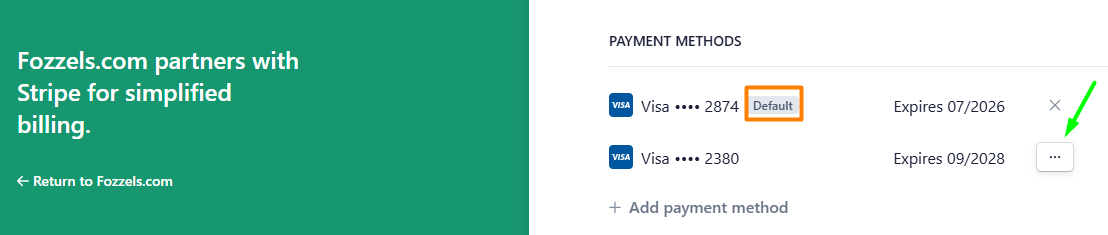
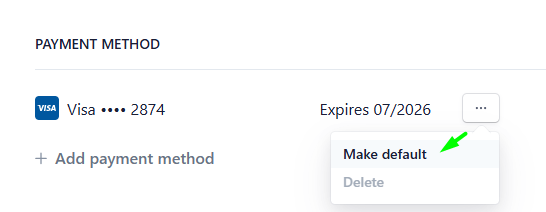
Na seção "Métodos de Pagamento", localize o cartão que deseja definir como padrão.
-
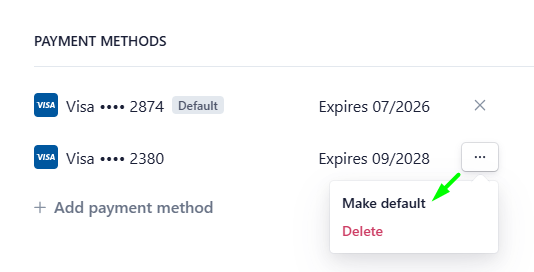
Clique no ícone de reticências (...) ao lado do cartão.
-
No menu suspenso, selecione "Tornar padrão".
-
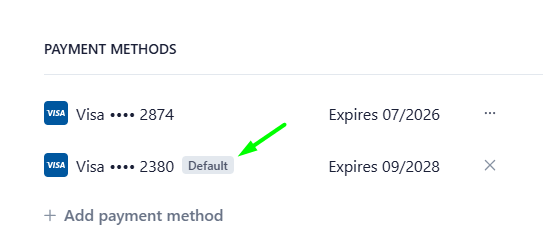
O sistema usará então este cartão para renovações de assinatura automáticas e para cobrar seus uso de transações.
 Como Deletar um Método de Pagamento
Para deletar um cartão salvo, a ação necessária depende se o cartão está configurado como método Padrão.
Como Deletar um Método de Pagamento
Para deletar um cartão salvo, a ação necessária depende se o cartão está configurado como método Padrão.-
Para o Cartão Padrão: Clique no ícone "X" localizado diretamente na entrada do cartão para iniciar a exclusão.
-
Para Cartões Não-Padrão: Clique no ícone de reticências (...) ao lado do cartão e selecione "Deletar" no menu suspenso.
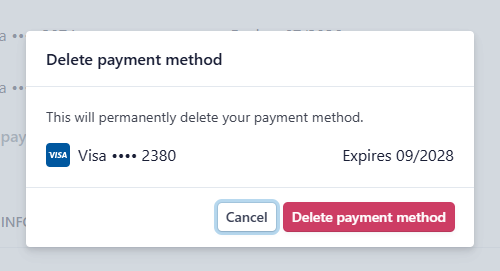 Em ambos os casos, uma janela pop-up de confirmação aparecerá, pedindo que você confirme que deseja deletar permanentemente o método de pagamento. Clique no botão vermelho "Deletar método de pagamento" para finalizar a remoção.
⚠️ Nota Importante sobre Cartões Padrão
Se você deletar o cartão Padrão atual, o sistema NÃO atribuirá automaticamente outro cartão como o novo Padrão. Você deve selecionaManualmente o cartão restante e escolher "Tornar padrão" no menu de reticências para garantir que sua assinatura permaneça ativa e os pagamentos futuros sejam processados sem problemas.
Em ambos os casos, uma janela pop-up de confirmação aparecerá, pedindo que você confirme que deseja deletar permanentemente o método de pagamento. Clique no botão vermelho "Deletar método de pagamento" para finalizar a remoção.
⚠️ Nota Importante sobre Cartões Padrão
Se você deletar o cartão Padrão atual, o sistema NÃO atribuirá automaticamente outro cartão como o novo Padrão. Você deve selecionaManualmente o cartão restante e escolher "Tornar padrão" no menu de reticências para garantir que sua assinatura permaneça ativa e os pagamentos futuros sejam processados sem problemas.
 Informação Importante!
-
Segurança: O Stripe garante que os detalhes do seu cartão de pagamento nunca sejam armazenados nos servidores do Fozzels, fornecendo proteção máxima.
Endereço de Cobrança: Suas informações de endereço de cobrança estão disponíveis na seção "Informações de Cobrança". Você pode atualizá-las clicando em "Atualizar informações".
Termos: Ao fornecer os detalhes do seu cartão, você concorda com os Termos de Serviço e Política de Privacidade do Fozzels.
Histórico de Faturas: Você pode revisar todas as transações anteriores na seção "Histórico de Faturas".