2.5.1. Volledige integratieinstelling met WooCommerce.
Om een veilige verbinding tussen Fozzels en WooCommerce te garanderen, moeten de volgende stappen worden voltooid om de speciale API-sleutels (Customer Key en Customer Secret) in het WooCommerce-account te genereren.
Configuratie in WooCommerce
Stap 1: Meld u aan bij WooCommerce 1. Open een browser en meld u aan bij uw WooCommerce-account. 2. Gebruik de beheerderslogin en het wachtwoord.
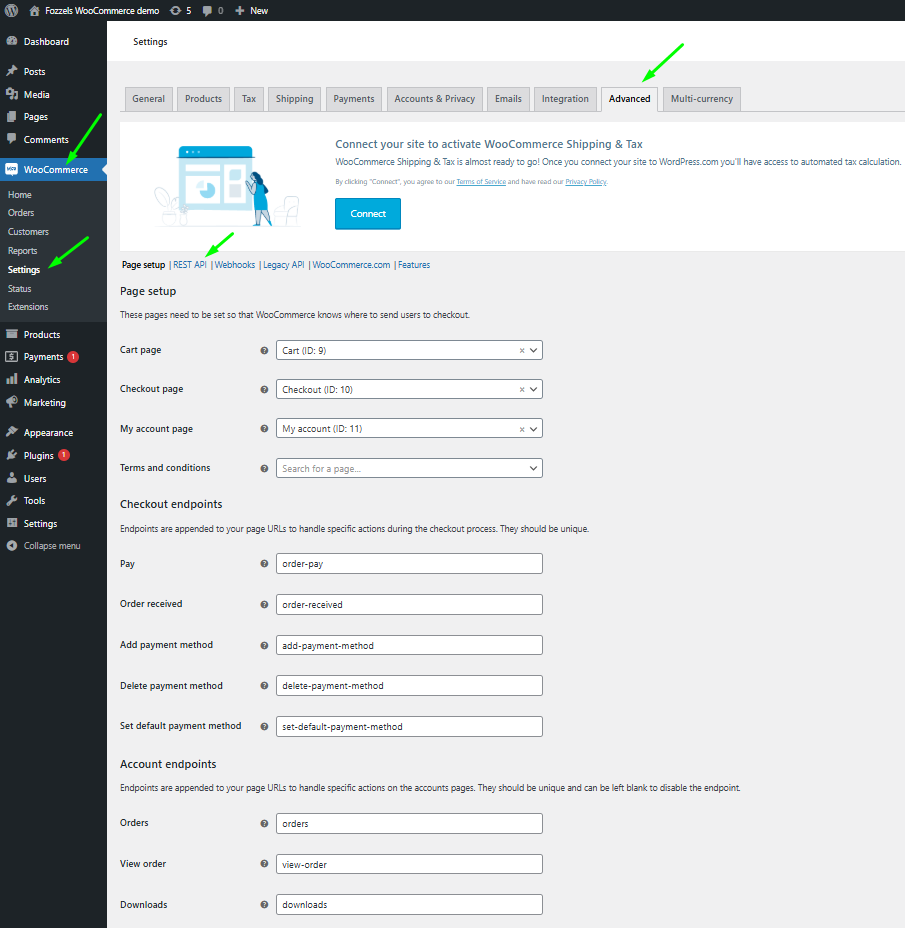
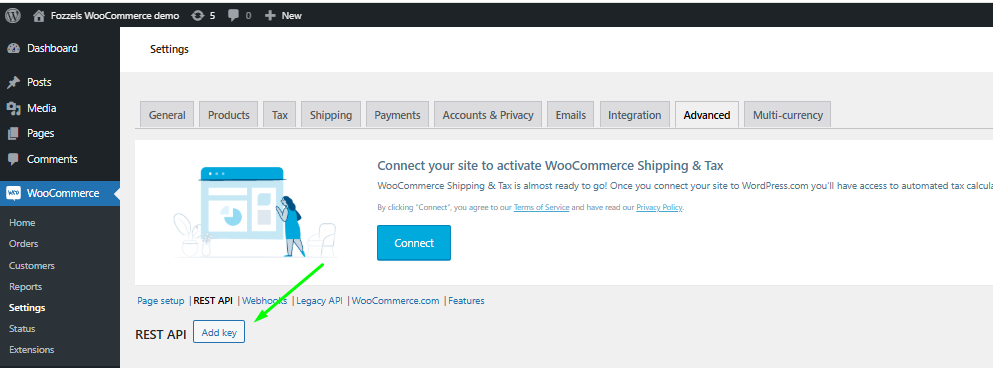
Stap 2: Navigeer naar API-instellingen 1. Ga naar het tabblad "Instellingen" / Geavanceerd / REST API in het hoofdmenu van WooCommerce. 2. Selecteer "Sleutels toevoegen".
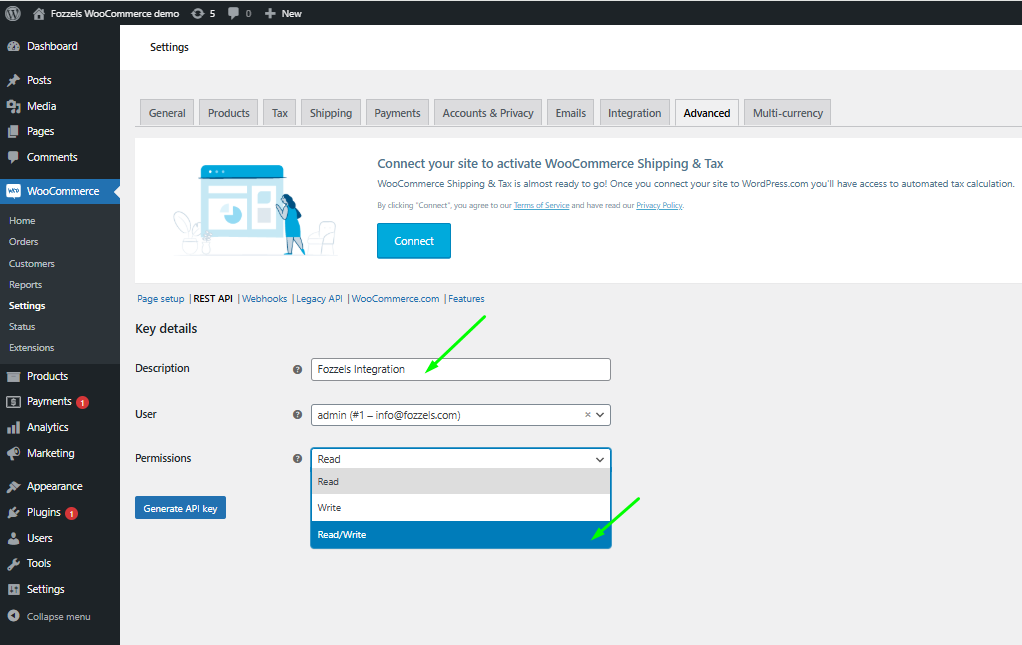
Stap 3: Een nieuwe API-sleutel maken1. Voeg de beschrijving toe en kies de benodigde machtigingen "Lezen en schrijven" uit het vervolgkeuzemenu in de nieuwe API-sleutel.
2. Druk op de knop "API-sleutel genereren".
 Opmerking: Het verlenen van "Schrijf"-toegang stelt Fozzels niet alleen in staat om gegevens te lezen, maar ook om gegevens in uw WooCommerce-winkel bij te werken, waardoor tweerichtingssynchronisatie wordt gegarandeerd.
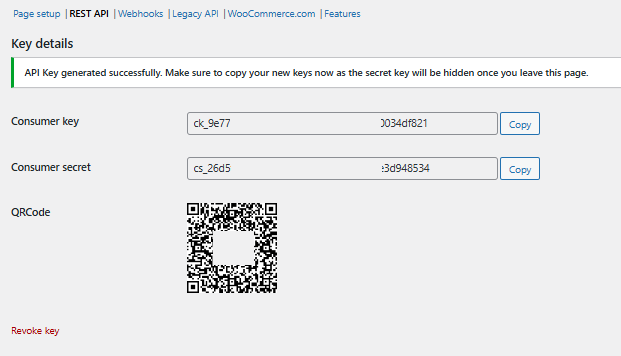
Als u alles correct hebt gedaan, wordt een venster geopend met de gegenereerde sleutels voor de nieuwe integratie. U ontvangt ook het bericht: 'API-sleutel succesvol gegenereerd. Zorg ervoor dat u uw nieuwe sleutels nu kopieert, omdat de geheime sleutel verborgen wordt zodra u deze pagina verlaat.' Zet deze sleutels over naar de integratie-instellingen in Fozzels.
Opmerking: Het verlenen van "Schrijf"-toegang stelt Fozzels niet alleen in staat om gegevens te lezen, maar ook om gegevens in uw WooCommerce-winkel bij te werken, waardoor tweerichtingssynchronisatie wordt gegarandeerd.
Als u alles correct hebt gedaan, wordt een venster geopend met de gegenereerde sleutels voor de nieuwe integratie. U ontvangt ook het bericht: 'API-sleutel succesvol gegenereerd. Zorg ervoor dat u uw nieuwe sleutels nu kopieert, omdat de geheime sleutel verborgen wordt zodra u deze pagina verlaat.' Zet deze sleutels over naar de integratie-instellingen in Fozzels.
 Configuratie in Fozzels
Stap 4: Start een nieuwe integratie
1. Meld u aan bij uw Fozzels-account.
2. Ga naar de pagina Integraties.
3. Klik op de knop "Nieuwe integratie".
Configuratie in Fozzels
Stap 4: Start een nieuwe integratie
1. Meld u aan bij uw Fozzels-account.
2. Ga naar de pagina Integraties.
3. Klik op de knop "Nieuwe integratie".

4. Selecteer "WooCommerce" uit de lijst met beschikbare services.
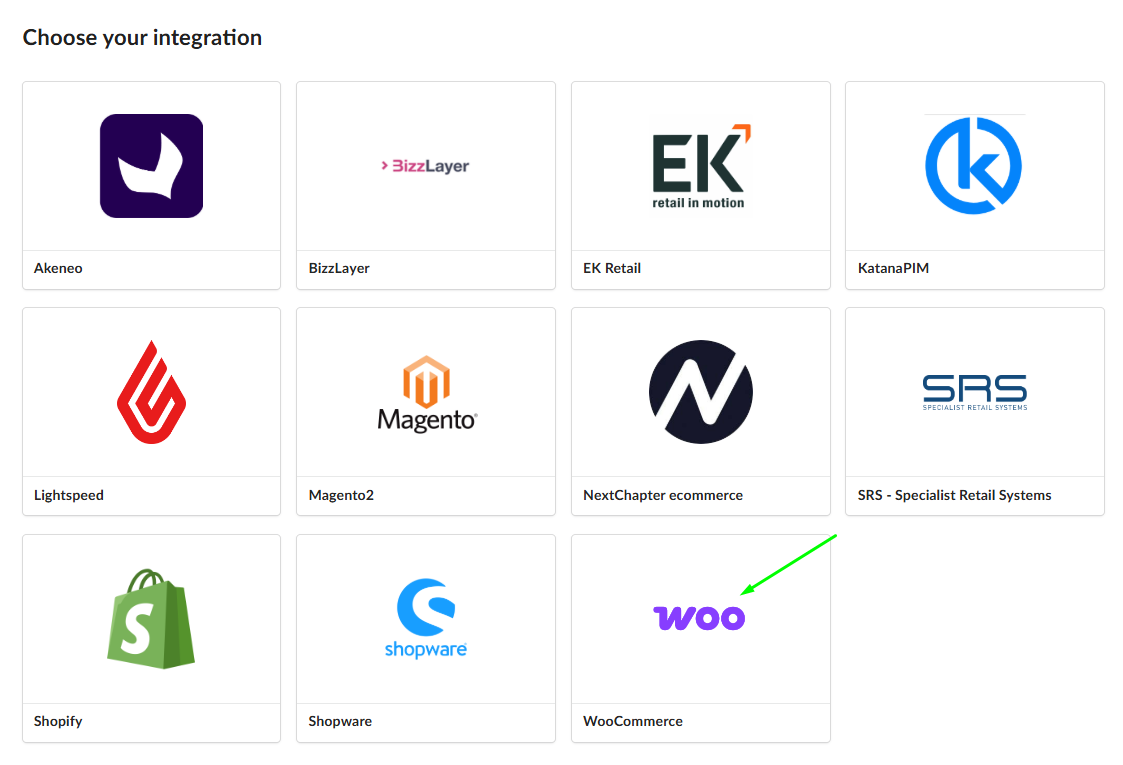
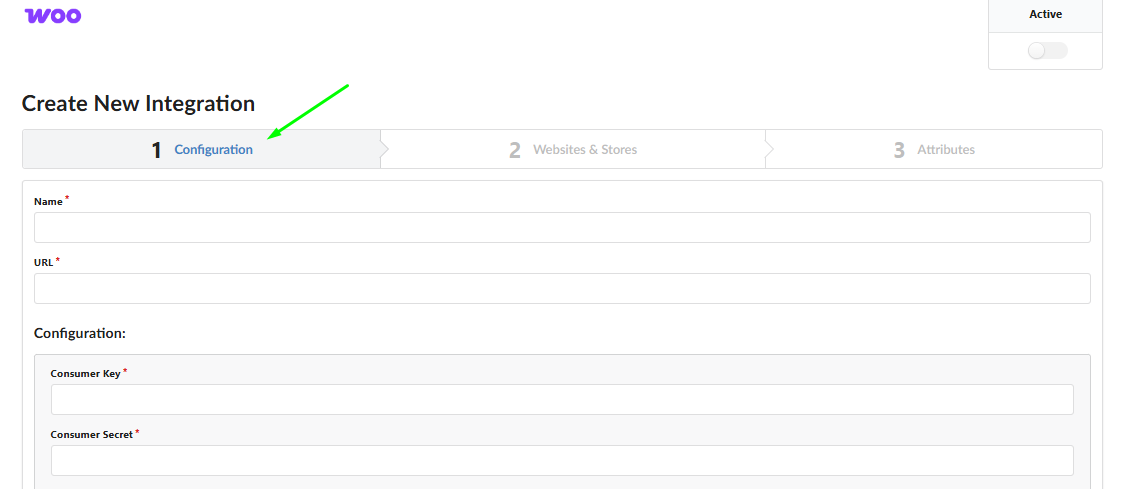
5. Vul configuratievelden in
    Naam: Voer een duidelijke naam voor deze integratie in (bijv. WooCommerce_INT).
    URL: Voer de URL van uw WooCommerce-winkel in
6. Vul de volgende velden in op de pagina "Nieuwe integratie maken" (met behulp van de sleutels die in stap 3 zijn gekopieerd). Customer Key: Plak de Customer Key die uit WooCommerce is gekopieerd. Customer Secret: Plak het Customer Secret dat uit Woocommerce is gekopieerd.
7. Als u ook Advanced Custom Fields in Fozzels wilt importeren, schakelt u de schakelaar Enable ACF in. Lees meer over hoe u deze verbinding correct instelt in ACF-datasynchronisatie inschakelen: WordPress/WooCommerce-configuratie voor Fozzels.
8. Als u SEO-gegevens wilt synchroniseren met de Yoast SEO-plugin, schakelt u de schakelaar Yoast WooCommerce SEO in. Hiermee kan Fozzels metatitels, metabeschrijvingen en focuskeywoorden rechtstreeks via de WooCommerce API importeren en bijwerken. Lees meer over hoe u deze integratie in Yoast SEO instelt.
9. Als uw winkel gebruikmaakt van de All-in-One SEO-plugin, schakelt u de schakelaar All-in-One SEO in. Dit zal automatisch SEO-gerelateerde velden zoals metatitels, beschrijvingen, trefwoorden en sociale mediagegevens synchroniseren tussen WooCommerce en Fozzels. Lees meer over hoe u deze integratie configureert.
10. Als u aangepaste metagegevensvelden van WooCommerce wilt importeren, vult u het veld WooCommerce Meta Data Sync Fields in. Voer de metasleutelvoorvoegsels of exacte metaveldnamen in die u wilt synchroniseren. Alleen overeenkomende velden worden als productattributen in Fozzels geïmporteerd. Voer bijvoorbeeld my_plugin in om alle sleutels met dit voorvoegsel te synchroniseren, of _custom_field voor een specifiek veld. Lees meer over deze functie.
11. Als u meertalige synchronisatie wilt inschakelen, schakelt u de schakelaar WPML Multilingual Support in. Hiermee kan Fozzels productgegevens in alle geconfigureerde talen synchroniseren wanneer u de WPML-plugin gebruikt. Lees meer over hoe u deze instellingen configureert.
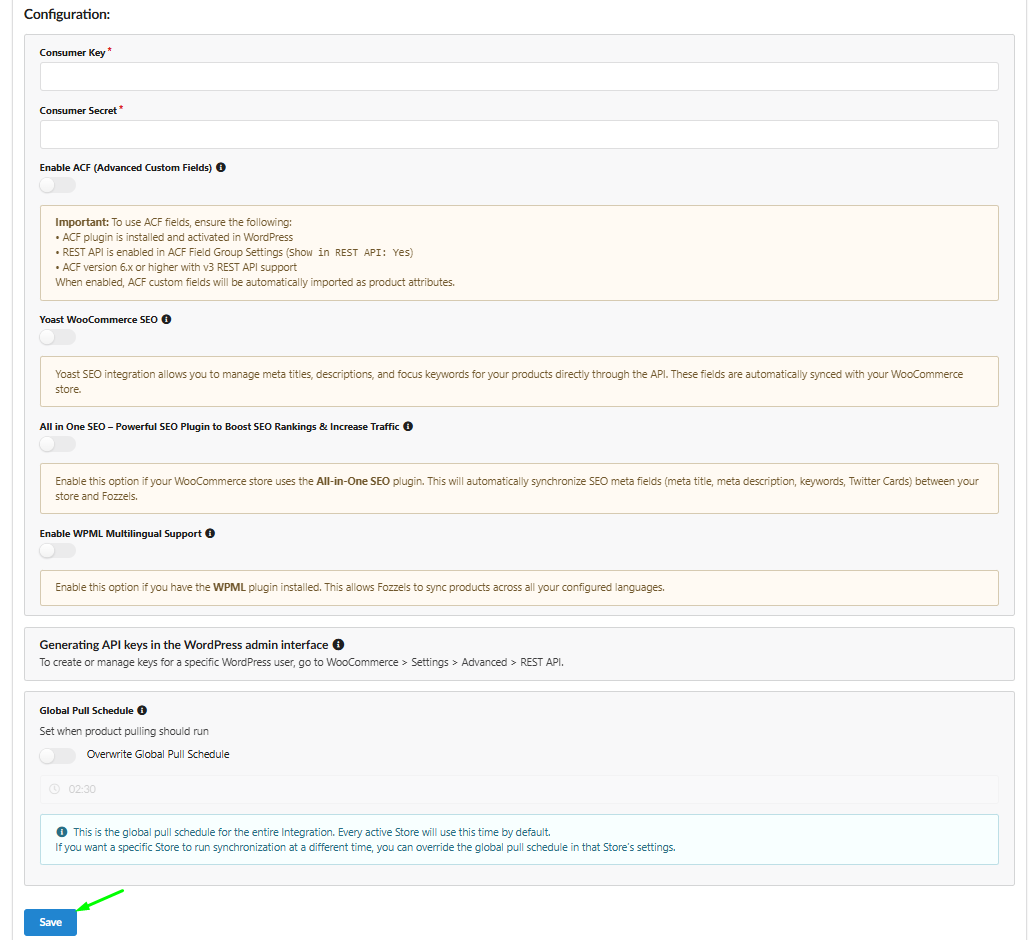 Stap 5: Activeer en sla de integratie op1. Activeer de integratie door de schakelaar "Actief" in de rechterbovenhoek in te schakelen.
2. Klik op de knop "Opslaan" om de wijzigingen op te slaan.
Na succesvol opslaan gaat u over naar de volgende configuratiestappen in Fozzels ("Websites en winkels" en "Attributen"), waar u product- en attributensynchronisatie kunt instellen.
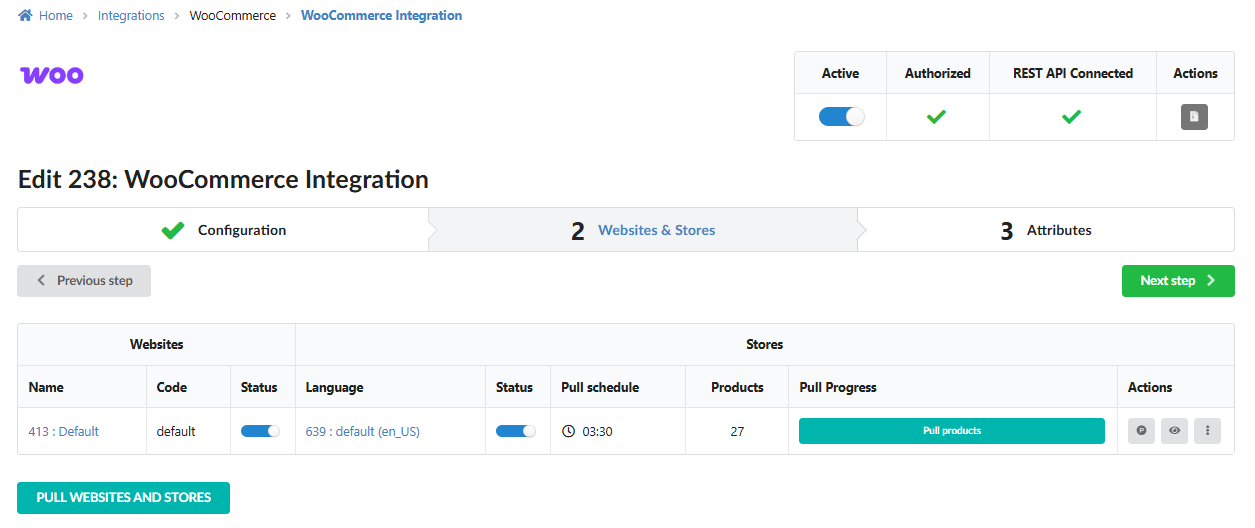
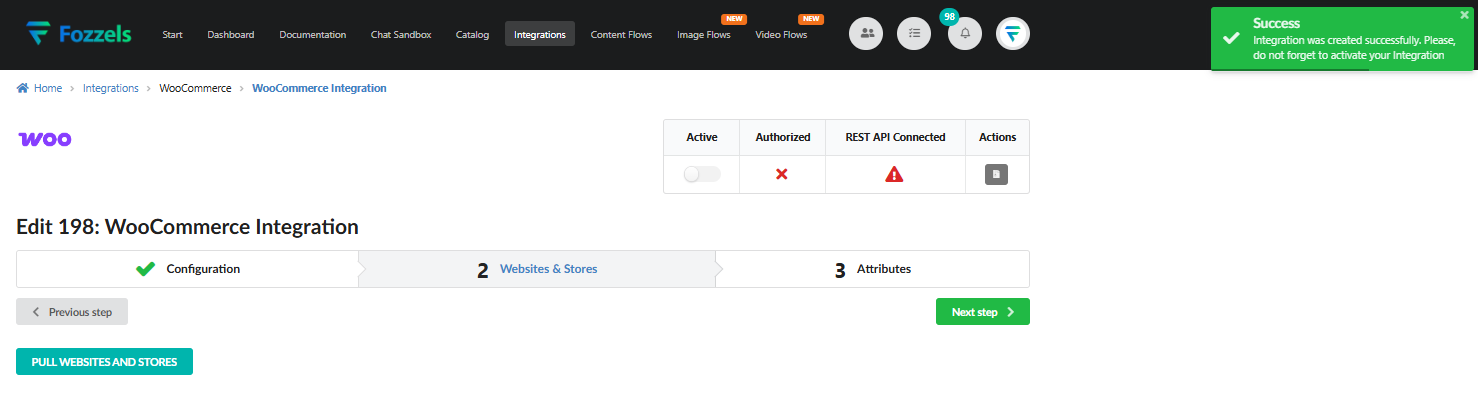 Stap 6: Instelling van websites en winkels
1. Klik op de knop "Pull Websites and Stores". Dit haalt alle bijbehorende websites en winkels uit uw WooCommerce-account op en toont deze.
2. Activeer de vereiste websites en winkels door de corresponderende statusschakelaars op AAN in te schakelen.
3. Klik op de knop "Pull products" voor elke benodigde winkel. Deze actie start de initiële belading van productgegevens in Fozzels. Lees meer over het ophalen van producten hier.
Stap 6: Instelling van websites en winkels
1. Klik op de knop "Pull Websites and Stores". Dit haalt alle bijbehorende websites en winkels uit uw WooCommerce-account op en toont deze.
2. Activeer de vereiste websites en winkels door de corresponderende statusschakelaars op AAN in te schakelen.
3. Klik op de knop "Pull products" voor elke benodigde winkel. Deze actie start de initiële belading van productgegevens in Fozzels. Lees meer over het ophalen van producten hier.
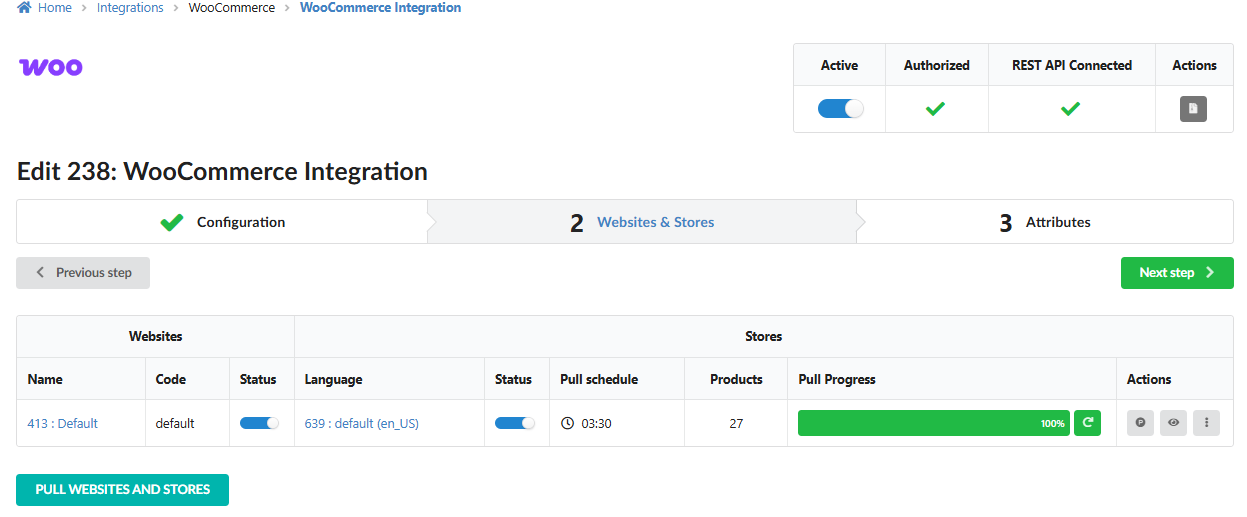 Nadat het productbeleidingsproces is voltooid, is Fozzels klaar om te werken!
Nu kunt u doorgaan naar het tabblad "Attributen" om deze in te stellen. Lees meer over het beheren van attributen hier.
Nadat het productbeleidingsproces is voltooid, is Fozzels klaar om te werken!
Nu kunt u doorgaan naar het tabblad "Attributen" om deze in te stellen. Lees meer over het beheren van attributen hier.