Deze handleiding begeleidt u door het volledige proces van het verbinden van uw Shopware 6 online winkel met Fozzels. De integratie bestaat uit twee delen:
Deel 1: Maak een integratie in Shopware 6
In dit gedeelte maakt u een API-integratie in uw Shopware 6-beheervenster. Dit genereert de gegevens die Fozzels nodig heeft om met uw winkel te communiceren.
1. Inleiding
Ga naar uw Shopware 6-beheervenster. U vindt dit meestal op uw store URL.
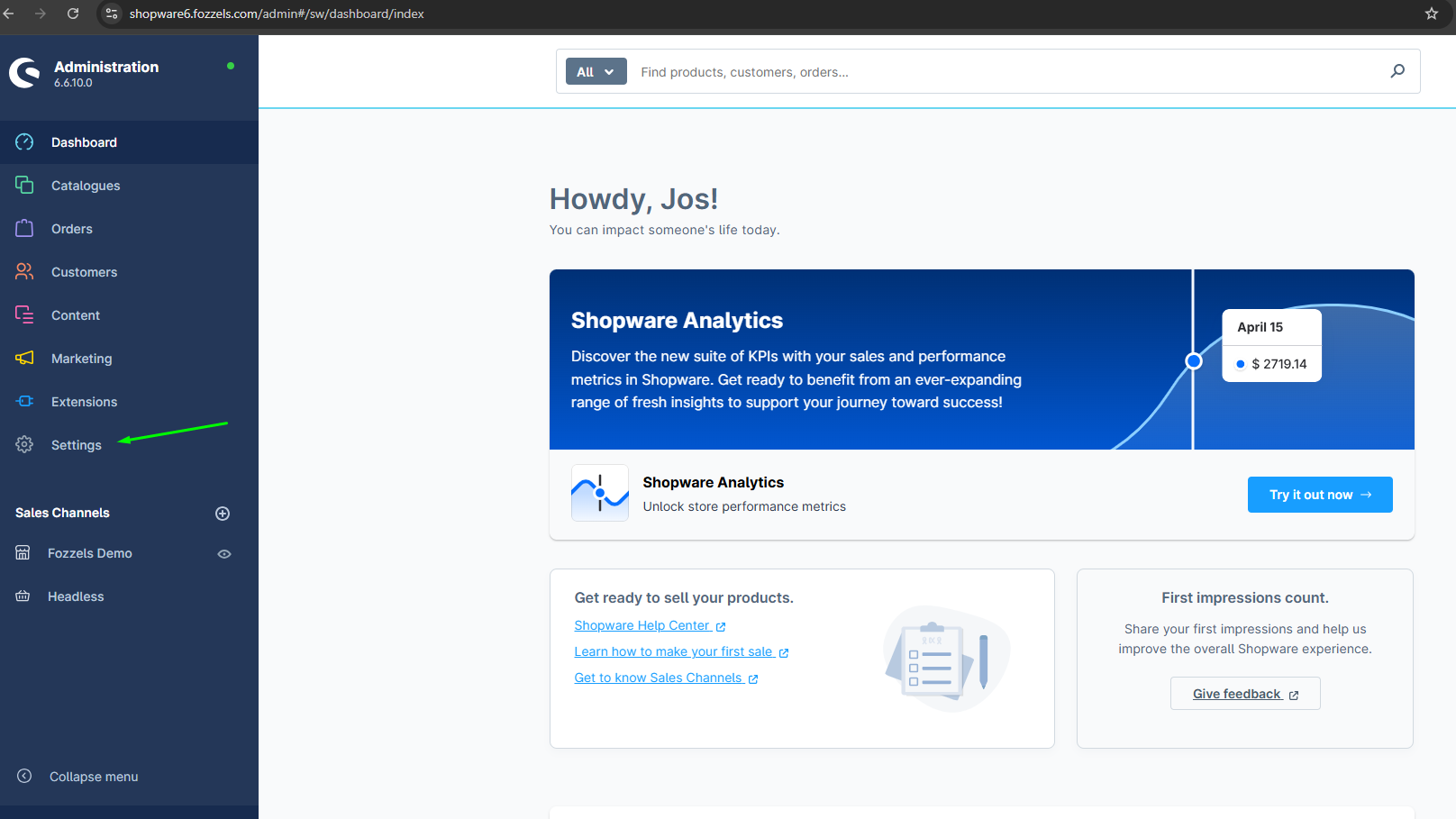
2. Klik op "Instellingen"
Klik op "Instellingen".
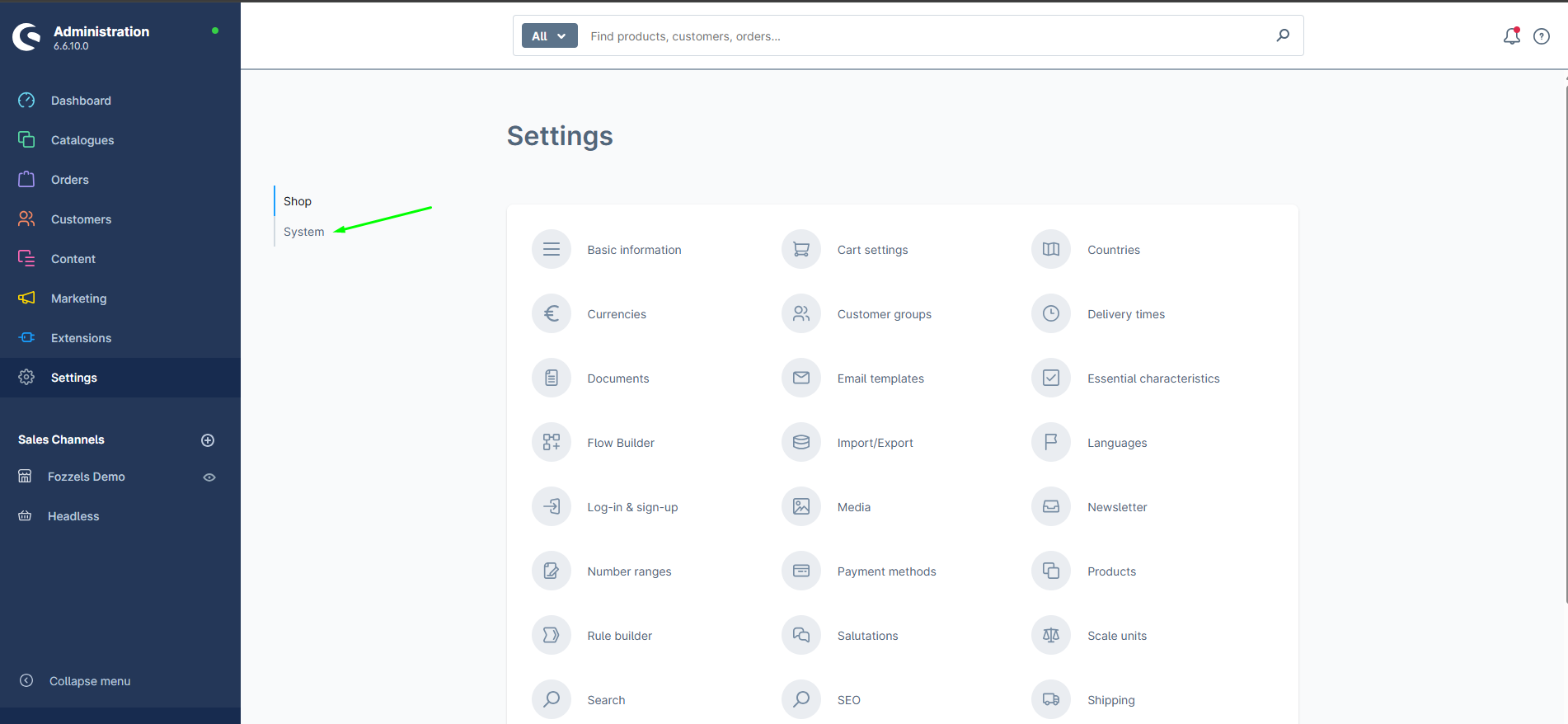
3. Klik op "Systeem"
Ga naar systeeminstellingen.
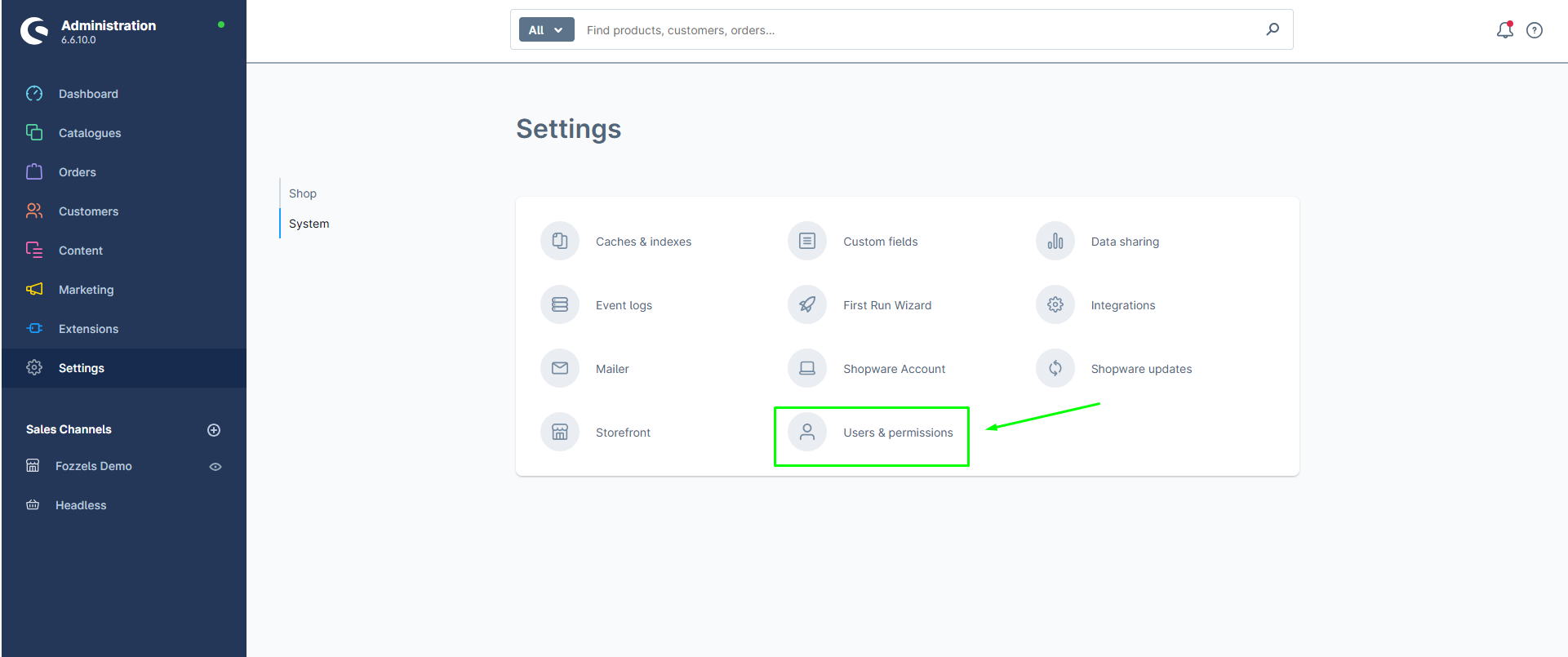
4. Klik op "Gebruikers en machtigingen"
Selecteer de optie Integraties in het menu Systeem.
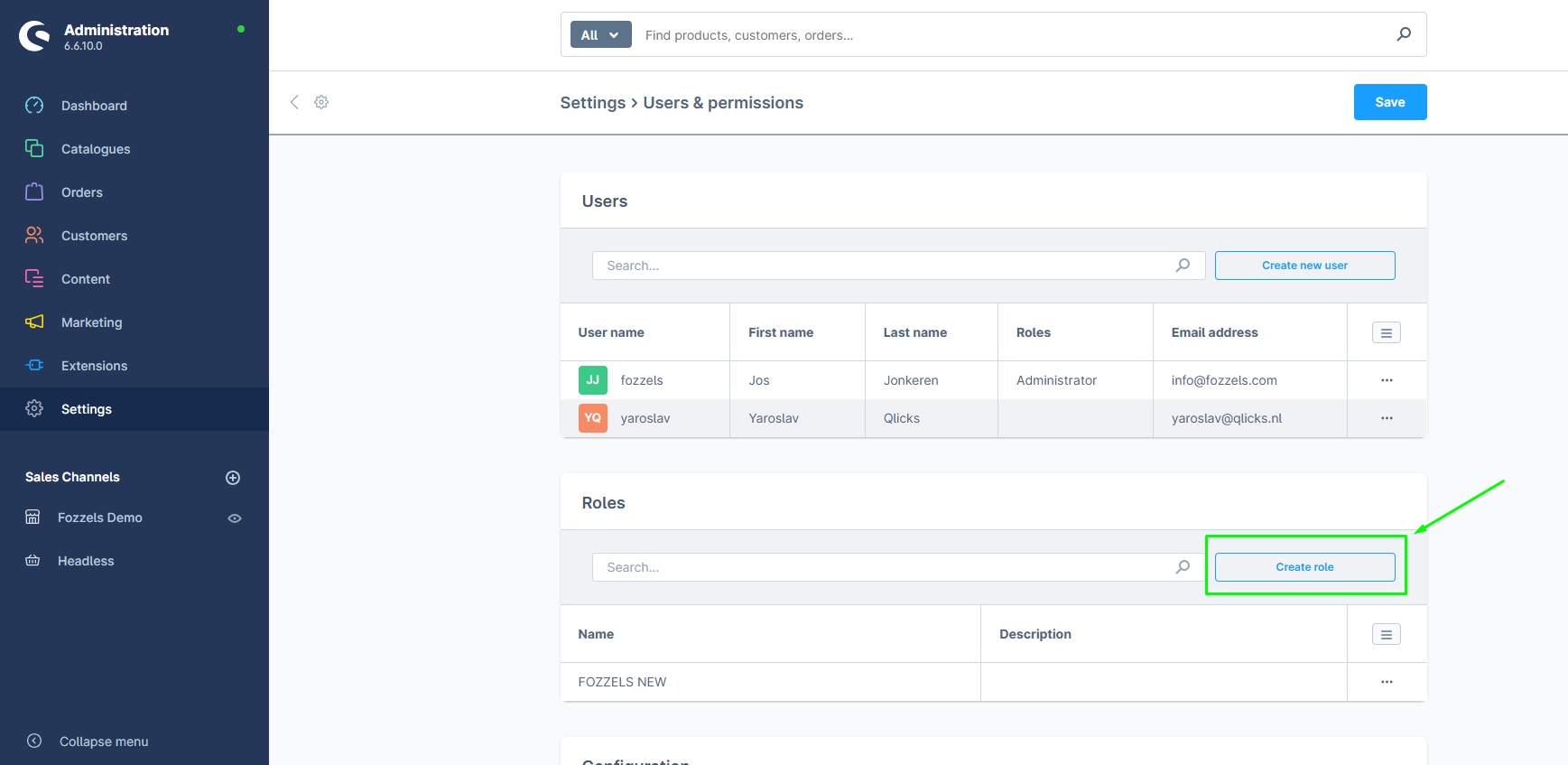
5. Schuif omlaag naar "Rollen" en klik op "Rol maken"
Schuif op de pagina Gebruikers en machtigingen omlaag naar het gedeelte Rollen en klik op de knop "Rol maken".
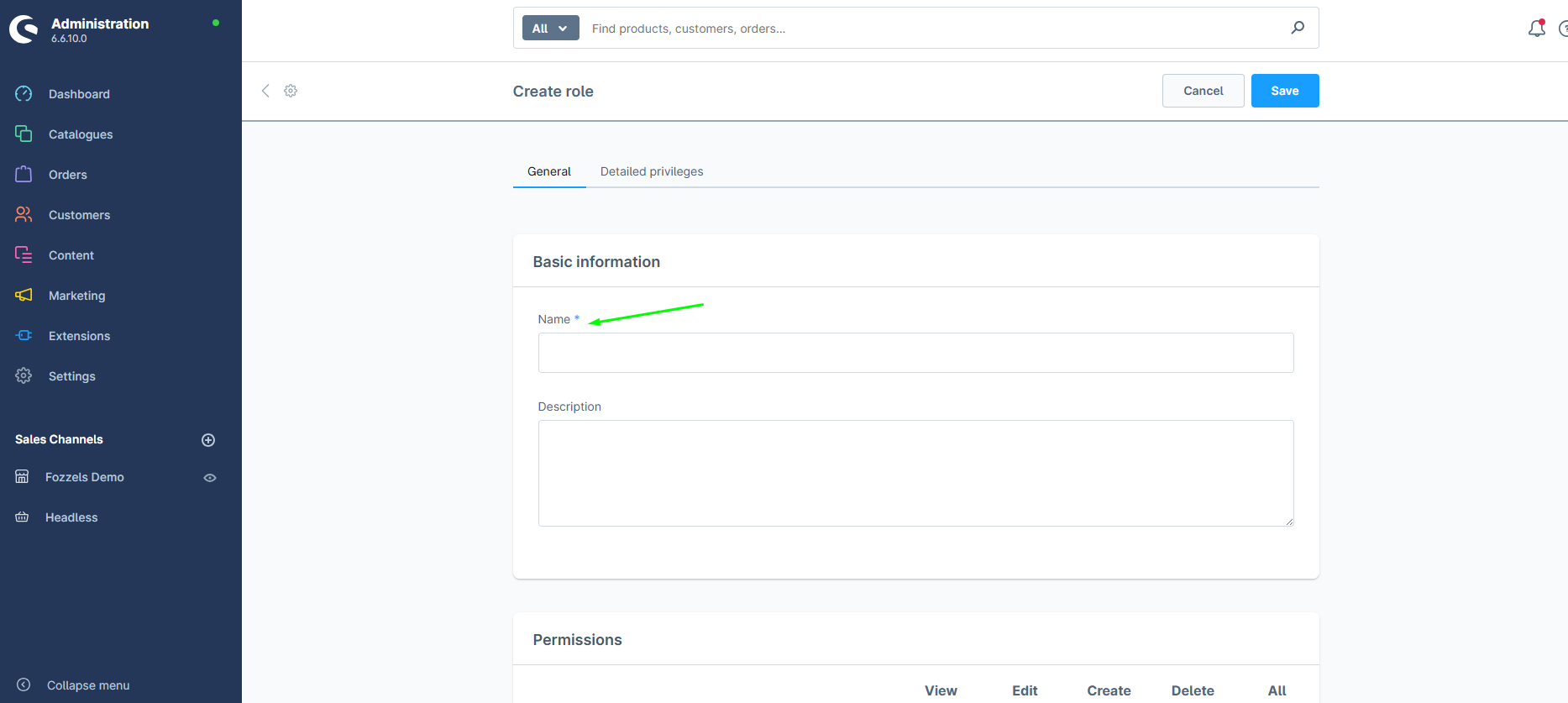
6. Vul de rolnaam in
Voer op het tabblad "Algemeen" een naam voor de rol in.
7. Klik op "Machtigingen"
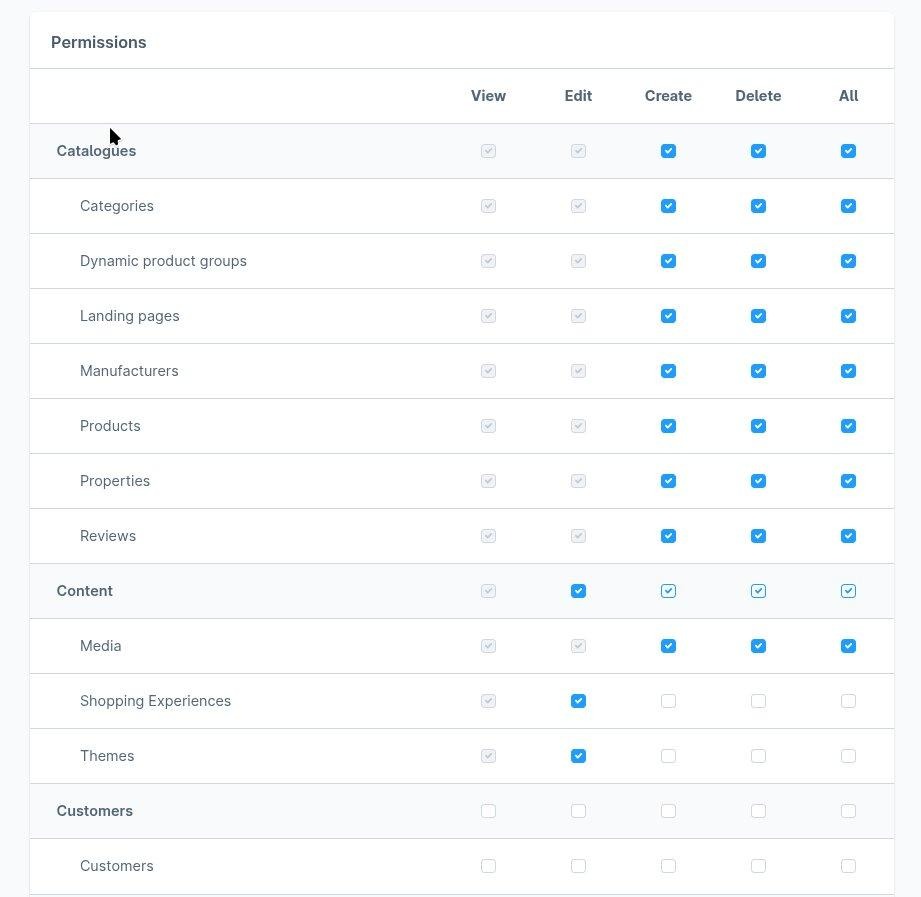
U ziet de tabel met machtigingen met alle selectievakjes uitgeschakeld. Schakel de volgende machtigingen in:
Catalogi (Weergave, Bewerken, Maken, Verwijderen):
- Categorieën
- Dynamische productgroepen
- Bestemmingspagina's
- Fabrikanten
- Producten
- Eigenschappen
- Beoordelingen
Inhoud:
- Media (Weergave, Bewerken, Maken, Verwijderen)
- Shopping Experiences (Weergave, Bewerken)
- Thema's (Weergave, Bewerken)
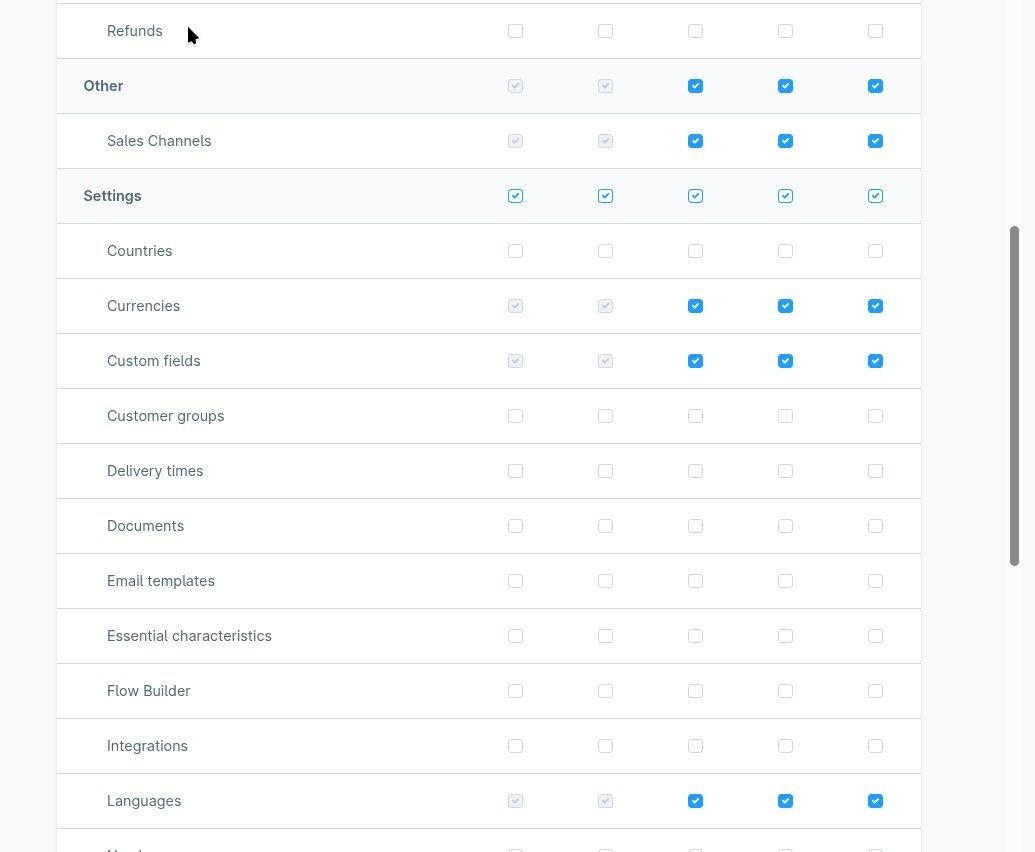
Overig (Weergave, Bewerken, Maken, Verwijderen):
- Verkoopkanalen
Instellingen:
- Valuta's (Weergave, Bewerken, Maken, Verwijderen)
- Aangepaste velden (Weergave, Bewerken, Maken, Verwijderen)
- Talen (Weergave, Bewerken, Maken, Verwijderen)
8. Sla de rol op
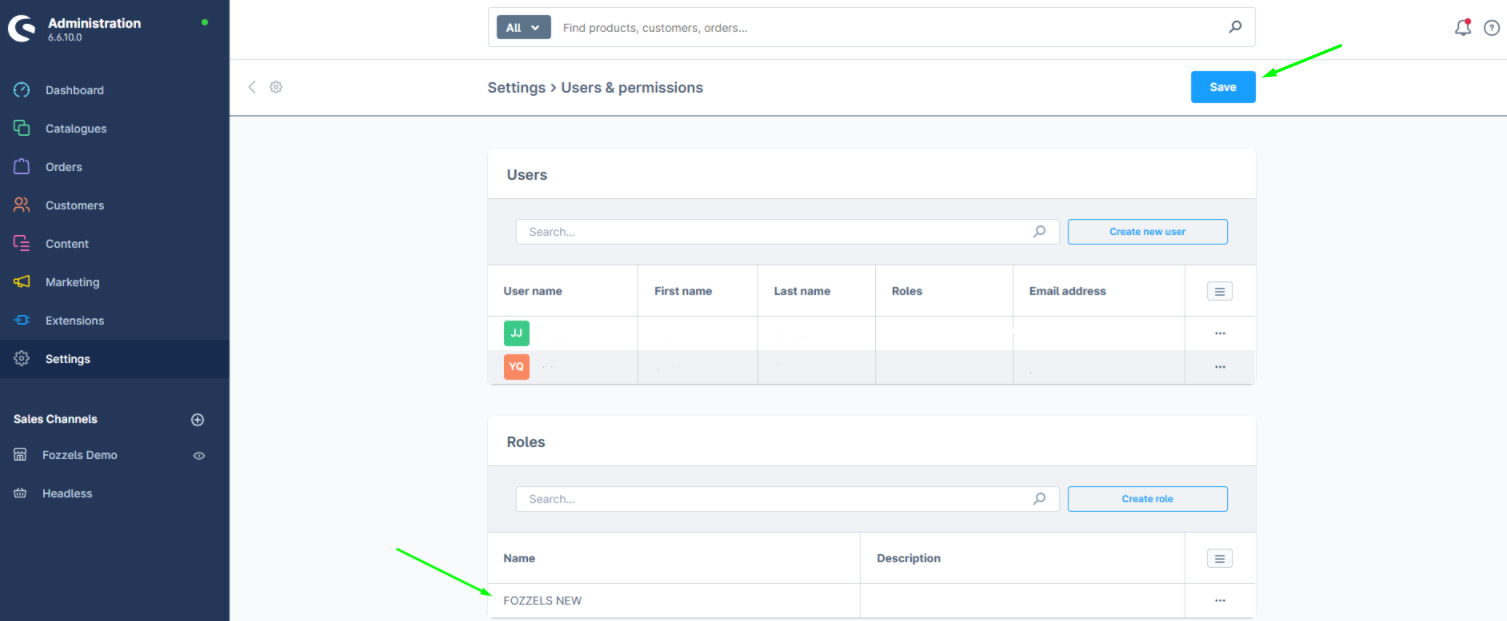
Klik na het instellen van alle machtigingen op "Opslaan" om de rol op te slaan.
9. Ga naar Systeem > Integraties
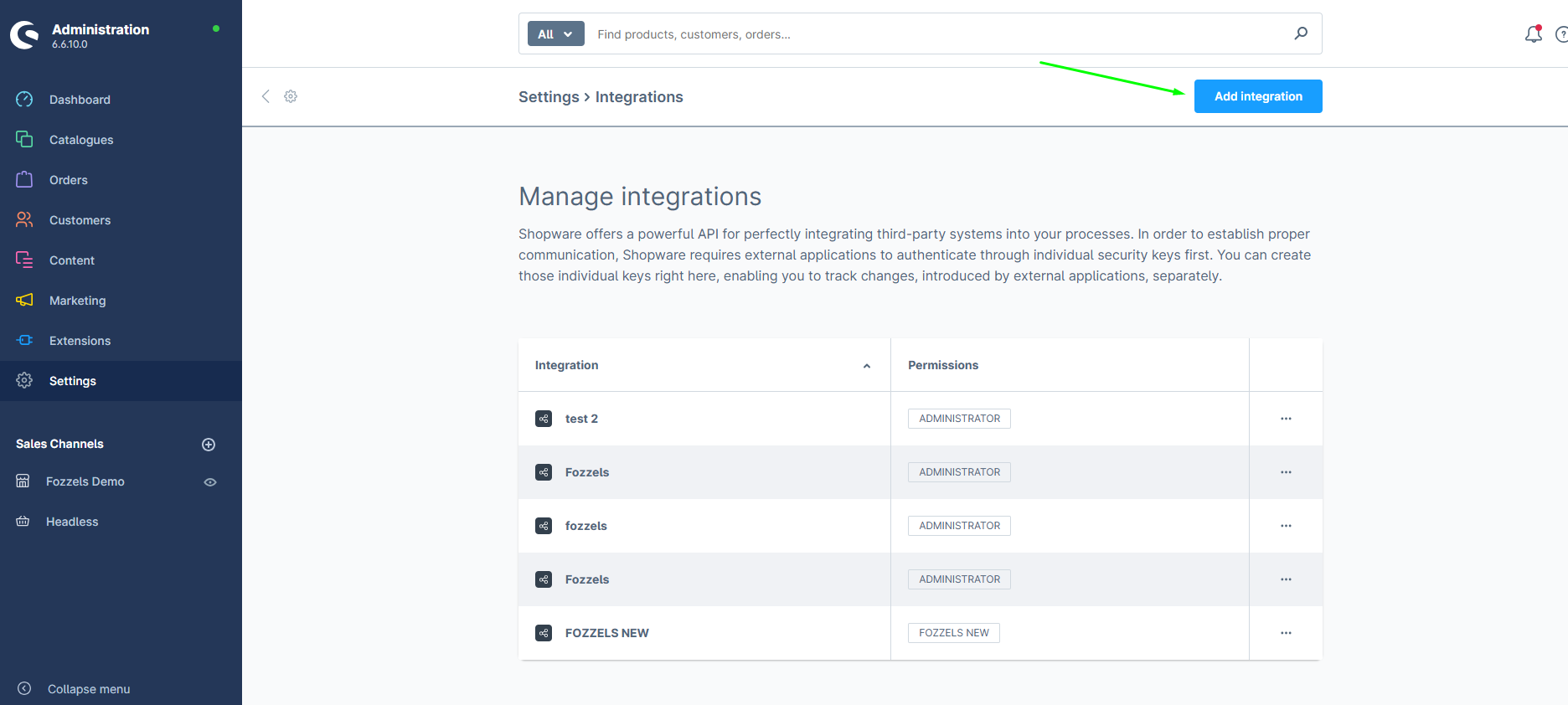
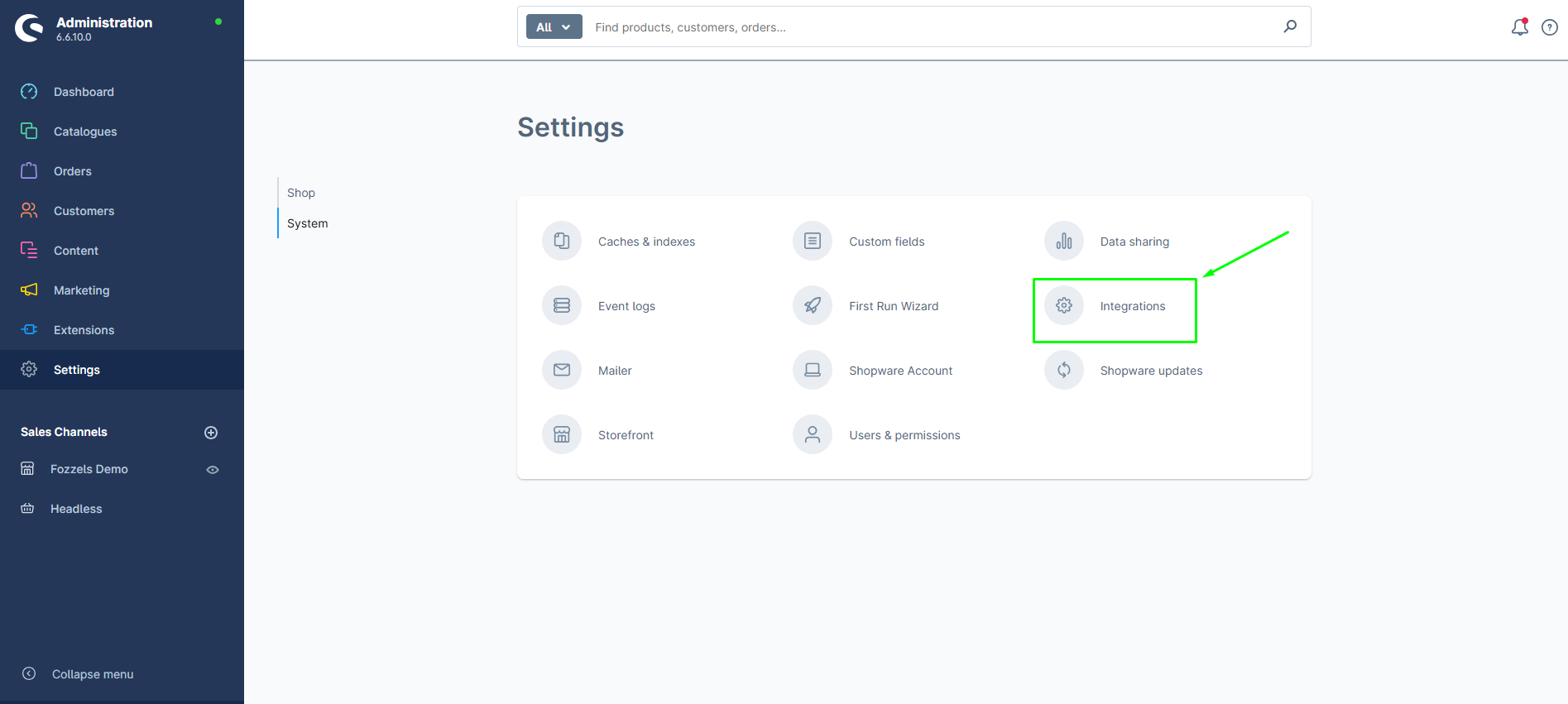 10. Klik op "Integratie toevoegen"
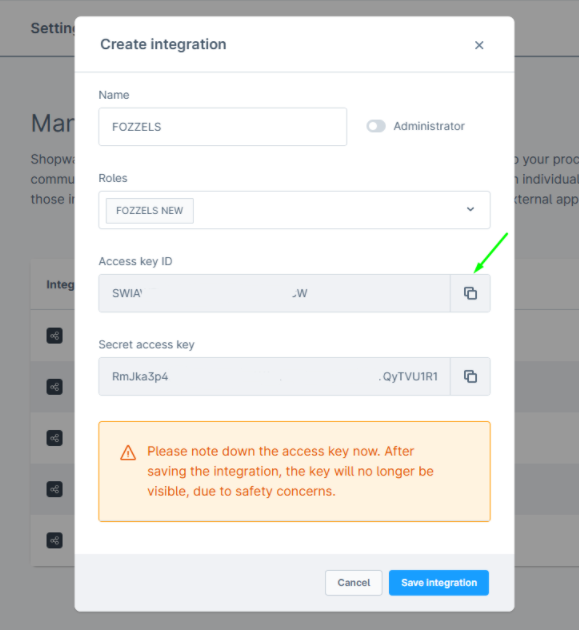
Klik op de knop "Integratie toevoegen". Het dialoogvenster "Integratie maken" verschijnt:
11. Vul de integratiedetails in
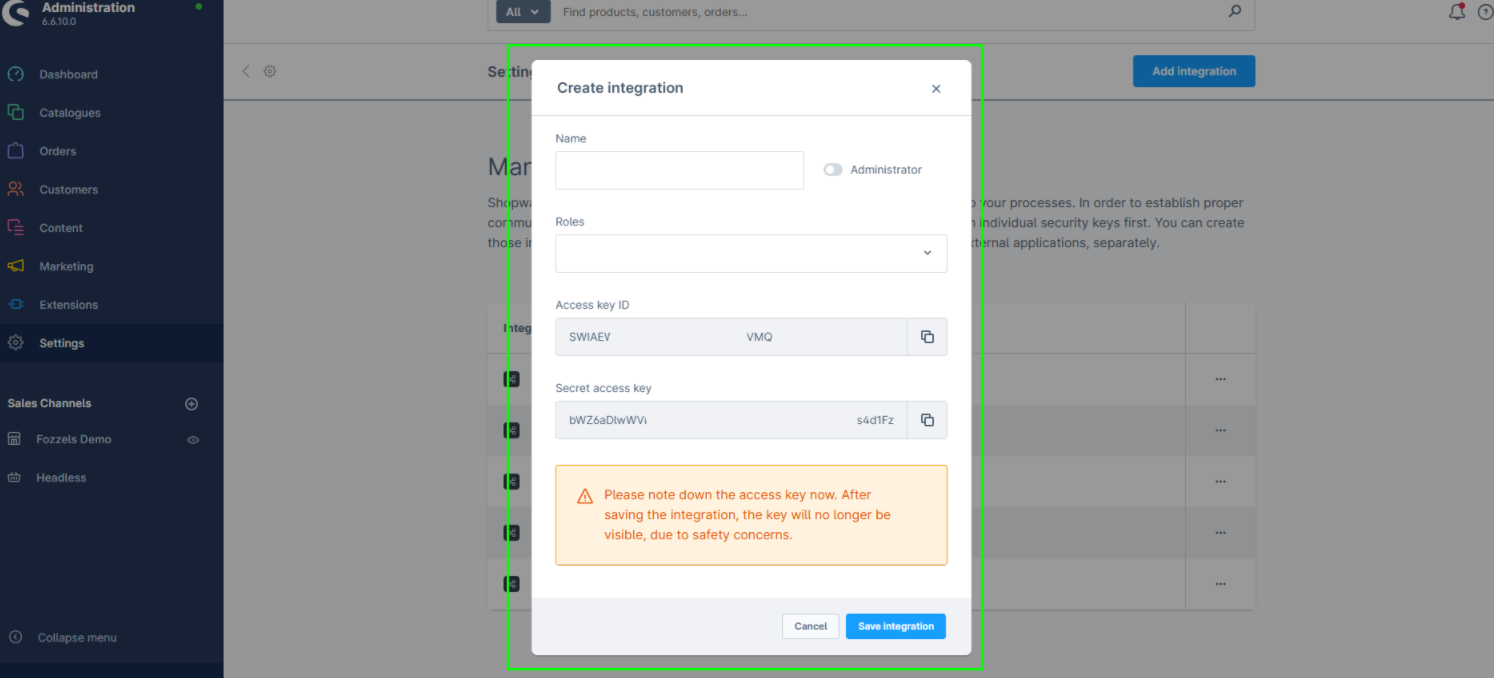
Voer een naam voor de integratie in. Open vervolgens het vervolgkeuzemenu "Rollen" en selecteer de rol die u eerder hebt gemaakt.
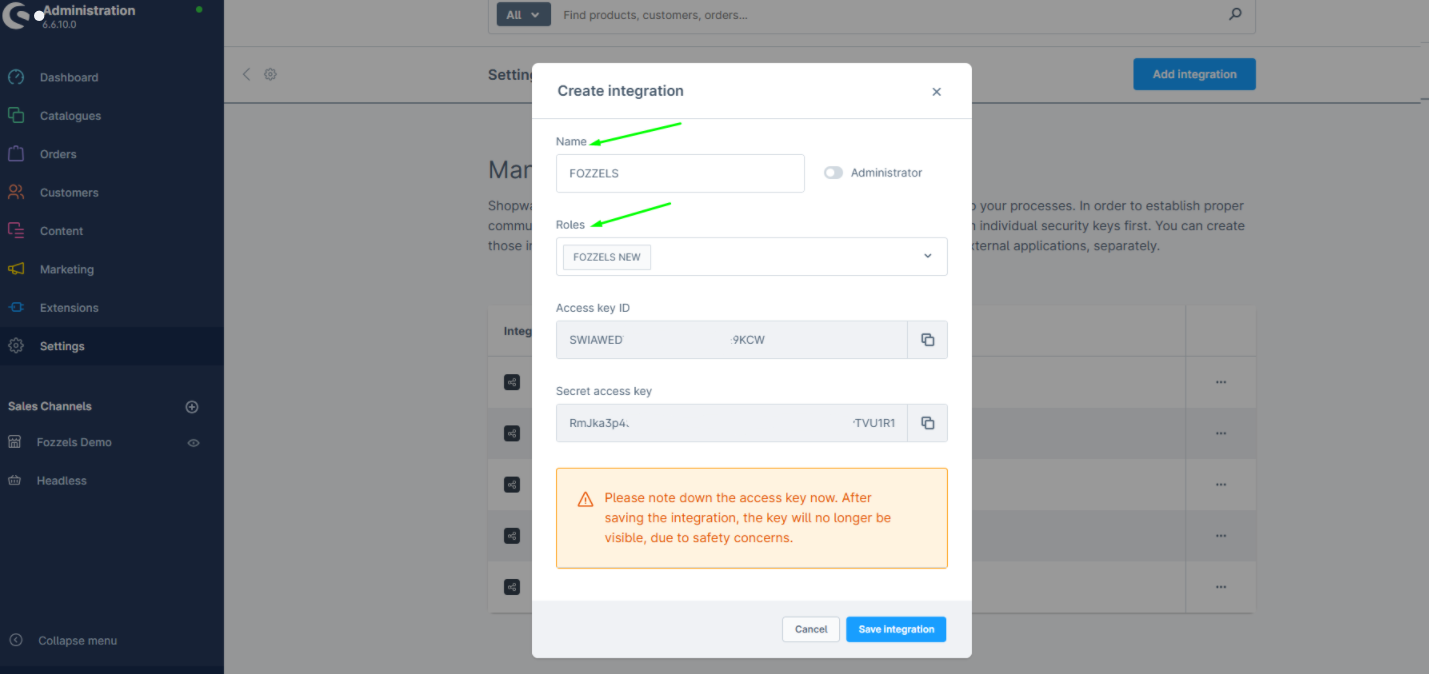
12. Kopieer de Access Key ID
Klik op het kopieerpictogram naast de Access Key ID om het naar het klembord te kopiëren. Plak deze sleutel in een tekstdocument voor veiligheid - u hebt deze nodig in Deel 2.
13. Kopieer de Secret Access Key
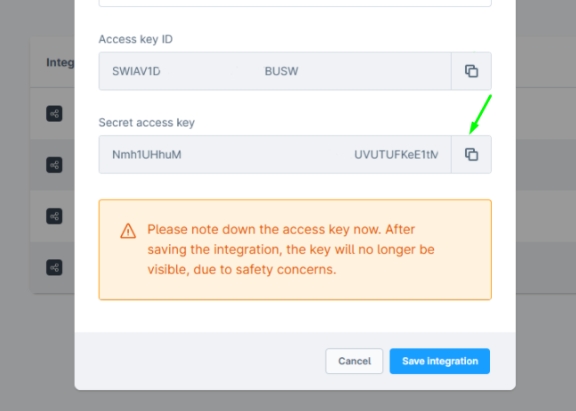
Doe hetzelfde voor de Secret access key: klik om de Secret access key naar het klembord te kopiëren. Plak deze code vervolgens in een tekstdocument zodat u de code later kunt openen en kopiëren.
14. Klik op "Integratie opslaan"
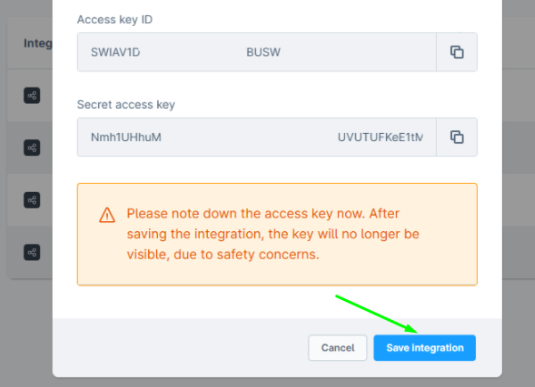
Sla de integratie-instellingen op.
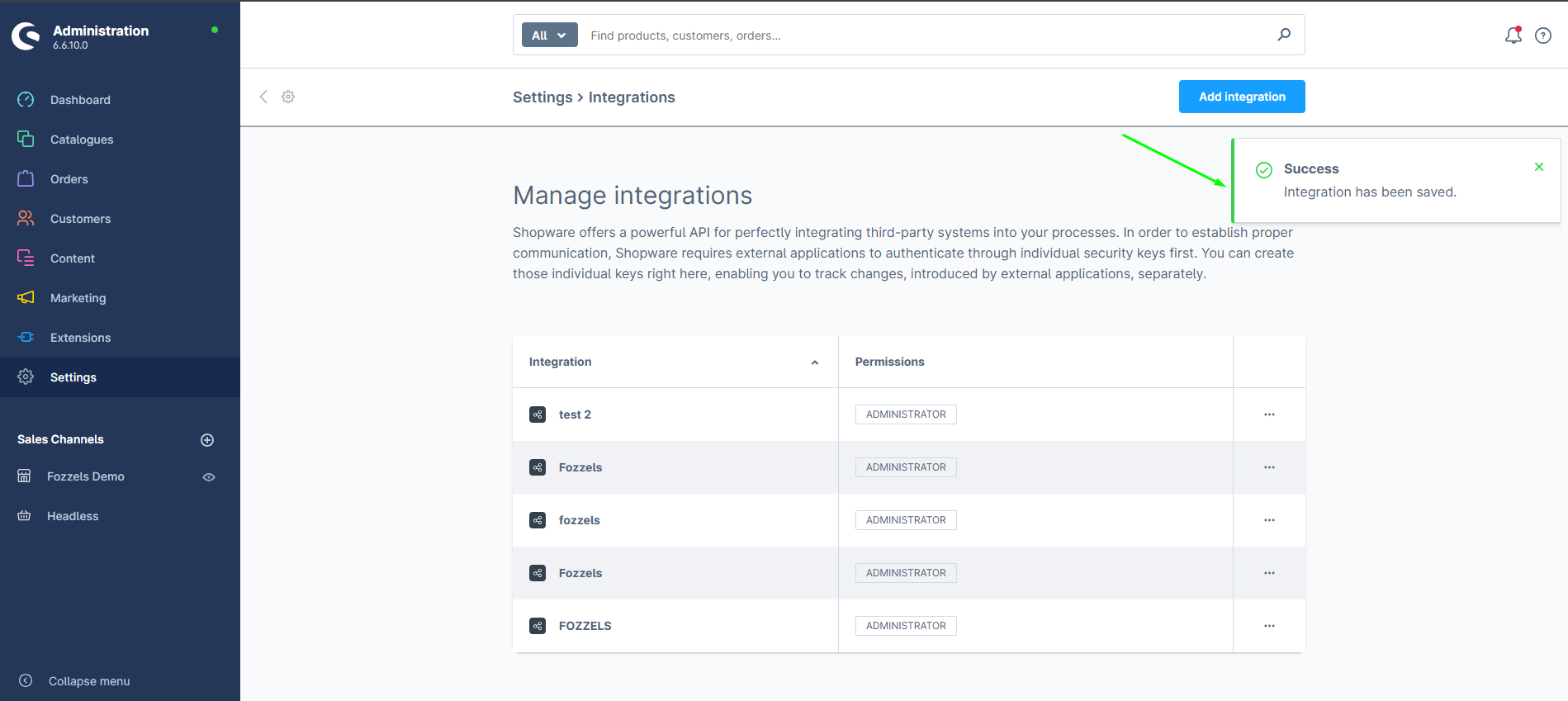
15. Bevestig het succesbericht
De integratie is nu gemaakt en actief.
Deel 2: Verbind Fozzels met Shopware 6
Nu u de integratie in Shopware hebt gemaakt, configureert u de verbinding aan de kant van Fozzels met behulp van de gegevens uit Deel 1.
1. Ga naar Fozzels.com

2. Klik op "Integraties"
Klik in het menu Fozzels op Integraties.
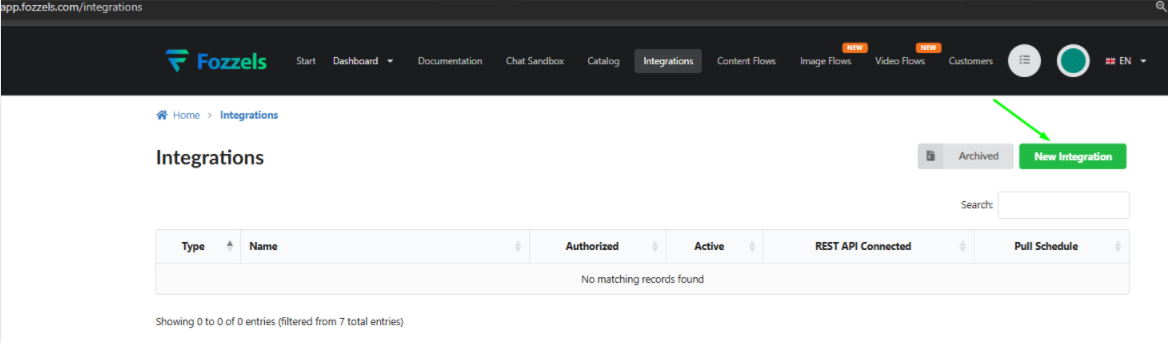
 3. Klik op "Maken"
Klik op de knop "Maken" om een nieuwe integratie in te stellen.
3. Klik op "Maken"
Klik op de knop "Maken" om een nieuwe integratie in te stellen.
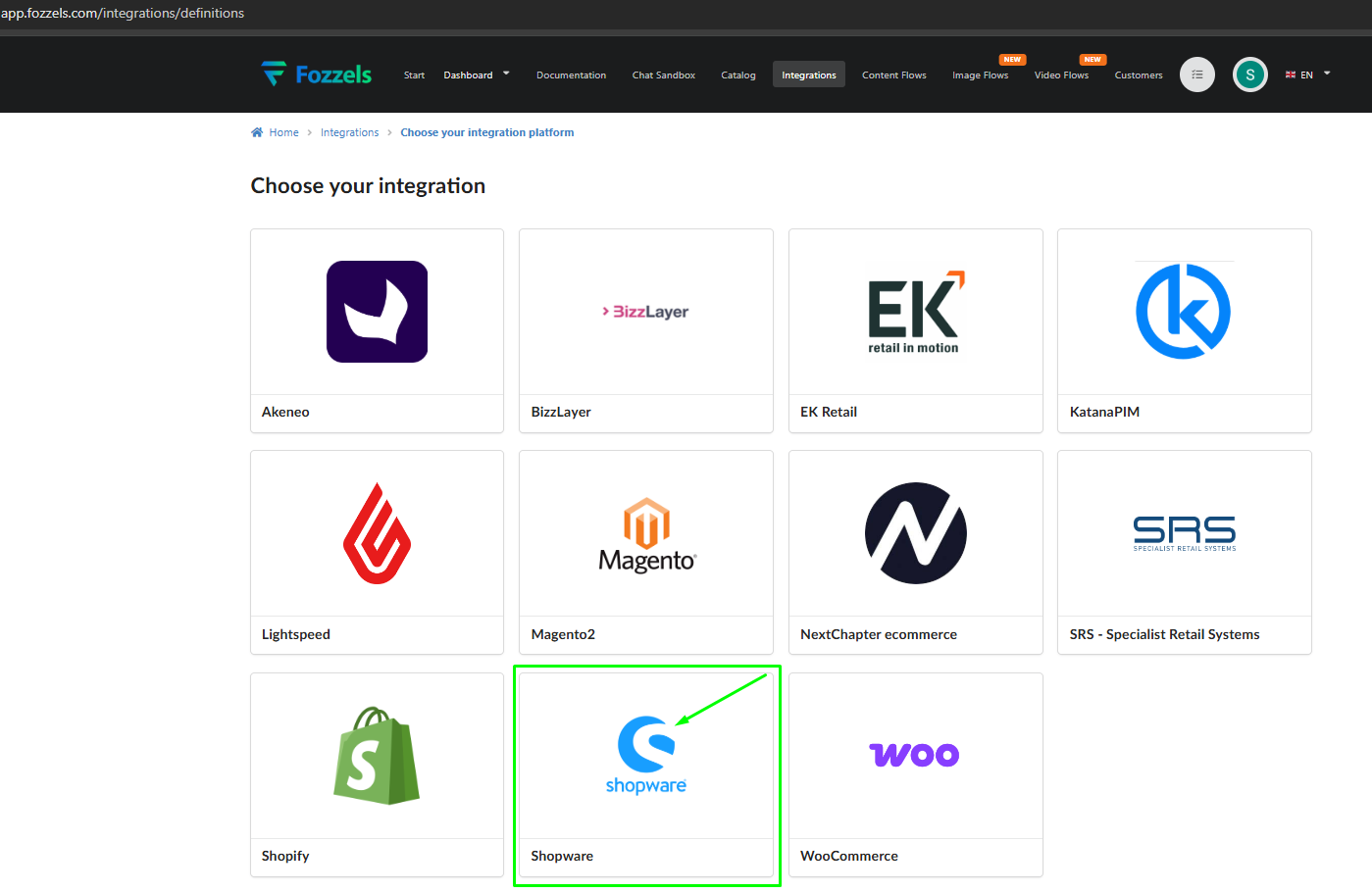
 4. Selecteer het Shopware-logo
Kies Shopware als integratietyp door op het Shopware-logo te klikken.
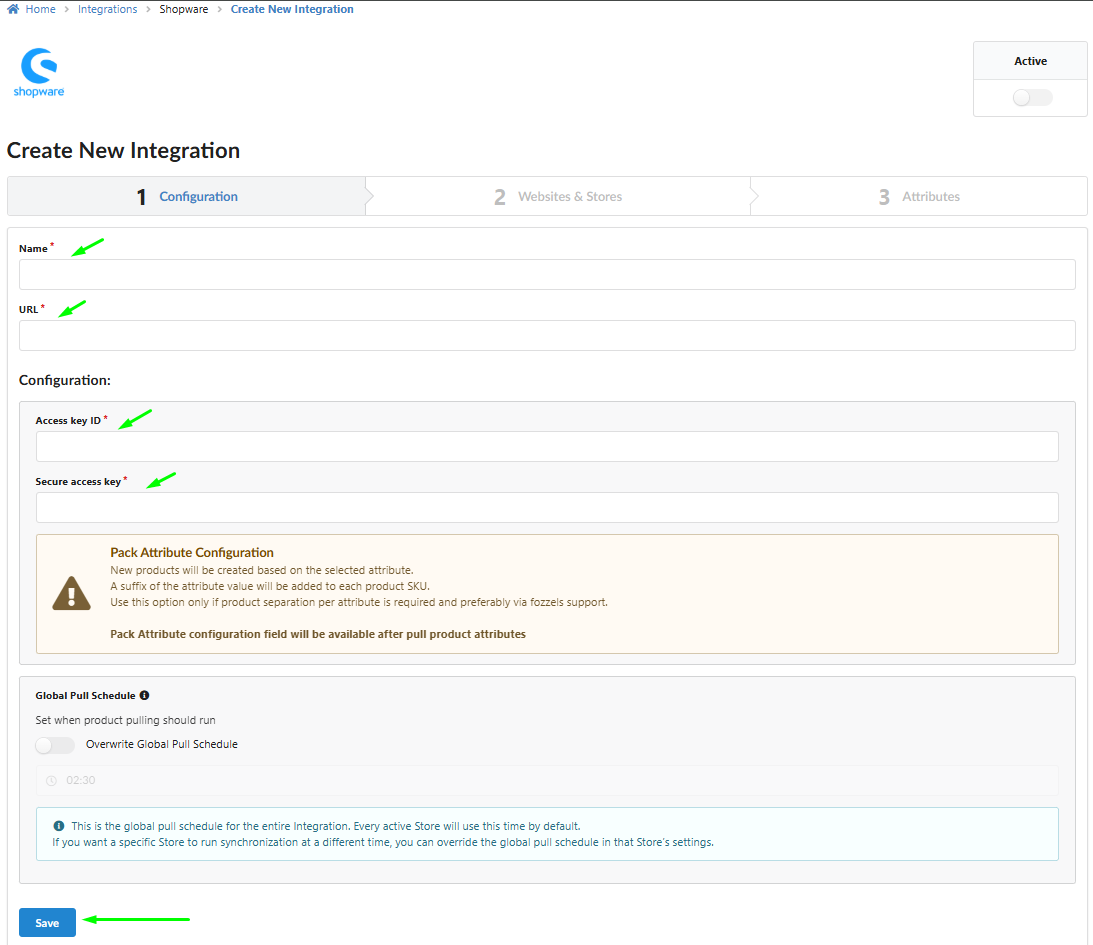
 5. Vul de integratiedetails in
Vul de volgende velden in in de aangegeven volgorde:
1. Naam — Voer een naam voor deze integratie in, bijvoorbeeld "Shopware 6".
-
URL — Voer de URL van uw Shopware 6 online winkel in (bijv. https://your-store.com).
-
Access Key ID — Plak de Access Key ID die u in Deel 1 uit Shopware hebt gekopieerd.
-
Secret Access Key — Plak de Secret Access Key die u in Deel 1 uit Shopware hebt gekopieerd.
6. Klik op "Opslaan" wanneer alle velden zijn ingevuld. U ziet een pop-up "Succes" ter bevestiging van de opgeslagen verbinding.
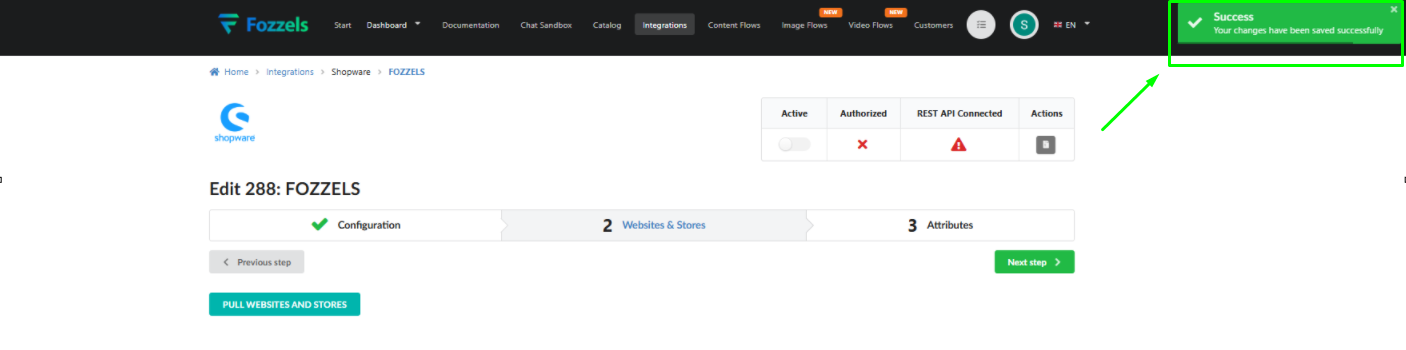
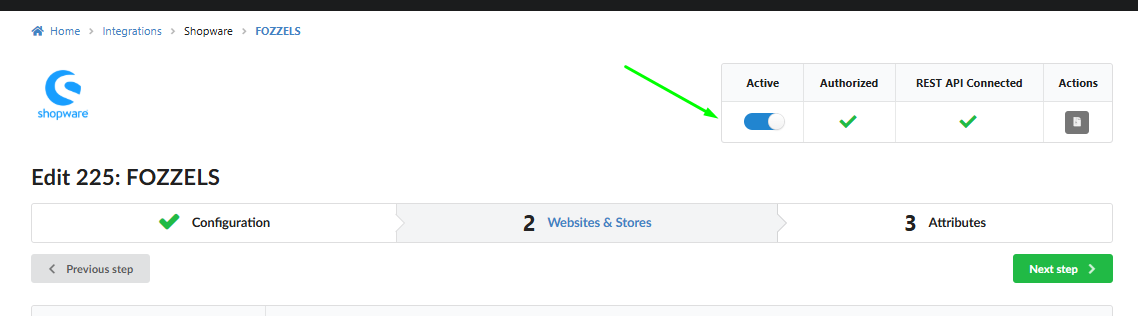
7. Activeer de integratie
Zet de schakelaar "Actief" aan om de integratie te activeren.
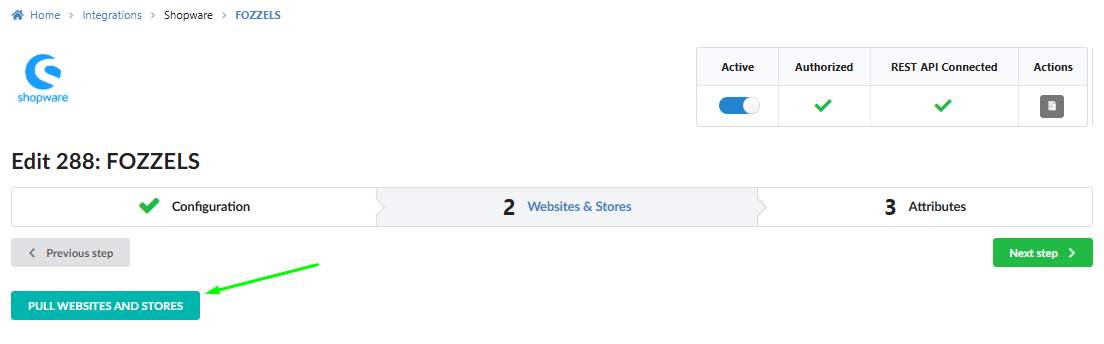
 8. Pull Websites and Stores
Klik op de knop "Pull Websites and Stores". Fozzels haalt alle uw verkoopkanaalgegevens van Shopware op.
8. Pull Websites and Stores
Klik op de knop "Pull Websites and Stores". Fozzels haalt alle uw verkoopkanaalgegevens van Shopware op.
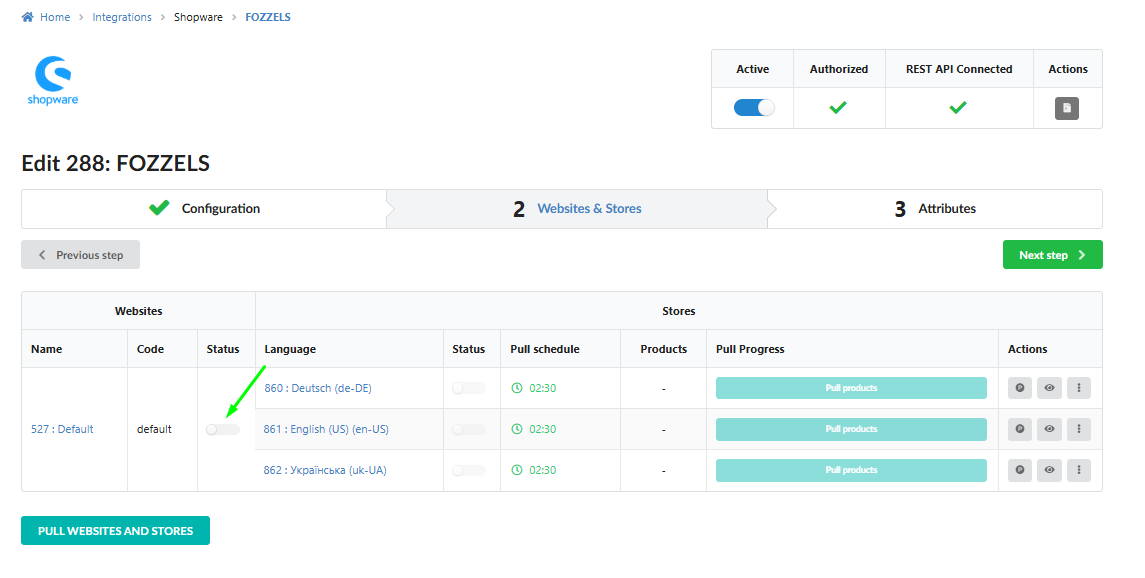
 9. Activeer uw winkelverbinding
Zet de schakelaar Status aan voor uw winkel.
9. Activeer uw winkelverbinding
Zet de schakelaar Status aan voor uw winkel.
-
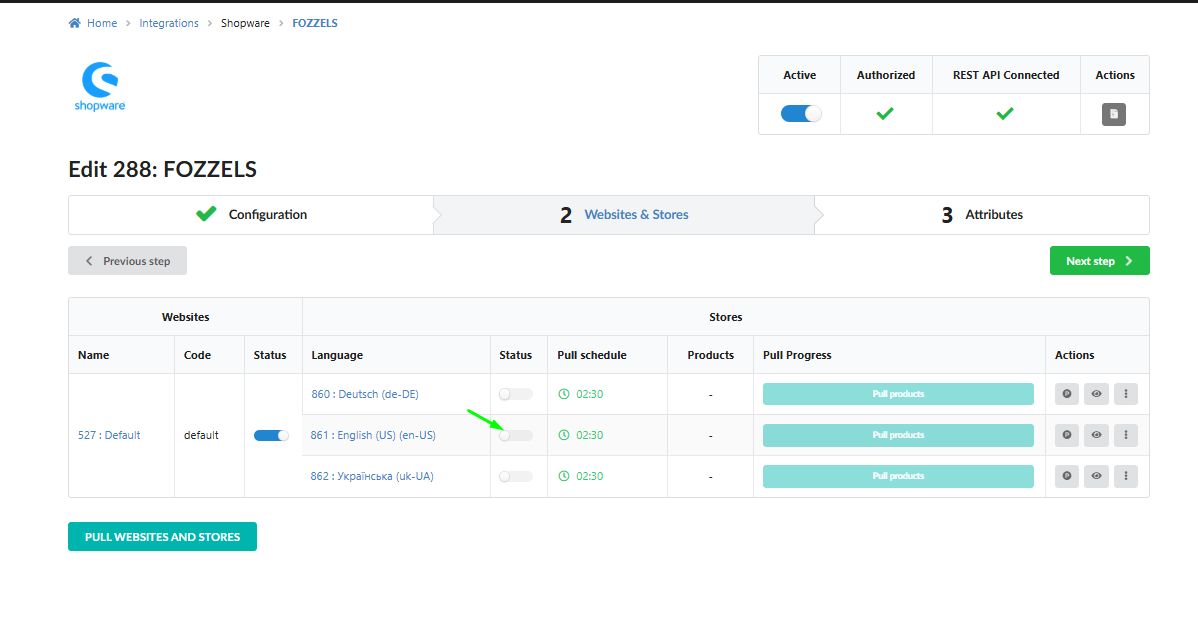
Activeer winkelweergaven / verkoopkanalen
Activeer de beschikbare winkelweergaven of verkoopkanalen die u wilt gebruiken in Fozzels.
-
Trek producten op
Klik op "Pull Products" om uw productgegevens van Shopware op te halen. Dit kan enige tijd duren afhankelijk van het aantal producten.
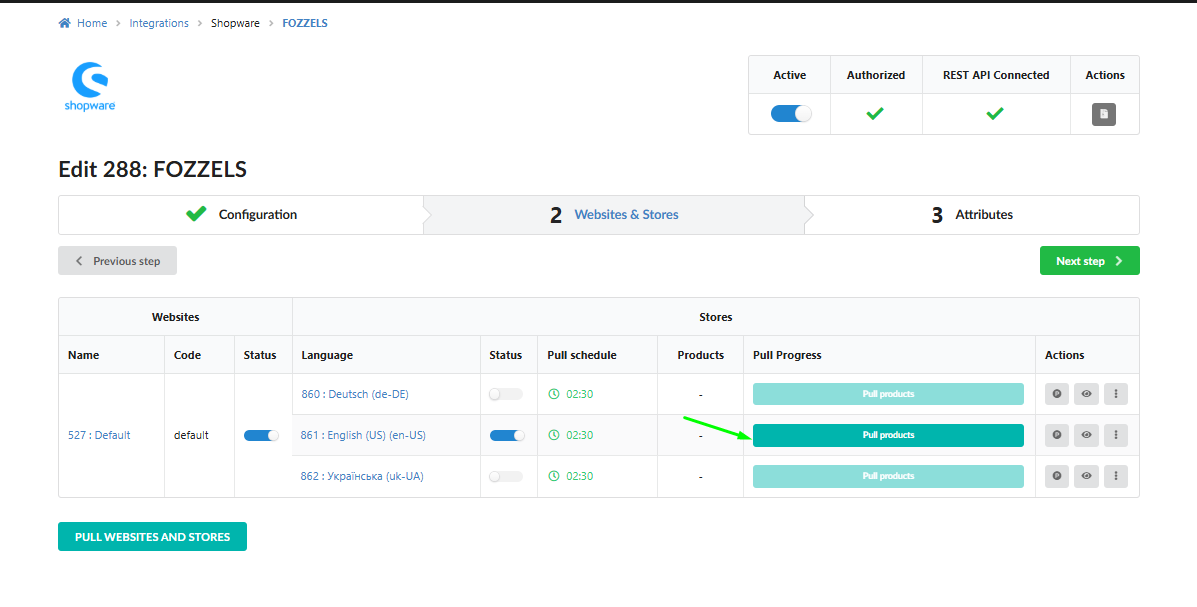 12. Klik op "Volgende stap"
Ga door naar de volgende stap om de installatie af te ronden.
12. Klik op "Volgende stap"
Ga door naar de volgende stap om de installatie af te ronden.
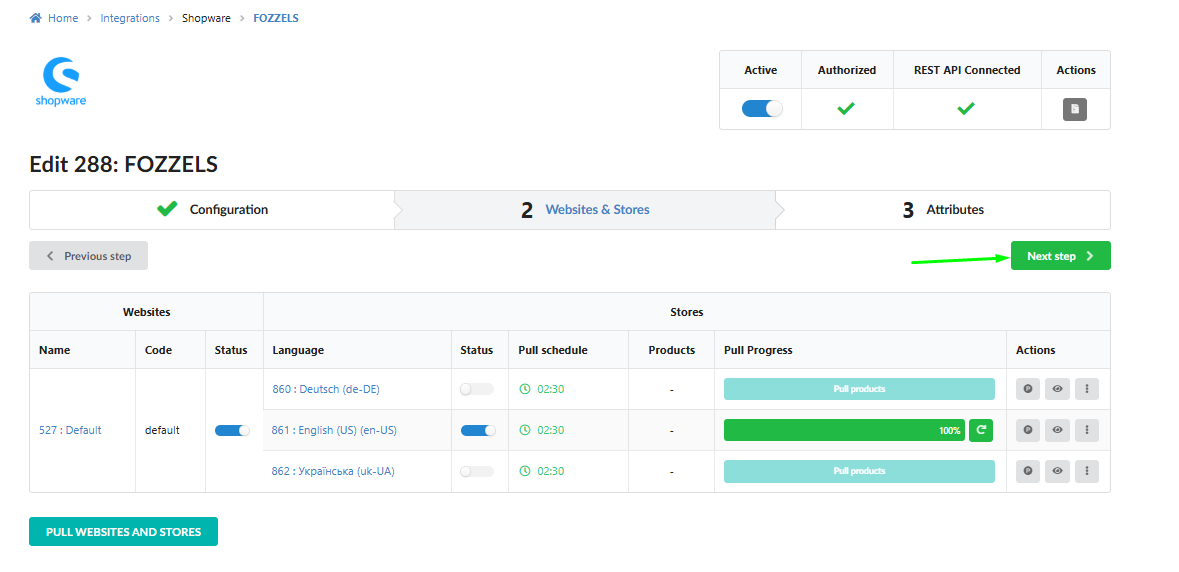
Installatie voltooid
Gefeliciteerd! Uw Shopware 6-winkel is nu volledig verbonden met Fozzels. U kunt deze integratie gebruiken om product Flows te maken en uw productinhoud rechtstreeks van het Fozzels-platform te beheren.
Aan de slag
Hier zijn enkele aanvullende artikelen die u kunnen helpen om aan de slag te gaan met Fozzels:
-
Wanneer worden nieuwe producten gegenereerd: de pull-cyclus uitgelegd
-
Massa-acties en operationele controle in de batchlijsten / dagelijkse totale batchlijst
Of neem direct contact met ons op - we helpen u altijd graag!