2.10.1 Volledige integratie-instelling met Salesforce.
Deze handleiding neemt je mee door het aanmaken van een nieuwe Salesforce Commerce Cloud-integratie: van de eerste instellingen tot het opslaan van je configuratie, het activeren van Websites & Stores, het ophalen van productgegevens en het controleren van de attribuutkoppelingen. Je leert hoe je de vereiste verbindingsgegevens invult (Short Code, Organization ID, Client ID/Secret), hoe de Global Pull Schedule met UTC-tijd werkt, en wanneer het zinvol is om vertragingen voor verzoeken in te stellen.
Stap 1: Naar het aanmaken van een integratie navigeren
- Ga in het zijmenu naar Home → Integrations.
- Klik op de knop Create (rechtsboven).
- Selecteer op het scherm "Choose your integration" het platform Salesforce.
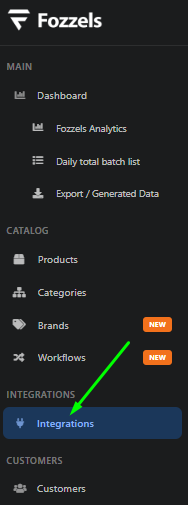

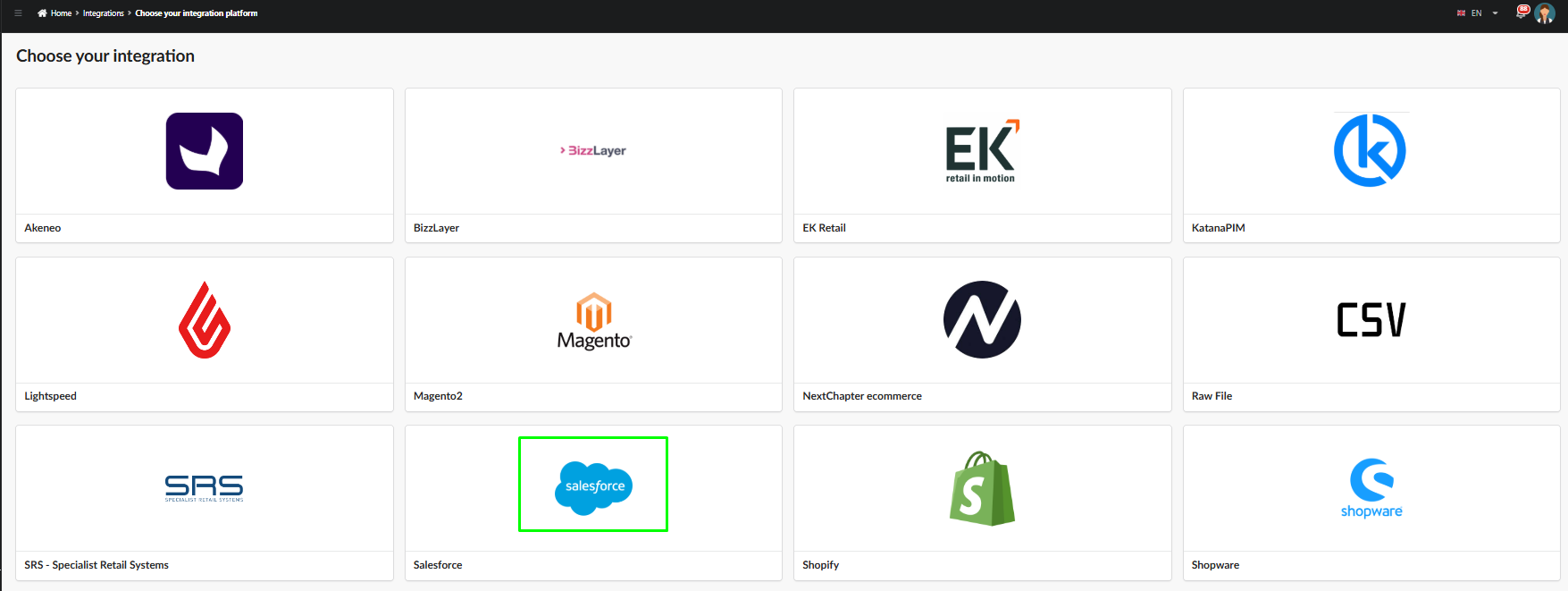 Hiermee opent het formulier Create New Integration, dat uit drie stappen bestaat: 1. Configuration → 2. Websites & Stores → 3. Attributes.
Stap 2: Het configuratieformulier invullen
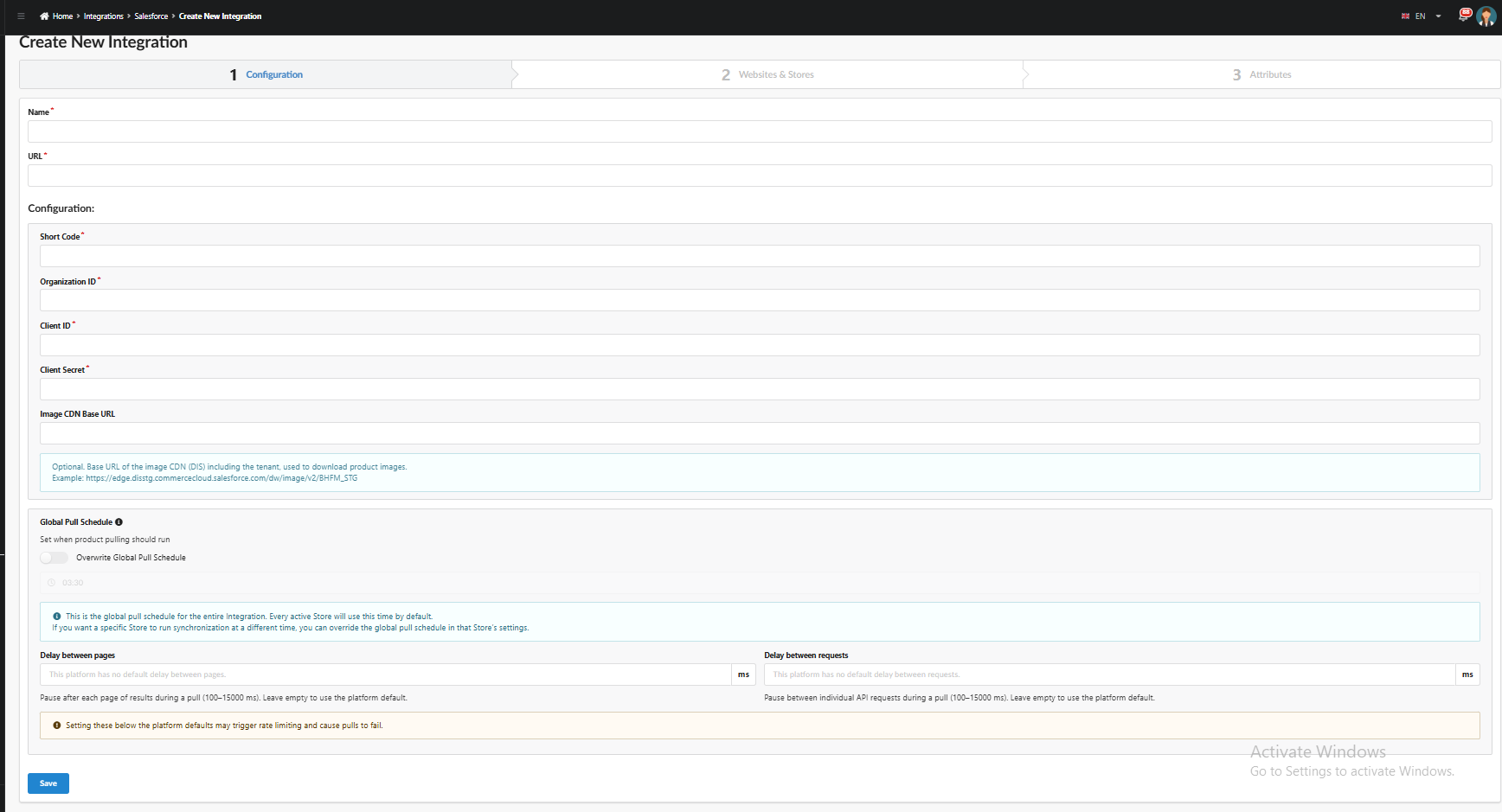
Belangrijkste velden:
| Veld | Beschrijving |
|---|---|
| Name* | Naam van de integratie — waaraan je hem herkent in de lijst met integraties |
| URL* | Basis-URL van je Salesforce Commerce Cloud-instantie |
Configuratieblok:
| Veld | Beschrijving |
|---|---|
| Short Code* | Short code van je Salesforce Commerce Cloud-instantie |
| Organization ID* | Je Salesforce-organisatie-ID |
| Client ID* | ID van de OAuth-client die je in Salesforce Account Manager hebt aangemaakt |
| Client Secret* | Geheime sleutel van die OAuth-client |
| Image CDN Base URL (optioneel) | Basis-URL van het CDN (DIS) waarmee productafbeeldingen worden gedownload. Voorbeeld: https://exxe.ххххх.commercecloud.salesforce.com/dw/image/v2/XXXX-XXX |
Velden met een sterretje (*) zijn verplicht.
Stap 3: Global Pull Schedule
Met de schakelaar Overwrite Global Pull Schedule bepaal je wanneer de productsynchronisatie draait. Staat hij uit, dan geldt het standaard globale schema (03:30).
⚠️ Belangrijk: de tijd wordt in UTC ingesteld
Het veld Global Pull Schedule gebruikt UTC-tijd, niet je lokale tijdzone.
Dat is vooral van belang als je meerdere Stores in verschillende regio's hebt: een tijdstip dat voor de ene winkel buiten de piek valt (nacht), kan voor een andere precies in de drukste uren vallen. Een datapull tijdens piekuren geeft extra belasting op je site en kan die trager maken voor je klanten.
Aanbeveling: bedienen je Stores verschillende tijdzones, vertrouw dan niet alleen op de Global Pull Schedule — overschrijf het schema per Store (
Overwrite Global Pull Schedulein de instellingen van die Store) en kies een tijd die past bij het daadwerkelijke rustige moment van die winkel, omgerekend naar UTC.
Stap 4: Delay Between Pages / Delay Between Requests
De velden Delay between pages en Delay between requests stellen een pauze in (in milliseconden, bereik 100–15000 ms) tussen respectievelijk resultaatpagina's en afzonderlijke API-verzoeken.
ℹ️ Tip: deze velden zijn optioneel. Laat je ze leeg, dan geldt de standaardvertraging van het platform.
We raden aan deze waarden bij het eerste opzetten van de integratie niet meteen in te stellen. Voer in plaats daarvan een paar datapulls uit met de standaardinstellingen en kijk hoe het gaat:
- Verlopen de pulls succesvol, dan is er geen verdere configuratie nodig.
- Treden er fouten op (bijvoorbeeld rate limiting vanuit Salesforce), ga dan terug naar de integratie-instellingen en verhoog de vertraging om de API te ontlasten.
Stap 5: Opslaan
Zodra alle verplichte velden zijn ingevuld, klik je op Save om door te gaan naar de volgende stap: Websites & Stores.
Stap 6: Websites & Stores
Na het klikken op Save ga je automatisch naar het tabblad 2. Websites & Stores van de integratie.
✅ Je ziet een bevestiging: "Integration was created successfully. Please, do not forget to activate your Integration."
1. De integratie activeren
Voordat je je stores/websites kunt ophalen, zet je Active op ON (rechtsboven op de pagina, in de statusbalk van de integratie: Active / Authorized / REST API Connected).

2. Websites en Stores ophalen
Klik op de knop PULL WEBSITES AND STORES. Hiermee wordt de verbinding met Salesforce geautoriseerd en worden je beschikbare Websites en Stores opgehaald.
✅ Als het gelukt is, zie je: "Integration status has been updated" en daarna "Your websites and stores was pulled from integration successfully". De indicatoren Authorized en REST API Connected worden groen (✓).
3. Websites en Stores activeren
Na het ophalen zie je een tabel die is opgesplitst in Websites (Name, Code, Status) en Stores (Language, Status, Pull schedule, Products, Pull Progress, Actions).
Zet elke Website en elke Store één voor één op Active.
ℹ️ Let op: een ster (⭐) naast de naam van een Website of Store geeft aan dat dit de standaard (primaire) is.
4. Producten ophalen
Zodra een Store actief is, wordt de knop Pull products beschikbaar. Klik je erop, dan start het ophalen van de productgegevens.
ℹ️ Let op: het starten van een pull voert in werkelijkheid 4 opeenvolgende stappen uit, die als afzonderlijke voortgangsbalken verschijnen wanneer je Pull Progress uitklapt (via het pijltje naast de knop):
- Product Attribute
- Category Attribute
- Category
- Product
Elke stap heeft een eigen voortgangsbalk en een Refresh-pictogram om precies die stap opnieuw uit te voeren. Ook heeft elke stap een View logs-pictogram waarmee je het gedetailleerde logboek van die pull-stap bekijkt.
Daarnaast hebben de stappen Category en Product een View in catalog-pictogram, waarmee je direct naar de opgehaalde categorieën/producten in je catalogus springt.
Zodra alle 4 de stappen 100% bereiken, toont de hoofdbalk Pull Progress de waarde "Product - 100%".

Stap 7: Attributes
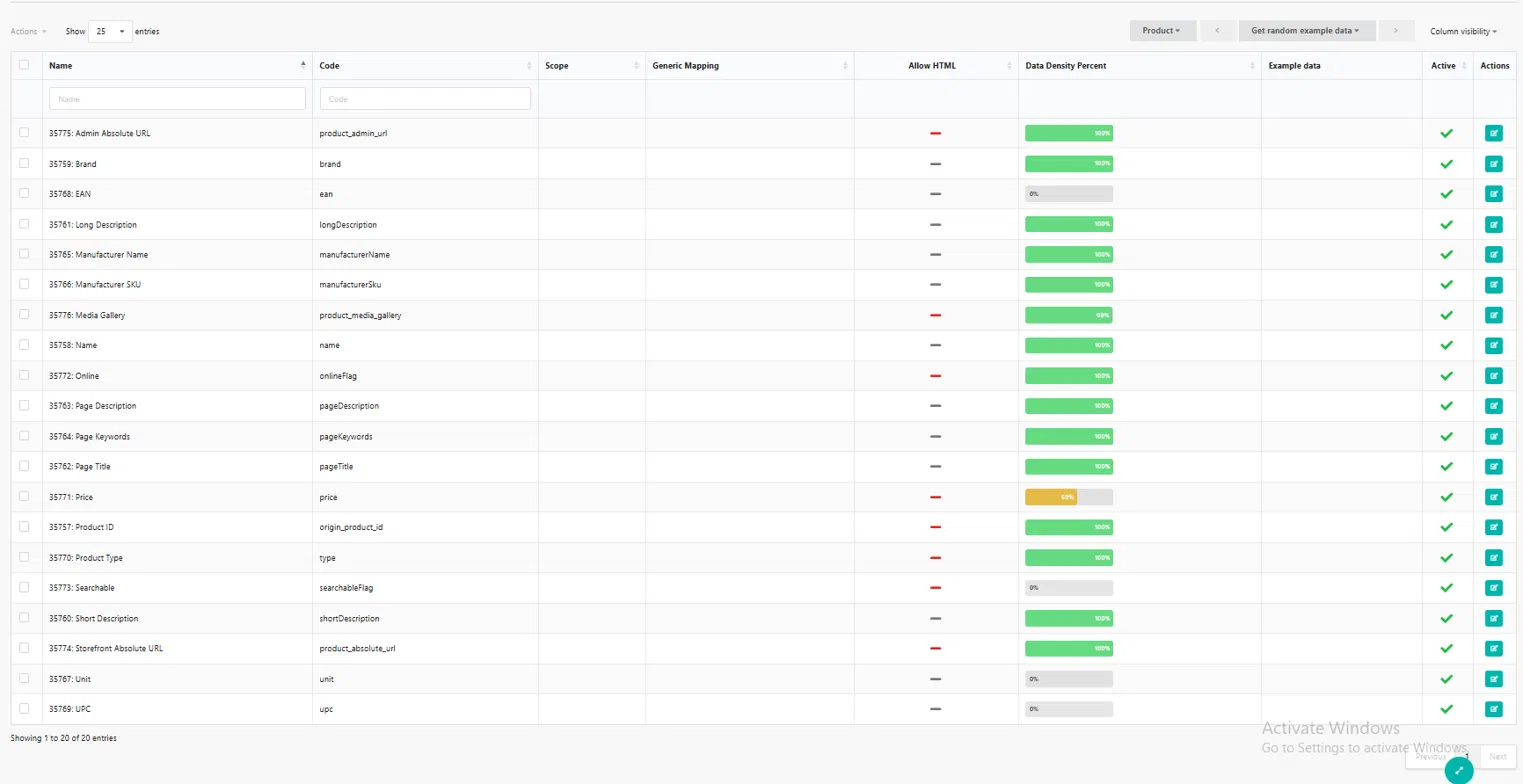
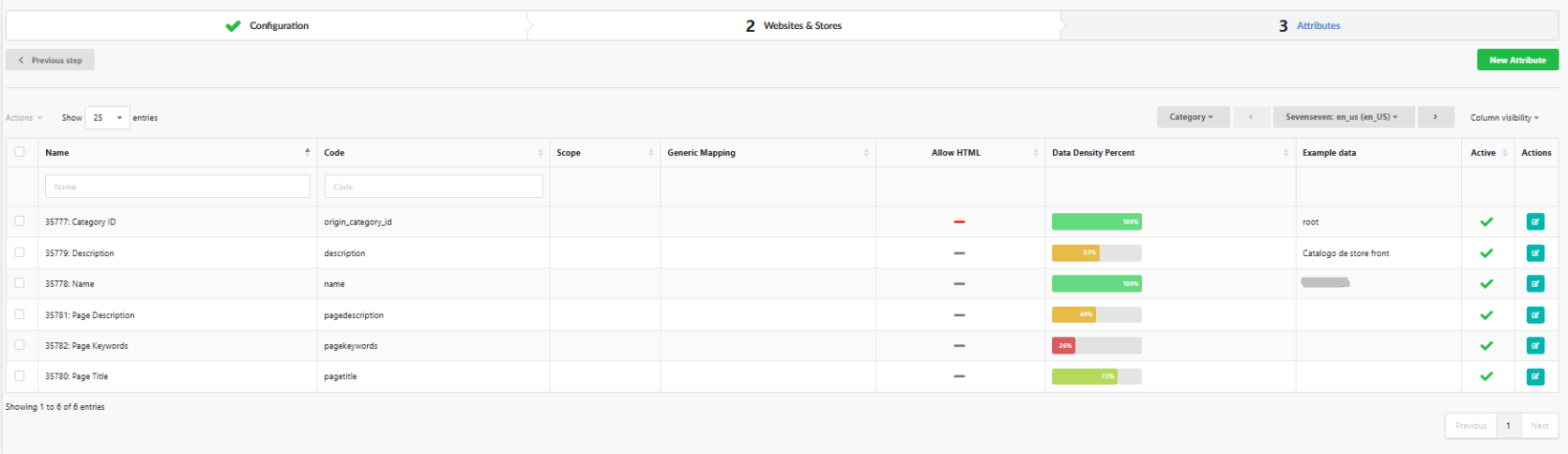
De derde en laatste stap, Attributes, toont de lijst met attributen die uit je Salesforce-catalogus zijn opgehaald, inclusief hun koppelingsstatus.
Schakelaar voor de attribuutmodus
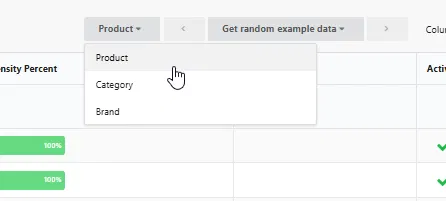
Standaard toont de tabel Product-attributen. Boven de tabel staat een schakelaar met drie opties:
- Product
- Category
- Brand
⚠️ Let op: voor deze integratie worden Brand-attributen nog niet ondersteund — ook al verschijnt de optie in de schakelaar.
Wisselen tussen de modi verandert welke set attributen wordt getoond. Schakel je bijvoorbeeld naar Category, dan zie je categoriespecifieke attributen zoals Category ID, Description, Name, Page Description, Page Keywords, Page Title.
Tabelkolommen:
| Kolom | Beschrijving |
|---|---|
| Name | Attribuut-ID en label (bijv. 35759: Brand, 35777: Category ID) |
| Code | De technische attribuutcode uit Salesforce (bijv. brand, ean, origin_category_id) |
| Scope | Bereik van het attribuut (indien van toepassing) |
| Generic Mapping | Of het attribuut is gekoppeld aan een generiek/systeemveld |
| Allow HTML | Of HTML-inhoud is toegestaan voor dit attribuut (✓/—) |
| Data Density Percent | Percentage producten/categorieën dat daadwerkelijk een waarde heeft voor dit attribuut — handig om dun gevulde velden te herkennen (bijv. Page Keywords op 26%, Category ID op 100%) |
| Example data | Een voorbeeldwaarde uit een echt record (product of categorie, afhankelijk van de modus) |
| Active | Of het attribuut momenteel actief/in gebruik is (✓) |
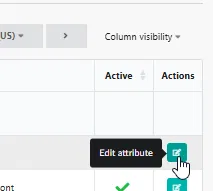
| Actions | Bewerkpictogram (✏️) om de attribuutkoppeling te configureren |
Opties in de werkbalk:
- Vervolgkeuzemenu Actions — bulkacties voor geselecteerde attributen
- Store-selector (bijv. Mystore
: en_us (en_US)) — kies uit welke Store voorbeeldgegevens worden gehaald - Get random example data — zodra je een Store hebt gekozen, vult dit de kolom Example data met een verse, willekeurig gekozen voorbeeldwaarde per attribuut — handig om de koppeling te controleren
- Column visibility — tabelkolommen tonen of verbergen
- New Attribute (rechtsboven) — handmatig een aangepast attribuut toevoegen dat niet in de standaardlijst staat
ℹ️ Let op: de standaard getoonde attributen zijn de basisset die out of the box wordt meegeleverd (bijv. Brand, EAN, Long Description, Price in de Product-modus; Category ID, Name, Description in de Category-modus). Bevat je Salesforce-catalogus aangepaste attributen, gebruik dan de knop New Attribute om ze handmatig toe te voegen en te koppelen.
Stap 8: Een attribuut bewerken
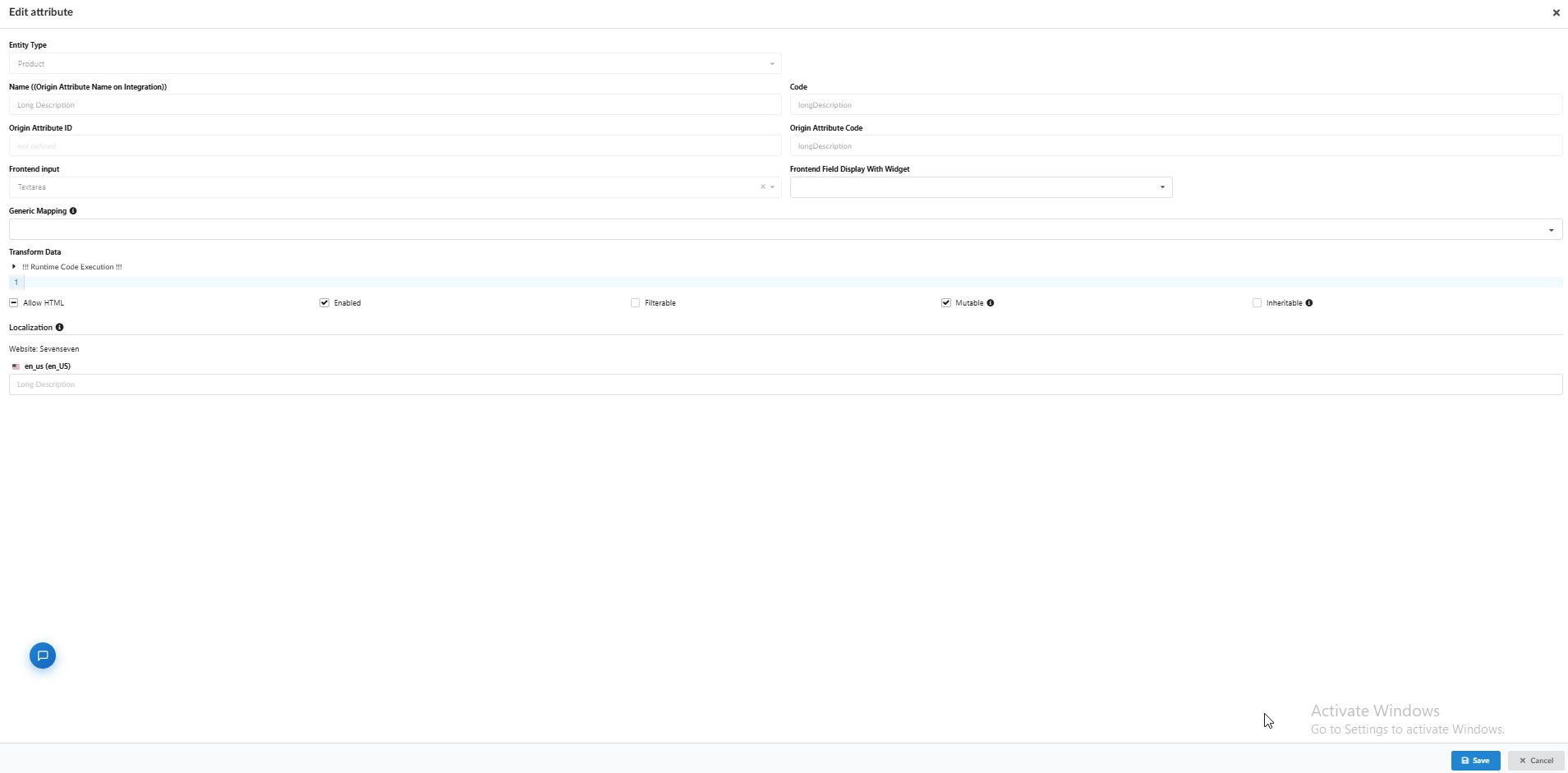
Klik je op het pictogram ✏️ Edit attribute in de kolom Actions, dan opent de pop-up Edit attribute met alle details van dat attribuut — sommige velden zijn bewerkbaar, andere zijn alleen-lezen systeemwaarden.
Velden:
| Veld | Beschrijving |
|---|---|
| Entity Type | Of het attribuut hoort bij Product, Category of Brand (alleen-lezen) |
| Name (Origin Attribute Name on Integration) | De weergavenaam van het attribuut zoals die uit Salesforce komt (bijv. Long Description) |
| Code | De interne attribuutcode (bijv. longDescription) |
| Origin Attribute ID | De ID van het attribuut aan de kant van de bronintegratie (indien gedefinieerd) |
| Origin Attribute Code | De code van het attribuut zoals die aan de Salesforce-kant bestaat (bijv. longDescription) |
| Frontend input | Het invoertype waarmee dit veld wordt weergegeven/bewerkt (bijv. Textarea) |
| Frontend Field Display With Widget | Optionele widget om dit veld in de frontend weer te geven |
| Generic Mapping ℹ️ | Koppelt dit attribuut, indien van toepassing, aan een generiek/systeemveld |
| Transform Data | Geavanceerd: maakt code-uitvoering tijdens runtime mogelijk om de binnenkomende gegevens te transformeren voordat ze worden opgeslagen (⚠️ gemarkeerd met een waarschuwing — voor geavanceerd/technisch gebruik) |
Selectievakjes:
| Optie | Beschrijving |
|---|---|
| Allow HTML | Of HTML-inhoud is toegestaan in dit veld |
| Enabled | Of het attribuut actief en in gebruik is |
| Filterable | Of dit attribuut als filter kan worden gebruikt (bijv. in de catalogusnavigatie) |
| Mutable ℹ️ | Of de waarde na de eerste pull nog gewijzigd/overschreven kan worden |
| Inheritable ℹ️ | Of de waarde wordt overgeërfd (bijv. van een bovenliggende categorie of de standaardwinkel) |
Lokalisatie
Daaronder kun je per Website (bijv. Mystore) en per actieve locale (bijv. en_us (en_US)) rechtstreeks een gelokaliseerde waarde voor dit attribuut invoeren of bewerken — bijvoorbeeld om de tekst van Long Description voor die specifieke website/locale te overschrijven.
Klik op Save om de wijzigingen door te voeren, of op Cancel om ze te verwerpen.
⚠️ Waarschuwing: het veld Transform Data maakt code-uitvoering tijdens runtime mogelijk — dit is een geavanceerde functie. Foutieve code kan hier de gegevensverwerking voor dit attribuut kapotmaken. Gebruik het alleen als je begrijpt welke transformatielogica nodig is, of houd bij twijfel een contactpersoon bij het supportteam achter de hand.
Op dit punt is de Salesforce-integratie zelf volledig geconfigureerd: geautoriseerd, verbonden, met geactiveerde Websites/Stores en succesvol opgehaalde productgegevens.
De volgende stappen — het inrichten van Catalogs en het bouwen van de Flow — verlopen net als bij elk ander integratietype en worden behandeld in de algemene integratiedocumentatie, niet specifiek voor Salesforce.