2.2. Volledige integratieinstelling met Magento 2.
In deze handleiding wordt gedetailleerd het proces beschreven van het tot stand brengen van een beveiligde tweerichtingsverbinding tussen uw Magento 2-winkel en Fozzels. U zult de benodigde API-tokens genereren en machtigingen configureren, waardoor naadloze productgegevenimport en content-export wordt gegarandeerd.
De Magento 2-integratie vereist het maken van een speciale nieuwe integratie in het Magento-beheervenster om vier essentiële sleutels te genereren: Consumentensleutel, Consumentengeheim, Toegangstoken en Geheim toegangstoken. We zullen ook het vereiste attribuut fozzels_completion_date configureren voor het volgen van inhoudsynchronisatie.
Deel 1: Magento 2-instellingen (integratie en tokens maken)
U moet een nieuwe integratie maken en specifieke machtigingen in uw Magento-beheervenster definiëren.
Stap 1: Maak een nieuwe integratie
-
Meld u aan bij uw Magento-beheervenster.
-
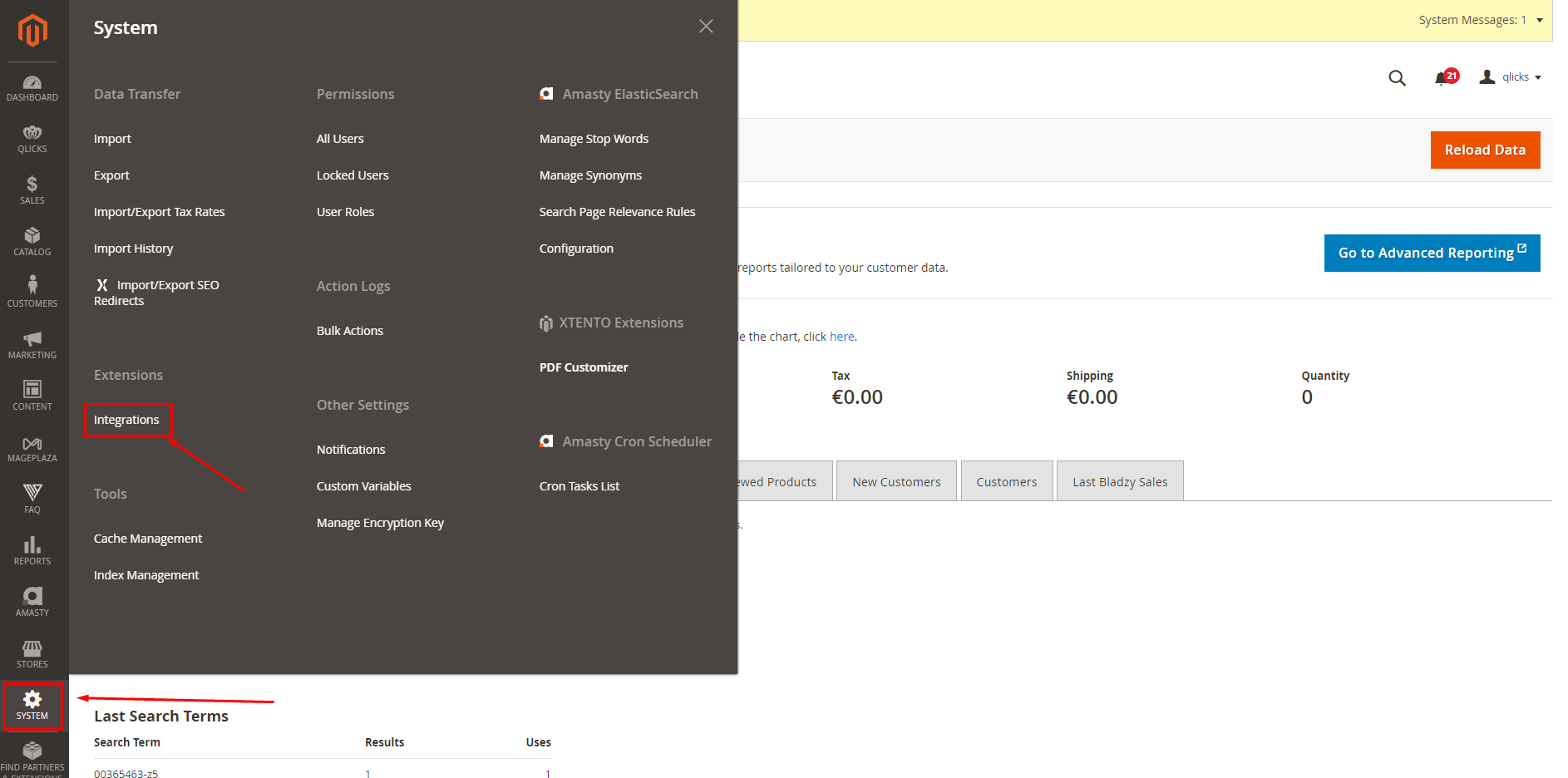
Ga naar Systeem / Integraties.
-
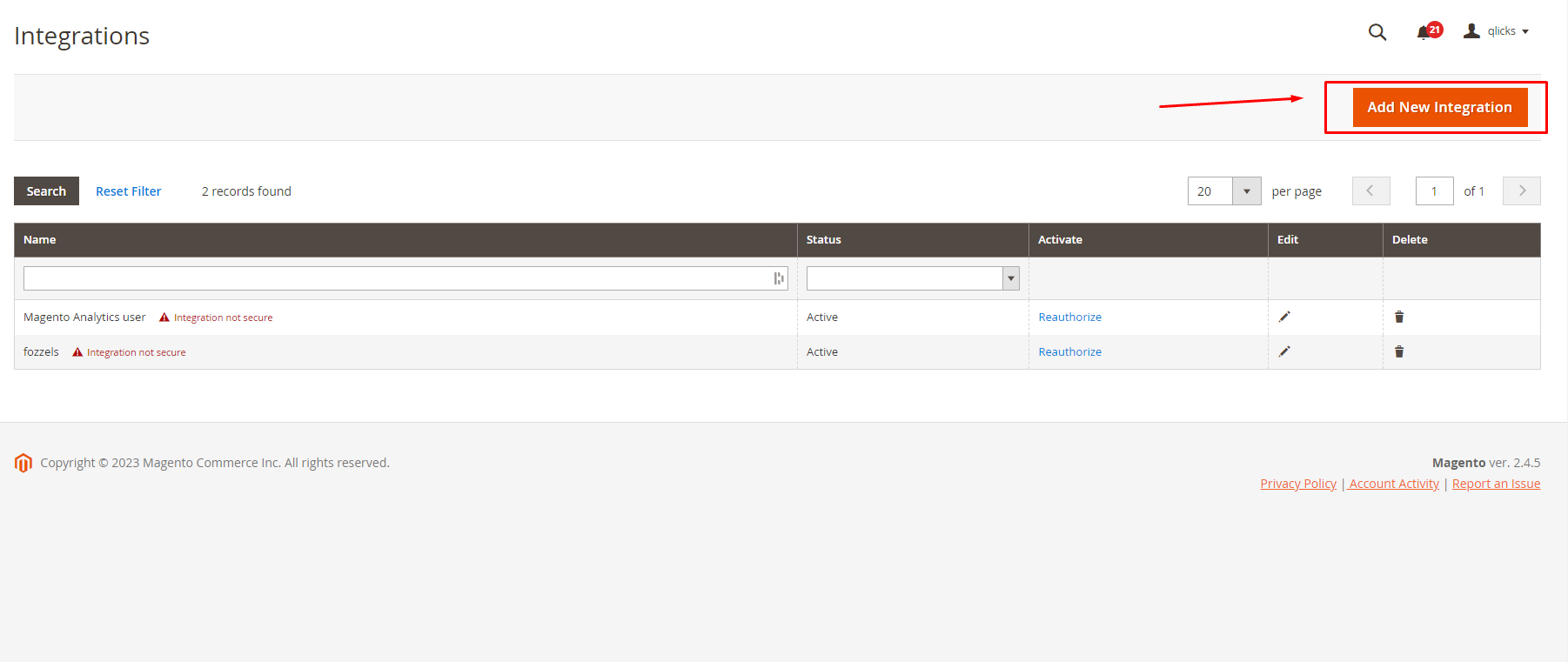
Klik op de knop "Nieuwe integratie toevoegen".
Stap 2: Integratieinformatie invullen
-
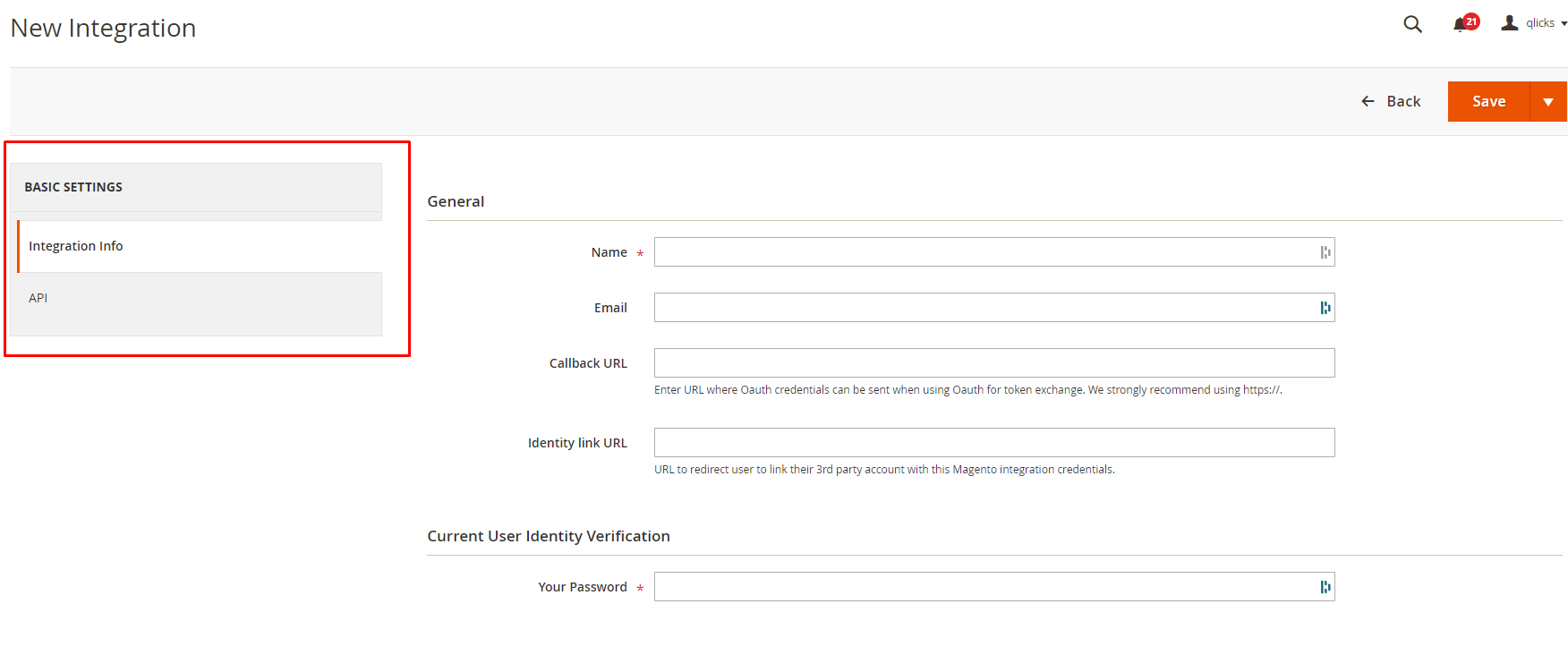
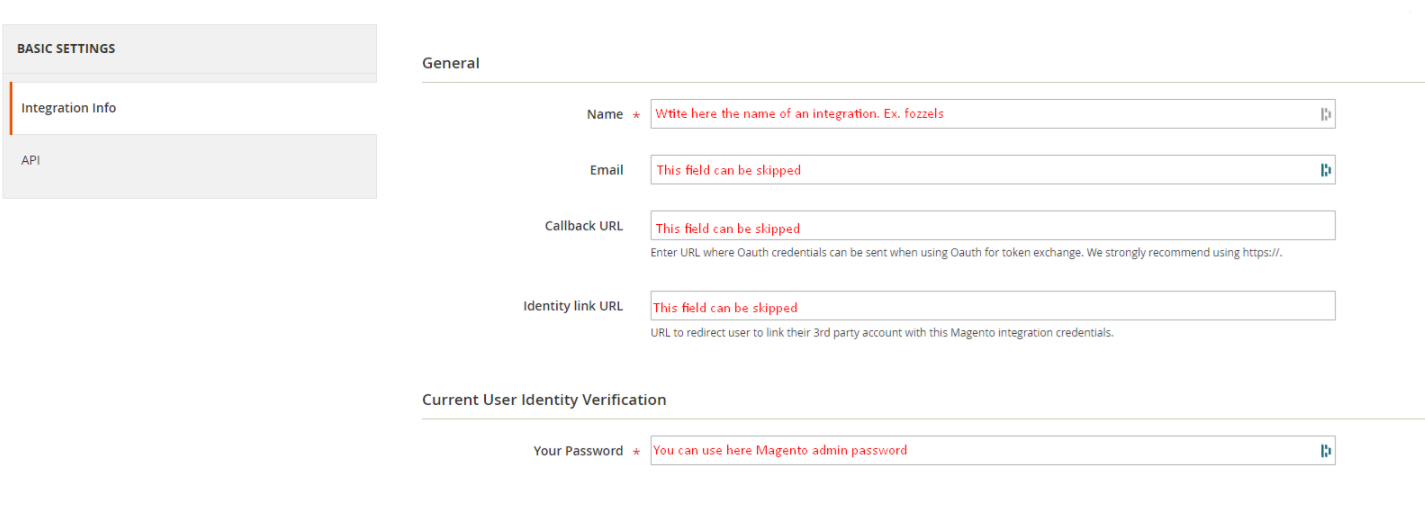
Ga naar het tabblad Integratieinformatie (Basisinstellingen).
-
Vul de vereiste velden in: 2.1. Voer naam in: Fozzels. 2.2. Voer e-mail in: info@fozzels.com. 2.3. Voer uw Magento-beheerderswachtwoord in ter bevestiging.
-
Sla optionele velden over (Callback-URL, URL voor identiteitskoppeling).
Stap 3: Configureer API-machtigingen (Scopes)
-
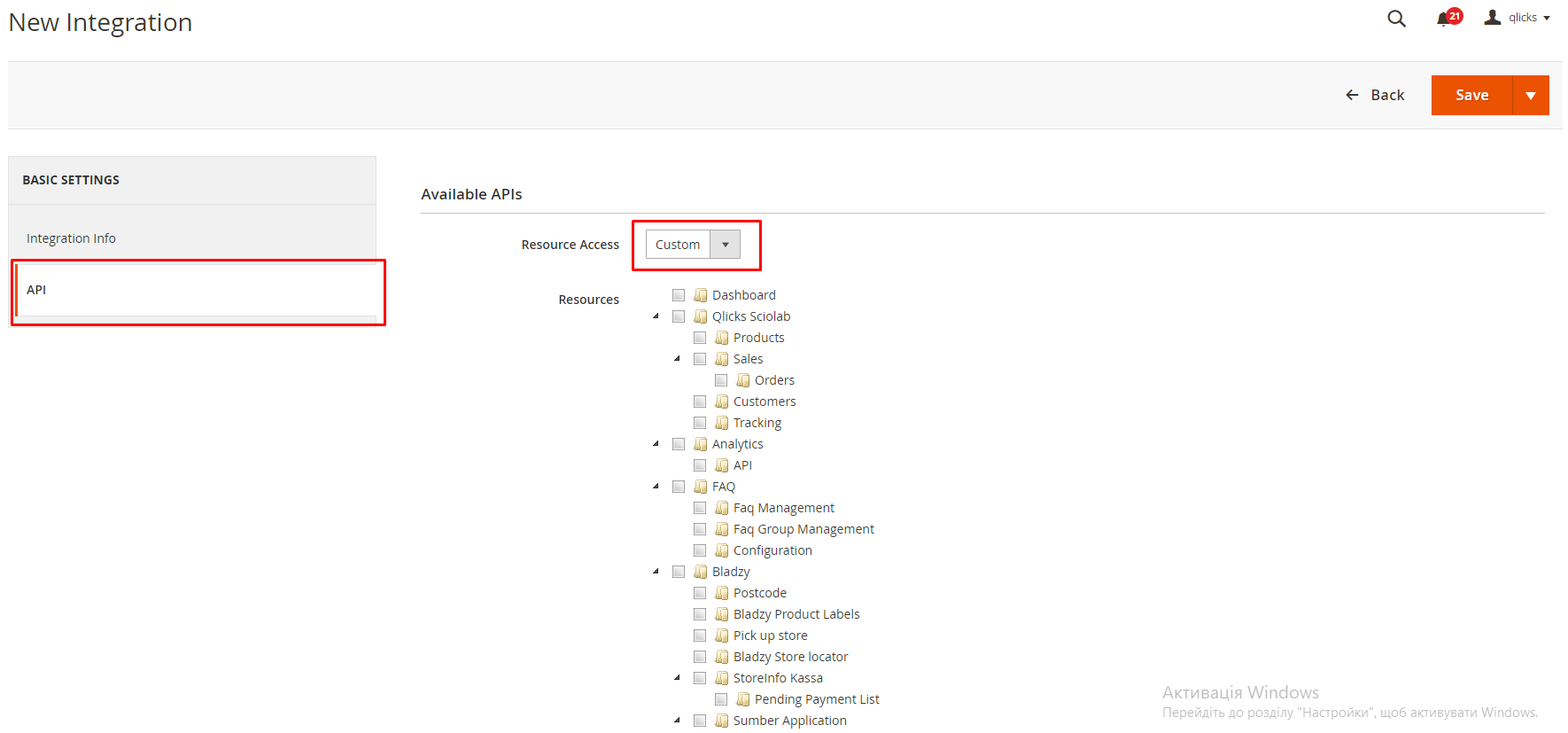
Klik op het tabblad "API".
-
Selecteer in het vervolgkeuzemenu "Aangepast".
-
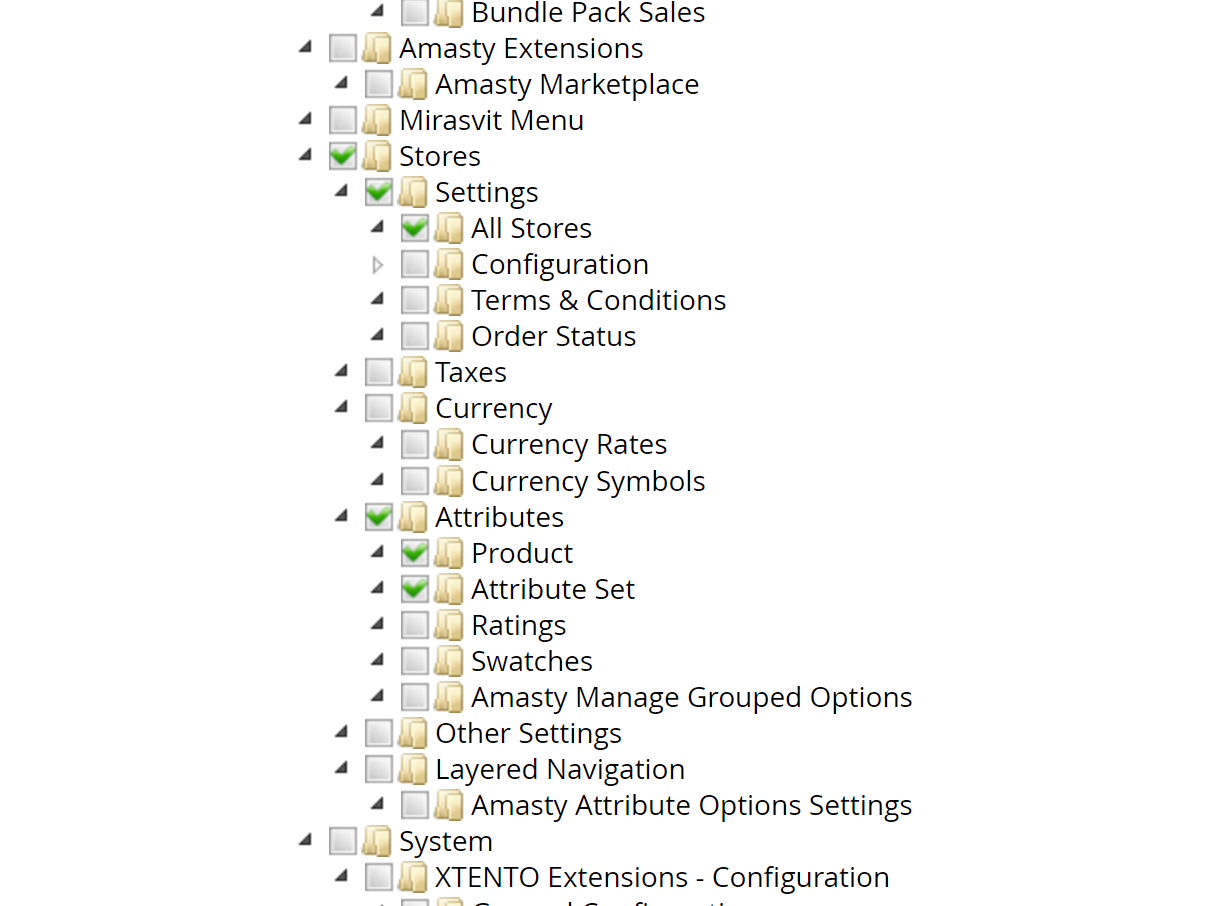
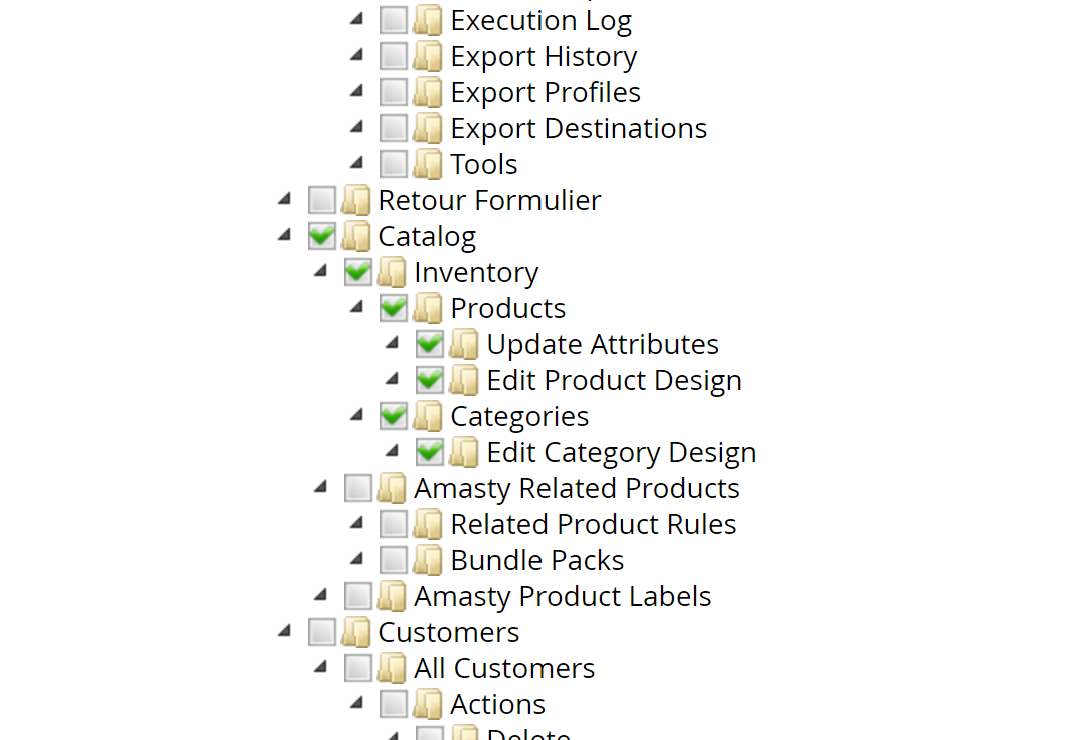
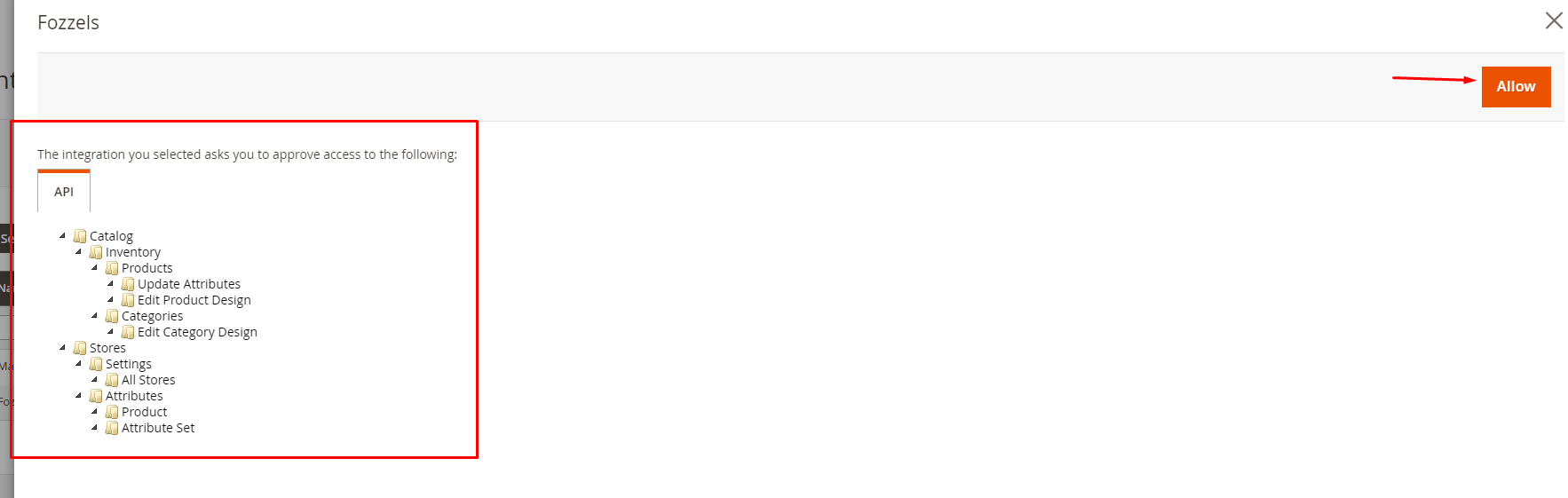
Vink alleen deze selectievakjes aan (voor lees-/schrijftoegang): 3.1. Catalogus: Categorieën, Voorraden, Producten, Attributen bijwerken, Productontwerp bewerken. 3.2. Winkels: Instellingen, Alle winkels. 3.3. Attributen: Product, Attribuutset.
Stap 4: Sla de integratie op en activeer deze
-
Klik op de knop "Opslaan" in de rechterbovenhoek.
-
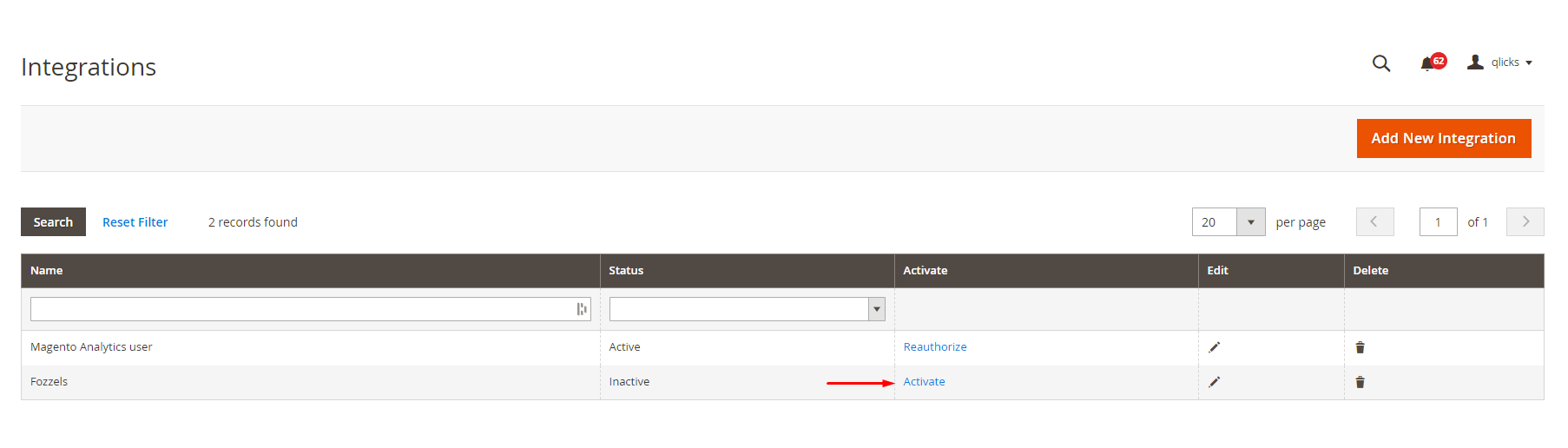
Zoek op de pagina Integratielijst de nieuwe Fozzels-integratie.
-
Klik op de link "Activeren".
-
Controleer op de pagina Activeringsdetails of de juiste API's (uit stap 3) zijn geselecteerd en klik "Toestaan".
Stap 5: Kopieer en sla de API-sleutels op
-
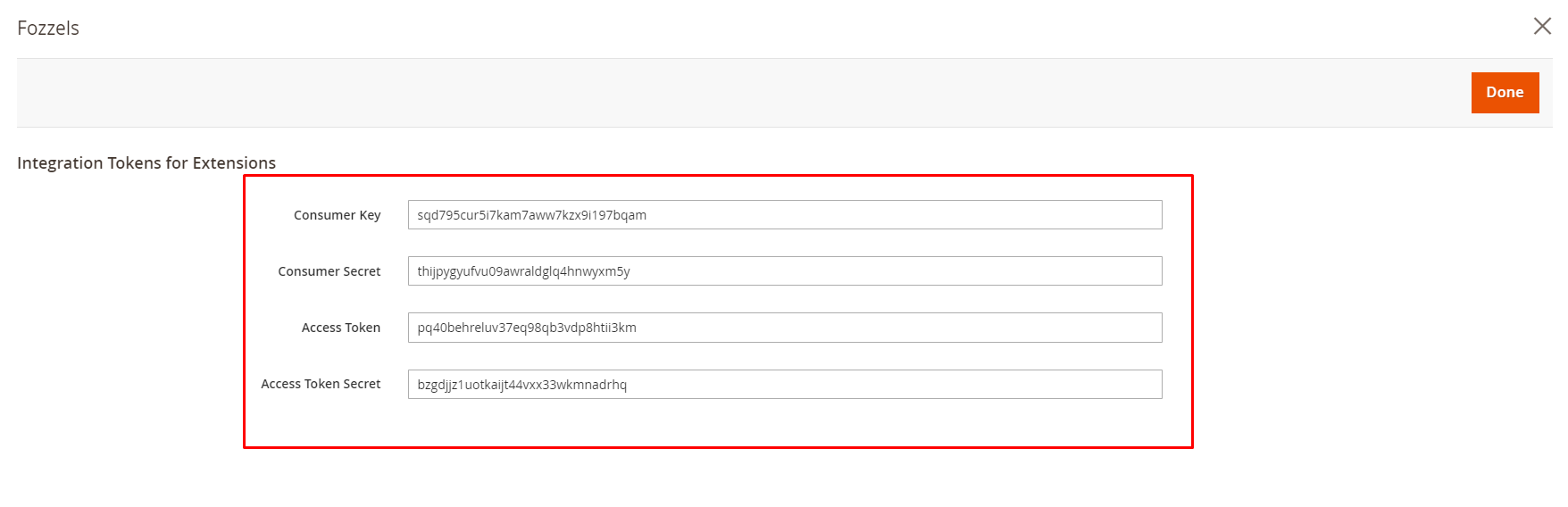
Na het klikken op "Toestaan" wordt u omgeleid naar de pagina "Integratietokens voor extensies".
-
Kopieer en sla alle vier automatisch ingevulde waarden veilig op: 2.1. Consumentensleutel 2.2. Consumentengeheim 2.3. Toegangstoken 2.4. Geheim toegangstoken
-
Klik "Gereed".
-
Controleer of bewerk integratiedetails later door op de knop "Bewerken" op de pagina Integraties te klikken.

Deel 3: Fozzels-activering en datasynchronisatie
Stap 6: Controleer API-toegang
Voordat u Fozzels verbindt, zorg ervoor dat uw server verzoeken van Fozzels naar de Magento REST API (/rest/) en GraphQL API (/graphql) niet blokkeert of beperkt. Firewalls, WAF's en beveiligingsdiensten zoals Cloudflare of Sucuri kunnen deze verzoeken blokkeren.
Wat te doen:
- Sta de Fozzels IP-adressen (IPv4 en IPv6) en de Fozzels User-Agent toe en sluit ze uit van rate limiting. Alle adressen en instellingen, inclusief instructies voor Cloudflare, vindt u in 2.1.1. Verbindingsvereisten: IP-adressen, User-Agent en firewallinstellingen.
- Stuur die pagina door naar uw hostingprovider of serverbeheerder.
Als dit niet wordt gedaan, ontvangt u een 401 (Onbevoegd)-fout bij het maken van de integratie in Fozzels of een 429 (Te veel verzoeken)-fout tijdens het ophalen van producten, en wordt de verbinding of synchronisatie niet voltooid.
Ga na bevestiging van de wijzigingen over tot het maken van de integratie in Fozzels.
Stap 8: Maak een nieuwe integratie in Fozzels
-
Meld u aan bij uw Fozzels-account.
-
Ga naar Integraties.
-
Klik "Nieuwe integratie maken".
-
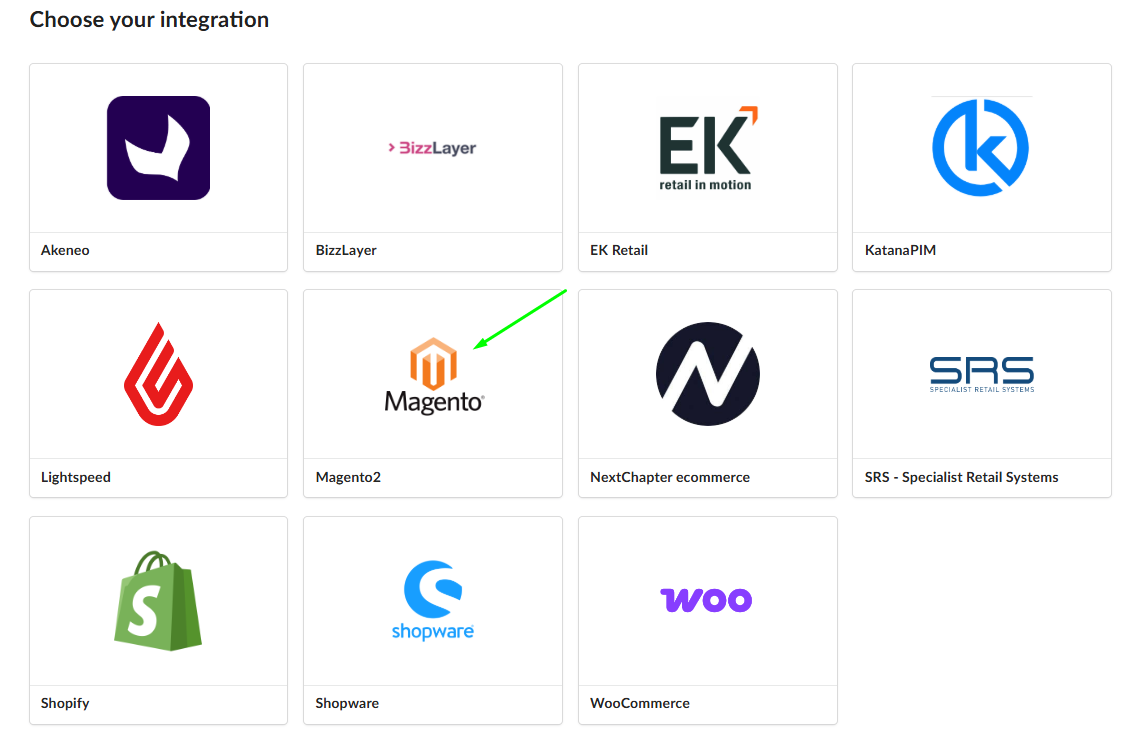
Kies "Magento" uit de beschikbare opties.


Stap 9: Vul verbindingsdetails in
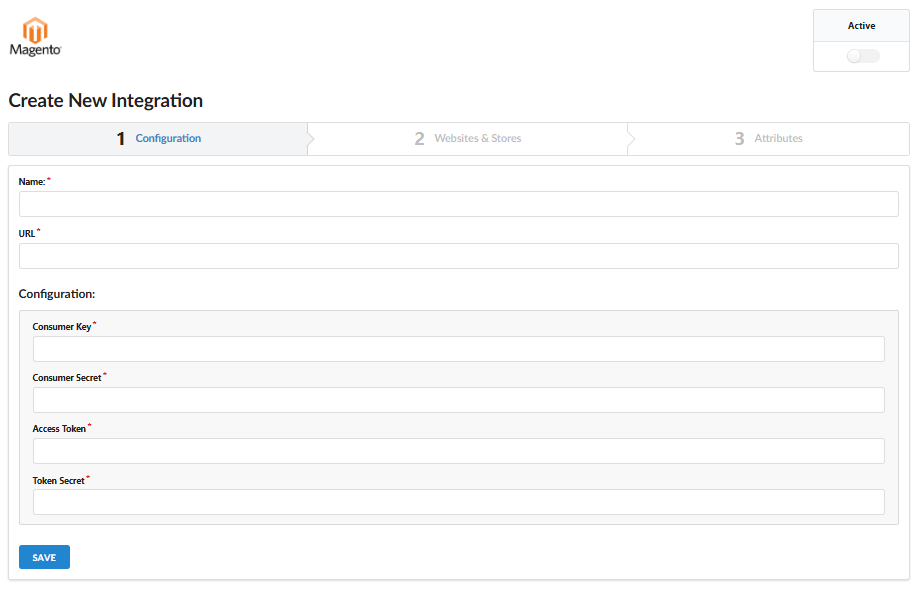
U gebruikt de sleutels uit Deel 1 om Fozzels te verbinden en het gegevensinvoer in te starten.
-
Geef uw integratie een duidelijke naam.
-
Voer de URL naar uw Magento-website in.
-
Vul de vier sleutels die in Stap 5 zijn gekopieerd in de corresponderende velden in.
-
Klik "Opslaan".
Stap 10: Activeer en synchroniseer winkels
-
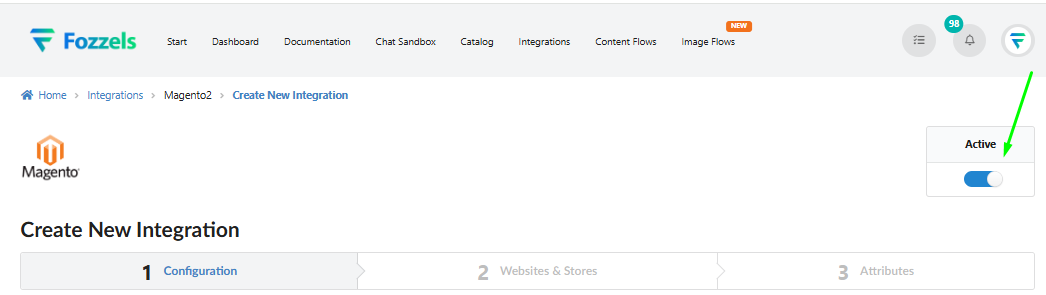
Zet de schakelaar 'Actief' in de rechterbovenhoek aan. Zonder dit werkt de verbinding niet.
-
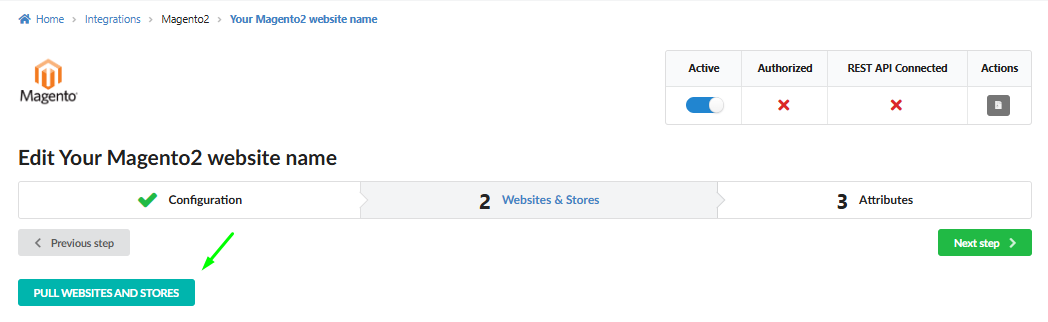
Ga naar het tabblad "Websites en winkels".
-
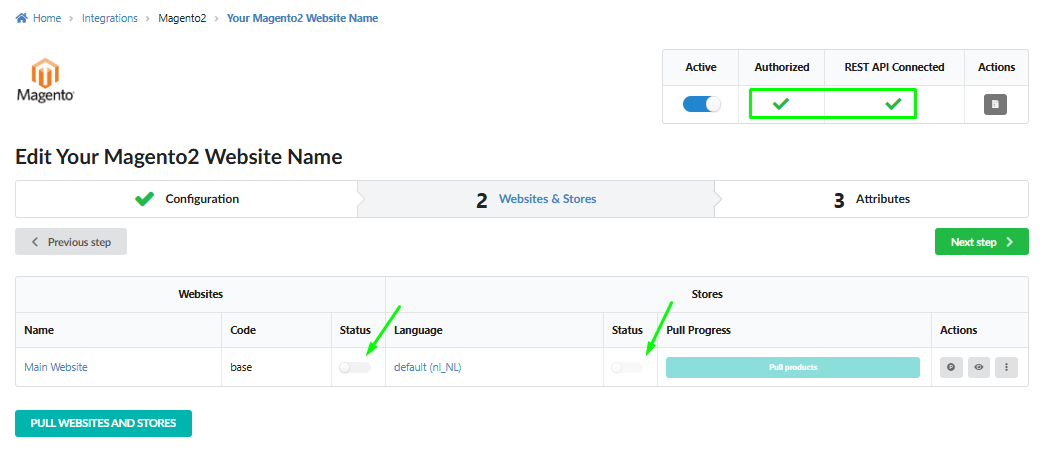
Klik op de knop "Websites en winkels ophalen". Uw websites en winkels zouden nu moeten verschijnen.
-
Controleer of de integratie de volgende statussen heeft: Geautoriseerd: ja en REST API verbonden: ja.
-
Schakel de huidige websites en winkels in met behulp van de schakelaar voor verder werk.
Stap 11: Trek producten op en controleer
-
Klik op de knop "Pull Products" om het process van het importeren van uw productcatalogus te starten.

-
Wacht tot de producten zijn geladen (de voortgang wordt weergegeven in de voortgangsbalk).
-
Ga naar het tabblad "Attributen" om uw synchronisatieregels in te stellen.
-
Lees meer over het werken met productattributen en het aanpassen van gegevensvelden hier.