2.6. Volledige integratieinstelling met Lightspeed.
In deze handleiding wordt gedetailleerd beschreven hoe u een beveiligde tweerichtings-API-verbinding tussen uw Lightspeed eCom-winkel en Fozzels tot stand brengt door de vereiste API-sleutel en API-geheim in Lightspeed Manager te genereren. De Lightspeed-integratie vereist het maken van een speciale nieuwe API-sleutel en het instellen van specifieke Lees- en Schrijfmachtigingen (Scopes) om Fozzels in staat te stellen veilig productgegevens op te halen en gegenereerde AI-inhoud terug naar uw catalogus te pushen.
Deel 1: Lightspeed-instellingen (API-gegevens genereren)
U moet toegang tot uw Lightspeed-account om het benodigde API-sleutelpaar te maken en te activeren.
Stap 1: Aanmelden en navigeren naar API-instellingen
-
Open een browser en meld u aan bij het Lightspeed eCom-backoffice (Lightspeed Retail Manager) met behulp van uw beheerdersgegevens.
-
Ga in het hoofdmenu van Lightspeed naar het gedeelte "Instellingen".
-
Zoek en selecteer "API-sleutels" of "Ontwikkelaars".
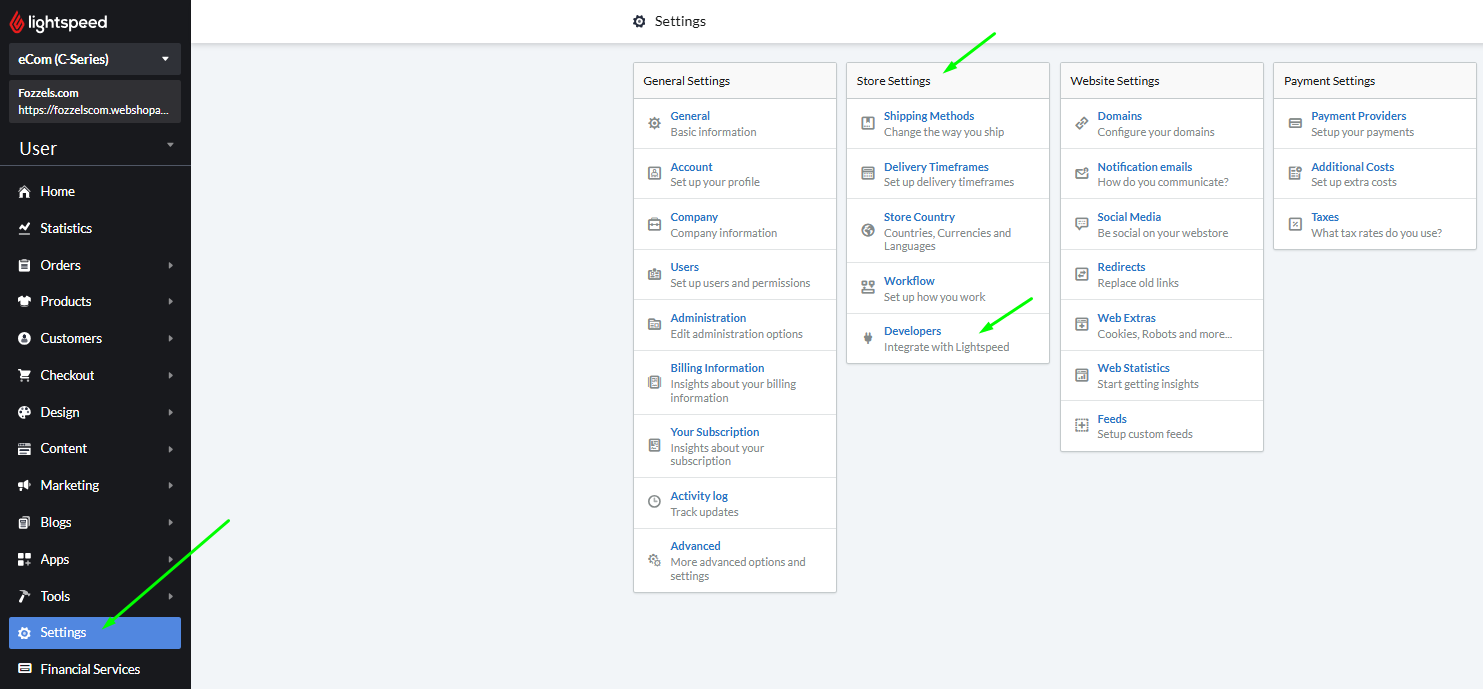
Stap 2: Maak een nieuwe API-sleutel
-
Klik op de knop "API-sleutel toevoegen" of "Nieuwe sleutel".
-
Geef de integratie een duidelijke naam (bijv. Fozzels-integratie).
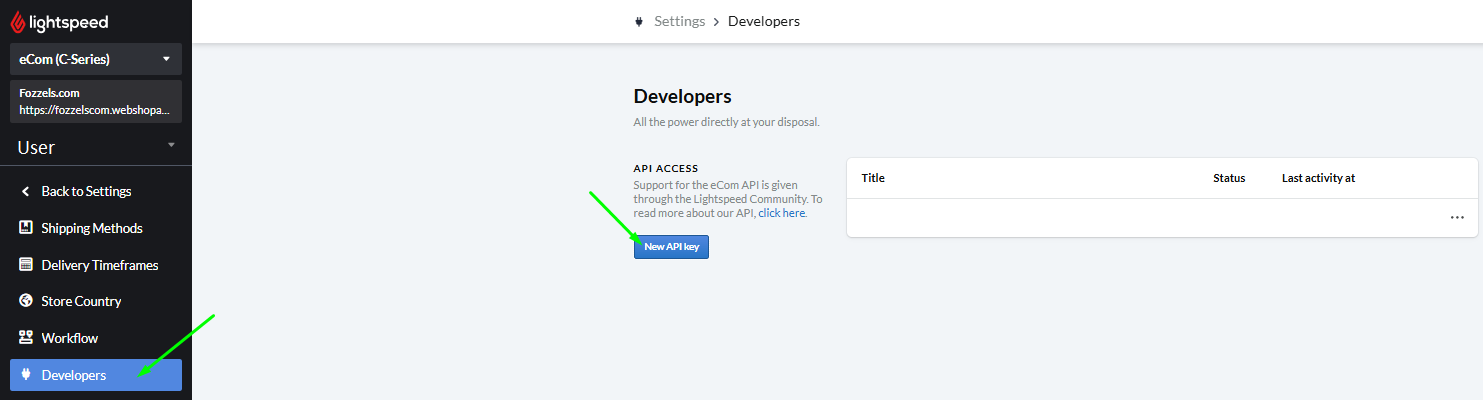

Stap 3: Machtigingen instellen (Scopes)
De instellingenpagina voor de nieuwe verbinding wordt automatisch geopend. U moet de benodigde machtigingen voor Fozzels selecteren.
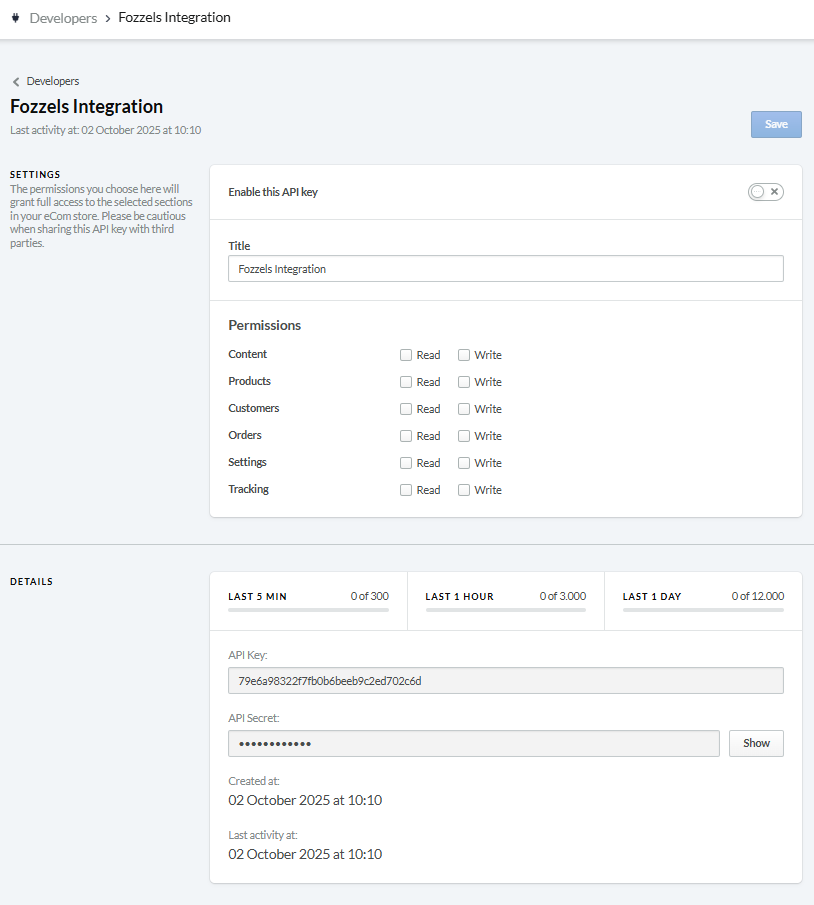
- Zorg ervoor dat lees- en schrijfmachtigingen worden verleend voor de volgende secties:
- Inhoud → lezen en schrijven
-
Producten → lezen en schrijven
-
Instellingen → lezen en schrijven
Opmerking: Het verlenen van "Schrijf"-toegang stelt Fozzels in staat om gegevens in uw Lightspeed-winkel bij te werken, waardoor tweerichtingssynchronisatie wordt gegarandeerd.)
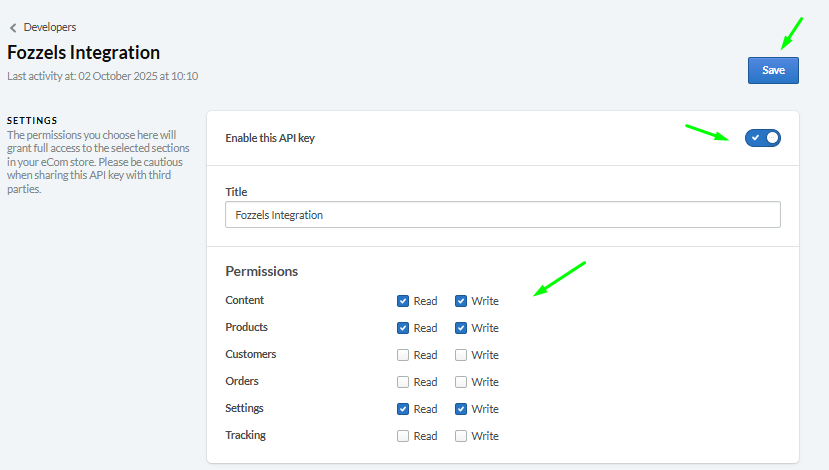 Stap 4: Activering en sleutels kopiëren
-
Schakel in de rechterbovenhoek van de pagina Machtigingen instellen de schakelaar in (Deze API-sleutel inschakelen).
-
Klik op de knop "Opslaan".
-
Schuif naar het blok "Details".
-
Klik op de knop "Weergeven" om het API-geheim (Secret Key) weer te geven.
-
Kopieer beide sleutels (API-sleutel en API-geheim) voor de volgende stap.
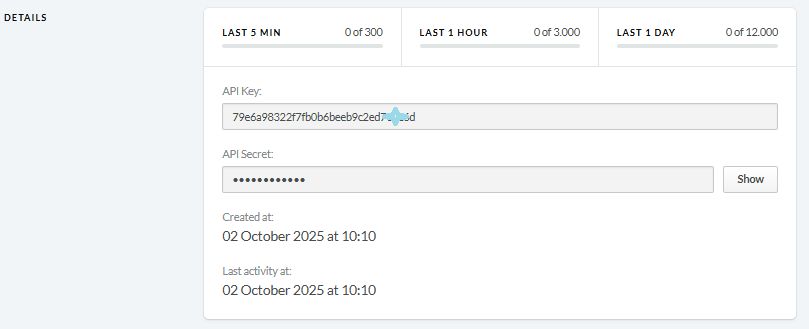
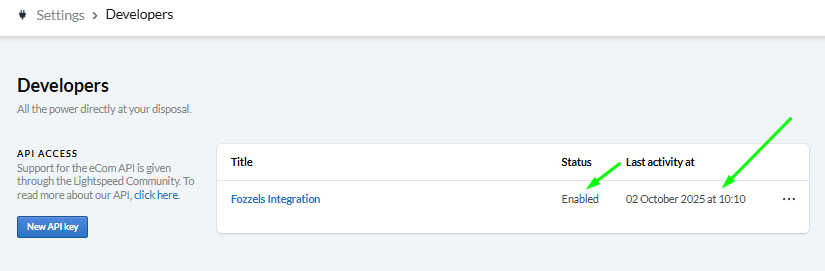 Verwacht resultaat: De Developers-lijst toont nu een invoering voor de met succes gemaakte en actieve Fozzels-verbinding.)
Deel 2: Fozzels-activering en datasynchronisatie
Zet de gekopieerde sleutels over naar het Fozzels-platform en start de synchronisatie.
Stap 5: Start een nieuwe integratie
-
Meld u aan bij uw Fozzels-account.
-
Ga naar de pagina Integraties.
-
Klik op de knop "Nieuwe integratie".

-
Selecteer "Lightspeed" uit de lijst met beschikbare services.
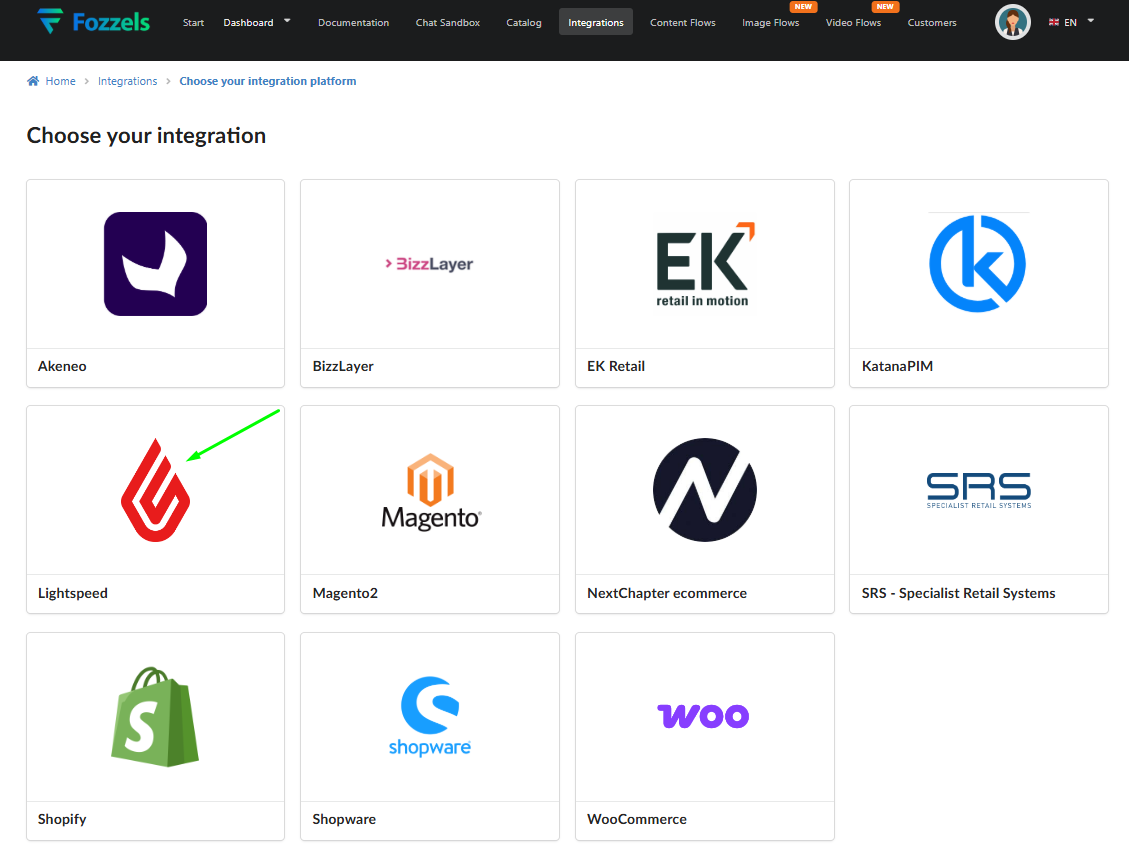
Stap 6: Configuratievelden invullen
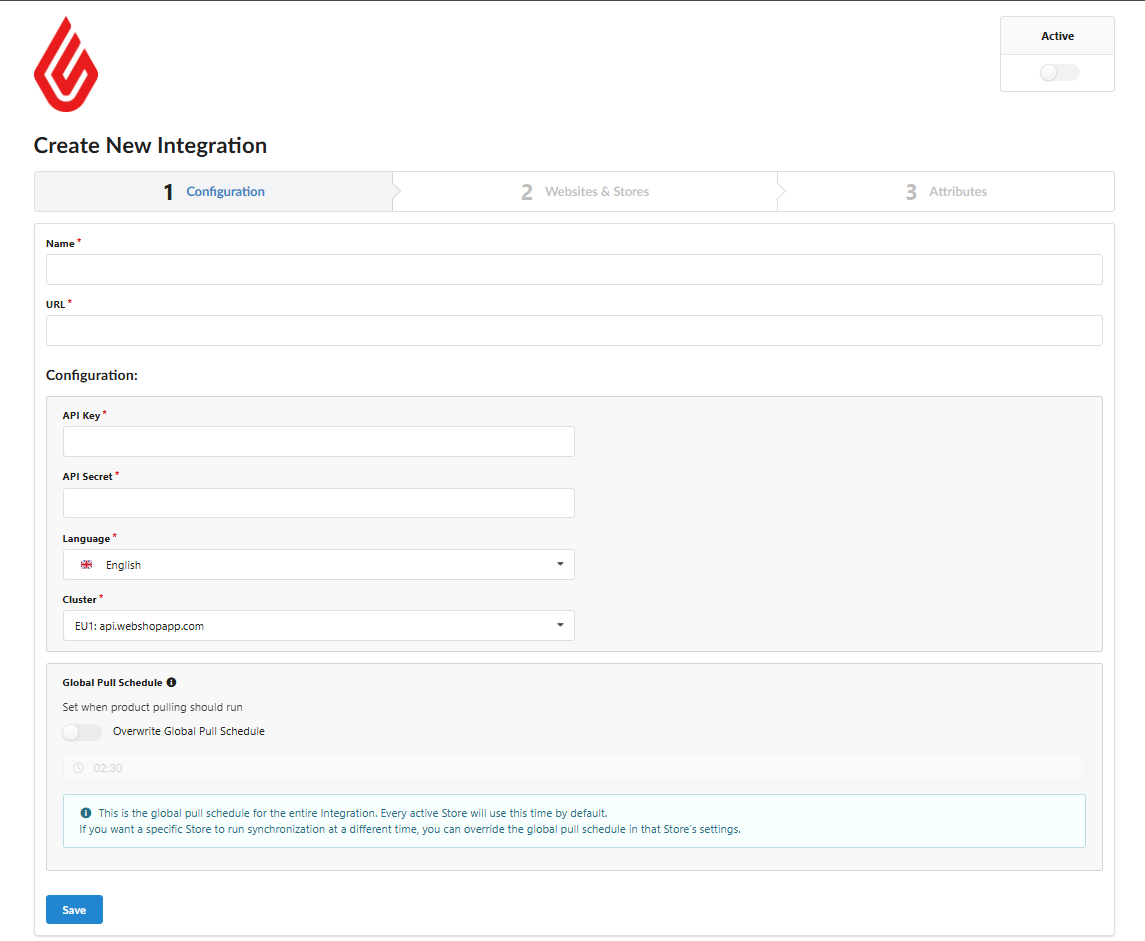
Vul op de pagina "Nieuwe integratie maken" de volgende velden in:
-
Naam: Voer een duidelijke naam voor deze integratie in (bijv. Lightspeed_INT).
-
URL: Voer de URL van uw Lightspeed-winkel in.
-
API-sleutel: Plak de API-sleutel die uit Lightspeed is gekopieerd.
-
API-geheim: Plak het API-geheim dat uit Lightspeed is gekopieerd.
-
Taal: Kies de hoofdtaal van uw website.
-
Cluster: Selecteer het juiste cluster (regio) waar uw Lightspeed-winkel wordt gehost.

Stap 7: Activeer en sla de integratie op
-
Activeer de integratie door de schakelaar "Actief" in de rechterbovenhoek in te schakelen.
-
Klik op de knop "Opslaan".
Stap 8: Instelling van websites en winkels en gegevens ophalen
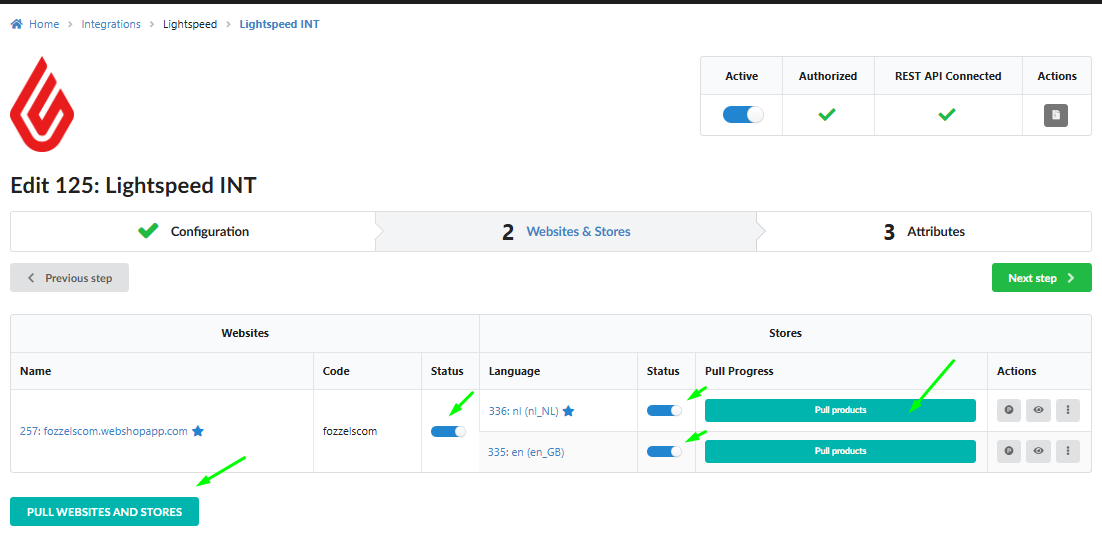
U gaat nu door naar het tabblad "Websites en winkels" (Stap 2) in Fozzels.
-
Klik op de knop "Websites en winkels ophalen".
-
Activeer de vereiste websites en winkels door de corresponderende Statusschakelaars op Aan in te schakelen.
-
Voor elke benodigde winkel klikt u op de knop "Pull products". Deze actie start de initiële belading van productgegevens in Fozzels.
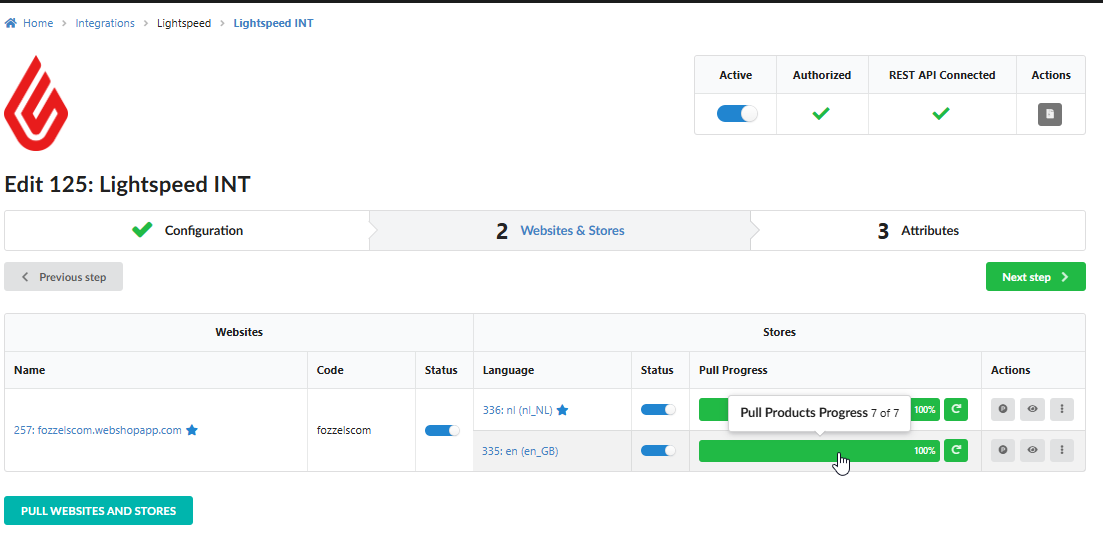
Nadat het productbeleidingsproces is voltooid, is Fozzels klaar! U kunt doorgaan naar het tabblad "Attributen" om uw synchronisatieregels in te stellen. Lees voor gedetailleerde instructies over het werken met productattributen en het aanpassen van gegevensvelden: 3.1. Importeren en catalogusoverzicht.