2.7. Fozzels verbinden met Akeneo: De Complete Setup Gids
Deze gids legt uit hoe u een tweerichtings verbinding tot stand kunt brengen tussen uw Akeneo PIM en Fozzels. De integratie vereist het maken van twee afzonderlijke verbindingen in Akeneo - één om Fozzels gegevens in Akeneo in te laten sturen, en één om Akeneo gegevens naar Fozzels uit te laten voeren. Nadat beide verbindingen zijn gemaakt, koppelt u ze aan uw Fozzels account met behulp van de gegenereerde inloggegevens.
Vereisten
- Een actief Akeneo account met administratortoegang
- Een actief Fozzels account
- Toegang tot het gedeelte Verbindingsinstellingen in Akeneo
Deel 1: Akeneo Setup (Verbindingen maken)
Stap 1: Inloggen en Navigeren naar Verbindingsinstellingen
- Open een browser en log in op uw Akeneo dashboard met uw administratorgegevens.
- Ga in de linkerzijbalk naar Connect → Connection settings.
Stap 2: Maak de "Data Source" Verbinding (Fozzels IN)
Deze verbinding stelt Fozzels in staat om gegevens in Akeneo in te sturen.
- Klik op de knop Create in de rechterbovenhoek.
- Vul de volgende velden in:
- Label:
Fozzels IN - Code:
fozzels_in - Flow Type: selecteer
Data source
- Label:
- Klik Save.
- Scroll naar beneden naar de Permissions sectie. Selecteer in het Role dropdown
Administrator. - Klik opnieuw op Save.
- Houd deze pagina open — u hebt de Client ID, Secret, Username en Password op het scherm nodig.
Tip: Kopieer elke inloggegevens naar een tijdelijk tekstbestand, zodat u ze niet verliest wanneer u weg navigeert.
Stap 3: Maak de "Data Destination" Verbinding (Fozzels OUT)
Deze verbinding stelt Akeneo in staat om gegevens naar Fozzels uit te voeren.
- Ga terug naar Connect → Connection settings en klik op Create.
- Vul de volgende velden in:
- Label:
Fozzels OUT - Code:
fozzels_out - Flow Type: selecteer
Data destination
- Label:
- Klik Save.
- Stel onder Permissions de Role in op
Administrator. - Klik Save.
- Kopieer de Client ID, Secret, Username en Password voor deze verbinding.
Belangrijk: Elke verbinding genereert zijn eigen unieke set inloggegevens. Zorg ervoor dat u beide sets appart kopieert en labelt — u moet elke in het juiste veld in Fozzels invoegen.
Deel 2: Fozzels Activering
Stap 4: Start een Nieuwe Integratie
- Log in op uw Fozzels account.
- Navigeer naar het tabblad Integrations.
- Klik op Create New Integration.
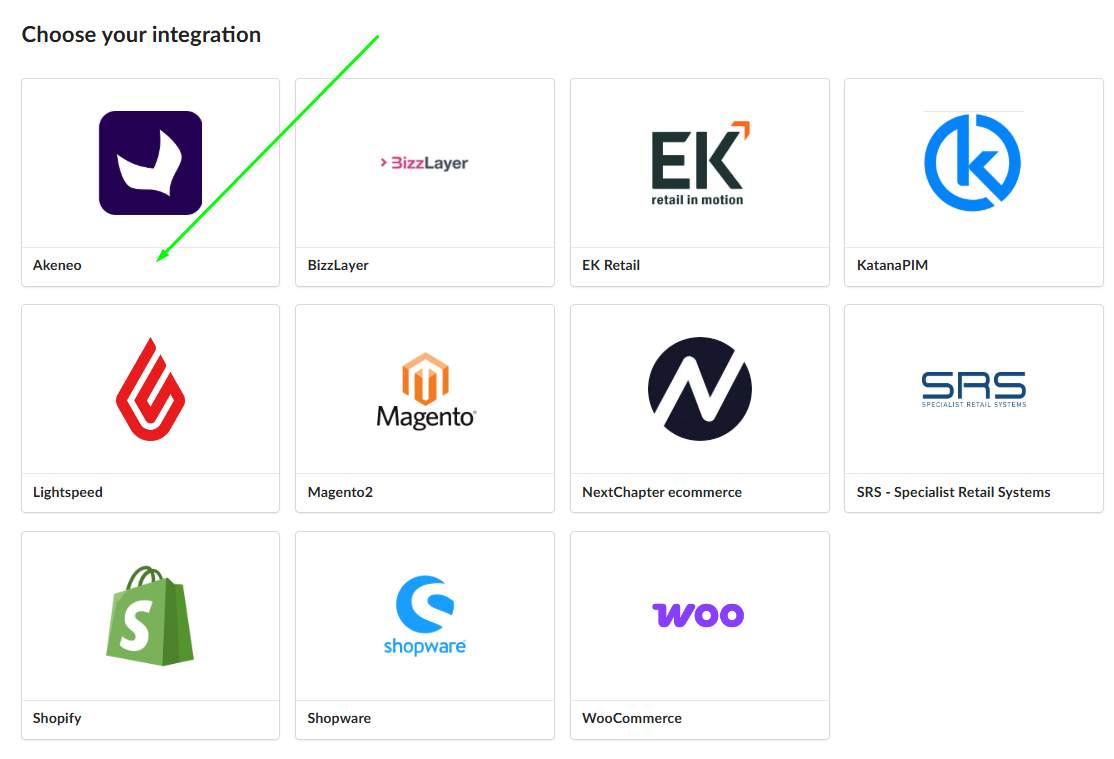
- Selecteer Akeneo.
Stap 5: Configuratievelden Invullen
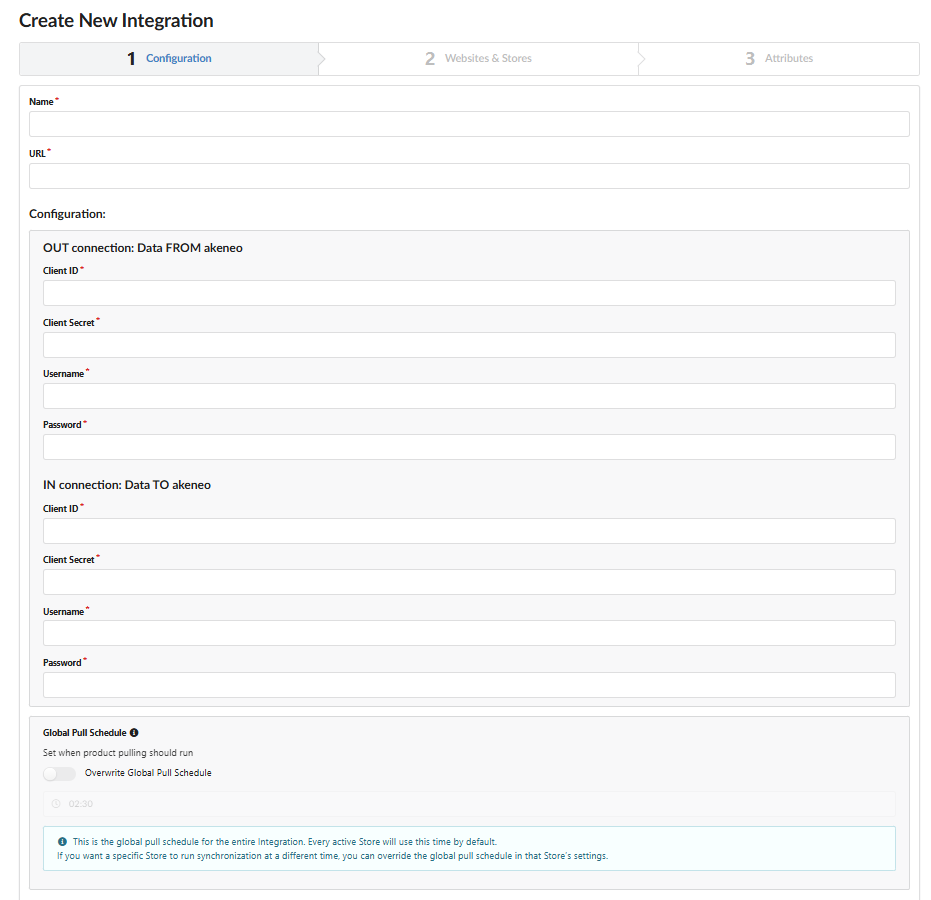
Vul op de integratiesetup-pagina de volgende velden in:
- Name: voer een beschrijvende naam in voor deze integratie (bijv.
Akeneo Connection) - Uw website-URL
- OUT connection (Data FROM Akeneo): plak de inloggegevens van de Fozzels OUT verbinding die u in Stap 3 hebt gemaakt
- IN connection (Data TO Akeneo): plak de inloggegevens van de Fozzels IN verbinding die u in Stap 2 hebt gemaakt
Stap 6: Sla de Integratie Op
- Klik op de knop Save onderaan de pagina.
Uw Fozzels account is nu verbonden met Akeneo. Gegevens kunnen in beide richtingen stromen op basis van de verbindingen die u hebt geconfigureerd.
Als u problemen ondervindt tijdens de setup, neem dan contact op met ons ondersteuningsteam - we helpen graag.