3.3. Productfiltering voor inhoudsgeneratie
In deze gids wordt uitgelegd hoe u het filtermechanisme in Fozzels effectief kunt gebruiken om precies een subset van producten te selecteren op basis van kenmerkwaarden, zodat inhoudsgeneratie gericht en efficiënt is.
1. Toegang tot de filteropties
Filteropties zijn beschikbaar op twee primaire locaties:
-
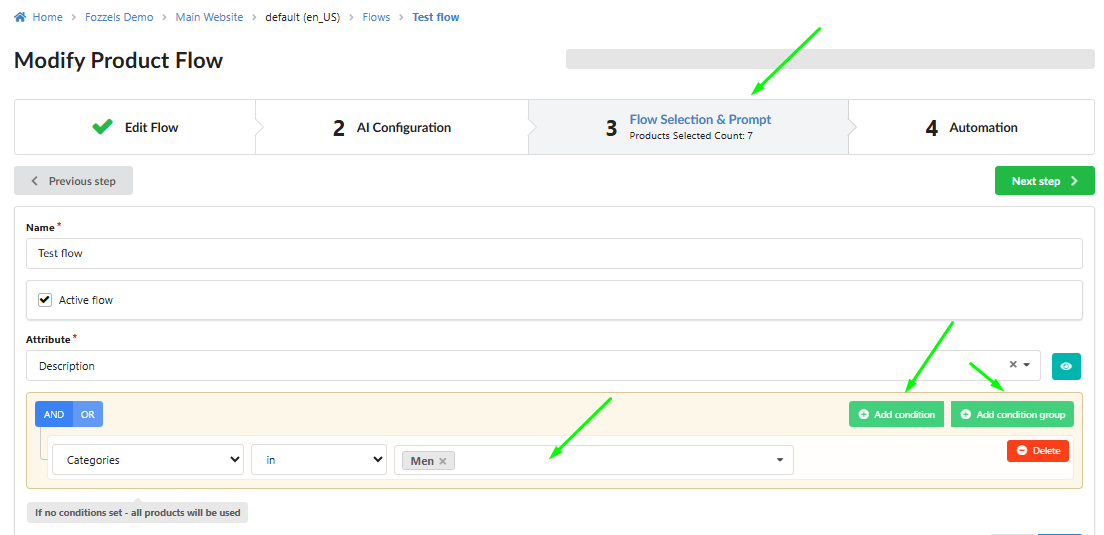
Inhoud Flow-creatie: om de specifieke productbatch te definiëren die een stroom zal verwerken, bewerk een bestaande stroom (of maak een nieuwe) en ga naar het tabblad "Flow Selection & Prompt".
-
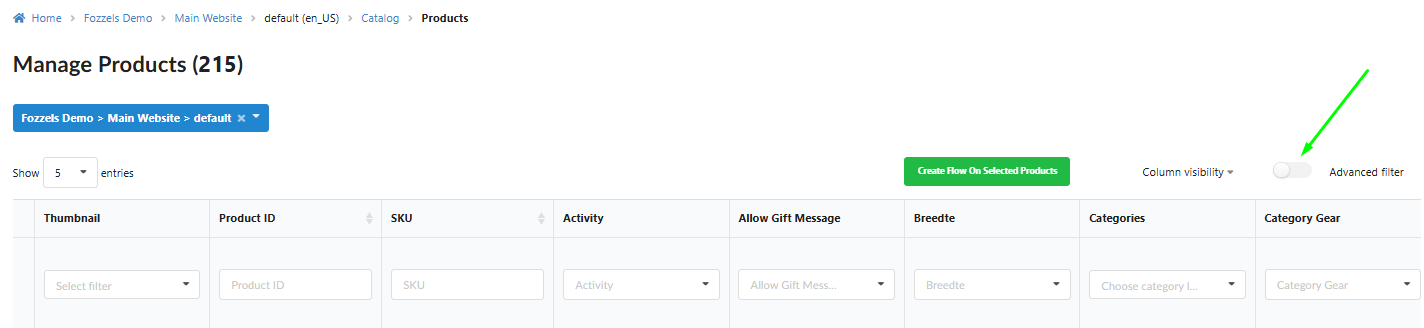
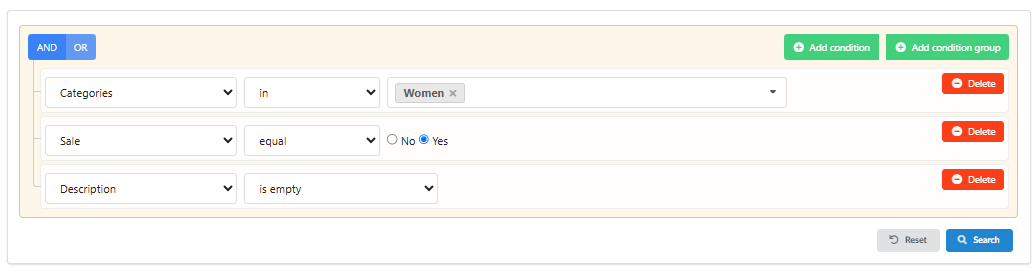
Productcatalogus: 2.1 Zet de knop "Advanced filter" aan. Dit opent een deelvenster waar u "Add condition" en "Add condition group" kunt toevoegen voor complexe logica.

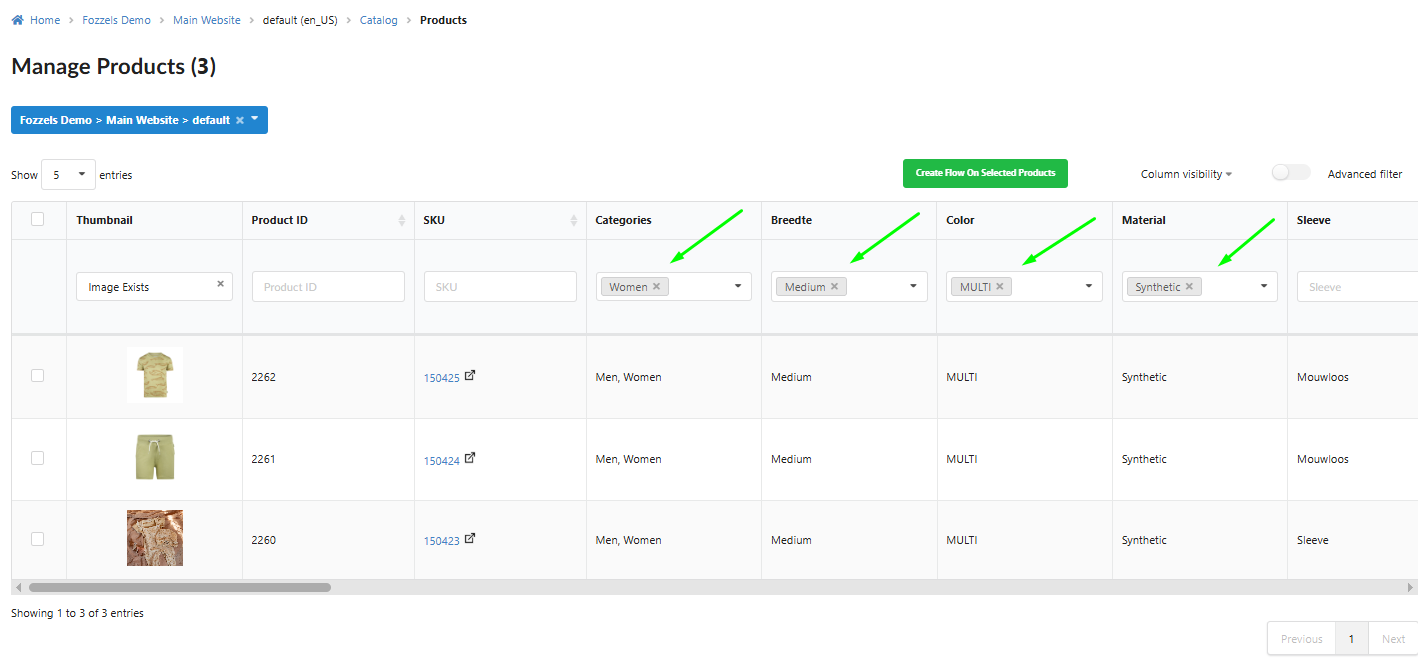
 2.2 Inline-filtering: filter producten met behulp van invoervelden of vervolgkeuzemenu's die zich rechtstreeks in de kolomkoppen van de producttabel bevinden (beschikbaar voor kenmerken met de Filterable-vlag ingeschakeld).
-
Cruciaal: in de catalogus kunt u inline-filters combineren door voorwaarden tegelijk op meerdere kolommen toe te passen (bijv. filteren op SKU EN op Merk).
2. Filteren op waardevoorwaarden
Dit filtertype is van toepassing op tekst-, numerieke en multi-select kenmerken.
-
Gelijk: de kenmerkwaarde moet exact overeenkomen met de ingevoerde waarde. Voorbeeld: toon alleen producten waarvan
kleurgelijk is aanBlauw. -
Niet gelijk: toon alle producten behalve die exact overeenkomen met de ingevoerde waarde. Voorbeeld: toon alle producten waarvan
materiaalnietkatoen. -
Is leeg: toon alleen producten waar het geselecteerde kenmerk geen waarde heeft (leeg is). Voorbeeld: zoek producten met een lege
korte beschrijving. -
Is niet leeg: toon alleen producten waar het geselecteerde kenmerk een ingevulde waarde bevat. Voorbeeld: zoek producten met een ingevulde
fabrikantsnaam. -
Bevat: de kenmerkwaarde moet het ingevoerde tekstfragment of getal bevatten. Voorbeeld: zoek alle producten waarvan
naamhet woord bevatzomer. -
Bevat niet: de kenmerkwaarde mag het ingevoerde tekstfragment niet bevatten. Voorbeeld: sluit producten uit waarvan
SKUniet bevatKORTING. -
In / Niet in: de kenmerkwaarde moet overeenkomen met een van de meerdere ingevoerde waarden (gescheiden door komma's) of mag niet overeenkomen met een van deze waarden. Voorbeeld (In): toon producten waarvan
grootteisS, M, L. -
Begint met / Eindigt met: zoek producten op basis van het begin- of eindteken van de waarde. Voorbeeld: zoek producten waarvan
SKUbegint metP_. -
Is null / Is niet null: technische voorwaarden om waarden op systeemniveau correct leeg of niet-leeg te behandelen.
3. Filteren op datumvoorwaarden
Dit type is van toepassing op kenmerken met een datumnotatie, zodat u kunt filteren op basis van chronologie (bijv. created_at, updated_at).
-
Is leeg / Is niet leeg: toont records waarbij het datumveld ontbreekt of ingevuld is. Voorbeeld: zoek alle producten zonder
update date. -
Gelijk: toont records waarbij de waarde exact overeenkomt met de ingevoerde datum. Voorbeeld: zoek alle producten die zijn gemaakt op
01-01-2024. -
Minder: toont records waarbij de datumwaarde chronologisch vóór de ingevoerde datum ligt. Voorbeeld: zoek alle producten die zijn bijgewerkt vóór
vorige maand. -
Groter: toont records waarbij de datumwaarde chronologisch na de ingevoerde datum ligt. Voorbeeld: zoek alle nieuwe producten die na
gisterenzijn bijgewerkt. -
Kleiner of gelijk / Groter of gelijk: bevat de ingevoerde datum in de resultatenverzameling. Voorbeeld: zoek alle producten die op of na
01-01-2024zijn bijgewerkt.
4. Filteren op productafbeeldingen
Dit speciale filtertype is beschikbaar in de catalogus via het inline-filter in de kolom Thumbnail. Het is van cruciaal belang voor content-generatie-initiatieven die multimodale modellen gebruiken.
-
Afbeelding bestaat: toon alleen die producten die een gekoppelde afbeelding hebben.
-
Afbeelding ontbreekt: toon alleen die producten waarvoor een afbeelding ontbreekt.

5. Groeperingsvoorwaarden (geavanceerde logica)
U kunt zeer specifieke productbatches bouwen met behulp van meerdere voorwaarden en groepen.
-
Meerdere voorwaarden toevoegen: om op meerdere kenmerken te filteren (bijv.
kleur = BlauwENgrootte = M), klikt u eenvoudig meerdere keren op "Add condition". -
Voorwaardensgroep: als u op "Add condition group" klikt, kunt u voorwaarden combineren met behulp van complexe logica (bijv. (
Categorie = ShirtsENPrijs > 50) OF (Categorie = Jassen)).