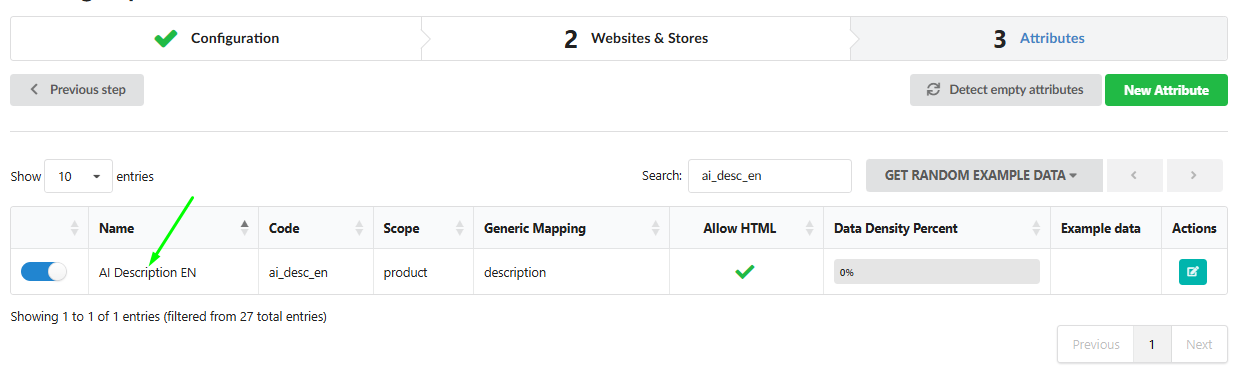
3.2.1. Analyse van kenmerkgegevenskwaliteit. Gegevensdichtheidspercentage. Aangepaste kenmerken
Dit document biedt zowel een conceptueel overzicht als gedetailleerde praktische instructies over de volledige levenscyclus van productkenmerken in het Fozzels-platform: van initiële import en analyse tot geavanceerde configuratie, transformatie en aanmaak van aangepaste velden.
Kenmerken zijn de Enige Bron van Waarheid voor AI-inhoudsgeneratie. Het beheren ervan omvat het controleren van Gegevensdichtheid, toewijzing en lokalisatie, wat van cruciaal belang is voor het creëren van inhoud van hoge kwaliteit, relevant en feitelijk nauwkeurig op productbeschrijvingen. Het opzetten van de kenmerkencollectie voordat u aan het werk gaat (beoordeling en deactivering van niet-relevante/lege velden) is essentieel werk dat latere bewerkingen aanzienlijk vergemakkelijkt.
Deel 1: Import en basisanalyse
1.1. Wat zijn Fozzels-kenmerken?
Kenmerken zijn gestructureerde gegevenspunten (bijv. kleur, prijs, materiaal) die van uw geïntegreerd platform zijn geïmporteerd. Ze dienen als invoervariabelen voor het promptveld, waardoor unieke inhoud voor elk product kan worden gegenereerd.
1.2. Het Pull starten
Het gegevensimportproces begint met de opdracht Pull Products.
-
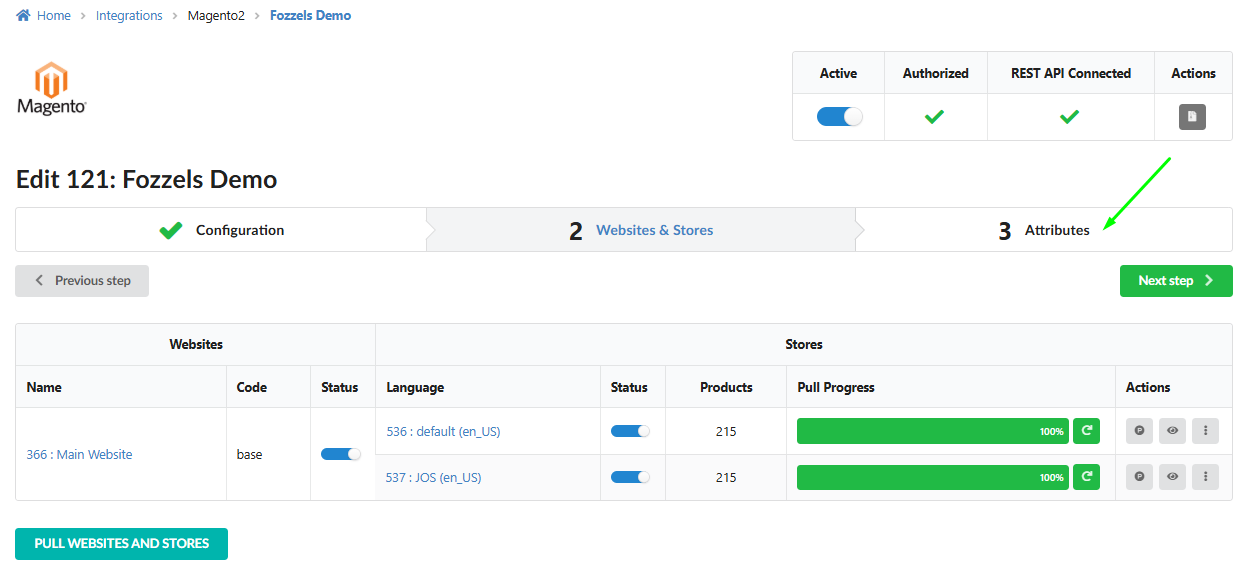
Ga naar uw integratie-instellingen en selecteer het tabblad Websites & Stores.
-
Klik op de knop "Pull Products" voor de actieve winkel.
-
Bewaking: De voortgang wordt weergegeven via een voortgangsbalk. Het proces kan worden beheerd met behulp van de knoppen Stop, Pause en Resume.
-
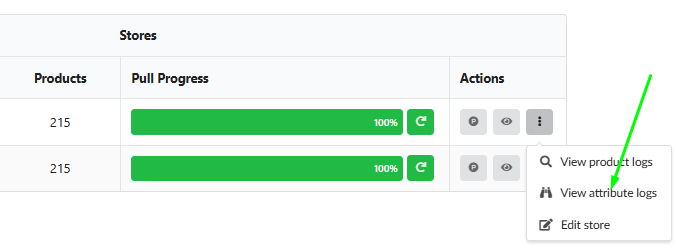
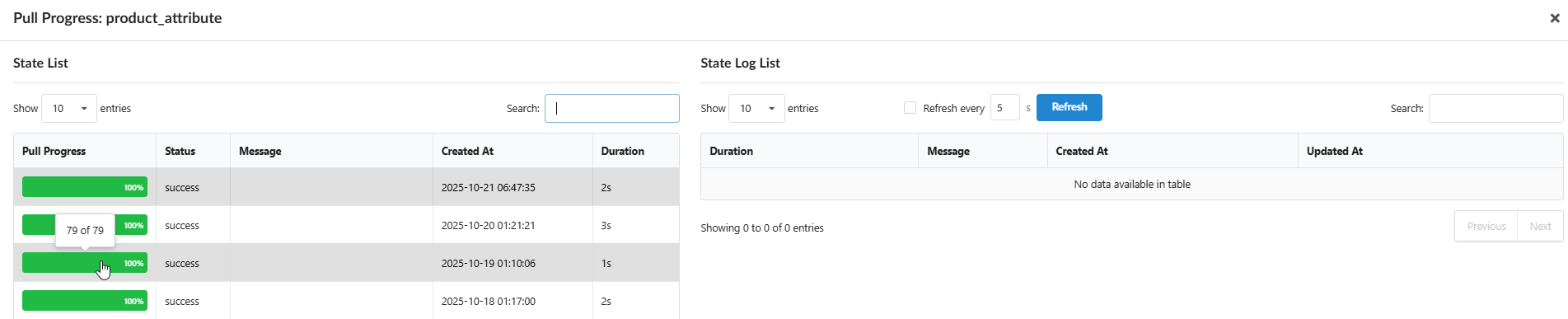
Logboeken: Gedetailleerde rapporten over product- en kenmerk-import zijn beschikbaar via "View Product Logs" en "View Attribute Logs" in de kolom Acties.
1.3. Kwaliteitsanalyse: gegevensdichtheidspercentage
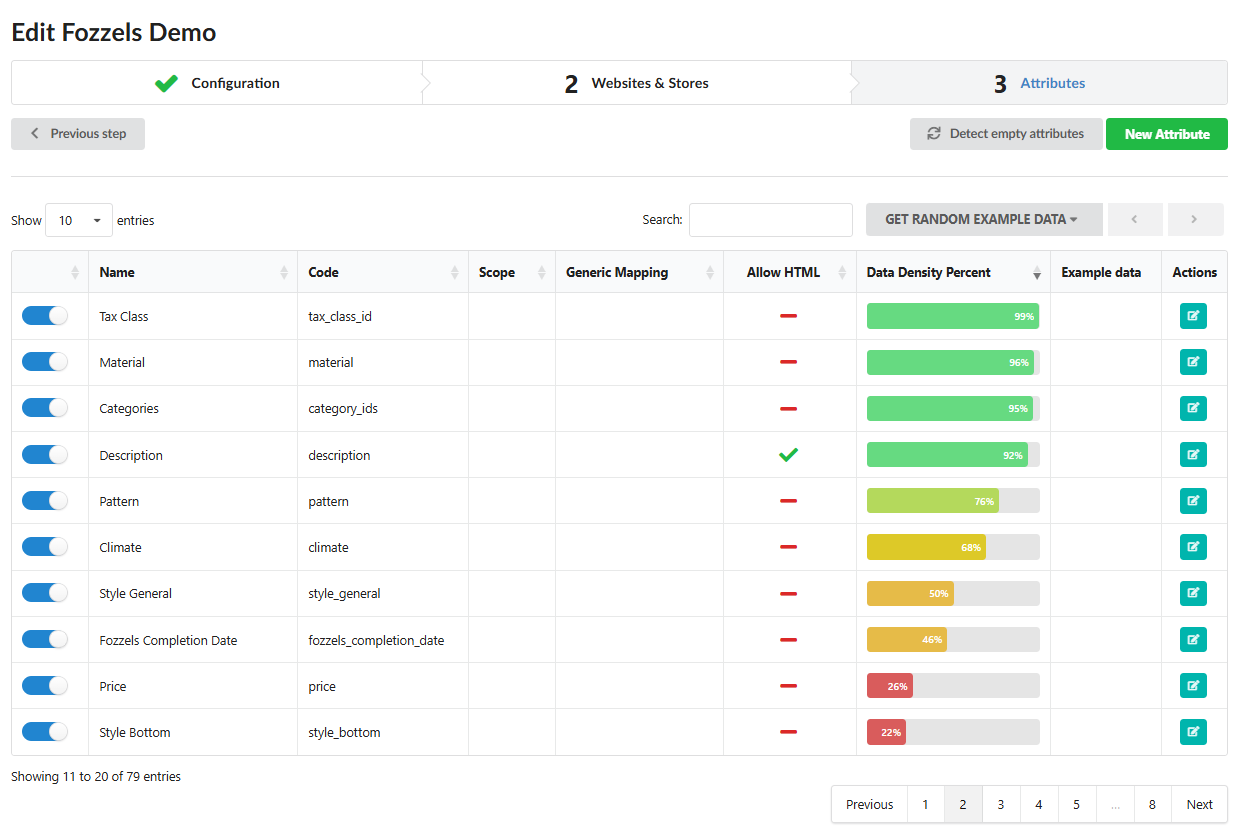
Op het tabblad Attributen berekent Fozzels automatisch de kwaliteit van elk veld.
-
Definitie: Gegevensdichtheid is het percentage producten in de catalogus waarvoor dit kenmerk een niet-lege, bruikbare waarde heeft.
-
Gebruik: Kenmerken met lage dichtheid mogen alleen in voorwaardelijke logica (
ifblokken) worden gebruikt om te voorkomen dat inhoud wordt gegenereerd met feitelijke leemten of lege ruimten. -
Beheer: U kunt kenmerken met 0% dichtheid of die u niet van plan bent te gebruiken uitschakelen, waardoor de Flow Builder-interface wordt vereenvoudigd.
Deel 2: Beoordeling en configuratie
2.1. Voorbeeldgegevens beoordelen (willekeurige voorbeeldgegevens ophalen)
Om de geïmporteerde waarden en hun lokalisatie te verifiëren, kunt u de voorbeeldgegevensfunctie gebruiken.
-
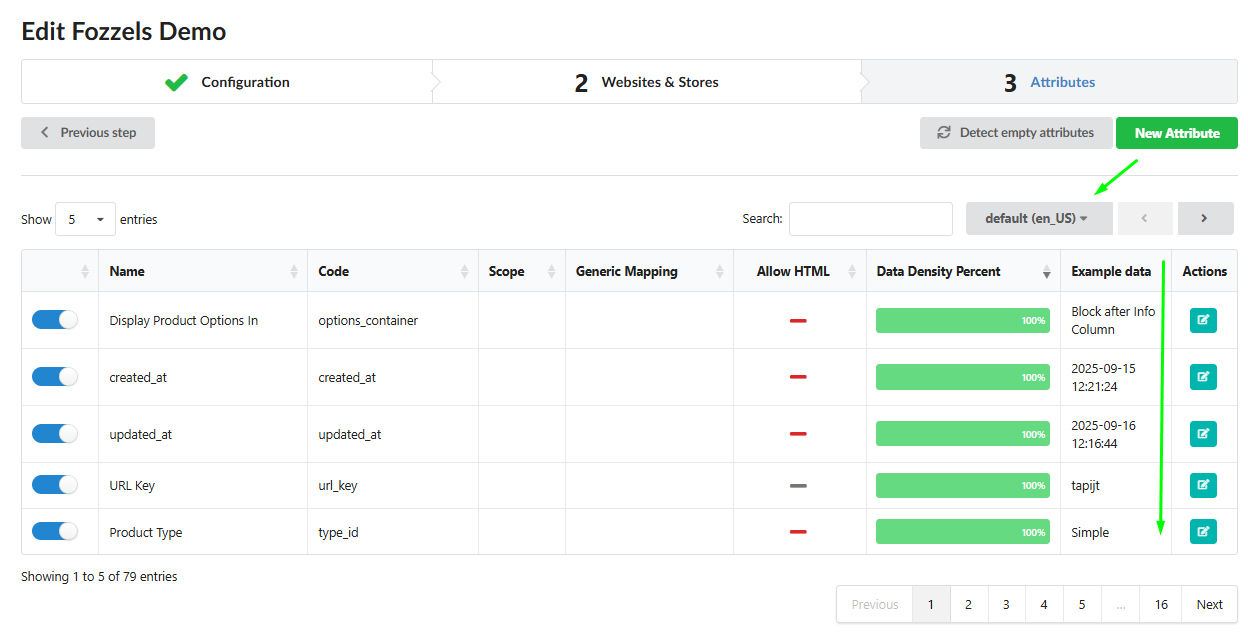
Klik op de functie "Get random example data" op het tabblad Attributen.

-
Selecteer een winkel/taal uit het vervolgkeuzemenu. Dit stelt u in staat om te zien hoe waarden eruitzien voor een specifieke taalmarkt (bijv. de kleur "zwart" voor een Nederlandse winkel versus "black" voor een Engelse winkel).
-
Gebruik de pijlknoppen voor en achter om verschillende kenmerkwaarden van verschillende willekeurige producten weer te geven.
2.2. Geavanceerde kenmerken bewerking (venster Kenmerk bewerken)
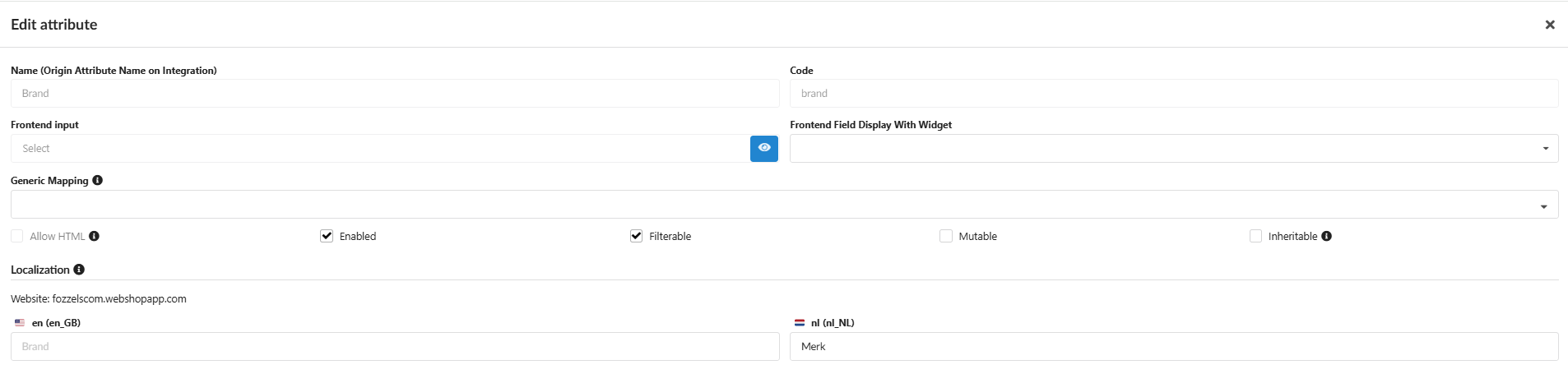
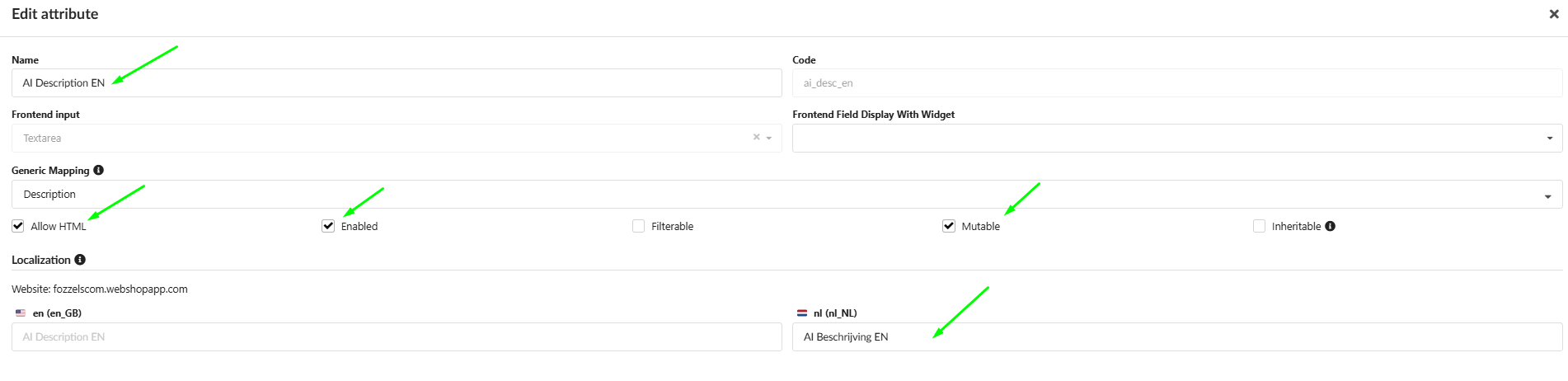
Als u op het pictogram Bewerken (potlood) op een kenmerk klikt, wordt het venster voor geavanceerde configuratie geopend.

Gegevenstransformatie
- Transformeer gegevens: Maakt Runtime-codeuitvoering (aangepaste code) op de geïmporteerde waarde mogelijk voordat deze wordt opgeslagen.
Technische vlaggen
-
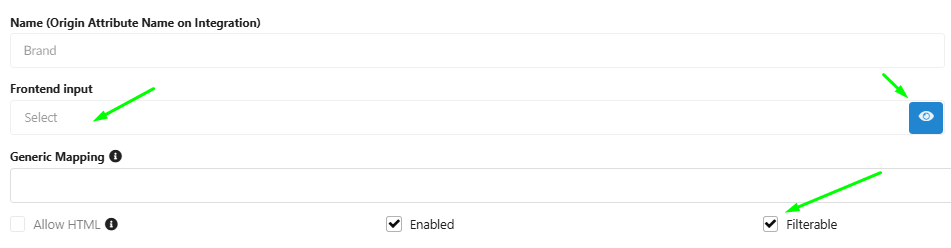
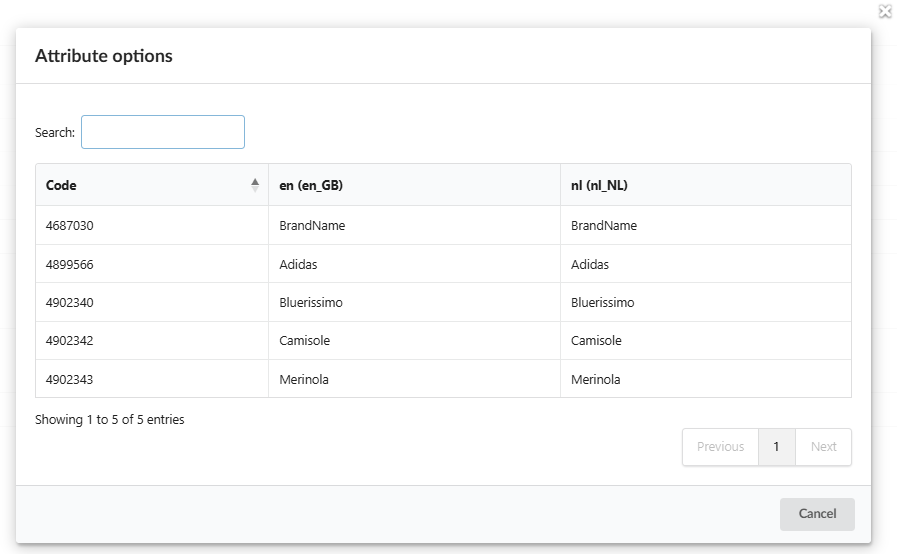
Filterbaar: Indien ingeschakeld, kan dit kenmerk worden gebruikt om producten in de catalogus/batchlijst op waarde te filteren.
-
Veranderbaar: Indien ingeschakeld, heeft Fozzels toestemming om gegevens terug te schrijven (te exporteren) naar dit veld op het bronplatform.
-
Erfelijk: Bepaalt of de kenmerkwaarde van een bovenliggend product automatisch naar zijn onderliggende varianten moet worden gekopieerd.

-
HTML toestaan: Stelt het kenmerk in staat om HTML-tags te bevatten en weer te geven.
Lokalisatie van kenmerknaam
-
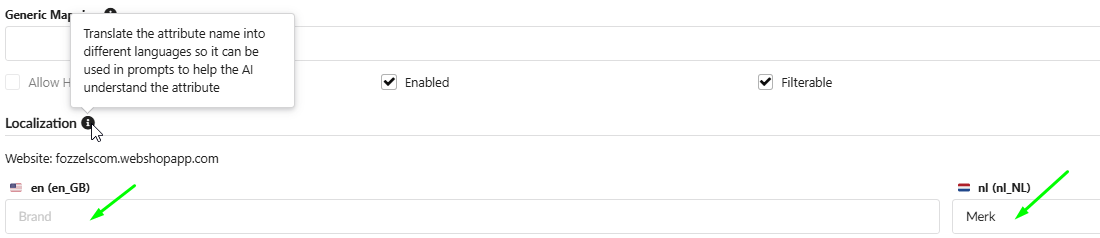
Op het tabblad Lokalisatie kunt u de gewenste gelokaliseerde naam voor het kenmerk invoeren voor elke verbonden winkелversie.
-
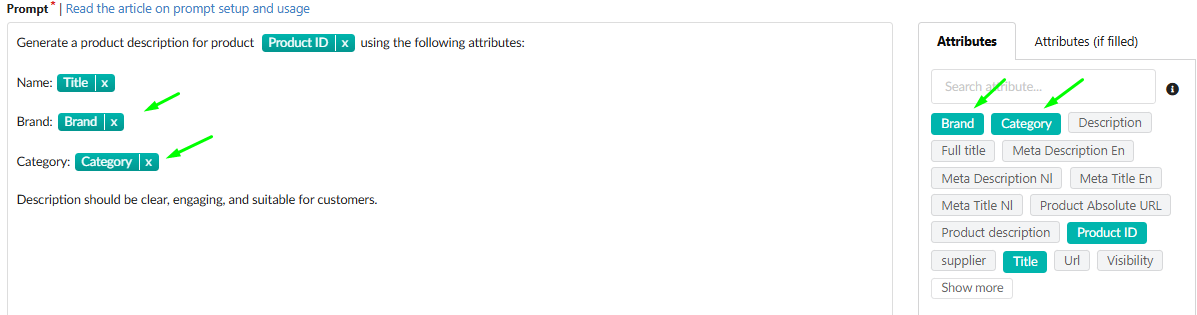
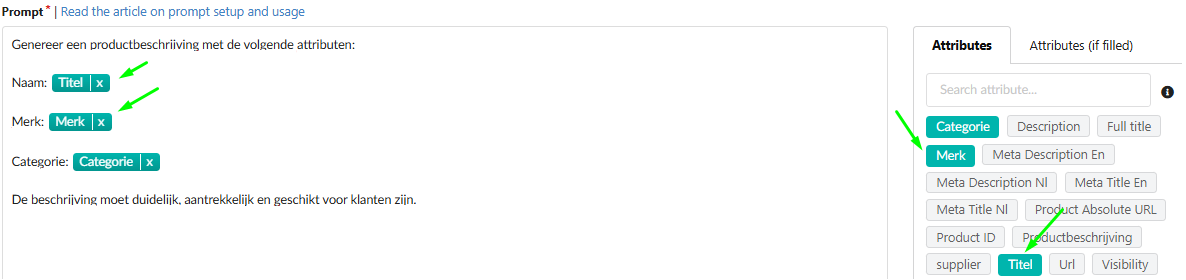
Resultaat: De ingevoerde gelokaliseerde namen worden weergegeven in de kolomkopteksten van tabellen en in het venster Flow Prompt, waardoor de AI het kenmerk in de context van de taal van de winkel kan begrijpen.
 voor EN winkel:
voor NL winkel:
Deel 3: Aangepaste kenmerken maken
3.1. Doel van aangepaste kenmerken
Aangepaste kenmerken zijn velden die rechtstreeks in Fozzels worden gemaakt. Ze kunnen dienen als doelveld voor het opslaan van gegenereerde inhoud of voor berekende waarden.
3.2. Proces voor aanmaak van nieuwe kenmerk
-
Klik op de knop "New Attribute" op het tabblad Attributen.

-
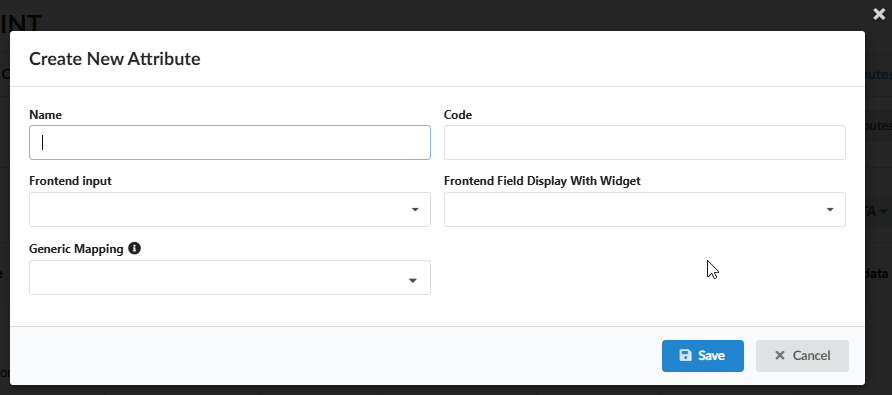
Definieer in het pop-upvenster "Create New Attribute":
-
Naam: Een beschrijvende naam voor de interface.
-
Code: Een unieke technische identificatie.

-
Frontend Input: Het gegevenstype dat het kenmerk zal bevatten (Text, Textarea, Select, Multiselect, Date, Boolean, Weight, etc.).

-
Generieke toewijzing: Standaardiseer het kenmerk volgens de interne Fozzels-structuur (bijv. selecteer Beschrijving).

-
-
Frontend-veld weergegeven met widget: Selecteer eventueel een widget voor hoe het veld in de catalogus wordt weergegeven (bijv. Categoriestructuur, afbeelding, product-ID).
-
Klik op "Save".
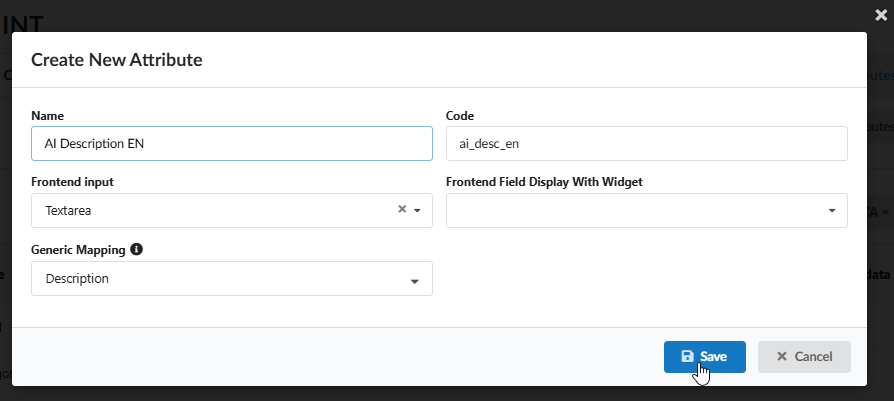
5. Controleer het gemaakte kenmerk in het pop-upvenster "Kenmerk bewerken" en configureer het indien nodig.
 6. Controleer het resultaat in de algemene Kenmerkenlijst.