4.11.1. Workflows. Les 1: Aan de slag met Workflows
Workflows controleren en bewerken gegenereerde resultaten automatisch: ze kunnen woorden vervangen, tekst inkorten tot een maximale lengte, of een resultaat markeren voor handmatige controle voordat het de winkel bereikt. U stelt de regels één keer in, en ze worden toegepast op elk nieuw resultaat.
In deze les bouwt u uw eerste workflow, ziet u hoe deze zich gedraagt, en leert u onderweg een aantal aandachtspunten.
Het voorbeeld waarmee we werken
Onze flow genereert een korte bezorgomschrijving voor een cake:
We are delighted to deliver your chosen cake directly to the address you provide… Each Festive Cake will arrive in beautiful gift packaging… every celebration deserves a delicious CAKE…
Het woord "cake" komt drie keer voor, in drie verschillende schrijfwijzen. Houd dit in gedachten, het is later van belang.
Stap 1. Een workflow aanmaken
Ga naar Home → Workflows en klik op Create workflow.

De editor opent met de standaardnaam New workflow 1. Geef de workflow meteen een duidelijke naam: zodra u er meerdere heeft, zijn generieke namen gemakkelijk door elkaar te halen.
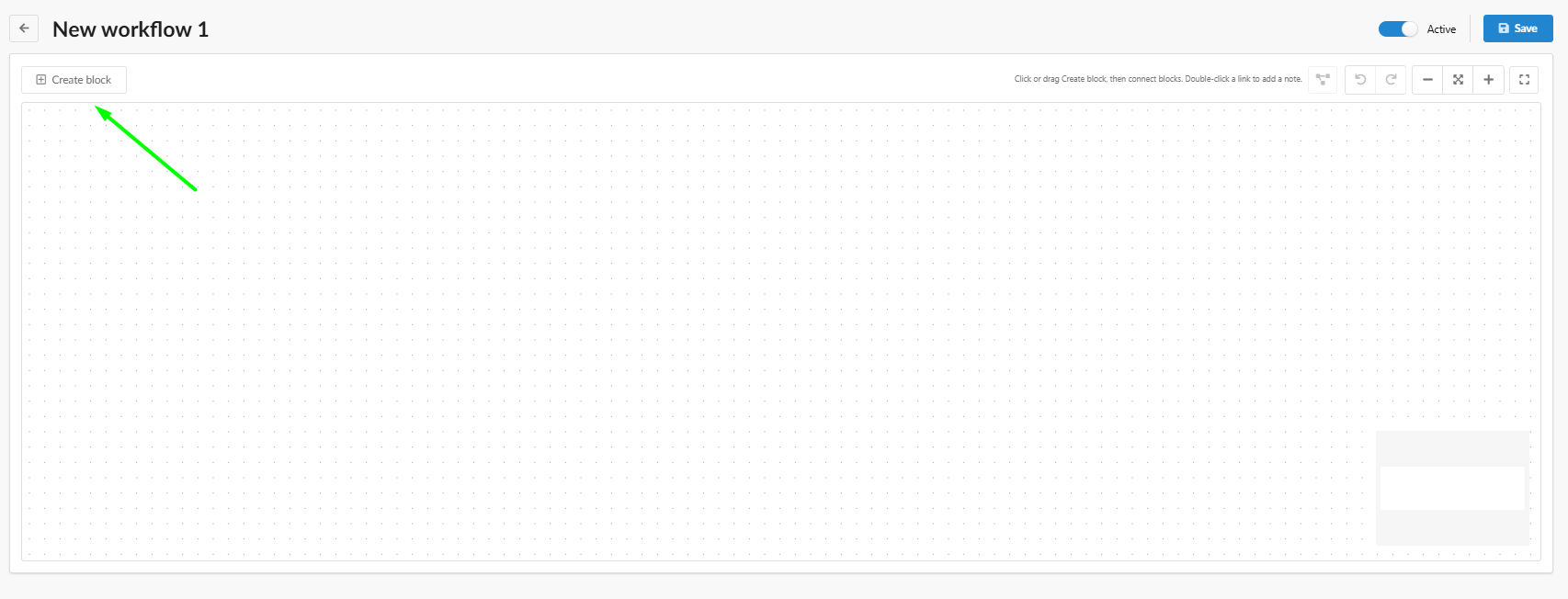
Opmerking: de schakelaar Active staat standaard aan. Een workflow heeft geen effect totdat deze aan een flow is toegewezen, maar zodra dat is gebeurd, begint een actieve workflow met het verwerken van resultaten.
Stap 2. Een blok instellen
Klik op Create block. Er verschijnt een blok op het canvas met twee onderdelen:
- IF: de voorwaarden waaronder het blok wordt uitgevoerd.
- THEN: de acties die het uitvoert.
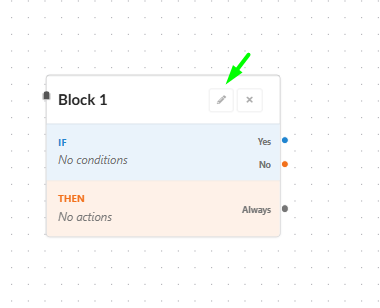
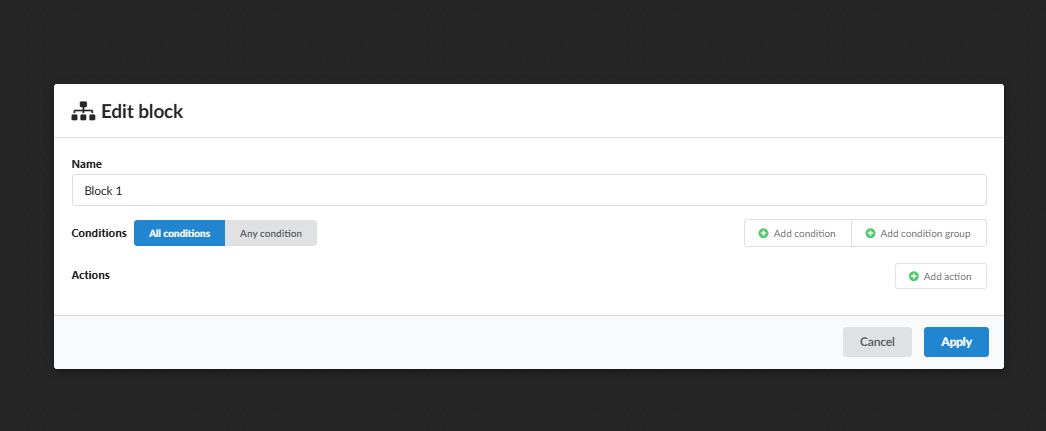
Klik op het potloodpictogram om de blokinstellingen te openen.
Voorwaarden
Elke voorwaarde bestaat uit drie onderdelen: wat u controleert, een operator en een waarde. Er zijn twee dingen die u kunt controleren:
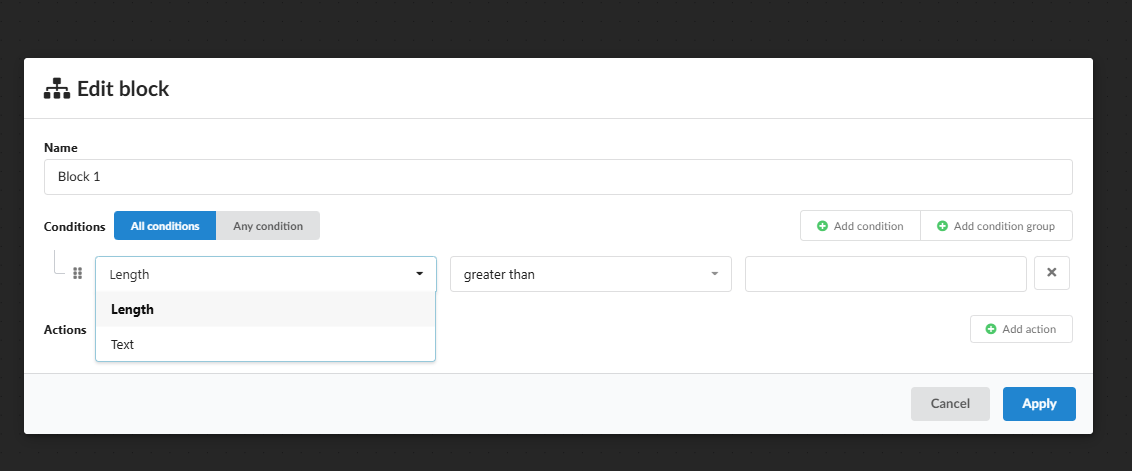
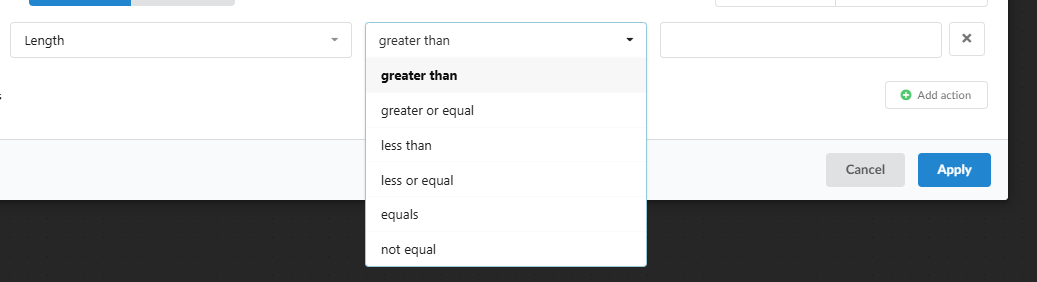
Length is de tekstlengte in tekens, spaties inbegrepen. Operators: greater than, greater or equal, less than, less or equal, equals, not equal.
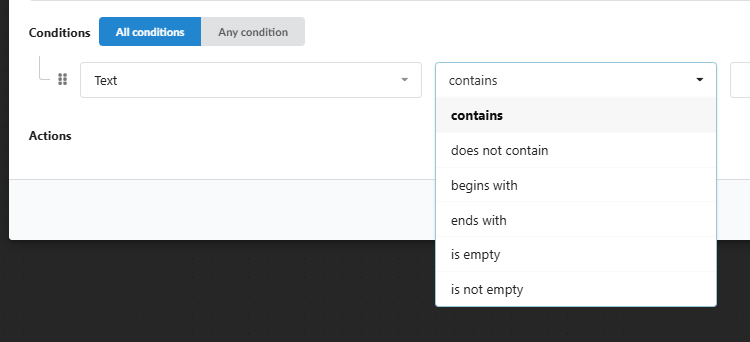
Text controleert de inhoud. Operators: contains, does not contain, begins with, ends with, is empty, is not empty.
Bij meer dan één voorwaarde kiest u de logica:
- All conditions: aan elke voorwaarde moet worden voldaan (AND).
- Any condition: één is voldoende (OR).
Acties
Er zijn drie acties beschikbaar. De beschrijvingen worden direct in de dropdown weergegeven.
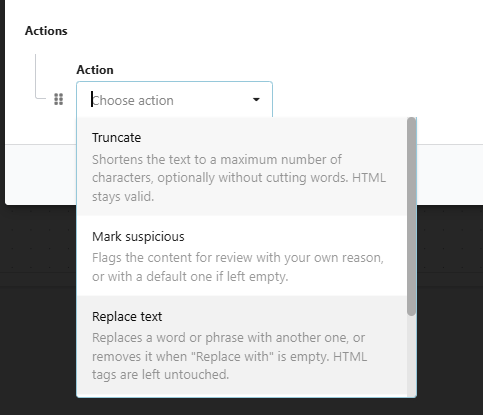
- Replace text: vervangt een woord of zin. Laat Replace with leeg om het te verwijderen. HTML-tags worden niet beïnvloed.
- Truncate: kort de tekst in tot een maximumaantal tekens.
- Mark suspicious: markeert het resultaat voor handmatige controle.
Een blok kan meerdere acties bevatten. Ze worden van boven naar beneden uitgevoerd.
Uw eerste blok
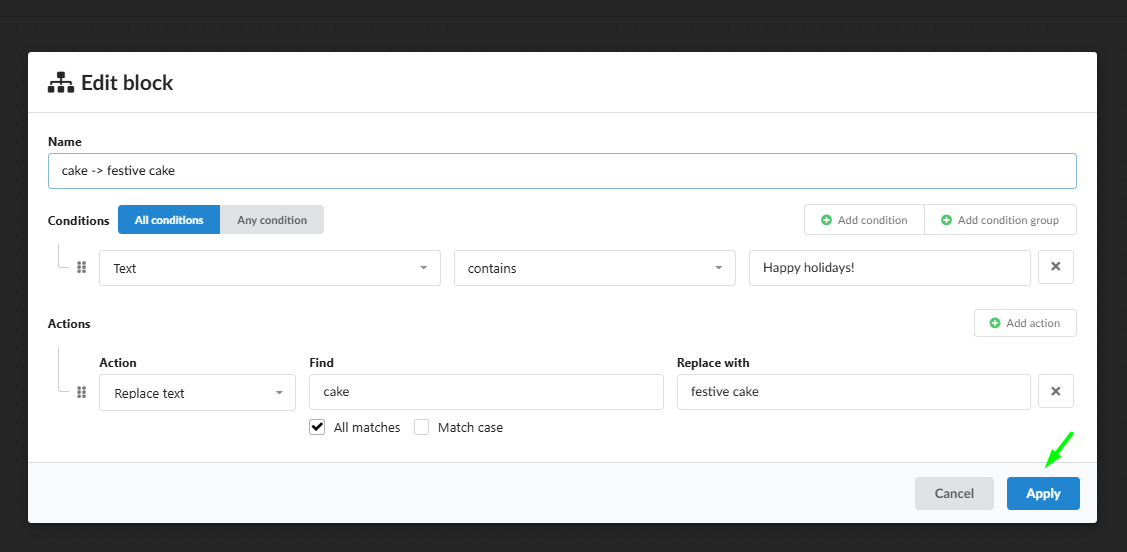
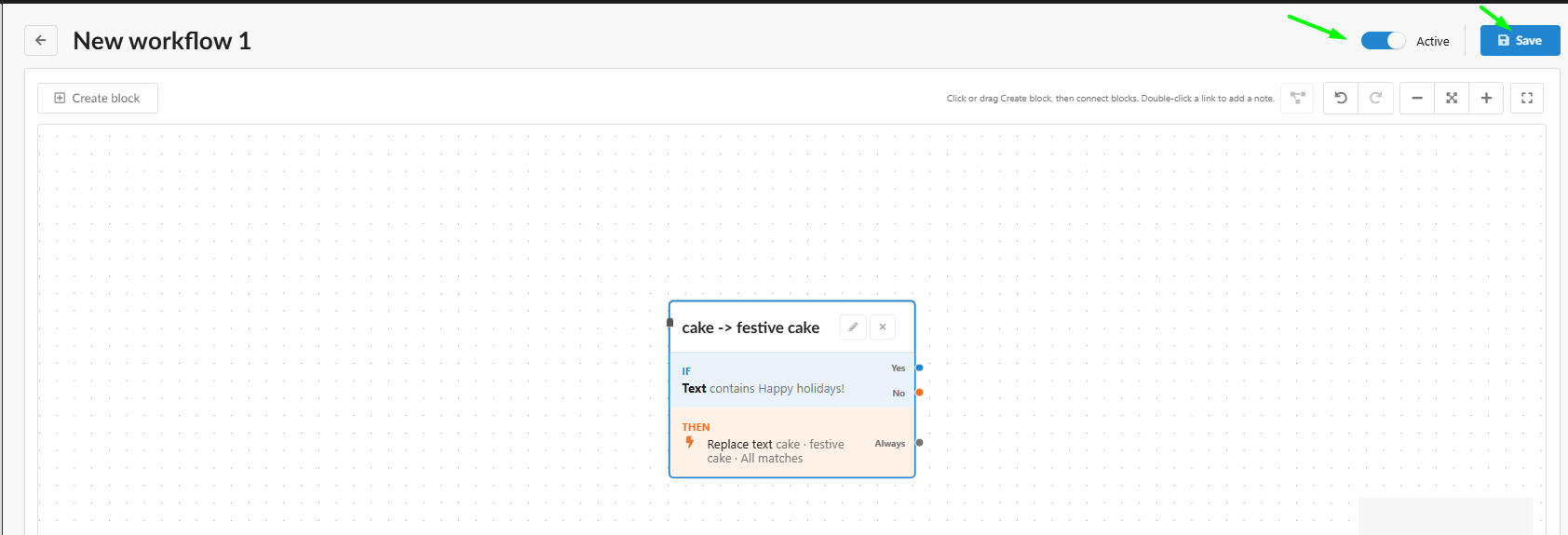
Taak: als de tekst "Happy holidays!" bevat, vervang dan "cake" door "festive cake".
- Name:
cake -> festive cake - Conditions → Add condition:
Text·contains·Happy holidays! - Actions → Add action:
Replace text, Findcake, Replace withfestive cake, All matches aan (vervangt elke match, niet alleen de eerste). - Klik op Apply.
Het blok op het canvas toont nu een samenvatting van de voorwaarden en acties. Controleer of Active aanstaat en klik op Save.
Stap 3. De workflow toewijzen aan een flow
Een opgeslagen workflow doet niets totdat deze aan een flow is gekoppeld.
- Open uw flow en ga naar het tabblad Automation (het 4e tabblad).
- Kies onderaan, in de sectie Workflows, uw workflow uit de dropdown.
- Klik op Save om de flow op te slaan.

Genereer een nieuw resultaat en open dit vanuit de Batch List (de tabel met gegenereerde resultaten).
Stap 4. Het resultaat controleren
De tekst die "Happy holidays!" bevat, is veranderd:

Let op "Festive festive cake". Het model schreef "Festive Cake" met een hoofdletter C, en zonder Match case negeert de vervanging hoofdlettergebruik, waardoor "Cake" ook werd vervangen.
Oplossing: zet Match case aan. Dan wordt alleen "cake" met kleine letters vervangen, en blijft "Festive Cake" ongewijzigd.
Houd er rekening mee: Replace text kijkt niet naar de context, het zoekt alleen naar matches. Als het model al "delicious cake" heeft geschreven, geeft het vervangen van
cakedoordelicious cakehet resultaat "delicious delicious cake". Denk na over hoe uw vervanging zich gedraagt bij verschillende teksten.
Stap 5. Hoe resultaten worden verwerkt
Als u de instellingen van een workflow wijzigt en een resultaat opnieuw opent dat al is verwerkt, blijft het resultaat ongewijzigd. Zo werkt het systeem:
- Workflows verwerken alleen nieuwe en opnieuw gegenereerde resultaten.
- Elk resultaat wordt door een bepaalde workflow slechts één keer verwerkt. Het bewerken van de blokken heeft geen invloed op resultaten die al zijn verwerkt.
- Wijzigingen zijn permanent. Het verwijderen van een workflow uit een flow herstelt de oorspronkelijke tekst niet.
Om nieuwe instellingen toe te passen, genereert u het resultaat opnieuw.
Tip: test nieuwe workflows eerst op een testflow. Wijzigingen aan verwerkte resultaten kunnen niet worden teruggedraaid, alleen opnieuw gegenereerd.
Stap 6. Meerdere workflows
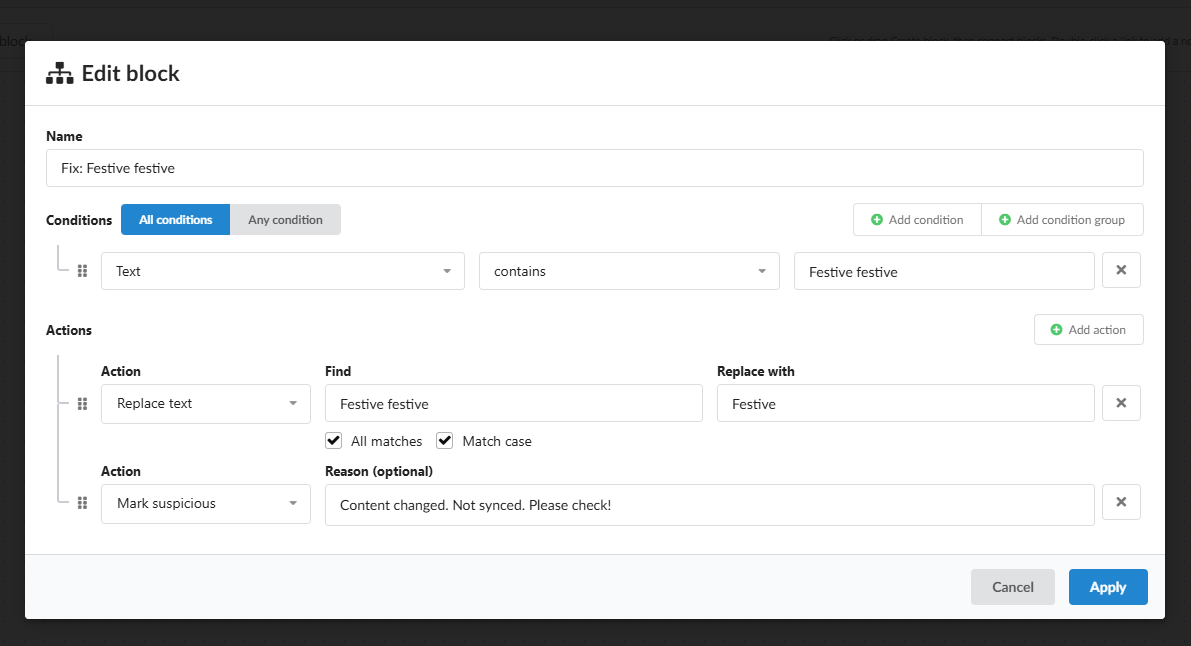
Om teksten te herstellen waarin "Festive festive" voorkomt, kunt u een tweede workflow toevoegen. Deze markeert het resultaat ook voor controle:
- Conditions:
Text·contains·Festive festive - Actions:
Replace text:Festive festive→Festive, All matches en Match case aanMark suspiciousmet een reden voor de reviewer
U kunt een willekeurig aantal workflows aan een flow toewijzen. Ze worden van boven naar beneden uitgevoerd, en elke workflow ontvangt de tekst zoals gewijzigd door de vorige. Wijzig de volgorde door de handgreep te verslepen of met de pijltjes.
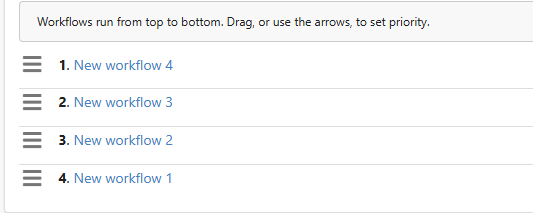
Aanbevolen volgorde:
- Workflows die de tekst wijzigen.
- Workflows die neveneffecten van de bovenstaande herstellen. Een herstelworkflow moet na de workflow die het probleem veroorzaakt worden uitgevoerd.
- Mark suspicious kan overal staan: het stopt de verwerking niet.
Als meerdere workflows een resultaat als suspicious markeren, wordt de reden van de eerste workflow in de lijst getoond.
Stap 7. Truncate met handmatige controle
Taak: vervang "cake" door "candies", beperk de tekst tot 110 tekens, en houd de ingekorte tekst buiten de winkel totdat iemand deze controleert.
- Conditions (All conditions):
Text·contains·cakeLength·greater than·100
- Actions, in deze volgorde:
Replace text:cake→candies, All matches en Match case aanTruncate:110, Keep whole words aanMark suspicious: redenTruncated to 110 characters
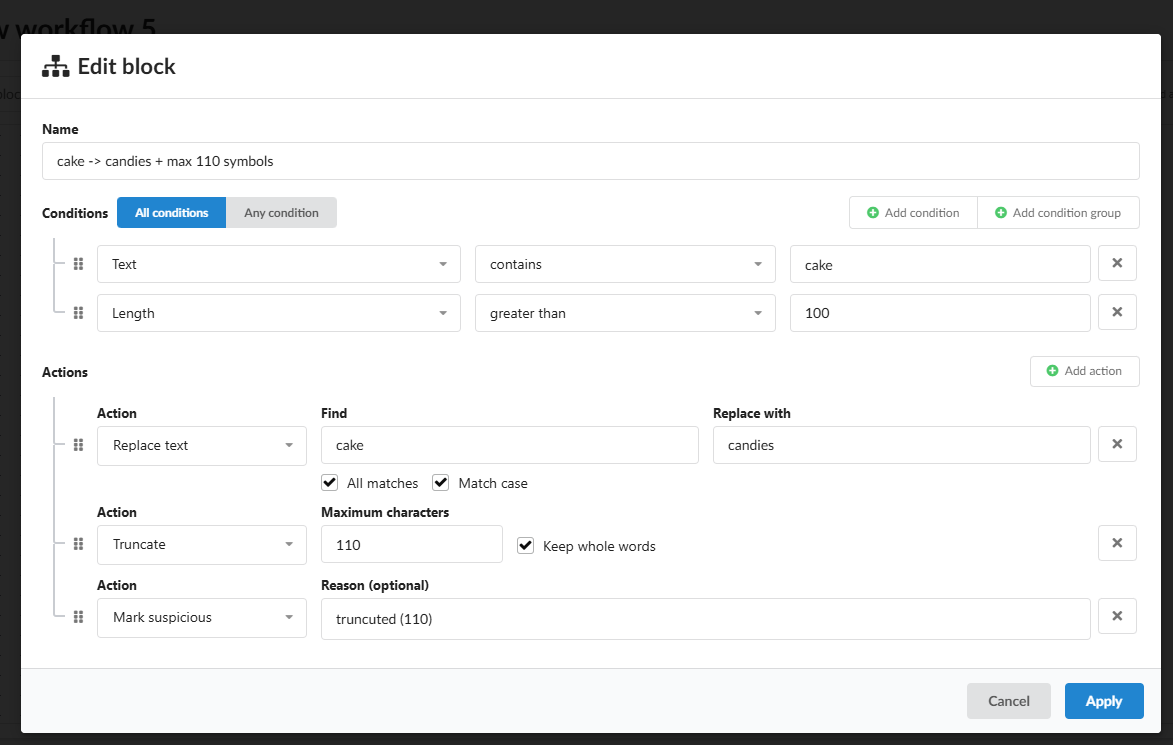
Waarom de volgorde belangrijk is: "candies" is langer dan "cake". Als u eerst inkort en daarna vervangt, kan de tekst opnieuw over de limiet gaan. Vervang eerst, kort daarna in.
Resultaat:
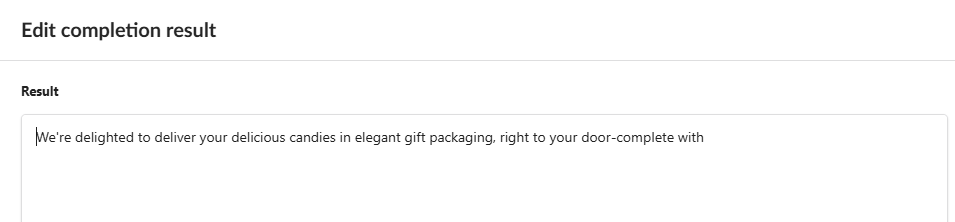
De tekst is 109 tekens lang en er wordt geen woord doormidden gekapt. Woorden die door een koppelteken zijn verbonden, zoals "door-complete", tellen als één woord. Er wordt geen "…" aan het einde toegevoegd. De zin is echter onafgemaakt, en daarom maakt Mark suspicious deel uit van dit blok.
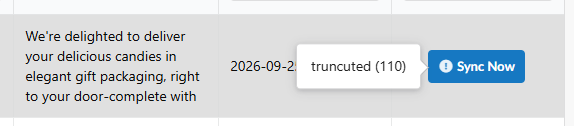
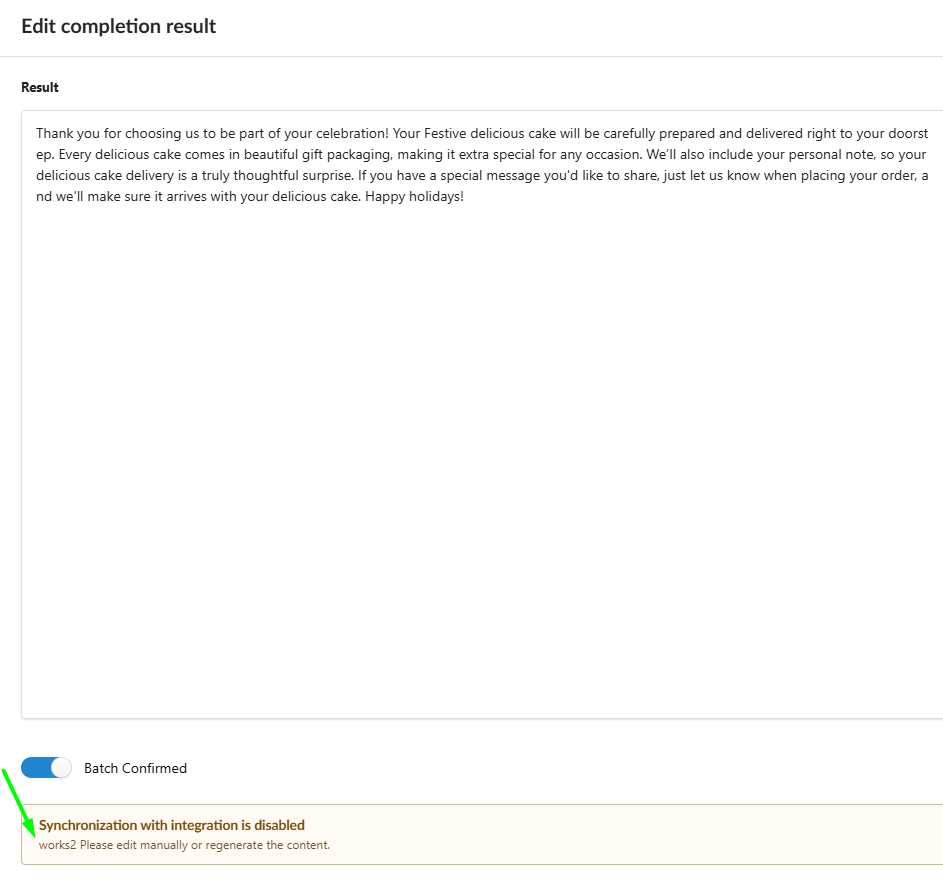
Een resultaat dat als suspicious is gemarkeerd, wordt niet gesynchroniseerd met de winkel totdat een gebruiker het bewerkt of opnieuw genereert. In de Batch List verschijnt een "!"-icoon naast Sync Now, en de reden wordt zichtbaar bij hover:
Binnen het resultaat toont een Synchronization with integration is disabled-waarschuwing de reden:
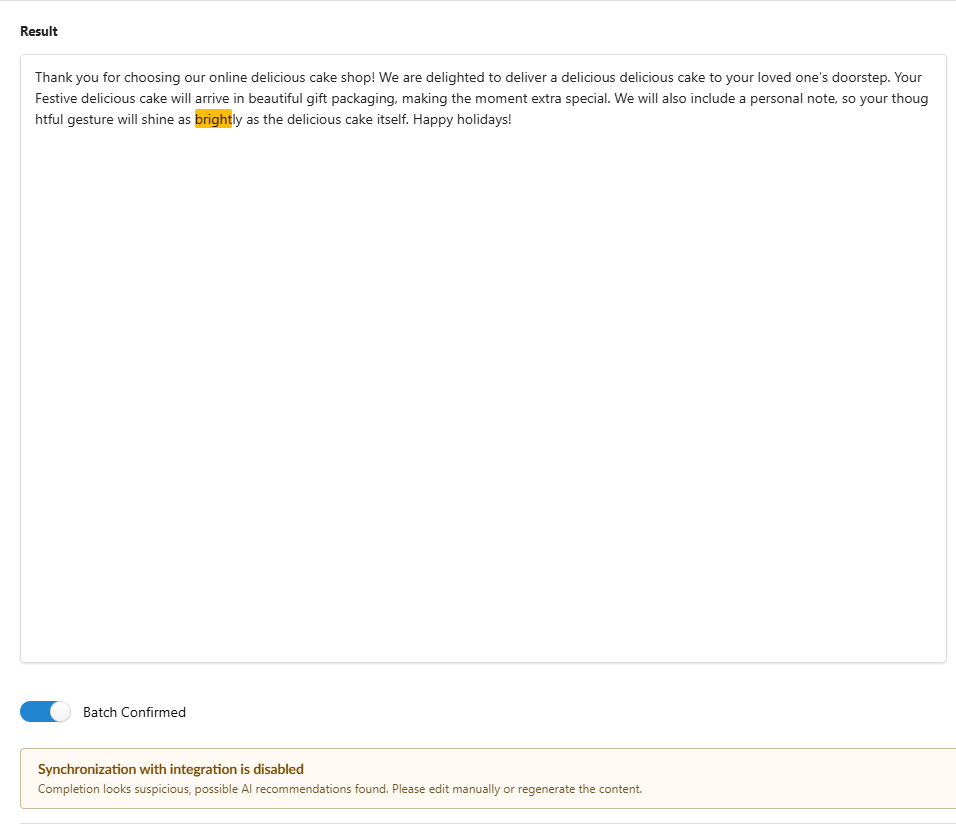
Suspicious woorden van de integratie gaan voor. De integratie heeft een eigen lijst met suspicious woorden en patronen. Als de tekst er een bevat, krijgt het resultaat de systeemreden "Completion looks suspicious, possible AI recommendations found", en worden workflow-redenen niet getoond. Het gevonden woord wordt oranje gemarkeerd.
Snel overzicht
| Instelling | Hoe het werkt |
|---|---|
| All / Any condition | Aan elke voorwaarde moet worden voldaan / één is voldoende |
| Length | Tekstlengte in tekens, spaties inbegrepen |
| Replace text | Een lege Replace with verwijdert de match; HTML-tags worden niet beïnvloed |
| All matches | Uit: alleen de eerste match wordt vervangen |
| Match case | Uit: de vervanging negeert hoofdlettergebruik |
| Truncate | Er wordt geen "…" toegevoegd; Keep whole words houdt woorden intact |
| Mark suspicious | Blokkeert synchronisatie met de winkel; stopt geen andere acties of workflows |
| Meerdere suspicious-markeringen | De reden van de eerste workflow wordt getoond |
| Suspicious woorden van de integratie | Hebben voorrang op workflow-redenen |
| Verwerking | Alleen nieuwe en opnieuw gegenereerde resultaten, één keer per workflow; wijzigingen zijn permanent |
Wat volgt hierna
De volgende les laat zien hoe u meerdere blokken verbindt met de uitgangen Yes, No en Always, zodat één workflow verschillende teksten op verschillende manieren kan verwerken.
Ga verder met 4.11.2. Les 2: Blokken combineren in één workflow.