4.7.5 Inhoud in de batchlijst bewerken. Uitgebreide teksteditor
De batchlijst is waar u de inhoud die door uw flows wordt gegenereerd, beoordeelt, bewerkt en goedkeurt voordat deze naar uw winkel wordt gesynchroniseerd. Naast het weergeven van het onbewerkte resultaat, biedt Fozzels nu een ingebouwde teksteditor - een opmaakwerkbalk waarmee u de gegenereerde tekst kunt structureren en stileren.
1. De editor openen
- Navigeer naar de sectie Inhoudsflows in het headermenu.
- Open de gewenste flow en klik op de knop Batchlijst (of dagrapport)
- Zoek het product dat u wilt bewerken in de batch.
- Klik op de gegenereerde inhoud in de kolom Doelkenmerk om het bewerkingspaneel te openen
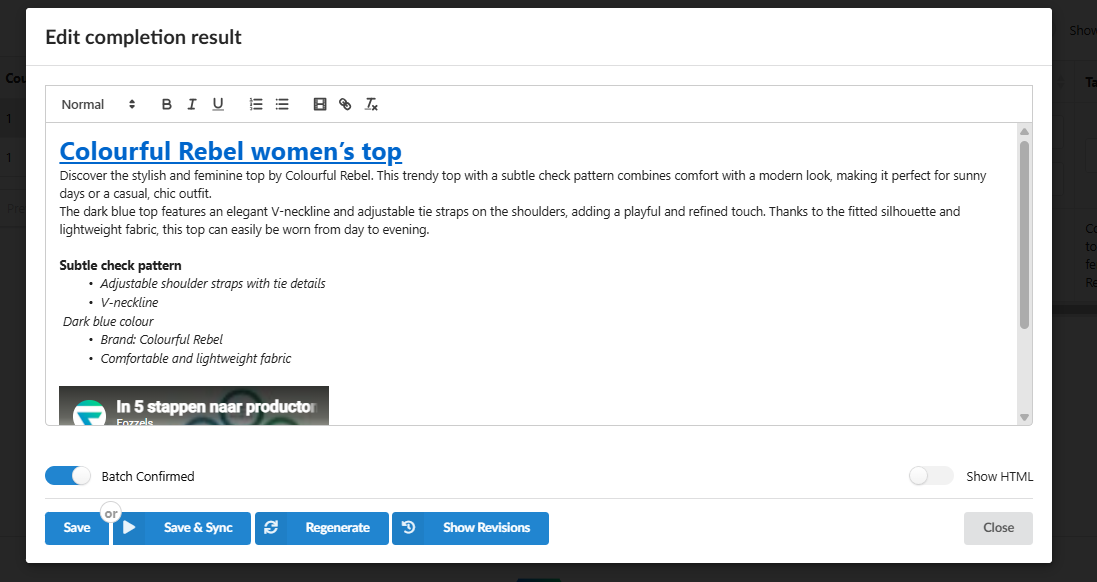
2. Overzicht van de teksteditor-werkbalk
Zodra het bewerkingspaneel is geopend, ziet u een opmaakwerkbalk boven het inhoudsveld. Het bevat de volgende besturingselementen: de werkbalk bevat de volgende opties:
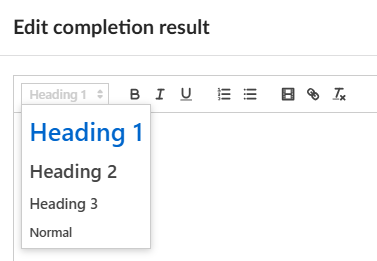
- Tekststijlkiezer (meest linkse vervolgkeuzelijst, standaard met "Normaal") - kunt u een kopstijl op de geselecteerde tekst toepassen. Beschikbare opties zijn Kop 1, Kop 2, Kop 3 en Normaal (bodytekst).
- B - past vetgedrukte opmaak toe op de geselecteerde tekst.
- I - past Cursieve opmaak toe op de geselecteerde tekst.
- U - past onderline-opmaak toe op de geselecteerde tekst.
- Genummerde lijst - voegt een genummerde lijst in.
- Opsommingslijst - voegt een lijst met opsommingstekens in.
- Videokoppeling invoegen — kunt u een koppeling naar een video (bijvoorbeeld YouTube) rechtstreeks in de inhoud insluiten. De video wordt weergegeven als een ingebedde speler in uw productbeschrijving.
- Koppeling invoegen - verpakt geselecteerde tekst in een hyperlink. U wordt gevraagd het doel-URL in te voeren.
- Opmaak wissen - verwijdert alle opmaak van de geselecteerde tekst en stelt deze opnieuw in op gewone bodytekst.
3. Koppen toepassen op de tekst
Met koppen kunt u een duidelijke inhoudhiërarchie in uw productbeschrijving maken. Dit is met name nuttig voor langere teksten, SEO-beschrijvingen of gestructureerde inhoud met meerdere secties.
- Selecteer de tekst die u in een kop wilt veranderen door erop te klikken en te slepen.
- Klik op het vervolgkeuzemenu Stijl aan de linkerkant van de werkbalk (het toont standaard "Normaal")
- Kies het passende kopniveau:
- Kop 1 — gebruikt voor de hoofdtitel of de meest prominente sectie.
- Kop 2 — gebruikt voor grote subsecties.
- Kop 3 — gebruikt voor geneste subsecties in een Kop 2-blok.
- Normaal — standaard bodytekst.
- Controleer of de geselecteerde tekst van uiterlijk verandert in de editor om de gekozen stijl weer te geven
 4. Een koppeling in de inhoud invoegen
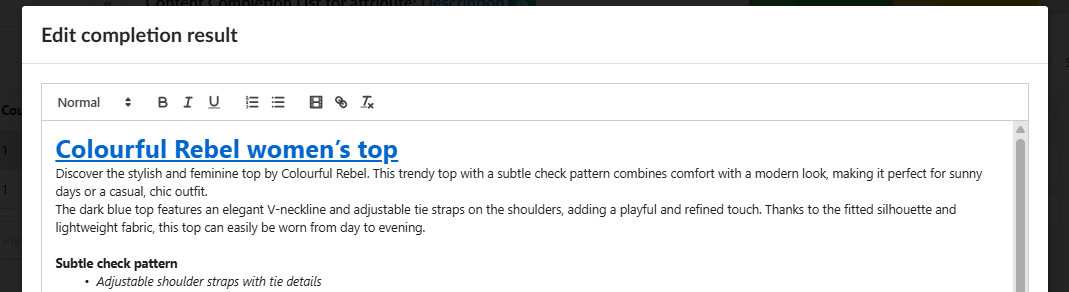
- Selecteer het woord of de zin die u in een klikbare koppeling wilt veranderen.
- Klik op het pictogram Link (kettingpictogram) in de werkbalk.
- Voer de doel-URL in het dialoogvenster dat verschijnt in.
- Bevestig de koppeling. De geselecteerde tekst wordt nu als hyperlink in de editor weergegeven
5. De bewerkte inhoud opslaan en synchroniseren
Na uw bewerkingen:
- Klik op Opslaan om de wijzigingen lokaal op te slaan zonder deze naar uw winkel te synchroniseren.
- Klik op Opslaan en synchroniseren om de wijzigingen op te slaan en de bijgewerkte inhoud onmiddellijk naar uw winkel te sturen.
- Klik op Hergenereren als u uw handmatige bewerkingen wilt verwijderen en de AI een nieuwe versie van de tekst helemaal opnieuw wilt laten genereren.
- Klik op Revisies tonen om de geschiedenis van eerder gegenereerde of opgeslagen versies van deze inhoud weer te geven en een eerdere versie zo nodig herstellen

Opmerking: De schakelaar HTML tonen schakelt de weergave van de visuele rijketekstmodus naar de onbewerkte HTML-bron. Gebruik deze optie als u de HTML-opmaak van de inhoud wilt controleren of handmatig wilt aanpassen.