4.6.1 Een nieuwe videoflow in Fozzels maken
De videoflow-functie is een gespecialiseerde inhoudsflow bedoeld voor het genereren van korte, hooggekwaliteits-videoassets voor productpresentatie. Het aanmaken van een videoflow omvat drie belangrijke fasen: basisconfiguratie (modelkeuze), asetselectie (product en afbeelding) en nauwkeurige promptengineering. Vanwege de hoge computertechnische kosten van videogeneratie is nauwkeurigheid in de installatie van het allergrootste belang voor succesvol uitvoering en kostenbeheer.
- De videoflow starten
1.1 Toegang en winkelkeuze Navigeer eerst naar het tabblad "Videoflows" in de hoofdkop van Fozzels. Selecteer op de pagina Videoflows de winkel uit het vervolgkeuzemenu "Kies winkel" om ervoor te zorgen dat de gegenereerde video is gekoppeld aan de juiste productcatalogusinstantie. Klik op de knop "Nieuwe videoflow" om verder te gaan.


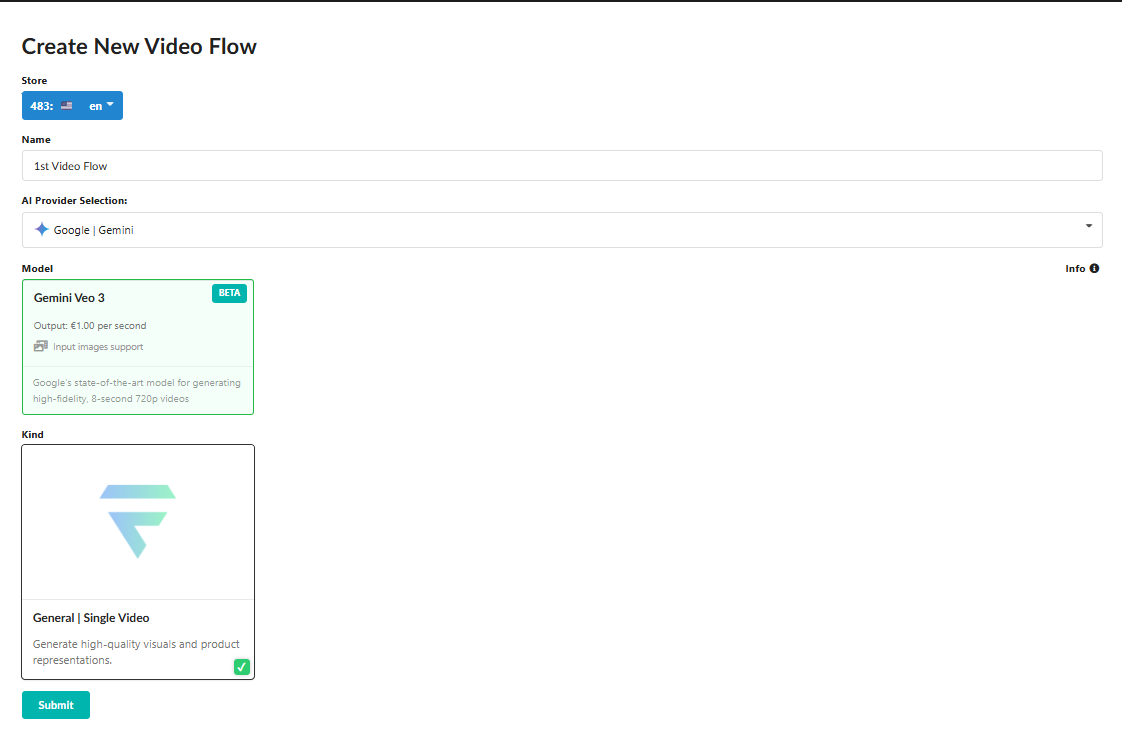
1.2 Basisconfiguratie (stap 1) U wordt omgeleid naar het configuratiescherm waar u de identiteit en kernengine van de flow definieert.
1.2.1 Geef de flow een naam: Voer een duidelijke, beschrijvende naam in het veld "Naam" in voor gemakkelijke identificatie in uw flowlijst.
1.2.2 Selecteer AI-model: Het systeem is standaard ingesteld op de Google | Gemini-provider voor videogeneratie. U moet het gespecialiseerde videogeneratiemodel selecteren, "Gemini Veo 3".
Dit model is ontworpen om hooggekwaliteits 720p-video's met een duur van maximaal 8 seconden te produceren. Het ondersteunt afbeeldingsinvoer, wat essentieel is voor het grondvesten van de video in een specifiek product-asset.
1.2.3 Definieer flowsoort: Kies in de sectie "Soort" het type video-uitvoer dat vereist is. Selecteer "Algemeen | Enkele video".
Deze instelling bevestigt dat het systeem visuele assets en productpresentaties genereert, wat het blok markeert met een groen vinkje.
1.2.4 Klik op de knop "Indienen" om deze basisinstellingen op te slaan en naar de volgende fase te gaan.
- Assets en promptengineering configureren
Na basisconfiguratie wordt u omgeleid naar de pagina voor asset- en promptdefinitie.
2.1 Product- en afbeeldingkeuze productselectie: Selecteer aan de linkerkant van het scherm het specifieke product uit de cataloguslijst waarvoor de video wordt gegenereerd.
Afbeeldingkeuze: Het middelste blok geeft het geselecteerde product en de afbeeldinggalerie weer. U moet één enkele meest geschikte afbeelding uit de galerij kiezen, omdat deze visuele anker het AI's videogenoratieproces zal begeleiden.
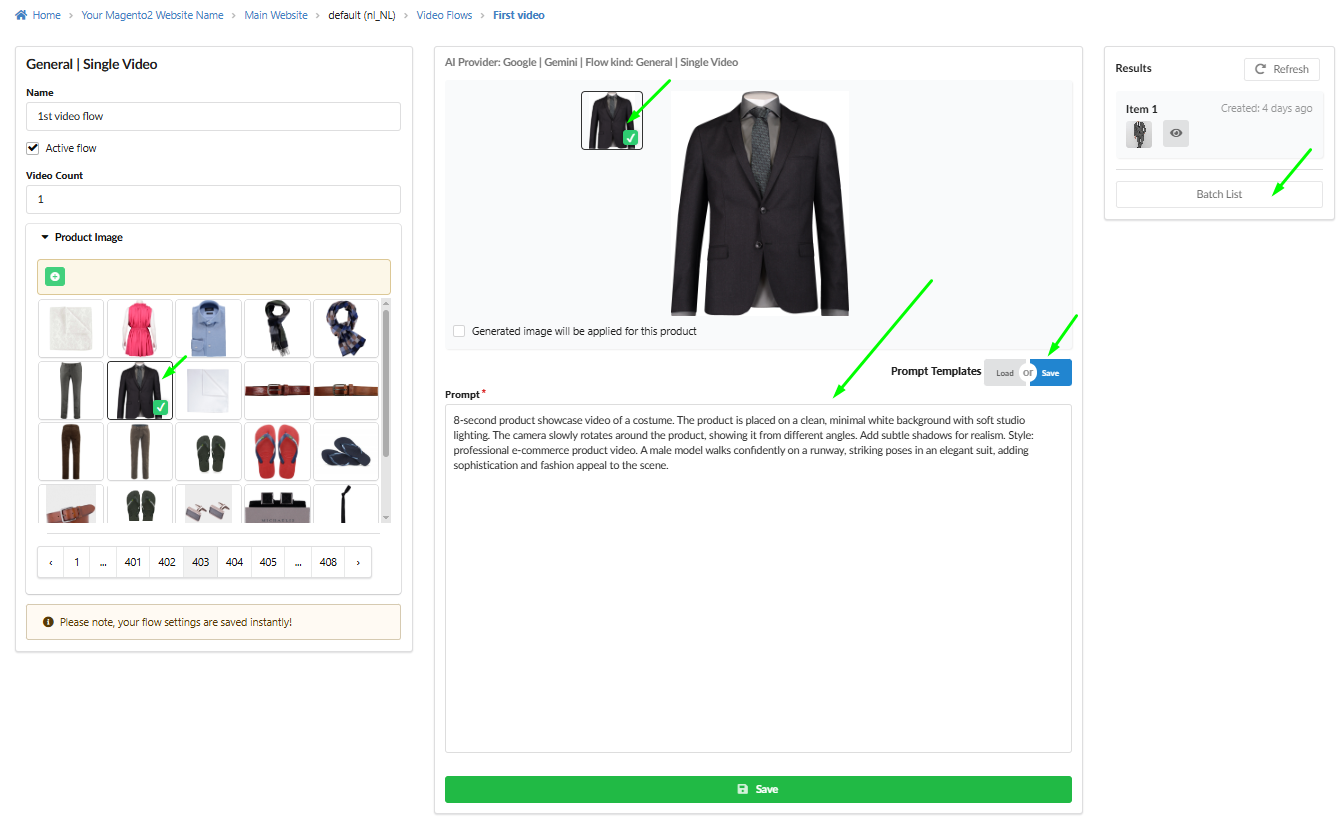
2.2 Promptengineering (de kritieke stap) De prompt is de uitsluitende invoer die de video's inhoud, stijl en verhaallijn bepaalt.
Invoervereiste: Het veld "Prompt" mag niet leeg zijn. Het moet gedetailleerde, beschrijvende instructies bevatten met een overzicht van het gewenste videoresultaat (bijvoorbeeld instelling, stemming, actie, camerabeweging).
Lees de volgende sectie, Tips voor het maken van een effectieve prompt + voorbeelden, voordat u uw prompt schrijft om optimale videokwaliteit te garanderen.
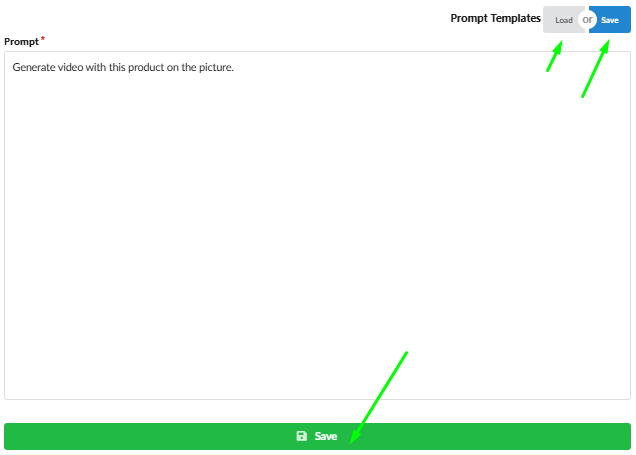 Beheer van promptsjabloon: Om consistentie en efficiëntie te bevorderen, gebruikt u de knop "Opslaan" boven het promptveld om uw instructie als een herbruikbare sjabloon op te slaan. Dit bespaart tijd bij het maken van volgende flows.
- Activering, uitvoering en beheer
Na het bepalen van het product, de afbeelding en de prompt is de flow klaar voor uitvoering.
3.1 De flow activeren en voltooien de flow activeren: 3.1.1 Schakel de optie "Actieve flow" in om het generatieproces onmiddellijk te starten. Vink het selectievakje naast de flownaam in. Laat dit selectievakje uitgeschakeld, de flow blijft in conceptmodus. 3.1.2 Klik op de hoofdknop "Opslaan" onderaan de pagina. Het systeem slaat alle configuraties op en leidt u om naar de pagina "Batchlijst", die als uitvoeringsmonitor fungeert.
3.2 Videogeneratie starten vanuit de batchlijst Zoek op de pagina Batchlijst het product dat u zojuist hebt geconfigureerd.
Handmatige bevestiging: Als u het verzoek naar de AI wilt verzenden, schakelt u de schakelaar in de kolom "Bevestigd" handmatig naar de positie "aan".
Initieer generatie: Klik ten slotte op het pictogram naast de schakelaar. Alleen deze actie verzendt het bevestigde verzoek naar de AI-engine om video-rendering te starten. Het systeem zal vervolgens de generatiestatus bijhouden.
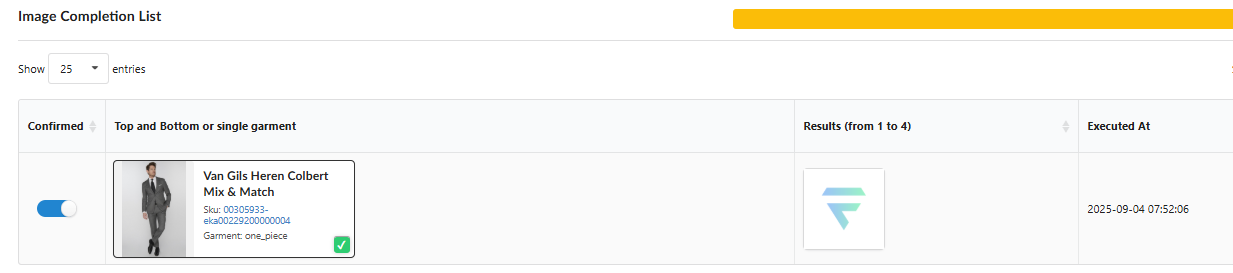


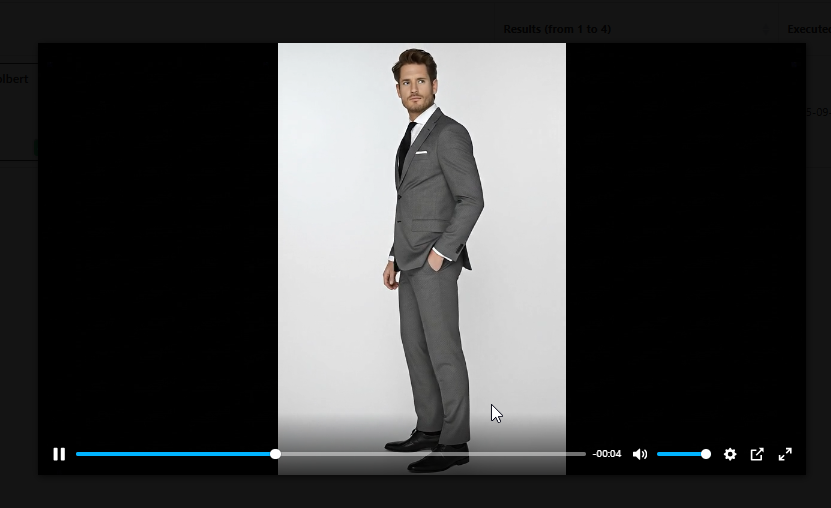
3.3 Toegang tot de gegenereerde video Na voltooiing is het videobestand rechtstreeks vanuit de batchlijst beschikbaar voor weergave en downloaden. Het video-asset wordt ook automatisch opgeslagen in uw persoonlijke mediarepository, die toegankelijk is op: user/settings/generated media.