4.1.2. Een nieuwe inhoudsflow maken en initiële instellingen.
De inhoudsflow is de kern van automatisering binnen Fozzels. Het is een instructieset die bepaalt hoe het systeem het geselecteerde AI-model moet gebruiken om automatisch teksten voor uw producten te genereren, bij te werken en te synchroniseren.
1. Een nieuwe inhoudsflow maken
-
Meld u aan bij uw Fozzels-account.
-
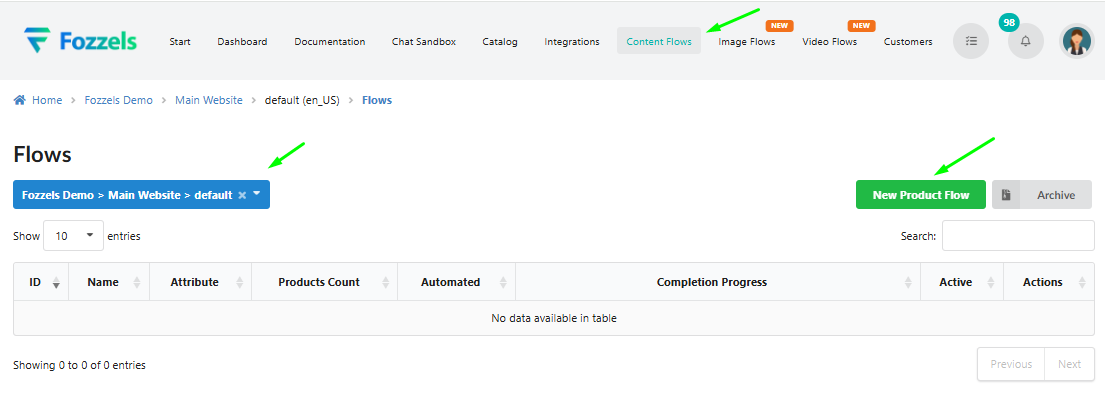
Ga naar de sectie Inhoudsflows in het headermenu.
-
Selecteer de gewenste winkel uit het vervolgkeuzemenu "Kies winkel".
-
Klik op de knop "Nieuwe productflow".
-
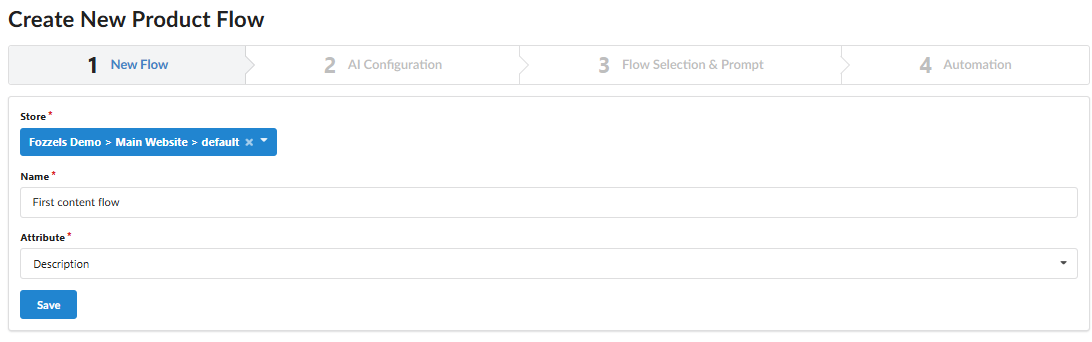
Voer de floodnaam in het veld Naam in (bijvoorbeeld Mijn eerste inhoudsflow).
-
Selecteer het kenmerk dat moet worden bijgewerkt uit het vervolgkeuzemenu Kenmerk (bijvoorbeeld Beschrijving).
-
Klik op de knop Opslaan.
-
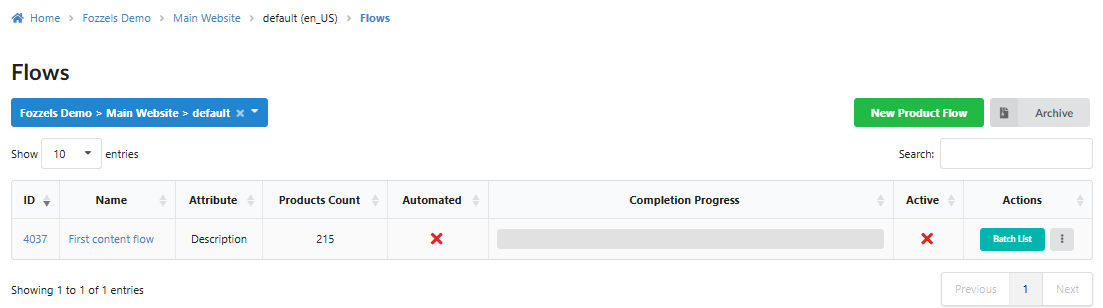
Controleer dat de nieuwe flow in de flowlijst verschijnt.
2. AI- en modelconfiguratie (tabblad 2: AI-configuratie)
-
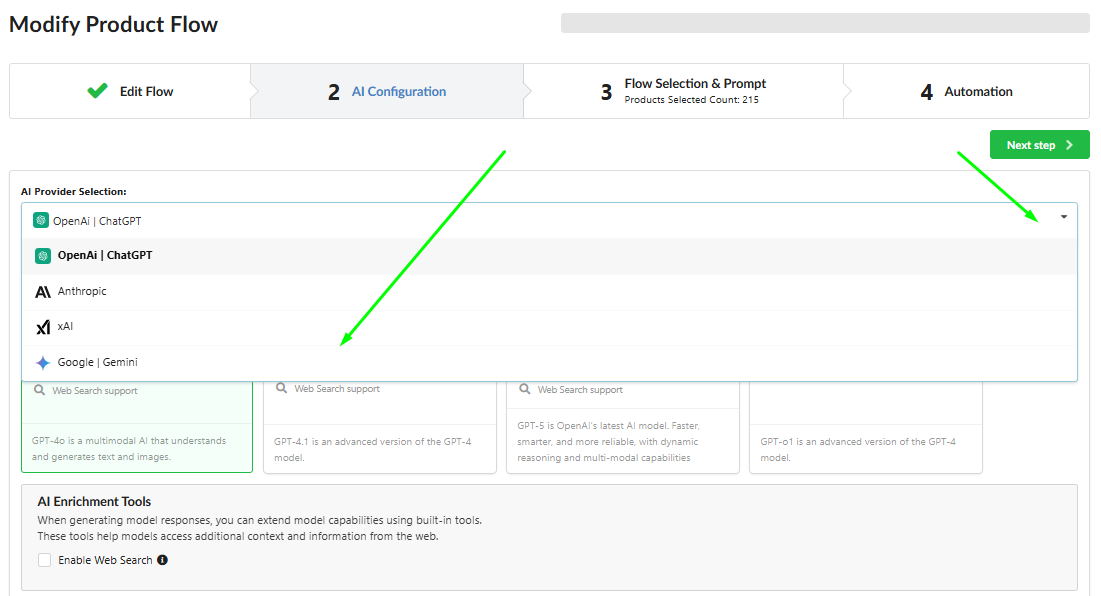
Navigeer naar het tabblad AI-configuratie (of Volgende stap).
-
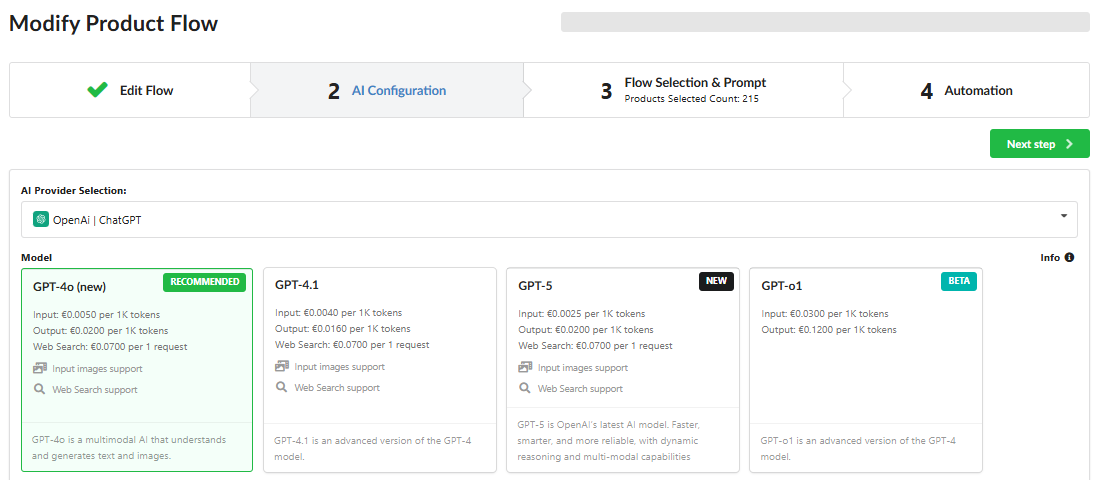
Kies de AI-provider (bijvoorbeeld OpenAI | ChatGPT of Google | Gemini).
-
Selecteer het gewenste AI-model (bijvoorbeeld GPT-4o (new) of Gemini 2.5 Flash Preview) door op de overeenkomstige tegel te klikken.
-
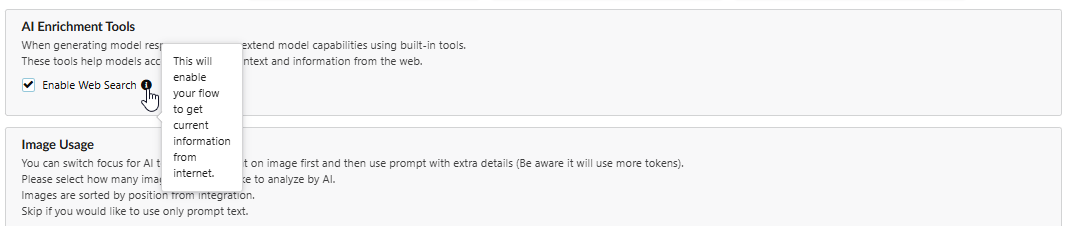
Schakel optionele verrijkingsfuncties in, zoals Websearch inschakelen, indien nodig.
-
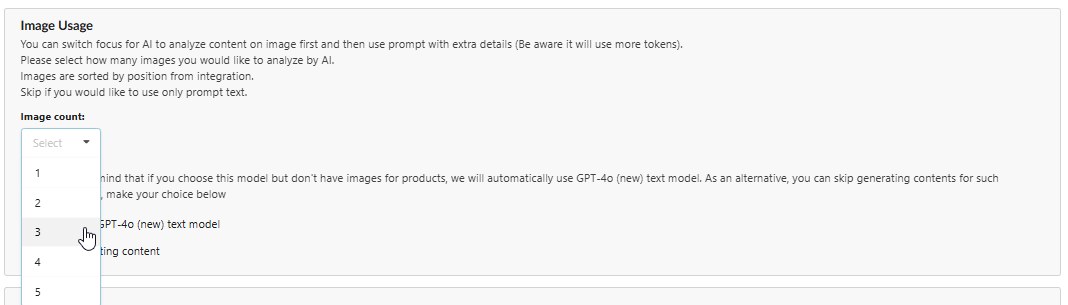
Stel het aantal afbeeldingen (van 1 tot 5) in het veld Afbeeldingsaantal in dat de AI voor analyse en inhoudsgeneratie gebruikt (optioneel).
-
Zorg ervoor dat de functie Afbeelding vergroten/verkleinen is ingeschakeld (aanbevolen om fouten met grote bestanden te voorkomen, lees er hier meer over](/content-creation-flows/ai-configuration-image-optimization-resize-rationale-and-implementation/)).

-
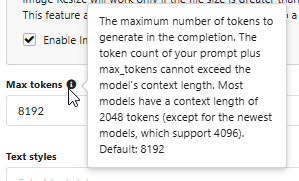
Stel de maximale tokenwaarde (Maximale tokens) voor generatie in.
-
Selecteer de gewenste tekststijl (Tekststijlen) uit het vervolgkeuzemenu (bijvoorbeeld Reclame of Creatief).

-
Selecteer de gewenste texttoon (Tekstonen) uit het vervolgkeuzemenu (bijvoorbeeld Formeel of Opgewonden).

-
Klik op de knop Opslaan om de configuratie op te slaan.
3. Productselectie en promptcreatie (tabblad 3: flowselectie & prompt)
-
Navigeer naar het tabblad Flowselectie & prompt.
-
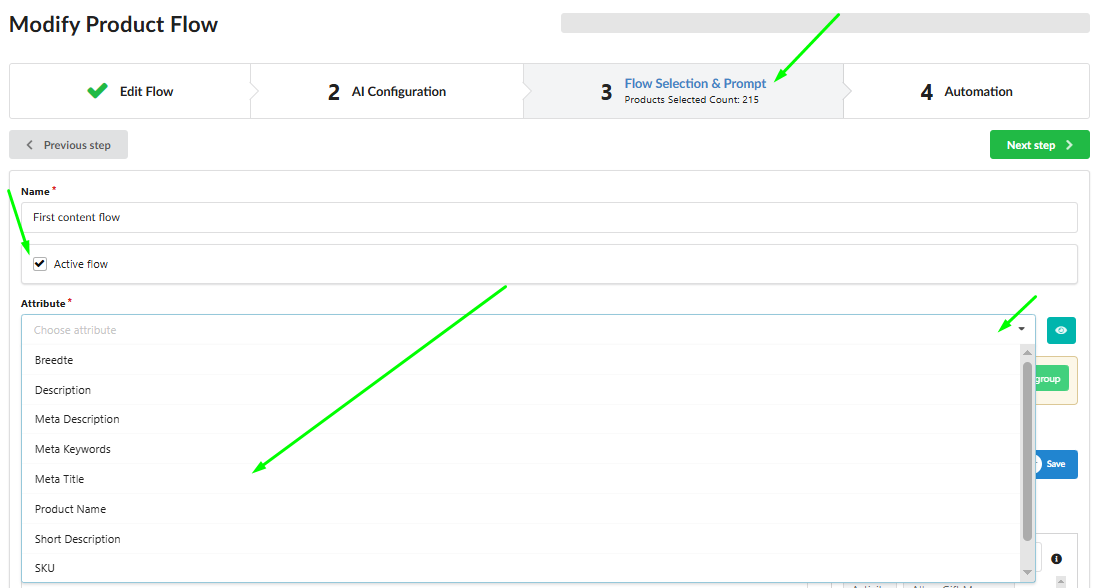
Activeer de flow door het selectievakje Actieve flow in te schakelen.
-
Selecteer het kenmerk voor generatie in het veld Kenmerk (moet overeenkomen met stap 1.6).
-
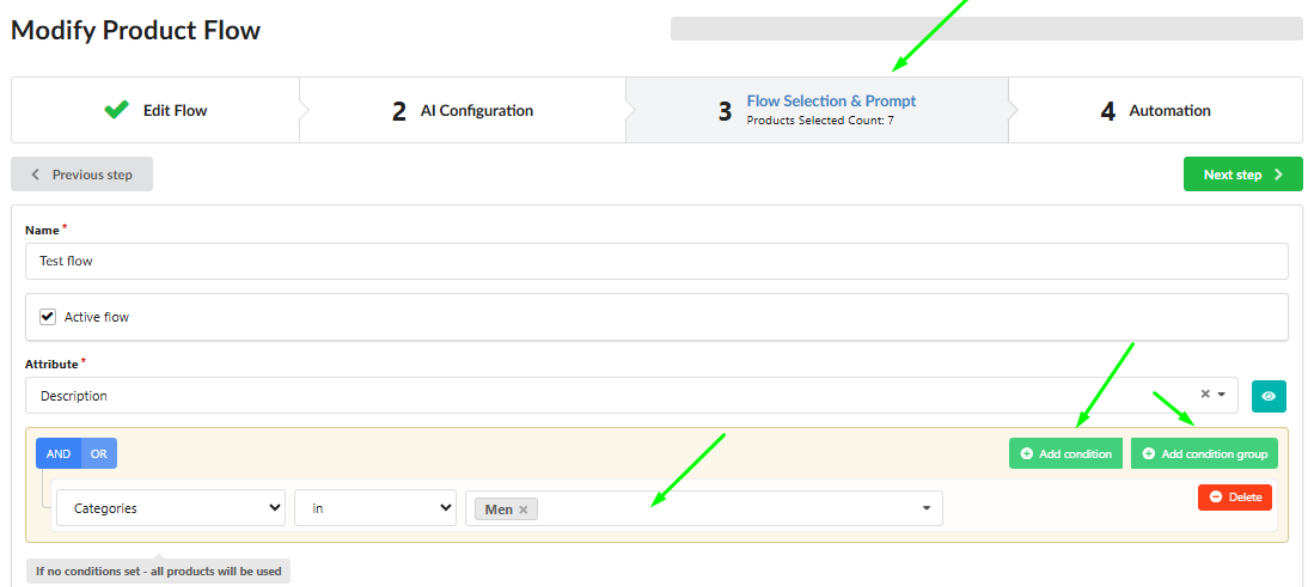
Pas filtering toe: 4.1. Gebruik de filtersectie om de producten voor welke inhoud wordt gegenereerd, te beperken. 4.2. Selecteer een kenmerk (bijvoorbeeld Kleur of SKU), definieer de operator (Gelijk aan, Bevat, Is leeg, enz.) en voer de waarde in. 4.3. Let op: Als filters niet worden toegepast, wordt inhoud gegenereerd voor ALLE producten die momenteel in uw winkel aanwezig zijn.
-
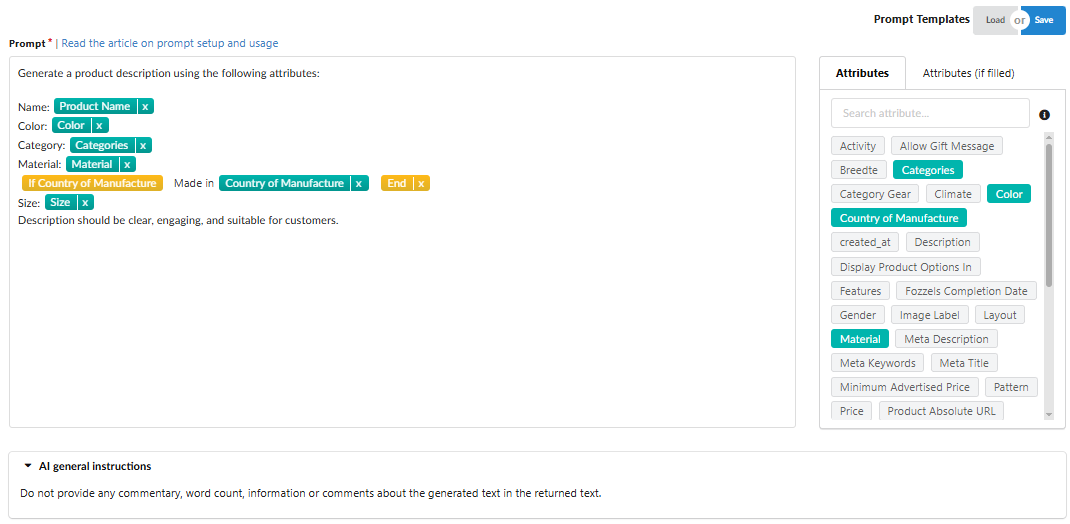
Maak de instructie (prompt) voor de AI: 5.1. Schrijf de kerntekst van de prompt in het centrale promptveld. Het promptveld mag niet leeg zijn. 5.2. Voeg statische productgegevens in (bijvoorbeeld Productnaam of SKU) door elementen uit de sectie Kenmerken te klikken of te slepen. 5.3. Voeg dynamische logica toe (bijvoorbeeld ALS kleur blauw is) voor voorwaardelijke inhoudsgeneratie door de sectie Kenmerken (indien ingevuld) te gebruiken. 5.4. Geef prioriteit aan elementen met een hoog percentage datadichtheid om succesvolle inhoudsgeneratie voor de meeste producten te garanderen. 5.5 Lees meer over het maken van een prompt en het gebruik van het Drag and drop-hulpmiddel hier. 5.6 Lees meer over het opslaan en laden van een gemaakte prompt als sjabloon hier.
-
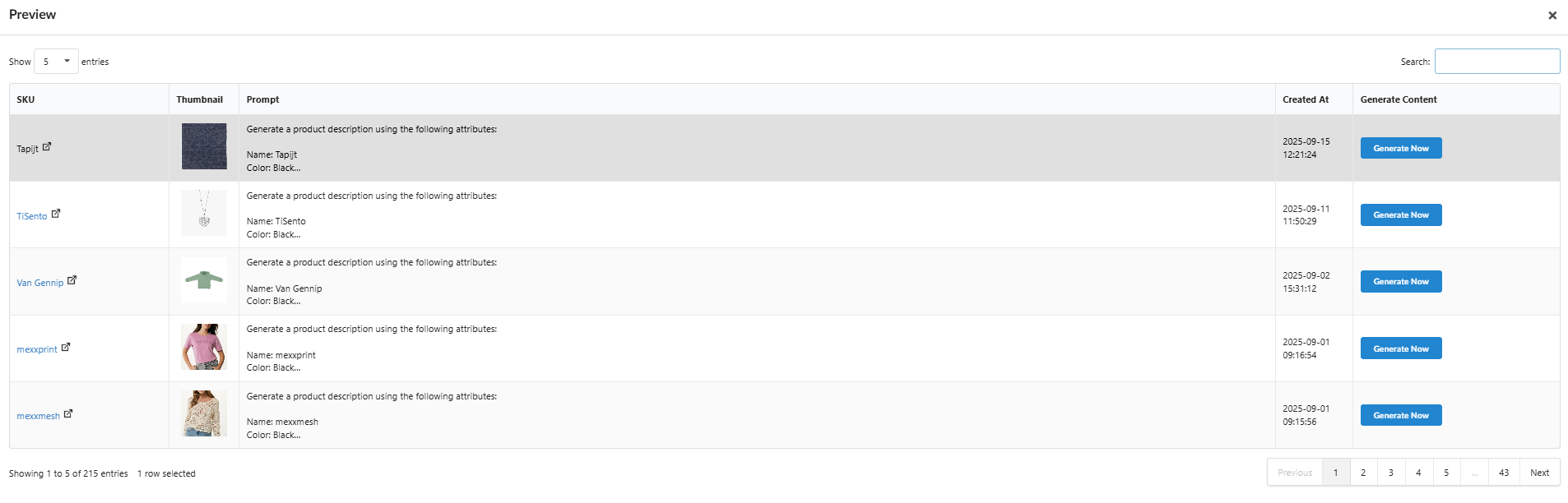
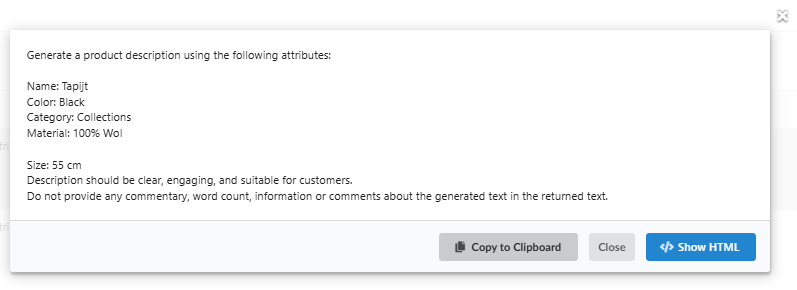
Klik op "Opslaan en voorbeeld" om de producten weer te geven die aan de voorwaarden voldoen (u ziet het totale productaantal).
-
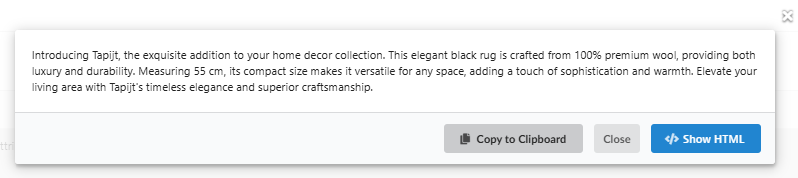
Klik op de knop Nu genereren in het voorbeeldpop-upvenster om een testgeneratie uit te voeren.
4. Automatiseringsinstellingen (tabblad 4: automatisering)
-
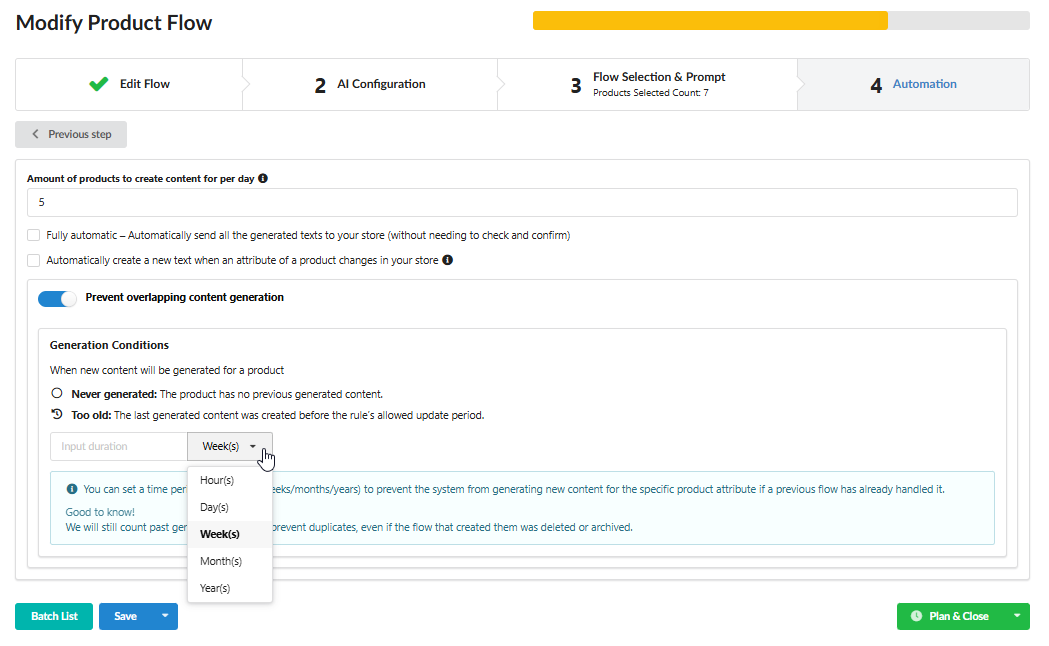
Navigeer naar het tabblad Automatisering.
-
Stel het aantal producten waarvoor inhoud per run wordt gegenereerd in het veld Aantal producten om inhoud per dag aan te maken in (bijvoorbeeld 10).
-
Vink het selectievakje Volledig automatisch in als u de gegenereerde tekst onmiddellijk naar uw winkel wilt sturen zonder bevestiging. De meeste gebruikers houden deze optie in eerste instantie uitgeschakeld voor handmatige beoordeling.
-
Vink het selectievakje Automatisch een nieuwe tekst maken wanneer een kenmerk van een product in uw winkel verandert in om hergeneratie te garanderen wanneer brongegevens worden bijgewerkt.

-
Schakel de voorkoming van inhoudsoverlap in (als dit uw eerste inhoudsflow niet is) (optioneel)
-
U kunt een tijdsperiode (uren, dagen, weken, maanden of jaren) instellen om te voorkomen dat het systeem nieuwe inhoud voor het specifieke productkenmerken genereert als een vorige flow dit al heeft afgehandeld.
- Goed om te weten: We zullen nog steeds voorbijgaande generatieresultaten tellen om duplicaten te voorkomen, zelfs als de flow die ze heeft aangemaakt, is verwijderd of gearchiveerd.

- Goed om te weten: We zullen nog steeds voorbijgaande generatieresultaten tellen om duplicaten te voorkomen, zelfs als de flow die ze heeft aangemaakt, is verwijderd of gearchiveerd.
-
Klik op de knop Opslaan.
-
Voer de flow uit:
-
Plannen & Sluiten: De generatie wordt aan de wachtrij toegevoegd en start volgende dag, na de automatische nachtelijke productgroep.
- Nu uitvoeren: De generatie begint onmiddellijk (voor het aantal producten dat in het veld Aantal producten om inhoud per dag aan te maken is opgegeven).

- Nu uitvoeren: De generatie begint onmiddellijk (voor het aantal producten dat in het veld Aantal producten om inhoud per dag aan te maken is opgegeven).
5. Resultaten controleren (batchlijst)
-
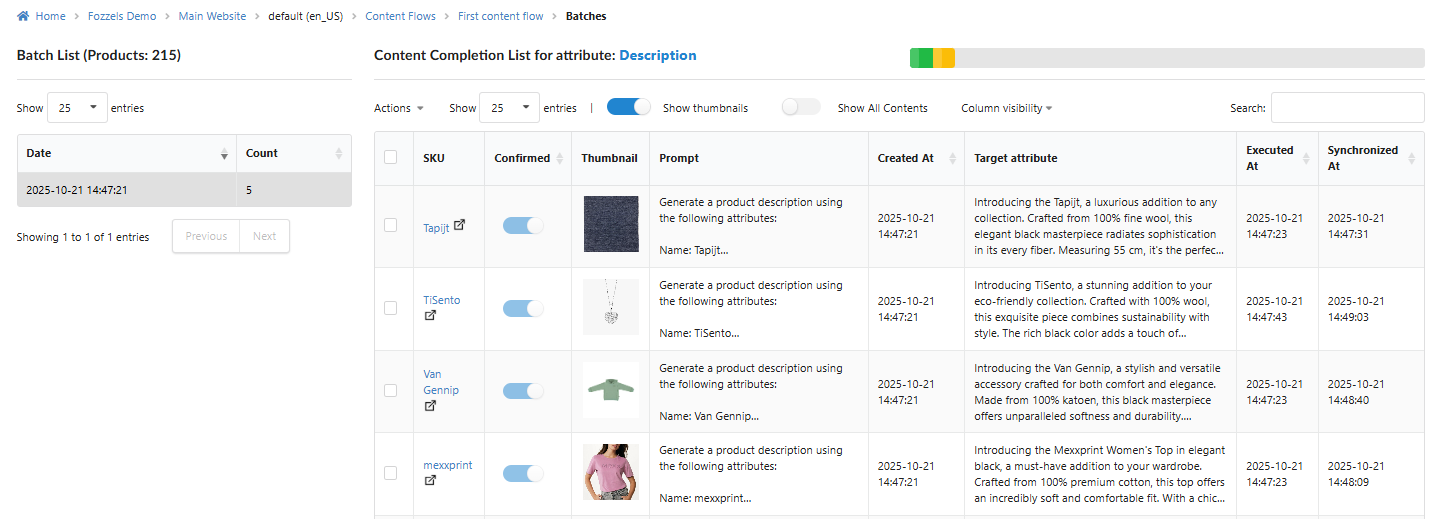
Klik op de knop Batchlijst in de huidige Flow om de gegenereerde batches weer te geven.
-
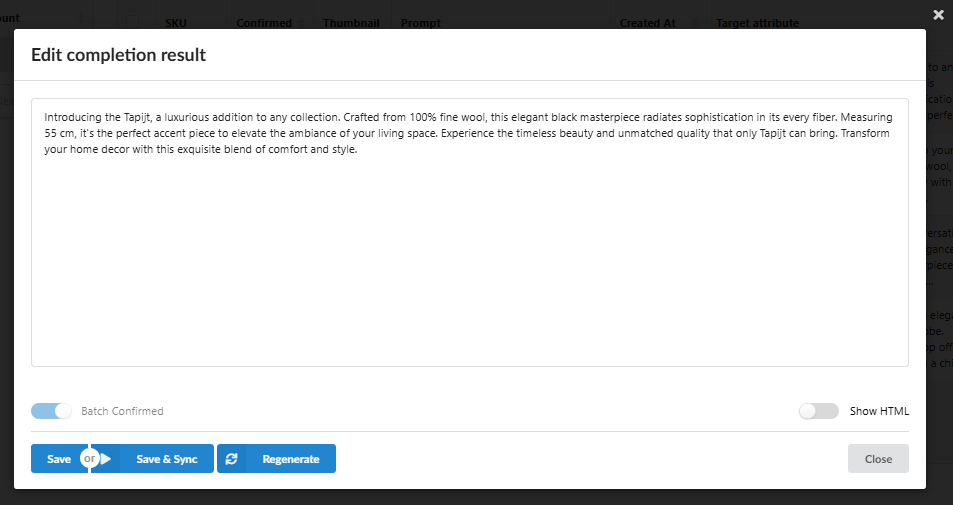
Controleer de gegenereerde gegevens in de kolom Doelkenmerk.
-
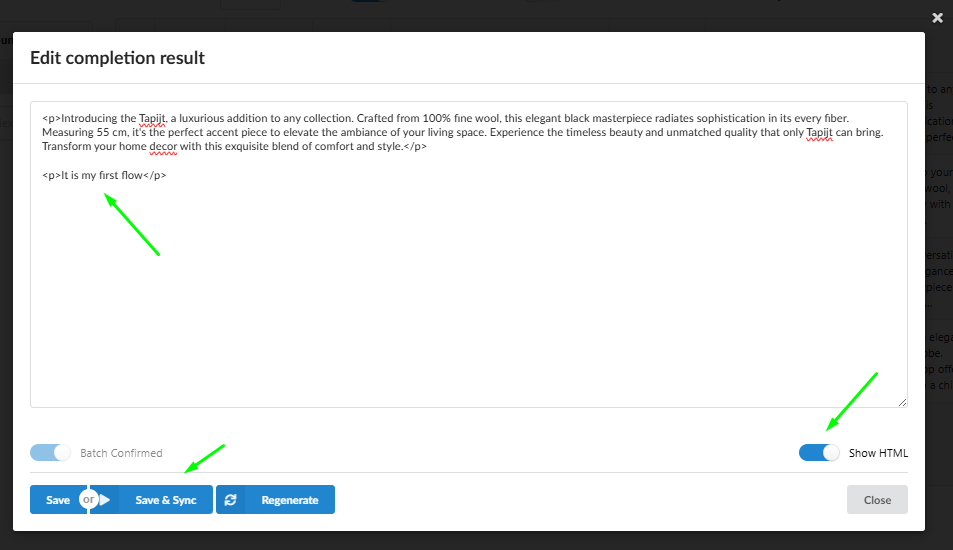
Bewerk indien nodig de gegenereerde tekst door erop te klikken (in show HTML-modus).
-
Klik op "Opslaan en synchroniseren" om de bevestigde inhoud handmatig naar uw winkel te sturen.
-
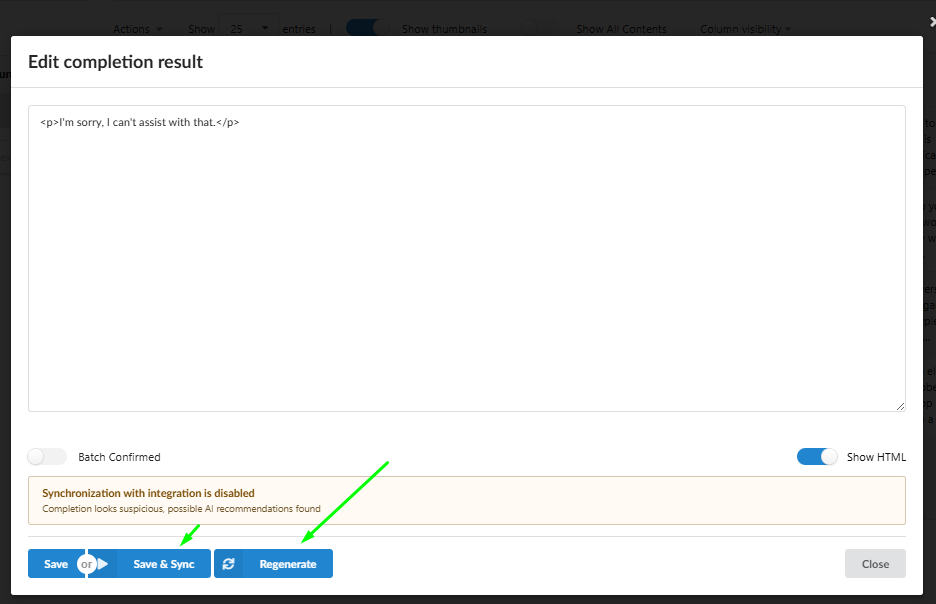
Opmerking: Als Fozzels de inhoud als "verdacht" markeert, kan deze niet worden gesynchroniseerd zonder voorafgaande hergeneratie. Genereer de inhoud opnieuw totdat deze aan de verificatievereisten voldoet.

6. Lees hier meer over het controleren van resultaten, handmatige synchronisatie en afhandeling van fouten in gegenereerde inhoud hier.