4.8.1 Inhoudsafhandelinggeschiedenis: revisiegeschiedenis & versiebeheer
Gemini zei
Vrees nooit meer een geweldig idee of uw oorspronkelijke productbeschrijving te verliezen. Met de Inhoudsafhandelinggeschiedenis hebt u volledige controle over de ontwikkeling van uw inhoud.
Wat is Inhoudsafhandelinggeschiedenis?
Fozzels archiveert nu automatisch elke iteratie van uw tekst - gegenereerd door AI of handmatig bewerkt door uw team. Het is een professioneel versiebeheersysteem dat specifiek voor productgegevens is ontworpen.
Belangrijkste functies:
-
Bron van waarheid: De allereerste versie in uw geschiedenis is altijd de oorspronkelijke waarde van het attribuut afkomstig van uw winkel. Uw "basislijn"-inhoud is altijd maar één klik verwijderd.
-
Onbeperkte versies: U kunt zoveel iteraties hebben als u nodig hebt. Gebruik het versiekeuzevak om door elke status van de inhoud te navigeren.
-
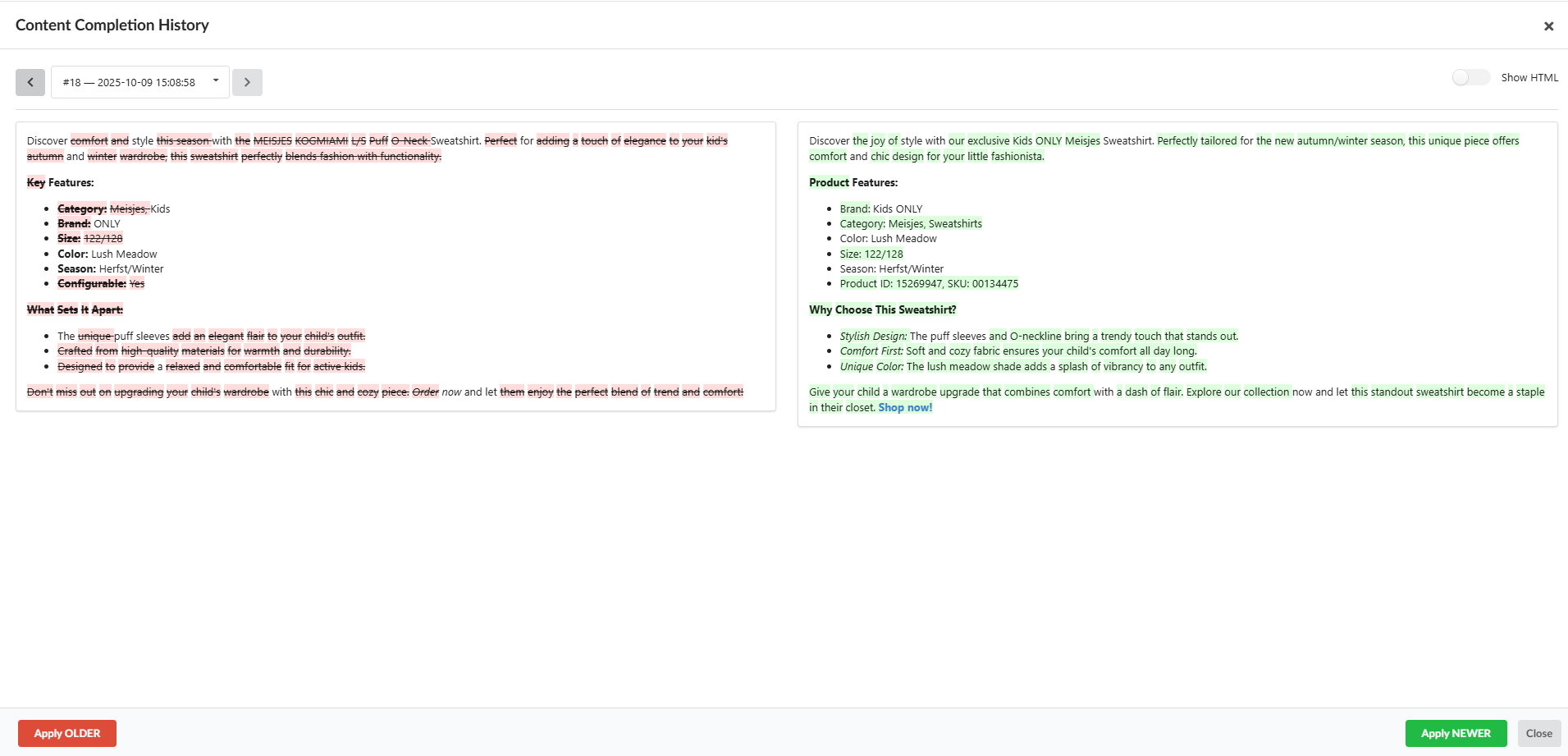
Vergelijking in GitHub-stijl: Wijzigingen worden gemarkeerd (rood voor verwijderd, groen voor toegevoegd). Zie in real-time precies wat is gewijzigd tussen twee geselecteerde versies.
-
Ondersteuning voor verdachte woorden: Zelfs in de revisiegeschiedenis markeert het systeem "verdachte" termen, waardoor u kunt bepalen welke versie potentiële AI-artefacten of technische notities bevat.
-
Twee weergavemodi:
-
Weergegeven (HTML tonen): Zie precies hoe de inhoud op uw live website-front-end eruit zal zien.
-
Onbewerkte tags: Bekijk de tekst met HTML-tags voor nauwkeurige technische controle over de opmaak.
Hoe herstel en bewaar ik versies?
-
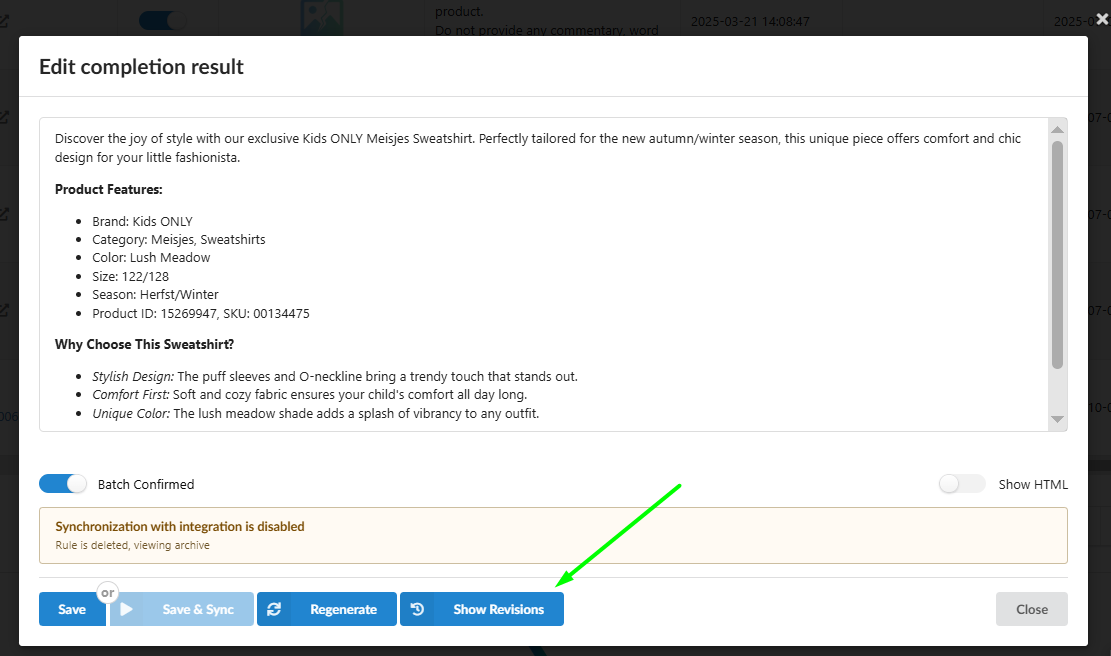
Open het bewerkingsvenster (Afhandelingresultaat bewerken).
-
Klik op de knop "Revisies tonen" in het onderste paneel.
-
Gebruik in het venster Inhoudsafhandelinggeschiedenis de vervolgkeuzemenus om de versies te selecteren die u wilt vergelijken. Schakel HTML tonen in/uit om de visuele lay-out versus onbewerkte code te controleren.
-
De versie die u het meest aanstaat uit de vervolgkeuzelijst.

-
Druk op "Ouder toepassen" of "Nieuwer toepassen". Het pop-upvenster sluit en de geselecteerde tekst vult de hoofdeditor.
-
⚠️ Cruciale stap: Zodra het pop-upvenster sluit, wordt de gekozen versie in de editor geladen, maar is deze nog niet opgeslagen in de database. U MOET OP OPSLAAN KLIKKEN om de wijzigingen op te slaan of OPSLAAN EN SYNCHRONISEREN om ze onmiddellijk naar uw website te verplaatsen.