1.2.2. Teamtoegangsmanagement: Fozzels-rollenhandleiding (klant vs. reseller)
We begrijpen dat het delegeren van toegang tot integraties verwarrend kan zijn. Als u op zoek bent naar een veilige en efficiënte manier om collega's (marketeers, inhoudsmanagers) toestemming te geven om met uw gegevens te werken, is deze gids precies wat u nodig hebt!
Dit document legt uit hoe we de rollen Klant en Reseller gebruiken om toegang binnen uw team te beheren. Belangrijke opmerking over rollen: Het toewijzen van de reseller-rol is geen actie die u zelf kunt uitvoeren. Om deze rol te verkrijgen, moet u contact opnemen met Fozzels-beheerders met het passende verzoek.
1. Rollen: de sleutel tot uw beheer
Klant: eigenaar van bronnen
Dit is uw primaire account, met daarin alle geconfigureerde integraties, gemaakte Flows en catalogusgegevens.
U hebt het recht om reseller-toegang op elk moment in te trekken ('Intrekken').
Reseller: gedelegeerde beheerder
Deze rol is ideaal voor uw leidinggevende collega's omdat deze toegang tot het tabblad 'Klanten' voor verbindingsbeheer biedt.
2. Een verbinding tot stand brengen
De verbinding tussen accounts wordt tot stand gebracht via een uitnodiging, die altijd door de reseller wordt gestart via het tabblad 'Klanten'.
Scenario A: "Mijn account is al ingesteld; hoe voeg ik een collega toe?"
(Account met integraties bestaat -> Reseller is nodig voor toegang)
-
Rol- en accountvoorbereiding: Uw collega maakt een account aan en verkrijgt de reseller-rol (door contact op te nemen met Fozzels-beheerders).
-
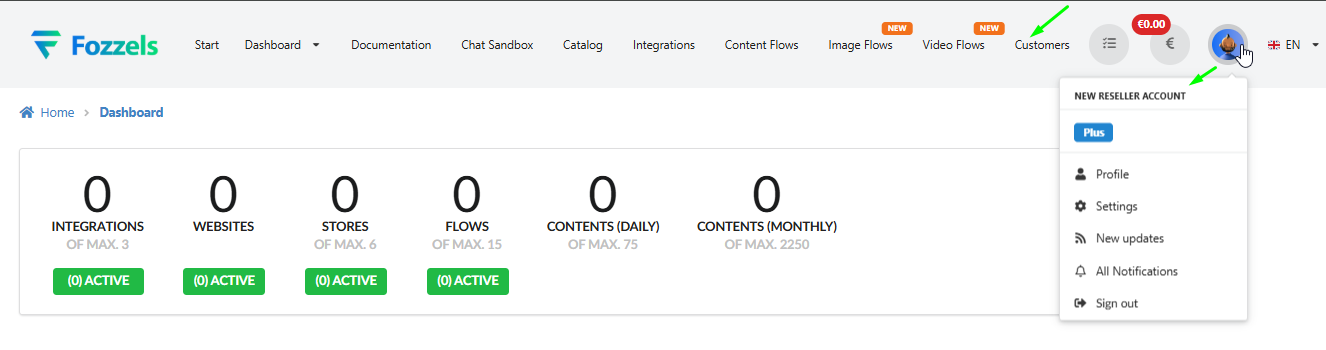
Selectie uitnodigingshulpmiddel (actie van reseller): De reseller navigeert naar het tabblad 'Klanten' en selecteert "Nieuwe uitnodiging".
-
Uitnodiging starten (actie van reseller):
-
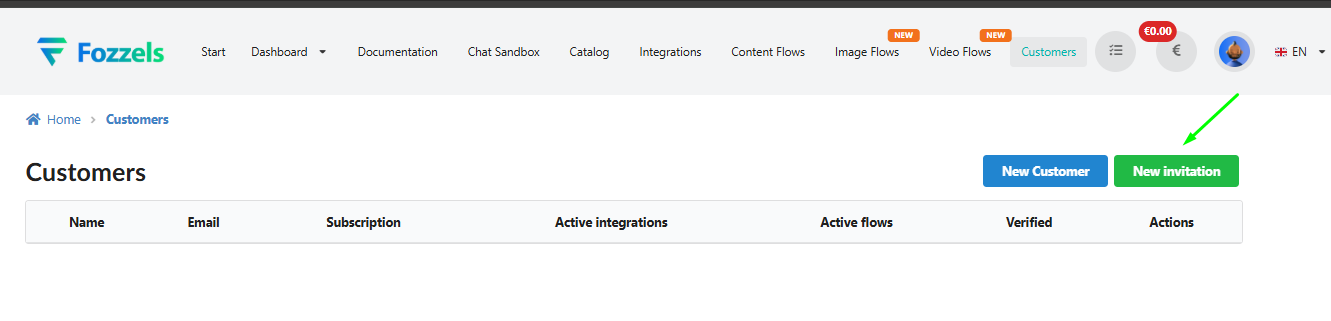
De reseller voert het e-mailadres van uw klantaccount in het pop-upvenster "Uitnodiging reseller verzenden" in en klikt op 'Uitnodigen'.
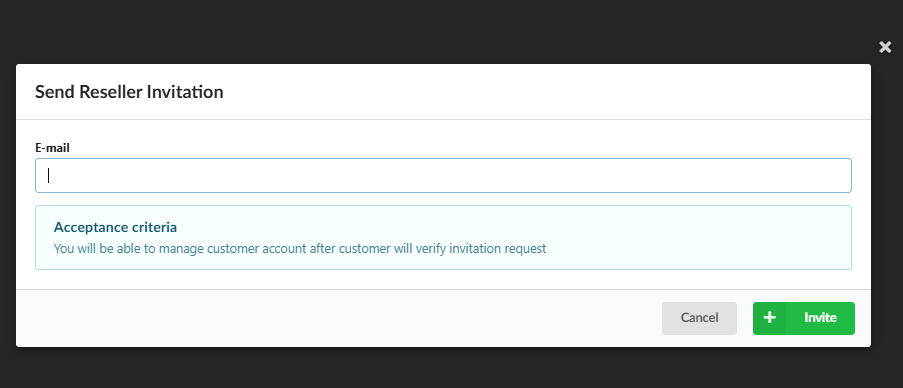
- Resultaat: De reseller ziet de melding "Succes". In de tabel 'Klanten' verschijnt de record voor uw account als in behandeling (Geverifieerd: ❌). De reseller ontvangt ook een e-mail ter bevestiging dat het verzoek is verzonden.
- Resultaat: De reseller ziet de melding "Succes". In de tabel 'Klanten' verschijnt de record voor uw account als in behandeling (Geverifieerd: ❌). De reseller ontvangt ook een e-mail ter bevestiging dat het verzoek is verzonden.
- Afronding en activering (acties van klant):
-
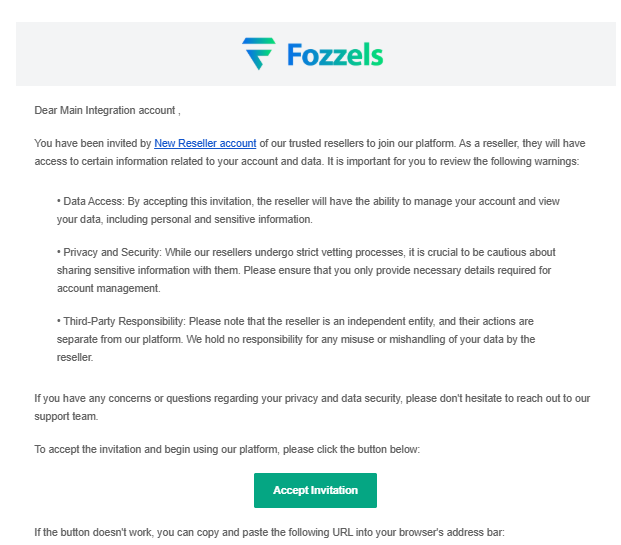
U (de klant) ontvangt een e-mail met een waarschuwing over toegang en klikt op "Accepteer uitnodiging".
- Resultaat: Het pictogram Klantbeheer verschijnt in uw header. De reseller vernieuwt de pagina, ziet ✅ Geverifieerd en de knop "Impersoneren".
- Resultaat: Het pictogram Klantbeheer verschijnt in uw header. De reseller vernieuwt de pagina, ziet ✅ Geverifieerd en de knop "Impersoneren".


Scenario B: "We zijn een nieuw team; hoe moeten we beginnen?"
(Reseller wordt eerst gemaakt -> Een nieuw klantaccount voor integratie wordt vervolgens gemaakt)
-
Teamaccount (reseller): Een teamlid verkrijgt de reseller-rol.
-
Klant aanmaken (actie van reseller):
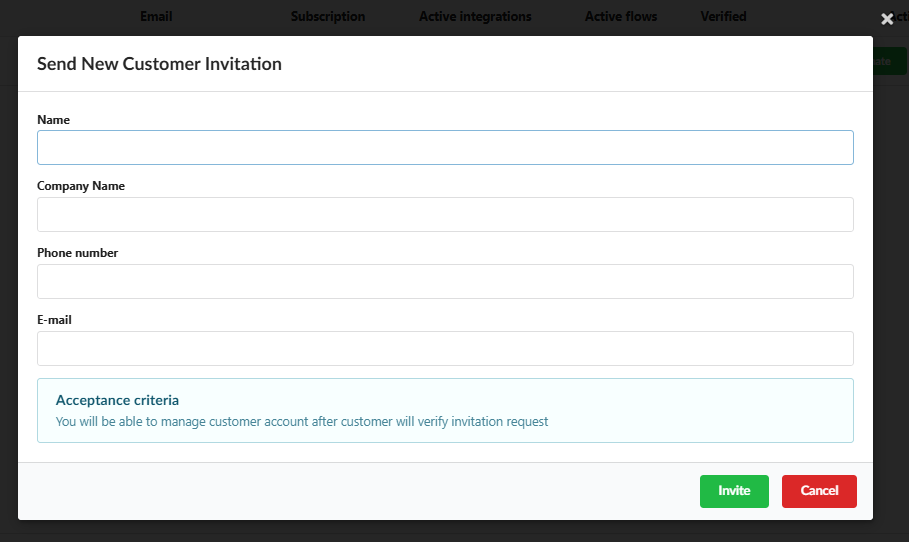
- De reseller selecteert "Nieuwe klant" op het tabblad 'Klanten'.
- De reseller selecteert "Nieuwe klant" op het tabblad 'Klanten'.
-
In het pop-upvenster "Uitnodiging nieuwe klant verzenden" vult de reseller de gegevens in (naam, bedrijfsnaam, e-mailadres) en klikt op 'Uitnodigen'.
- Resultaat: Een nieuw record verschijnt in de tabel 'Klanten' met een label "Uitnodiging in behandeling".

- Resultaat: Een nieuw record verschijnt in de tabel 'Klanten' met een label "Uitnodiging in behandeling".
- Klantaccount activering (actie van nieuwe gebruiker):
-
De nieuwe gebruiker ontvangt de e-mail "Join Our New Fozzels Platform Today!".
-
De gebruiker klikt op "Nu toetreden", wordt omgeleid naar Fozzels, stelt een wachtwoord in en moet hun accountinstelling voltooien.
- Begin van werk: Zodra de nieuwe gebruiker de instelling heeft voltooid, is hun account beschikbaar voor de reseller. De reseller ziet de nieuwe klantgegevens, samen met de knoppen "Impersoneren" en "Verwijderen".

3. Sleutelhulpmiddel: impersoneren (volledige toegang en beheer)
-
Activering: Als u op "Impersoneren" klikt, wordt de reseller omgeleid naar de klantaccount.
-
Visuele indicator: De systeemheader wordt zwart (of verandert uiterlijk) wanneer de reseller in toegangsmodus werkt.
-
Afsluiten: De reseller kan terugkeren naar zijn eigen account via de koppeling 'Impersonering verlaten'.
4. Belangrijk onderdeel: verantwoordelijkheid en controle
-
Delegatie van verantwoordelijkheid: Door de uitnodiging te accepteren, delegeert u volledige operationele verantwoordelijkheid voor alle acties in die account. De reseller kan kritieke gegevens en integraties wijzigen of verwijderen.
-
Uw controle (intrekken): U kunt reseller-toegang altijd intrekken. Klik op het pictogram Klantbeheer in de header en selecteer de rode knop 'Intrekken'.
-
Verbindingsbeëindiging (verwijderen): De reseller kan de verbinding ook beëindigen met behulp van de knop 'Verwijderen'.
-
Kritieke situaties: In onvoorziene omstandigheden met betrekking tot toegang of beveiliging, aarzel niet -- neem onmiddellijk contact op met Fozzels-beheerders voor urgent ingrijpen.