1.3.2. Automatisch opladen instellen en uw standaard betaalmethode (kaart) in Fozzels toevoegen of wijzigen
Welkom in onze kennisbank! Dit artikel helpt u automatische accountopwaardering in te stellen en serviceonderbrekingen te voorkomen.
Automatische opwaarderingsfunctie Als u uw workflow wilt vereenvoudigen, ononderbroken service wilt waarborgen en tijd wilt besparen op regelmatige transacties, stelt u alstublieft de Automatische opwaarderingsfunctie in. Kritieke voorwaarde: U moet een actieve standaard betaalmethode in de factureringsportal instellen en onderhouden. Anders zal het systeem proberen uw account automatisch op te laden om de service voort te zetten, maar zal dit mislukken vanwege de ontbrekende kaart.
Activering en configuratie van automatisch opladen
Voordat u uw kaart toevoegt, moet u de voorwaarden instellen waaronder automatisch opladen moet plaatsvinden. 1. Log in op uw Fozzels-account.
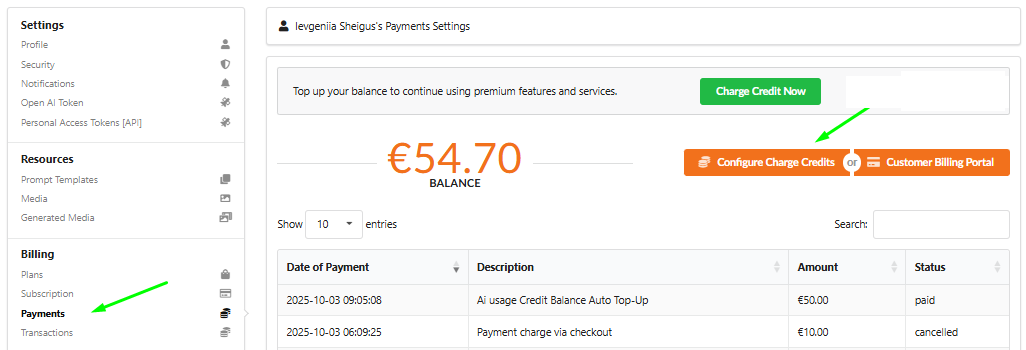
2. Selecteer in de sectie "Facturering" het tabblad "Betalingen".
3. Klik op de knop "Instellingen voor opladingstegoed configureren" om het venster "Instellingen voor opnieuw laden" te openen.
4. Stel voorwaarden in: Voer de noodzakelijke gegevens in:
- Wanneer tegoedbalans onder komt: Voer het bedrag in (bijvoorbeeld €5) dat de opwaardering activeert.
- Breng tegoedbalans terug naar: Voer het bedrag in (bijvoorbeeld €50) waarvoor uw saldo moet worden aangevuld.
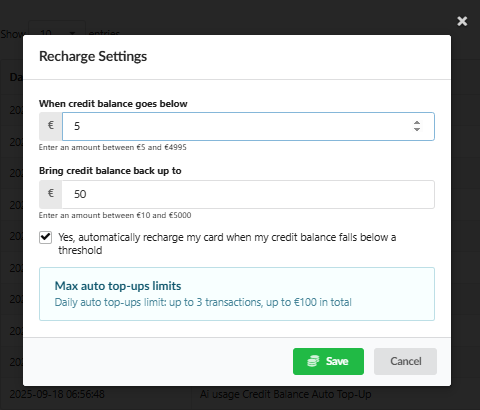
5. Activeer automatisch opladen! Vink het selectievakje in: "Ja, automatisch mijn kaart opladen wanneer mijn tegoedbalans onder de drempel valt."
6. Zorg ervoor dat u de weergegeven beperkingen controleert (bijvoorbeeld "Limiet voor automatische opladingen: tot 3 transacties, tot €100 totaal") om onverwachte kosten te voorkomen.
7. Klik op "Opslaan" om uw instellingen voor opnieuw laden toe te passen.
Gebruik de klantenportal, aangedreven door Stripe, om uw kaarten veilig te beheren en ononderbroken service te waarborgen.
Navigeren naar de klantenportal in Fozzels
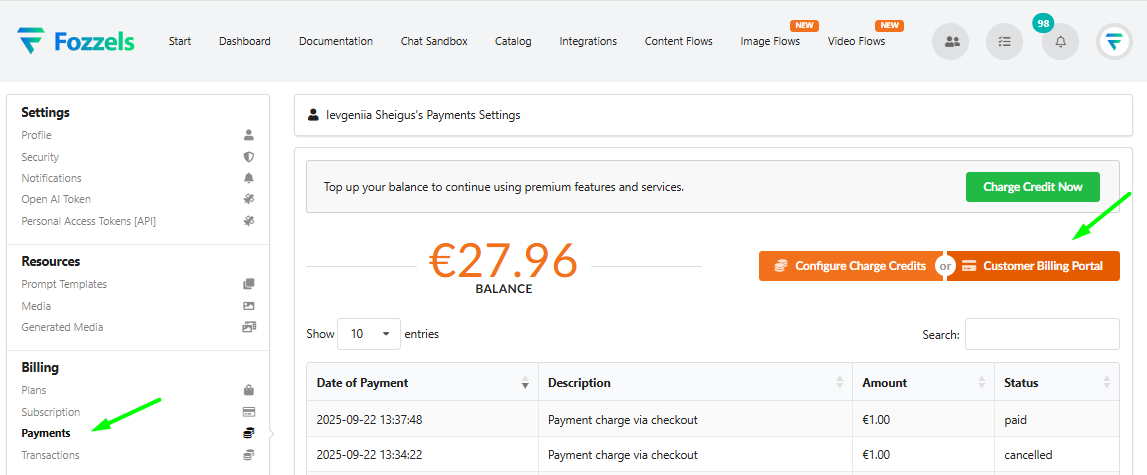
Klik op de pagina "Betalingsinstellingen" op de oranje knop "Klantenportal".
U wordt automatisch doorgestuurd naar een beveiligde, toegewijde pagina die wordt beheerd door onze partner, Stripe.
Een nieuwe betaalmethode toevoegen
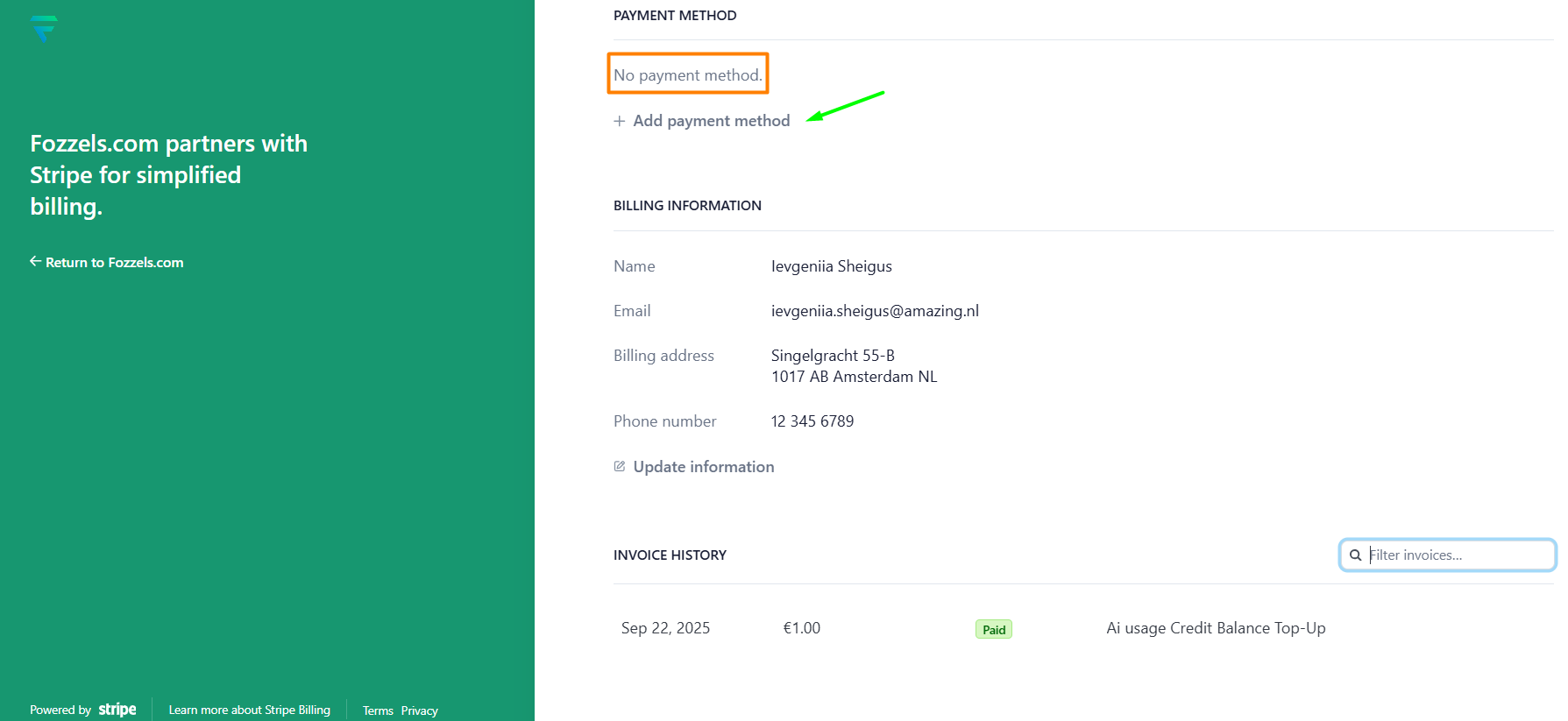
In de Stripe-factureringsportal vindt u alle noodzakelijke informatie voor het beheren van uw betalingen.
-
Klik in de sectie "Betaalmethode" op de link "+ Betaalmethode toevoegen".
-
Selecteer op de pagina "Betaalmethode toevoegen" uw betalingstype (bijvoorbeeld Kaart, Google Pay, enz.).
-
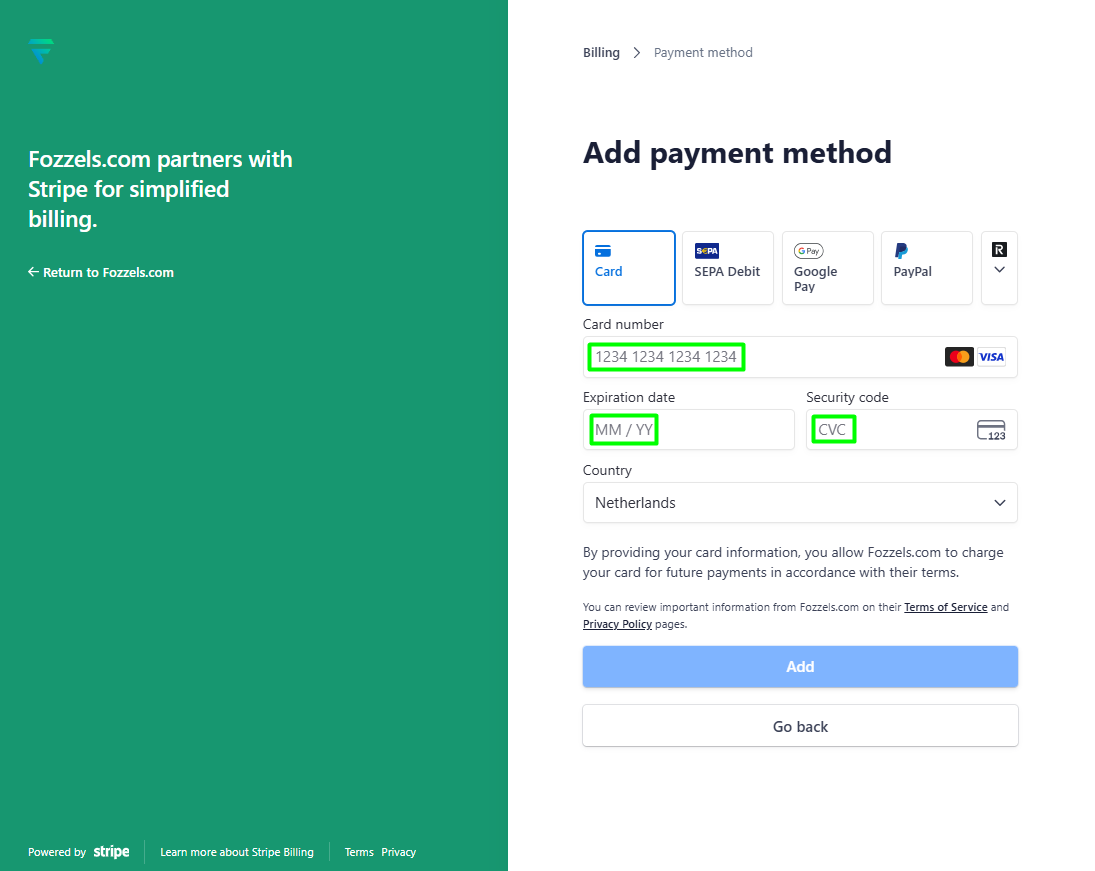
Vul de vereiste kaartgegevens in:
- Kaartnummer
- Vervaldatum
- Veiligheidscode (CVC)
- Land Om maximale veiligheid te garanderen, worden uw betalingsgegevens verwerkt en beveiligd door onze partner Stripe op hun beveiligde pagina, wat garandeert dat deze gegevens nooit op Fozzels-servers worden opgeslagen.
4. Na het invoeren van geldige kaartgegevens verschijnt de optie "Sla mijn gegevens op voor sneller afrekenen".
Als u dit selectievakje aanvinkt, worden uw betalingsgegevens door Stripe opgeslagen voor toekomstige betalingen. Dit stelt Fozzels in staat uw kaart voor volgende transacties af te schrijven zonder dat u alle kaartgegevens opnieuw hoeft in te voeren, wat zorgt voor een snelle en naadloze betalingsprocedure.
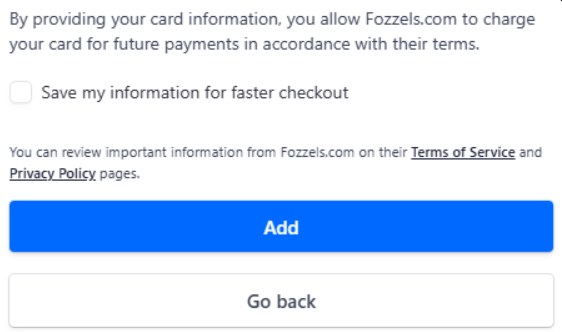
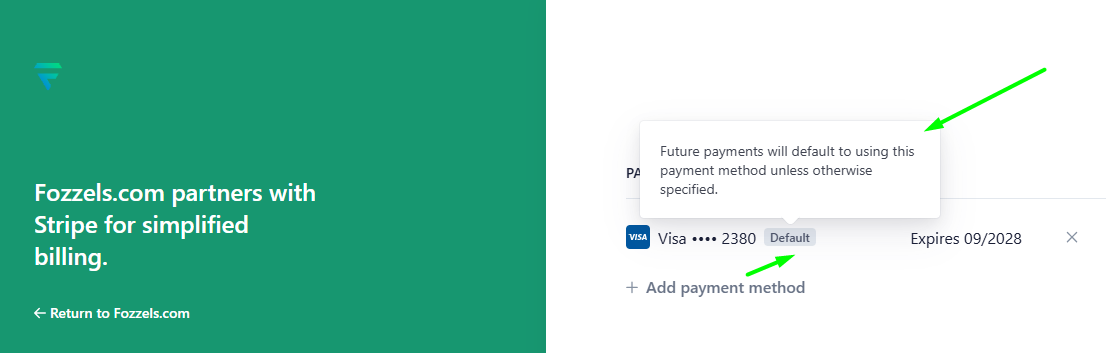
5. Klik op de blauwe knop "Toevoegen". De nieuwe kaart verschijnt in uw lijst met beschikbare betaalmethoden.
Het systeem stelt de eerste kaart die u toevoegt automatisch in als Standaard voor alle toekomstige betalingen, tenzij u anders aangeeft.
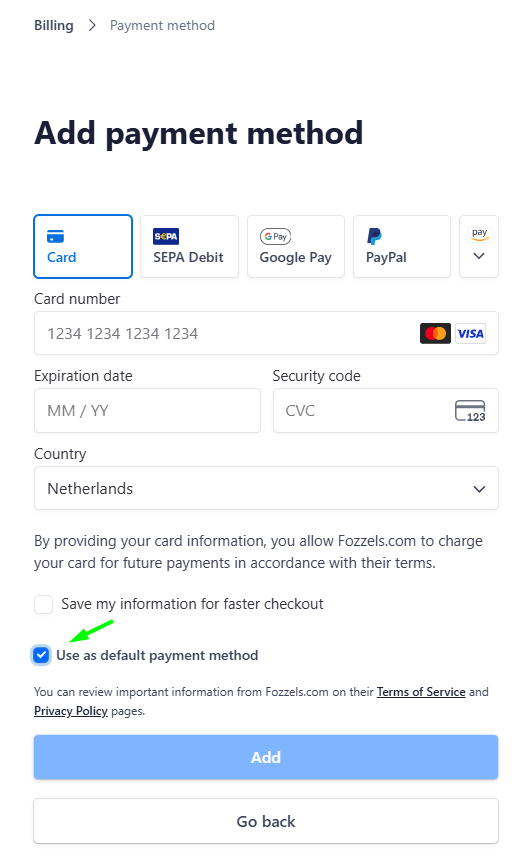
 Gebruiken als standaard betaalmethode - Dit selectievakje verschijnt voor elke kaart die na de eerste wordt toegevoegd. Het is standaard ingeschakeld. Houd dit vak ingeschakeld om de nieuwe kaart prioriteit te geven voor alle toekomstige betalingen, waarbij de huidige standaardkaart wordt vervangen.
Een kaart als standaard instellen (als er meerdere kaarten bestaan)
Als u meerdere kaarten hebt en uw primaire kaart wilt wijzigen, volgt u deze stappen:
-
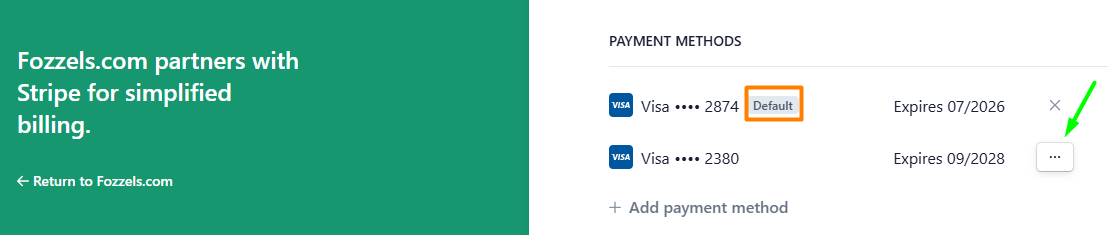
In de sectie "Betaalmethoden" vindt u de kaart die u als standaard wilt instellen.
-
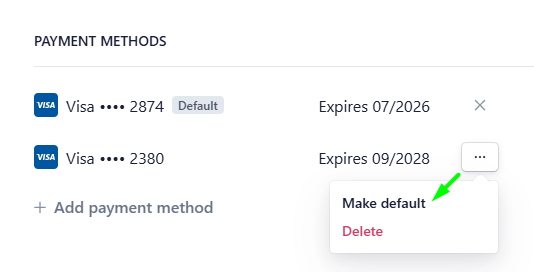
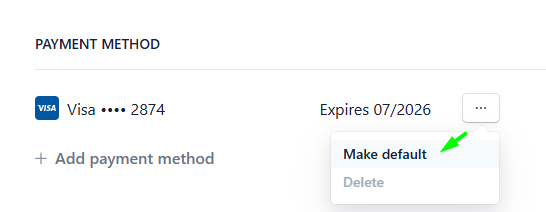
Klik op het beletselteken-pictogram (...) naast de kaart.
-
Selecteer in het vervolgkeuzemenu "Als standaard instellen".
-
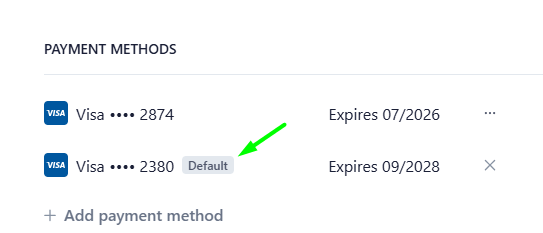
Het systeem zal deze kaart vervolgens gebruiken voor automatische abonnementsvernieuwingen en facturering van uw gebruikstransacties.
 Hoe verwijder ik een betaalmethode
Het verwijderen van een opgeslagen kaart hangt af van of de kaart momenteel als standaardmethode is ingesteld.
Hoe verwijder ik een betaalmethode
Het verwijderen van een opgeslagen kaart hangt af van of de kaart momenteel als standaardmethode is ingesteld.-
Voor de standaardkaart: Klik op het pictogram "X" dat zich rechtstreeks op de kaartinvoer bevindt om het verwijderen te initiëren.
-
Voor niet-standaardkaarten: Klik op het beletselteken (...) naast de kaart en selecteer "Verwijderen" in het vervolgkeuzemenu.
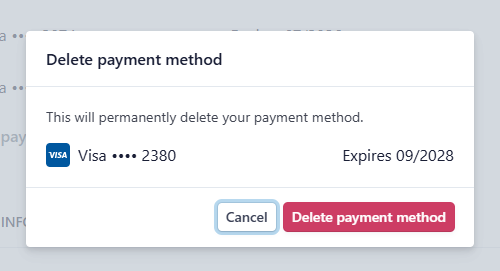 In beide gevallen verschijnt een bevestigingsvenster waarin u wordt gevraagd te bevestigen dat u de betaalmethode permanent wilt verwijderen. Klik op de rode knop "Betaalmethode verwijderen" om de verwijdering af te ronden.
⚠️ Belangrijke opmerking over standaardkaarten
Als u de huidige standaardkaart verwijdert, zal het systeem NIET automatisch een andere kaart toewijzen als de nieuwe standaard. U moet de resterende kaart handmatig selecteren en "Als standaard instellen" uit het beletseltekenmenu kiezen om ervoor te zorgen dat uw abonnement actief blijft en toekomstige betalingen soepel worden verwerkt.
In beide gevallen verschijnt een bevestigingsvenster waarin u wordt gevraagd te bevestigen dat u de betaalmethode permanent wilt verwijderen. Klik op de rode knop "Betaalmethode verwijderen" om de verwijdering af te ronden.
⚠️ Belangrijke opmerking over standaardkaarten
Als u de huidige standaardkaart verwijdert, zal het systeem NIET automatisch een andere kaart toewijzen als de nieuwe standaard. U moet de resterende kaart handmatig selecteren en "Als standaard instellen" uit het beletseltekenmenu kiezen om ervoor te zorgen dat uw abonnement actief blijft en toekomstige betalingen soepel worden verwerkt.
 Belangrijke informatie!
-
Beveiliging: Stripe zorgt ervoor dat de gegevens van uw betaalpas nooit op Fozzels-servers worden opgeslagen, waardoor u maximale bescherming krijgt.
Factureringsadres: Uw factuuradresgegevens zijn beschikbaar in de sectie "Factuurgegevens". U kunt dit bijwerken door op "Gegevens bijwerken" te klikken.
Voorwaarden: Door uw kaartgegevens op te geven, gaat u akkoord met de Fozzels-servicevoorwaarden en privacybeleid.
Factuurgeschiedenis: U kunt alle vorige transacties bekijken in de sectie "Factuurgeschiedenis".