2.3.4. Migrazione di un'integrazione Shopify da Per market a Per language
Il modo più pulito per passare da Per market a Per language consiste nell'aggiornare gli scope della Sua app Shopify e quindi creare una nuova integrazione Fozzels con la modalità Per language. Se dispone già di flussi, contatti il supporto Fozzels invece di effettuare il passaggio autonomamente.
Prima di iniziare
Questa guida è destinata ai clienti la cui integrazione Shopify utilizza la modalità Per market e che non necessitano di contenuti specifici per mercato all'interno di una stessa lingua. Con Per language, sincronizza una traduzione per lingua e Shopify la applica a tutti i mercati in cui quella lingua è pubblicata. Ciò significa meno operazioni di sincronizzazione e costi inferiori.
Verifichi prima due aspetti.
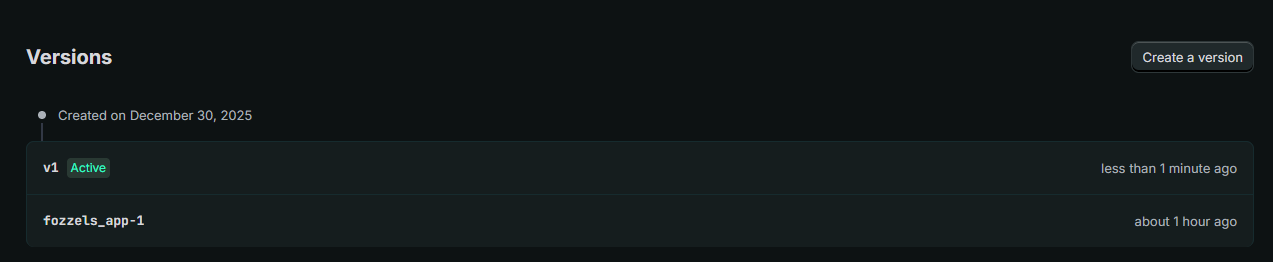
1. La Sua app dispone di tutti gli scope richiesti? Per language richiede scope che le versioni precedenti dell'app potrebbero non avere, il più delle volte read_publications. Apra la Sua app nello Shopify Dev Dashboard, vada su Versions, apra la versione attiva e confronti i suoi Scopes con l'elenco del Passaggio 1. Se manca qualcosa, esegua il Passaggio 1. Se sono presenti tutti gli scope, passi direttamente al Passaggio 2.
2. Dispone già di flussi in Fozzels? Da questo dipende il modo in cui cambierà la modalità.
| La Sua situazione | Cosa fare |
|---|---|
| Nessun flusso ancora | Passaggio 1 se necessario, quindi Passaggio 2, Opzione A: archivi e ricrei l'integrazione |
| Flussi già creati | Passaggio 1 se necessario, quindi contatti il supporto Fozzels (Passaggio 2, Opzione B) |
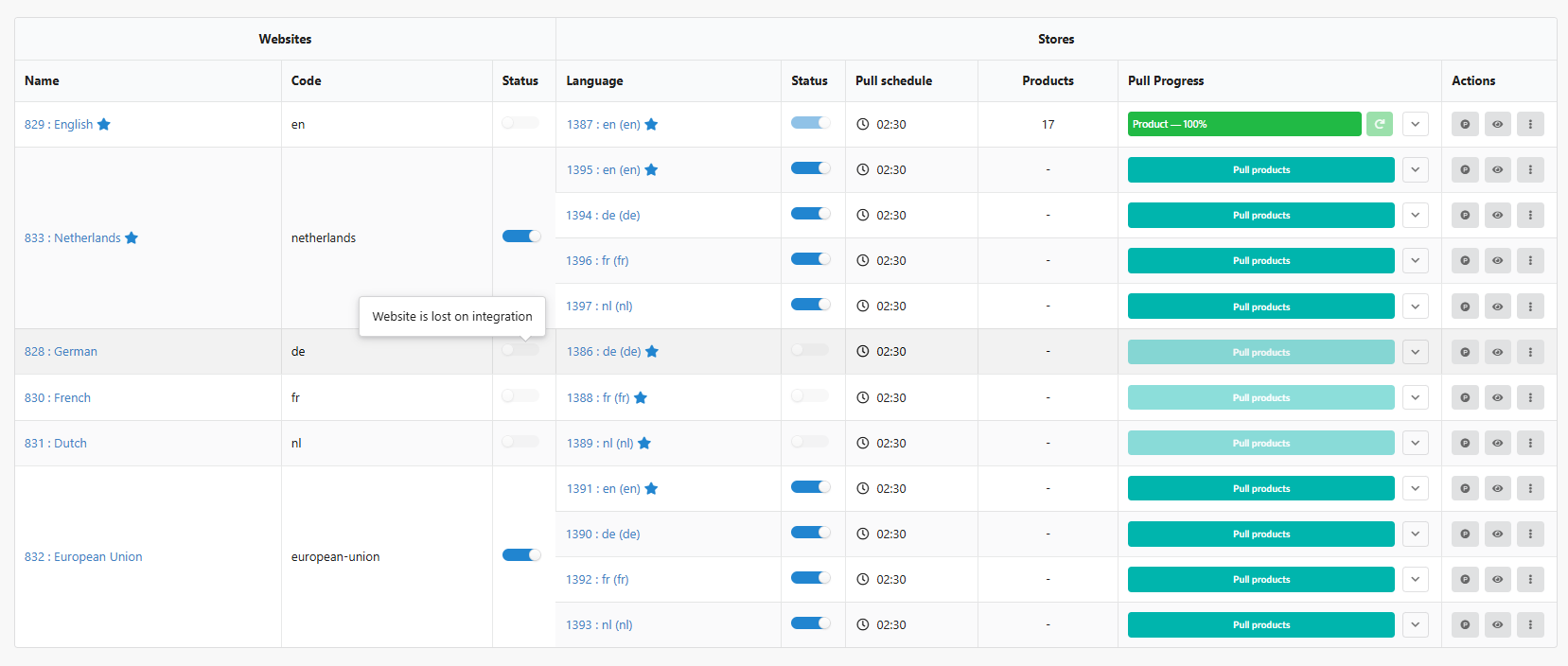
Perché non cambiare semplicemente la modalità nell'integrazione esistente? Il cambio non rimuove i vecchi siti web e negozi basati sui mercati. Questi rimangono nella tabella come inattivi, contrassegnati con "Website is lost on integration", accanto ai nuovi basati sulle lingue. I flussi associati ai vecchi negozi smettono di essere eseguiti e la tabella diventa difficile da consultare.
Passaggio 1. Shopify: aggiunga gli scope mancanti
Non è necessaria una nuova app. Crea una nuova versione della Sua app esistente con gli scope aggiornati. Client ID e Secret rimangono invariati.
1.1. Crei una nuova versione
- Acceda allo Shopify Dev Dashboard: https://dev.shopify.com/dashboard.
- Apra Apps e selezioni la Sua app Fozzels.
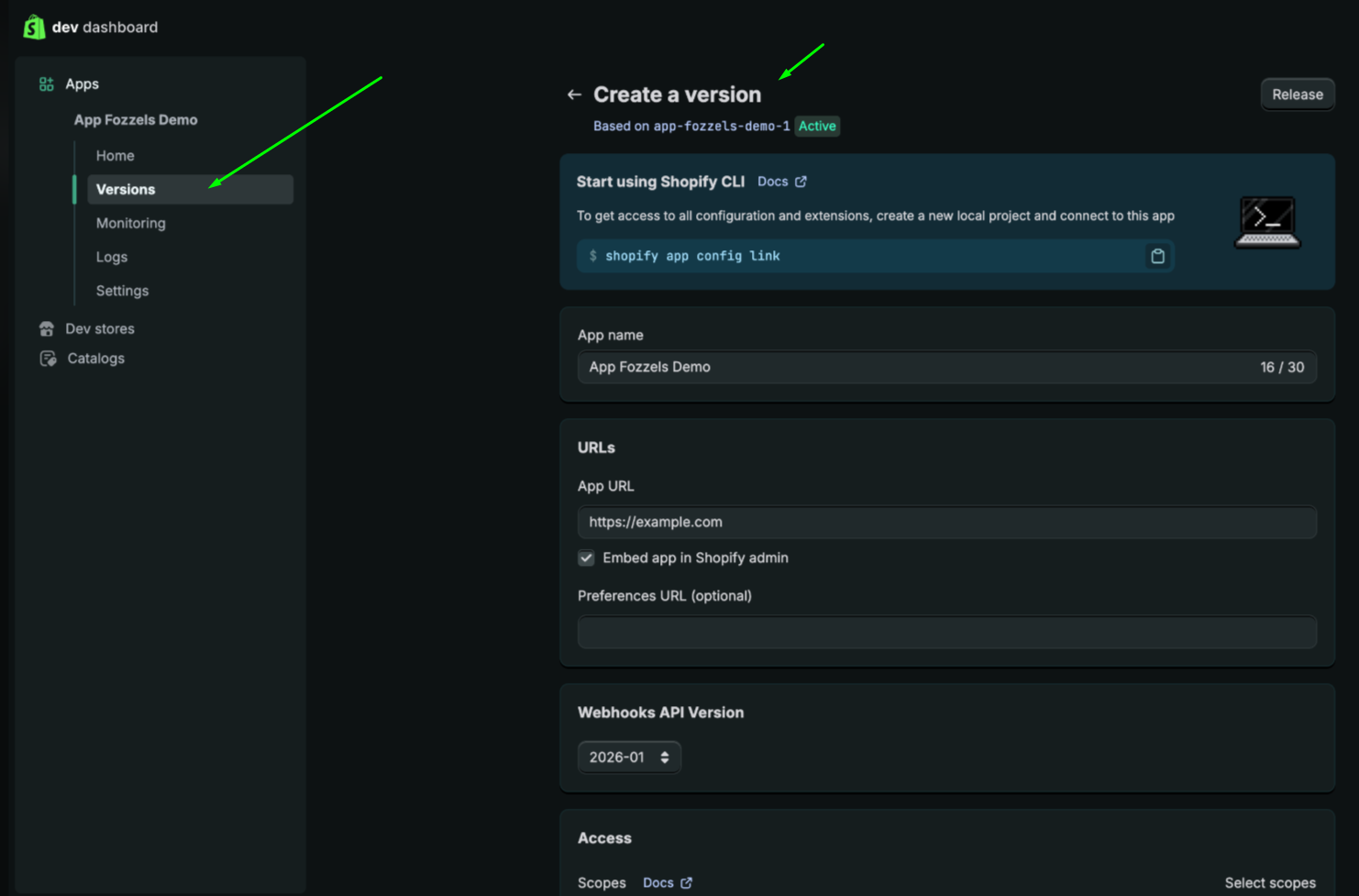
- Vada su Versions e clicchi su Create version. La nuova versione si basa sulla versione attualmente attiva, quindi tutte le impostazioni esistenti vengono copiate.
1.2. Aggiorni gli scope
Scorra fino alla sezione Access. Nelle versioni precedenti dell'app, il campo Scopes spesso non contiene read_publications. Ecco un esempio di elenco incompleto:
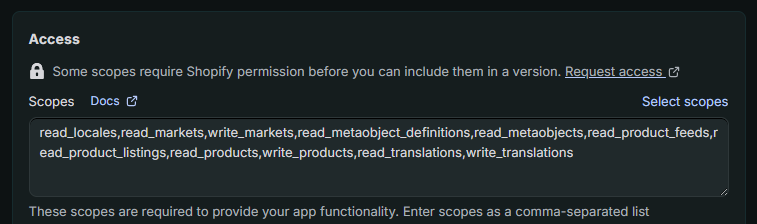
Sostituisca il contenuto del campo Scopes con l'elenco completo:
read_locales,read_markets,write_markets,read_metaobject_definitions,read_metaobjects,read_product_feeds,read_product_listings,read_products,write_products,read_translations,write_translations,read_publications
Se desidera sincronizzare anche i dati sul peso (l'opzione Inventory in Fozzels), aggiunga read_inventory e write_inventory alla fine dell'elenco.
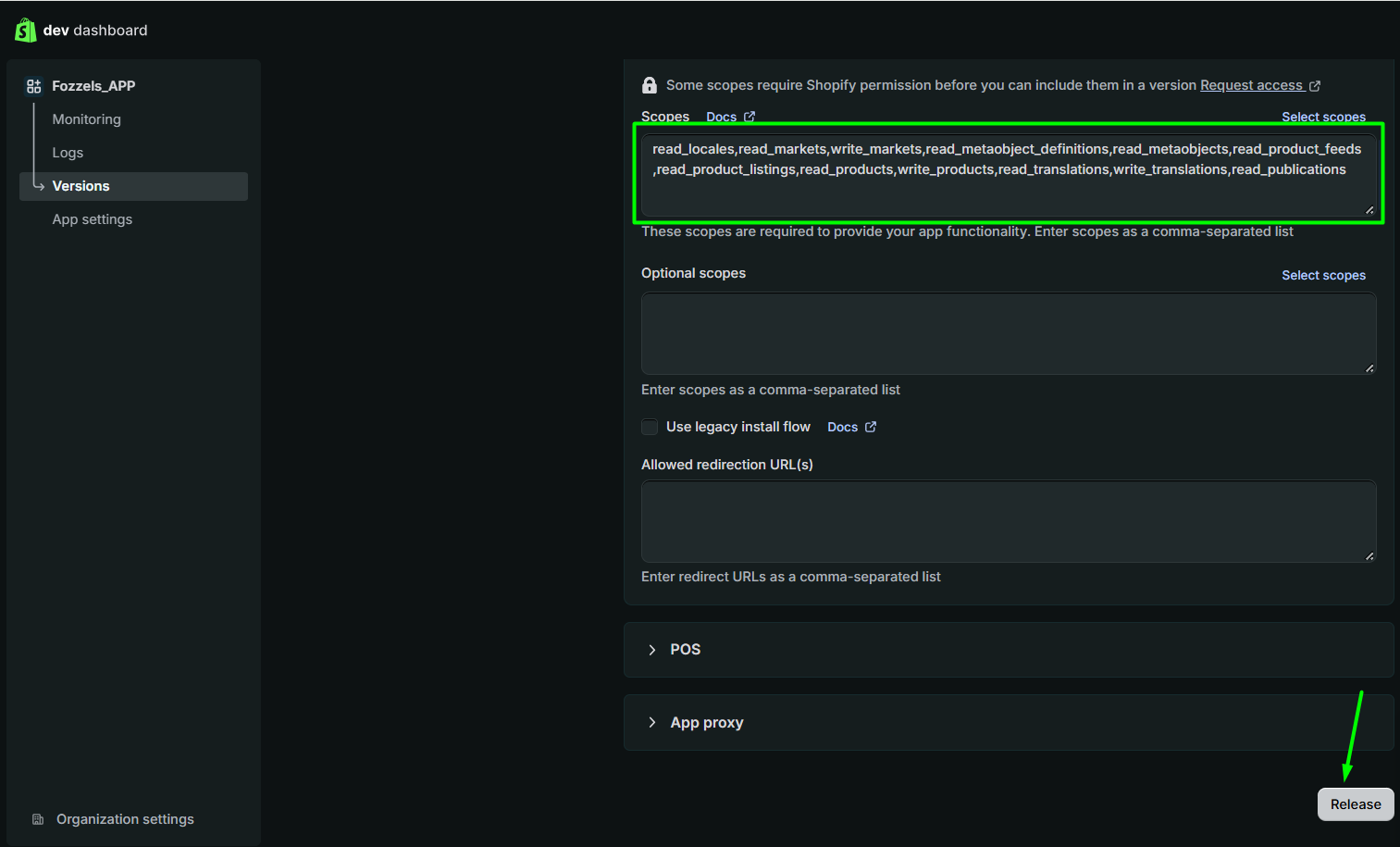
Lasci invariato tutto il resto: Optional scopes vuoto e Use legacy install flow deselezionato.
1.3. Pubblichi la versione
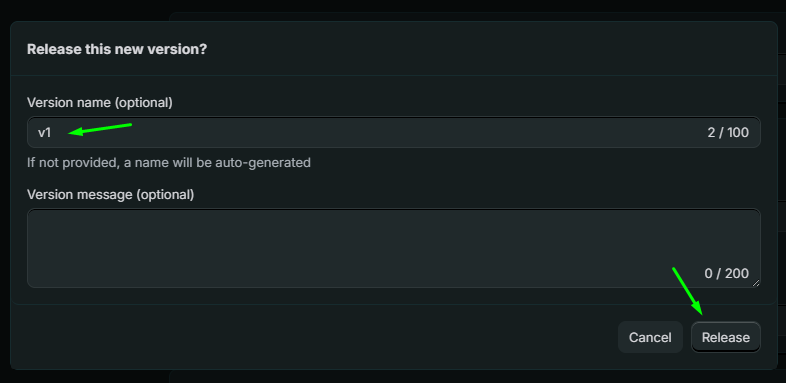
- Clicchi su Release (angolo in alto a destra o in fondo alla pagina).
- Facoltativamente, inserisca un nome per la versione, ad esempio
v2, e clicchi su Release per confermare.
La nuova versione diventa Active.
1.4. Approvi i nuovi permessi nel Suo negozio
La pubblicazione di una versione non concede ancora all'app i nuovi permessi. Il proprietario del negozio deve approvarli installando nuovamente l'app. Fino ad allora, Per language non funzionerà correttamente.
- Apra la pagina Overview dell'app e clicchi su Install app, oppure apra il link di installazione da Distribution se utilizza la Custom distribution.
- Se richiesto, acceda con l'account del proprietario del negozio.
- Esamini l'elenco degli accessi e confermi l'installazione.
Passaggio 2. Fozzels: passi a Per language
Opzione A: nessun flusso ancora — archivi e ricrei
In questo modo ottiene una tabella Siti web e negozi pulita, con i soli nuovi siti web basati sulle lingue.
- Prima di iniziare, copi gli attuali Api Key, Api Secret e App Host Name dal passaggio Configurazione dell'integrazione, oppure prenda Client ID e Secret da App settings → Credentials nello Shopify Dev Dashboard.
- Apra l'integrazione attuale e disattivi l'interruttore Attiva.
- Archivi l'integrazione.
- Crei una nuova integrazione Shopify: Integrazioni → Shopify, metodo di connessione Custom App.
- Inserisca gli stessi URL, Api Key, Api Secret e App Host Name.
- In Markets mode, scelga Per language.
- Configuri le impostazioni facoltative, se le utilizzava in precedenza (Inventory, Pianificazione globale del recupero, ritardi), e clicchi su Salva.
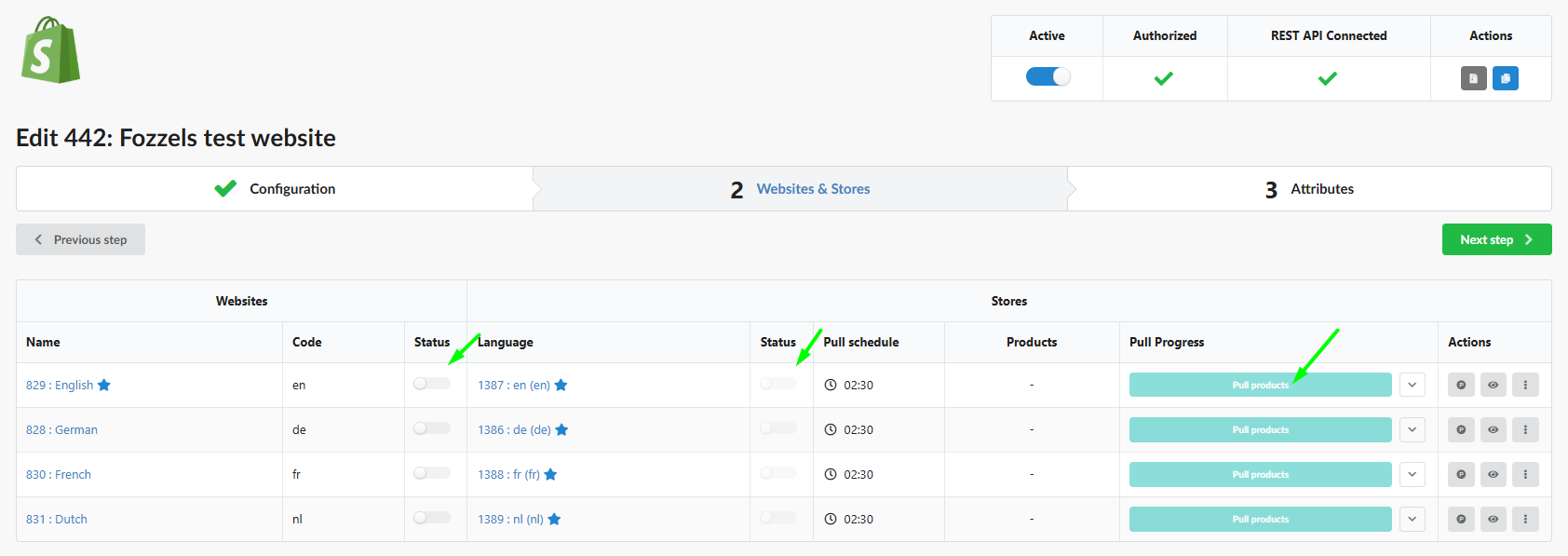
- Attivi Attiva e clicchi su Recupera siti web e negozi.
- Attivi Stato per ciascun sito web e il relativo negozio, quindi clicchi su Recupera prodotti.
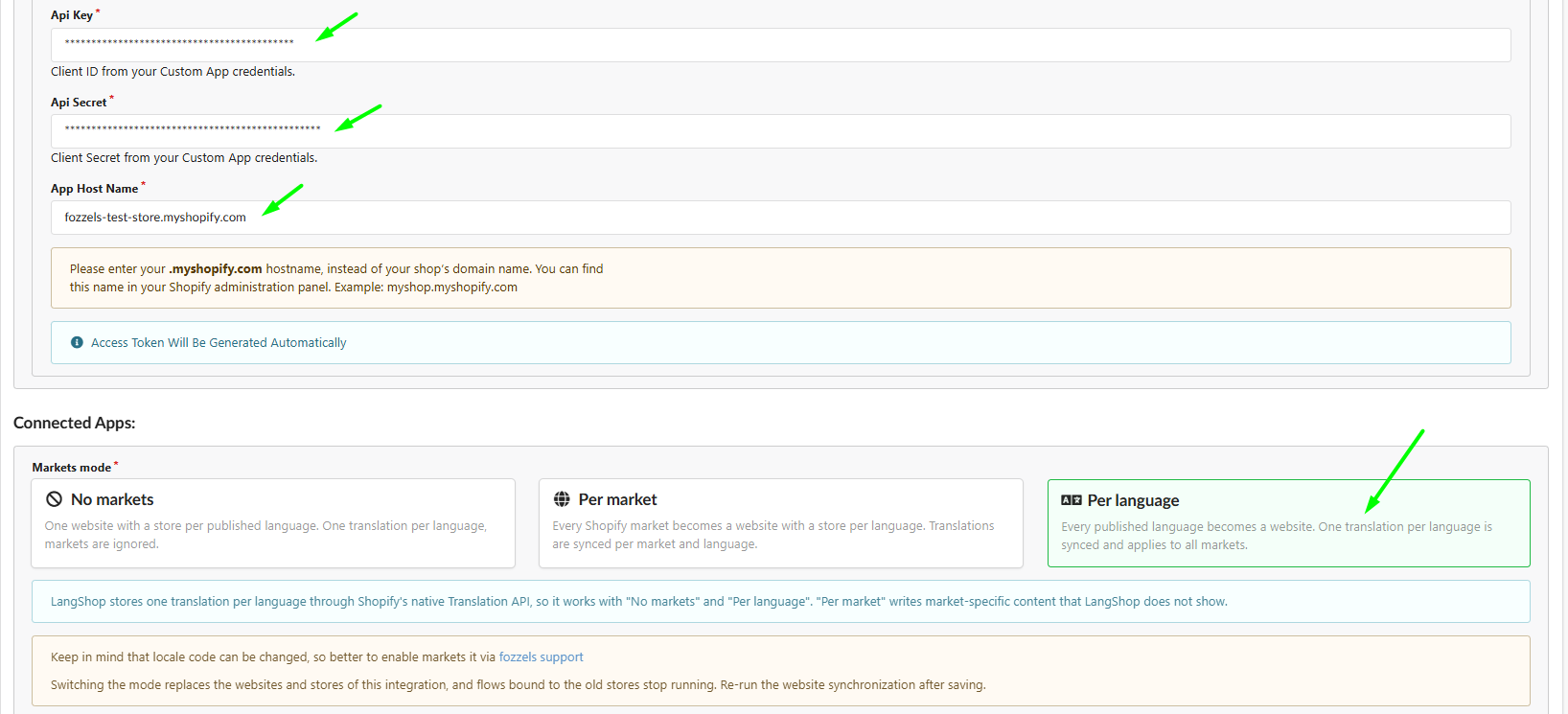
Per la descrizione completa di ciascun campo, consulti 2.3.2. Collegamento dei negozi Shopify a Fozzels tramite lo Shopify Dev Dashboard.
Opzione B: flussi già creati — contatti il supporto
Contatti il supporto Fozzels prima di cambiare la modalità. La aiuteremo a effettuare il passaggio mantenendo funzionanti i Suoi flussi e verificheremo i codici locale sul lato Shopify, che potrebbero cambiare durante il passaggio.
Dopo la migrazione
In modalità Per language, ogni lingua pubblicata è un sito web separato con un solo negozio.
- La versione attiva dell'app in Shopify include
read_publicationse tutti gli altri scope richiesti - Il proprietario del negozio ha approvato i nuovi permessi (app installata di nuovo)
- L'integrazione utilizza Per language
- Autorizzata e REST API connessa sono verdi
- I siti web e i negozi sono attivi per le lingue necessarie
- Tutti e quattro i recuperi (Attributo prodotto, Attributo categoria, Categoria, Prodotto) sono stati completati al 100%
- I flussi sono stati ricreati sui nuovi negozi, oppure il supporto ha confermato il passaggio (Opzione B)