2.11.1. Come configurare un'integrazione con Pimcore
Questa guida La aiuta a collegare passo dopo passo il Suo catalogo prodotti Pimcore a Fozzels.
Prima di iniziare: preparazione in Pimcore
Fozzels si collega a Pimcore tramite il modulo Datahub, uno strumento integrato di Pimcore che rende accessibili i Suoi dati tramite un'API.
Nella Sua istanza Pimcore deve essere configurato un endpoint Datahub (l'amministratore di Pimcore potrebbe averlo già impostato). In caso contrario, si rivolga a lui o al nostro team di supporto. Le serviranno:
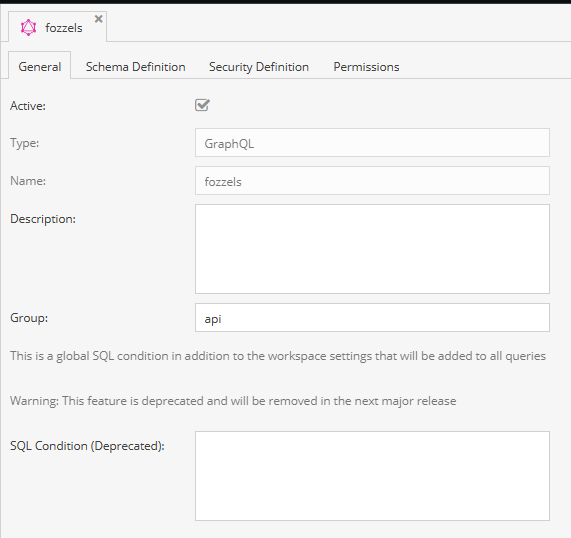
- Nome dell'endpoint: si trova in Pimcore, sotto Datahub, nel campo Name.
- API key: visualizzata accanto all'endpoint, nella scheda Security Definition, nel campo Datahub API Keys.
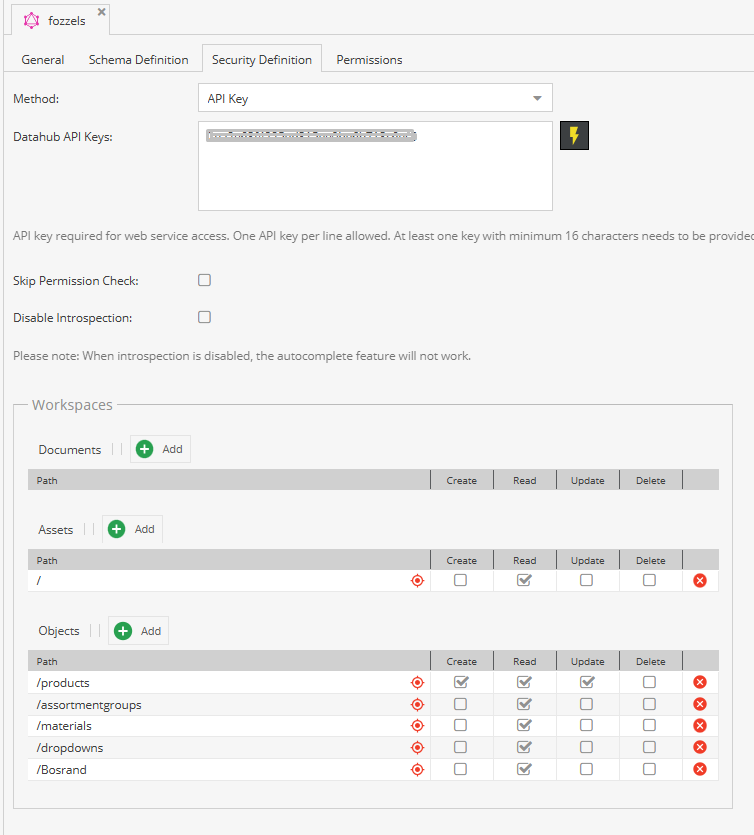
Importante: nelle impostazioni dell'endpoint (scheda Security Definition → Workspaces), deve essere concesso l'accesso in lettura (Read) agli oggetti pertinenti, soprattutto alla cartella che contiene i Suoi prodotti (ad esempio
/products). Se i Suoi prodotti sono distribuiti in più cartelle annidate, si assicuri che l'accesso sia concesso a tutte.
1. Crei l'integrazione
- Vada su Home → Integrazioni.
- Clicchi su Crea.
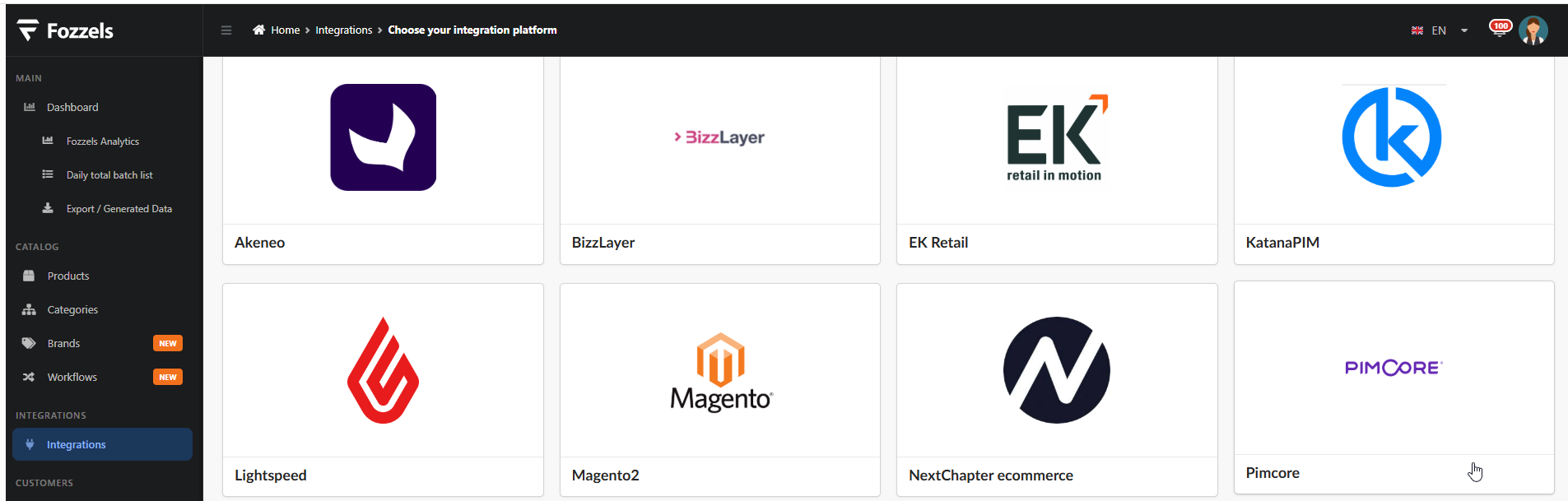
- Selezioni la piattaforma Pimcore.
2. Compili il modulo di configurazione
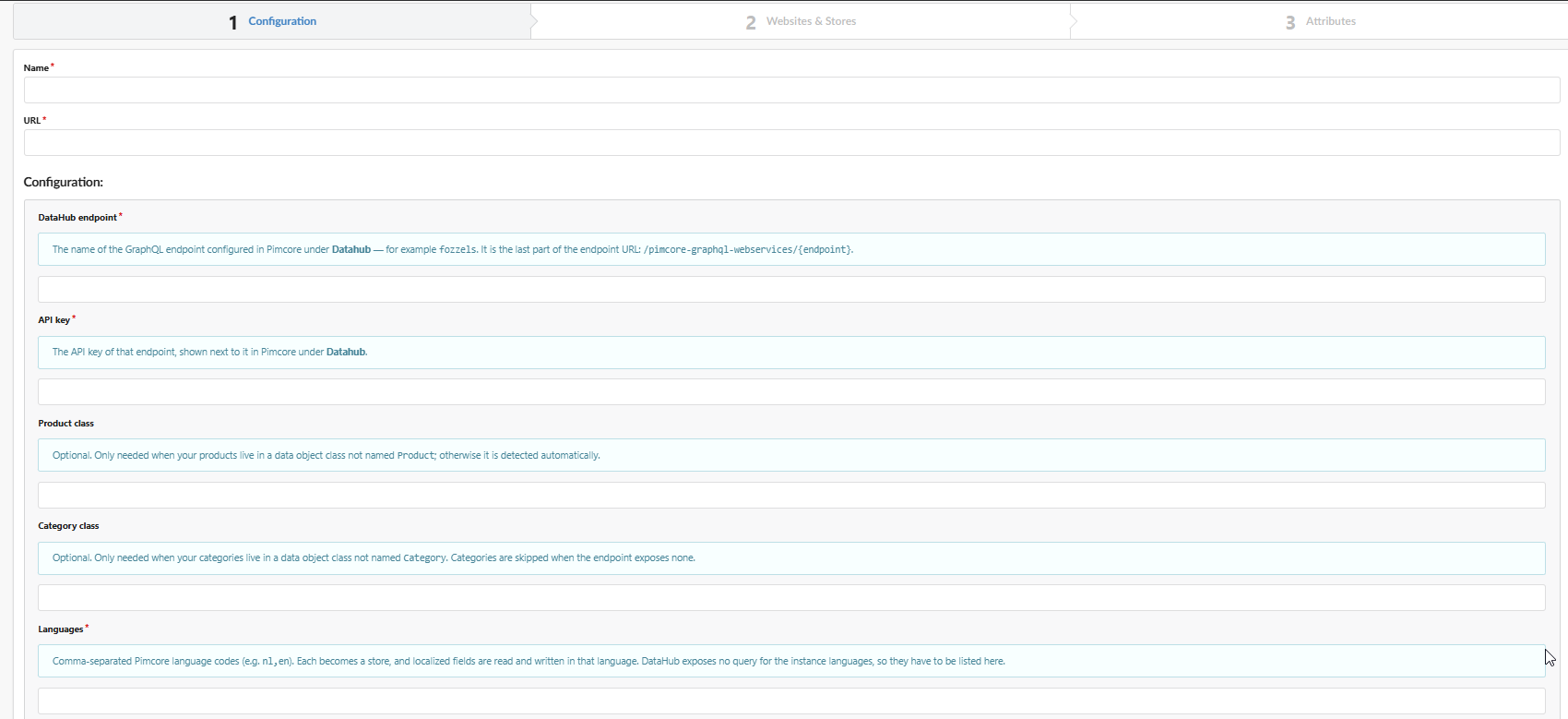
| Campo | Cosa inserire |
|---|---|
| Nome | Nome dell'integrazione, come Suo riferimento |
| URL | Indirizzo di base della Sua istanza Pimcore (ad esempio https://your-company.pimcore.com) |
| Endpoint DataHub | Il nome dell'endpoint in Pimcore (ad esempio fozzels) |
| API key | La chiave di accesso di Pimcore (dalla scheda Security Definition) |
| Classe prodotto | Lasci vuoto se i Suoi prodotti sono memorizzati in una classe denominata Product. Compili solo se la classe ha un nome diverso |
| Classe categoria | Come sopra: lasci vuoto se le categorie sono memorizzate in una classe denominata Category |
| Cartella asset | Facoltativo. Necessario solo se Fozzels genererà per Lei nuove immagini di prodotto e queste devono essere salvate da qualche parte in Pimcore (ad esempio /products) |

| Campo | Cosa inserire |
|---|---|
| Lingue | Elenco di codici lingua separati da virgole (ad esempio nl,en). Ogni lingua diventa un negozio separato in Fozzels |
| Includi oggetti non pubblicati | Disattivato per impostazione predefinita. Lo attivi se desidera che la sincronizzazione recuperi anche prodotti e categorie non pubblicati (bozze). Verranno elaborati come quelli normali |
Pianificazione della sincronizzazione (Pianificazione globale del recupero)
Può lasciare la pianificazione predefinita oppure abilitare Sovrascrivi pianificazione globale del recupero e impostare un orario personalizzato.
L'orario è in UTC: l'orario è impostato in UTC, non nel Suo fuso orario locale. Se desidera che la sincronizzazione venga eseguita di notte secondo il Suo orario, converta l'orario notturno locale in UTC prima di inserirlo qui.
Ritardo tra le richieste
Le consigliamo di non compilare subito questi campi. Esegua prima alcune sincronizzazioni con le impostazioni predefinite. Se tutto funziona correttamente, non è necessaria alcuna ulteriore configurazione. Se compaiono errori, torni qui e aggiunga un piccolo ritardo.
Clicchi su Salva.
3. Attivi e importi i prodotti
- Attivi l'interruttore Attiva (in alto a destra).
- Clicchi su RECUPERA SITI WEB E NEGOZI. Fozzels importa le Sue lingue come negozi separati.
- Attivi gli interruttori del sito web e dei negozi pertinenti.
- Clicchi su Recupera prodotti per importare prodotti, categorie e i relativi attributi.
Se il numero di prodotti è inferiore al previsto
Se in Fozzels sono stati importati meno prodotti di quelli presenti in Pimcore, il motivo più comune è la presenza di prodotti non pubblicati (con stato non pubblicato/bozza) in Pimcore. Attivi l'interruttore Includi oggetti non pubblicati nelle impostazioni dell'integrazione (Configurazione) ed esegua nuovamente la sincronizzazione.
Suggerimento: una volta abilitata l'opzione, i prodotti avranno un nuovo attributo Published (Sì/No). Può utilizzarlo per filtrare i prodotti nel catalogo o per limitare un flusso specifico, ad esempio se desidera elaborare solo i prodotti pubblicati.
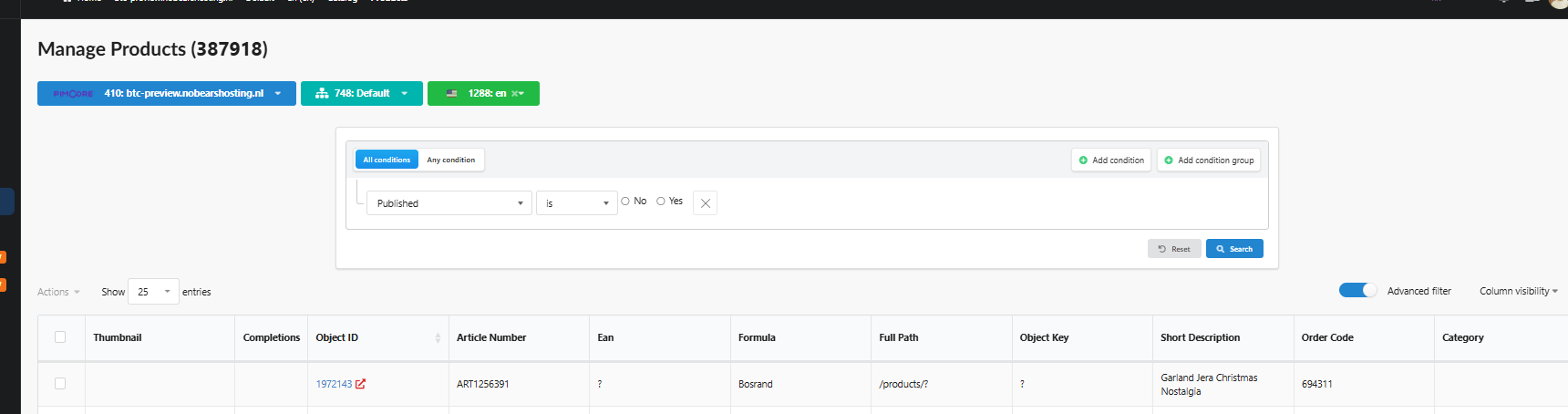
Altre possibili cause sono l'accesso limitato ad alcune cartelle di prodotti oppure prodotti suddivisi tra più classi in Pimcore. In questi casi, è consigliabile contattare noi o il Suo amministratore Pimcore per verificare le impostazioni di accesso.
Per esporre altri attributi, come il flag di pubblicazione o la Sua galleria di immagini, consulti 2.11.2. Pimcore: esposizione degli attributi tramite DataHub.
Ecco fatto: il Suo catalogo Pimcore è ora collegato. Può aggiornare i dati in qualsiasi momento cliccando di nuovo su Recupera prodotti.