2.3.3. Configurazione completa dell'integrazione con Shopify.
Questa guida illustra come configurare una connessione sicura e bidirezionale tra il Suo negozio Shopify e Fozzels utilizzando le Custom App (app private) e come configurare i parametri di sincronizzazione.
Passaggio 1: Configurazione della Custom App in Shopify
1.1. Creazione dell'app
-
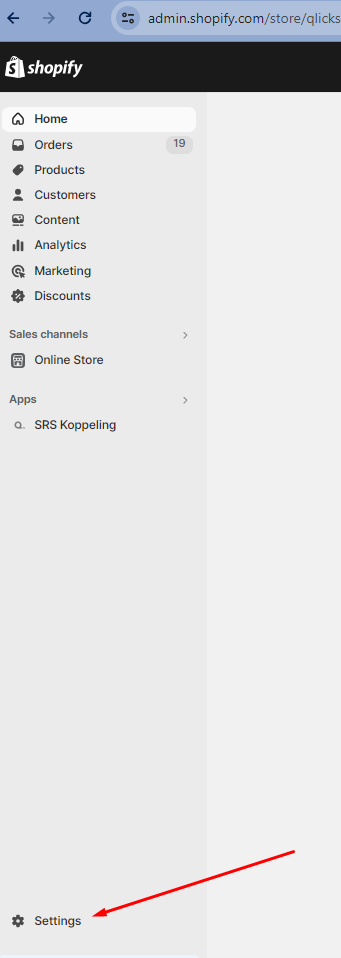
Apra un browser e acceda al Suo Shopify Admin.
-
Vada alla sezione Impostazioni.
-
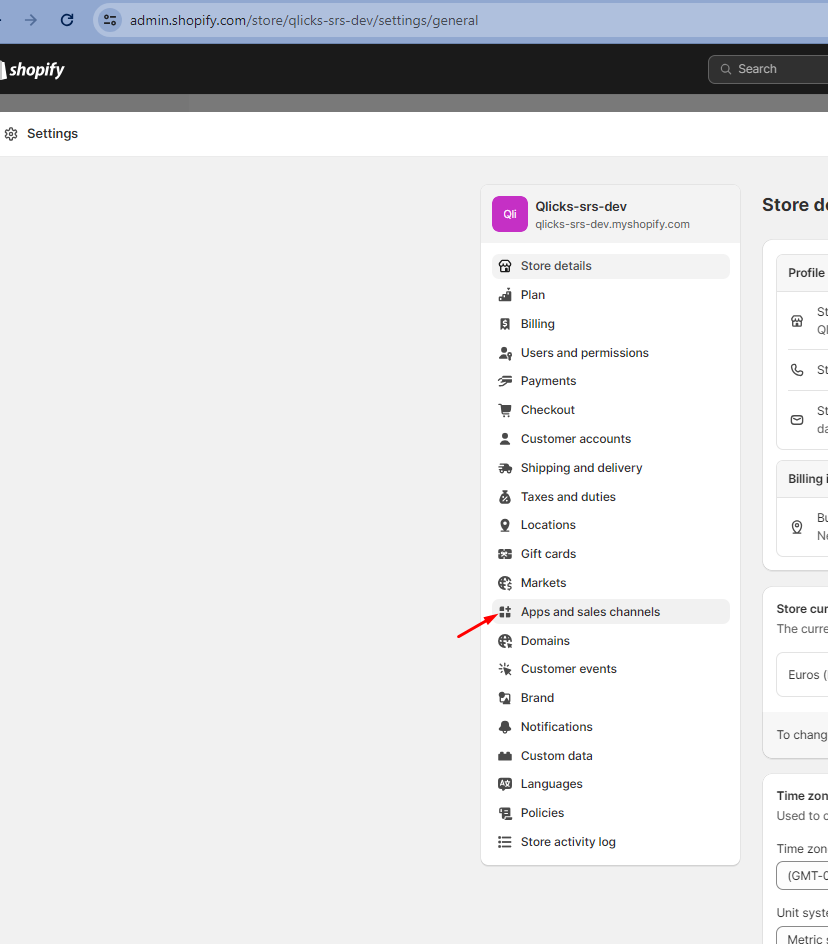
Vada alla sezione App e canali di vendita nel menu laterale.
-
Prema Sviluppa app.

-
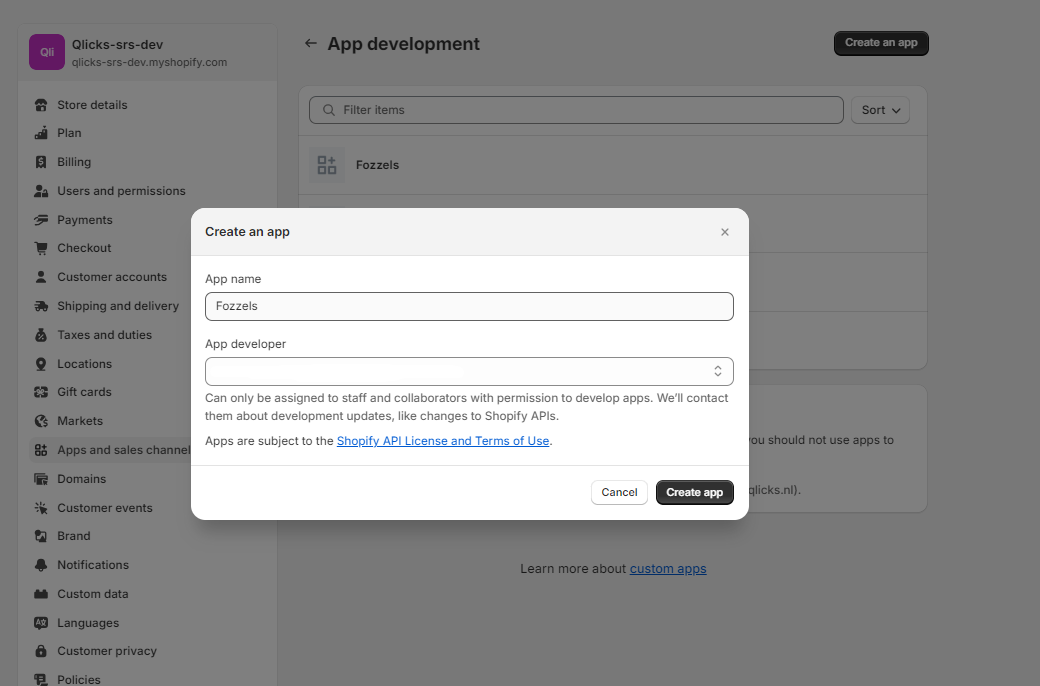
Prema Crea un'app.
-
Inserisca il nome dell'app (Fozzels) e scelga il Suo account nella sezione sviluppatore del pop-up "Crea un'app".
1.2. Configuri i permessi (Scope)
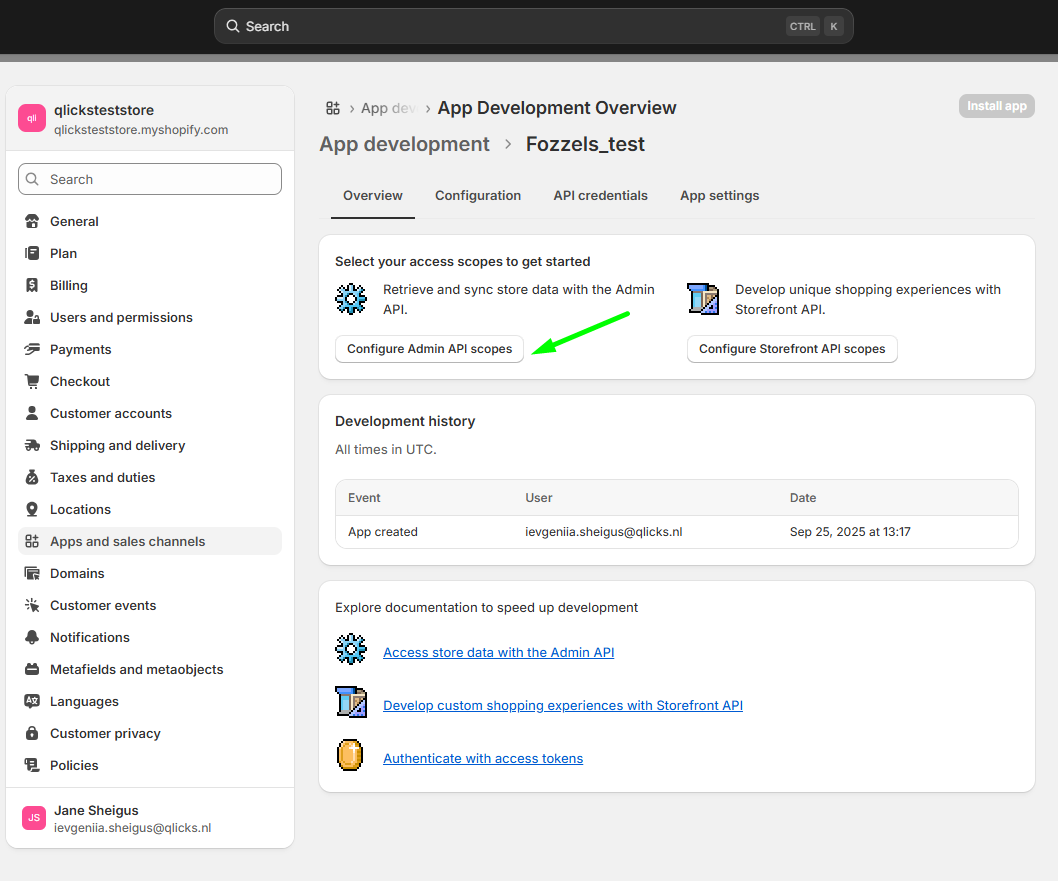
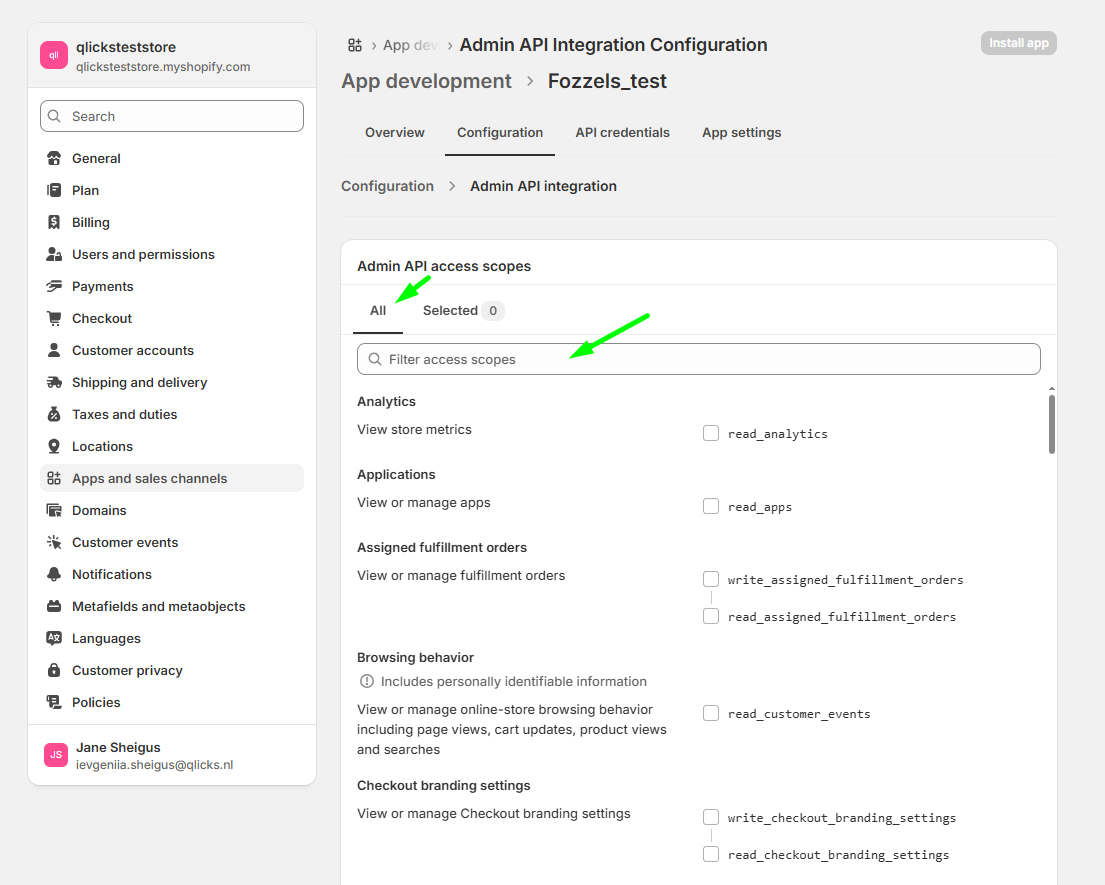
- Vada alla sezione Configura gli ambiti dell'API Admin.
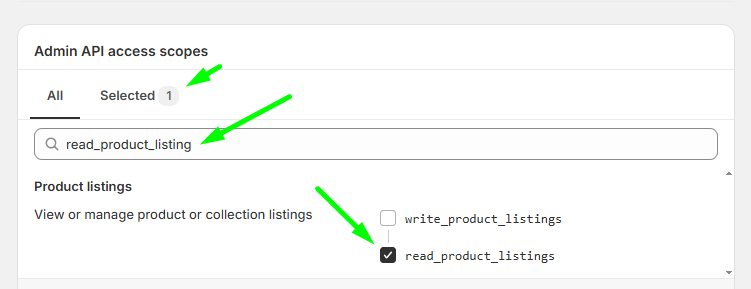
- Abiliti i seguenti permessi obbligatori utilizzando il campo di ricerca: read_product_listings , read_products , write_products , read_metaobject_definitions , read_metaobjects , read_product_feeds .
-
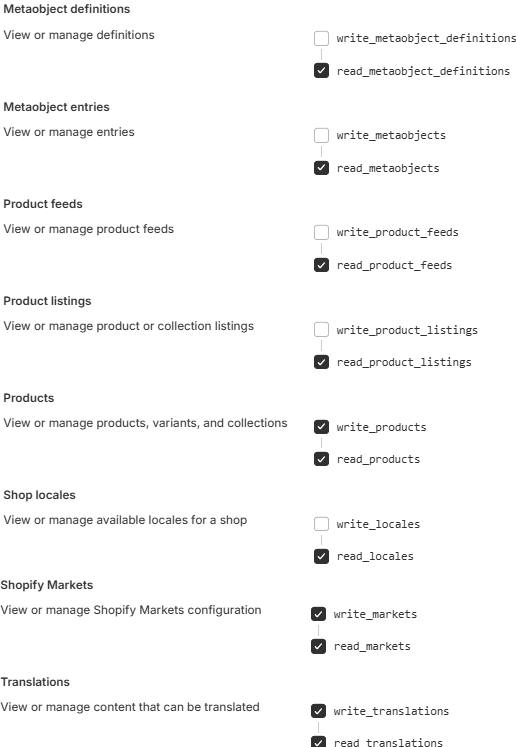
Attenzione! Se utilizza i Mercati in Shopify per gestire regioni o paesi diversi, deve aggiungere anche i seguenti permessi: write_translations , read_translations , write_markets , read_markets , read_locales .
-
Controlli l'elenco completo dei permessi abilitati. Dovrebbe apparire così:
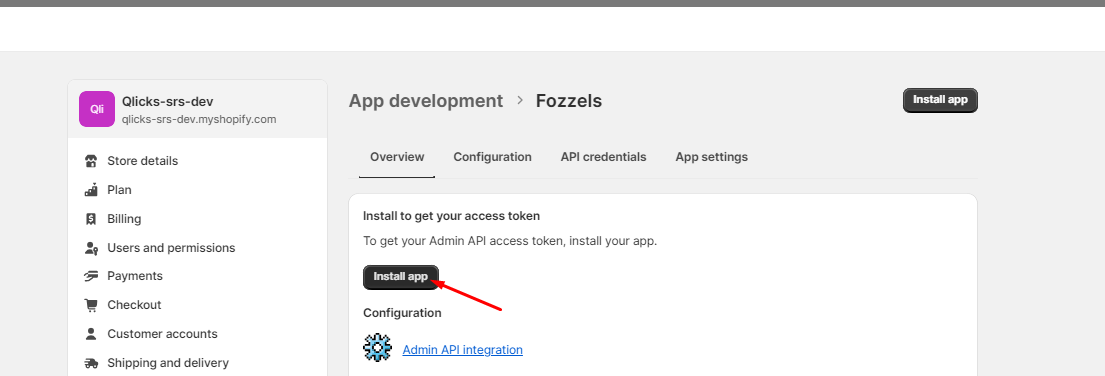
- Prema Installa app per completare la creazione.
1.3. Prepari le credenziali
-
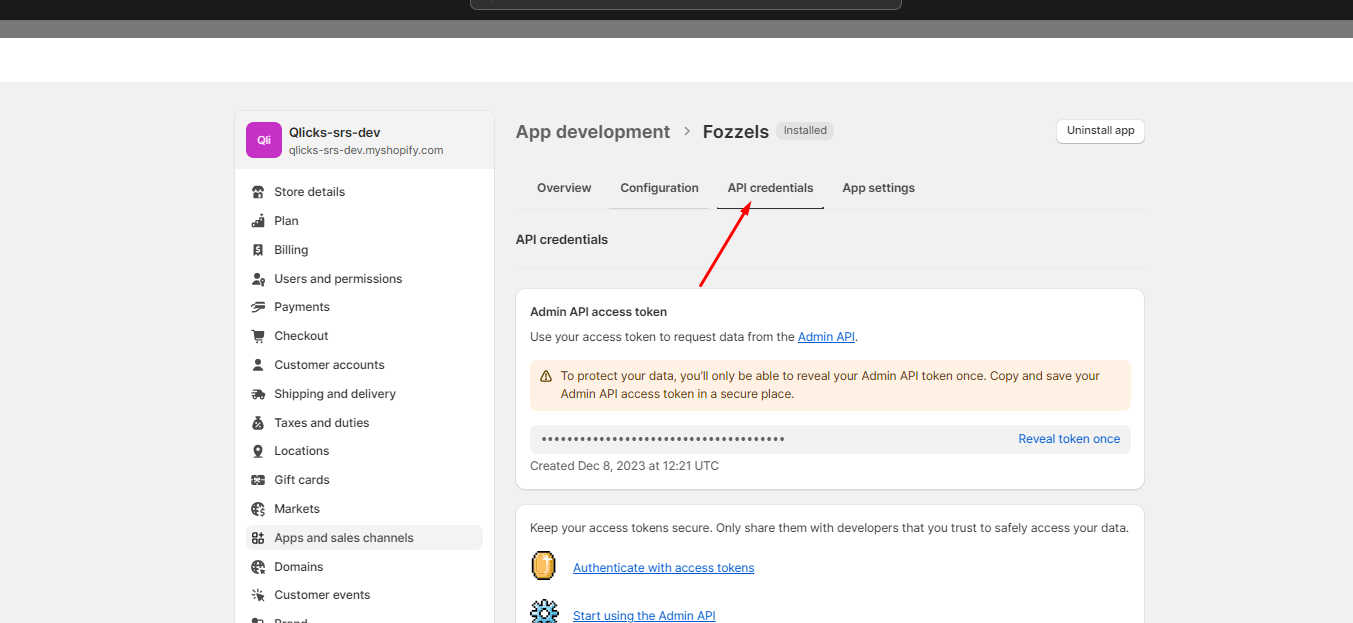
Vada alla sezione Credenziali API.
-
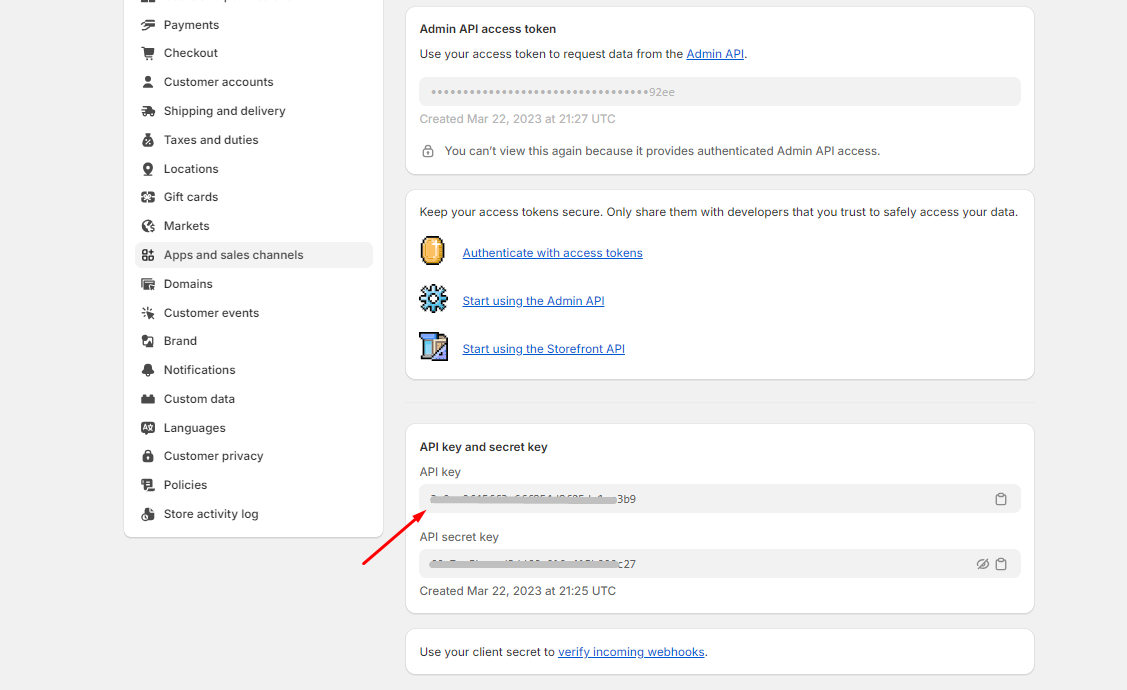
Copi e conservi tutti i campi necessari da aggiungere in Fozzels. 2.1. Copi la API key di Shopify (per il campo API key in Fozzels). 2.2. Copi la API Secret key di Shopify.
Passaggio 2: Crei l'integrazione in Fozzels
2.1. Configurazione della connessione
-
Acceda al Suo account Fozzels tramite
https://app.fozzels.com. -
Vada alla sezione Integrazioni.
-
Clicchi su “Nuova integrazione”.
-
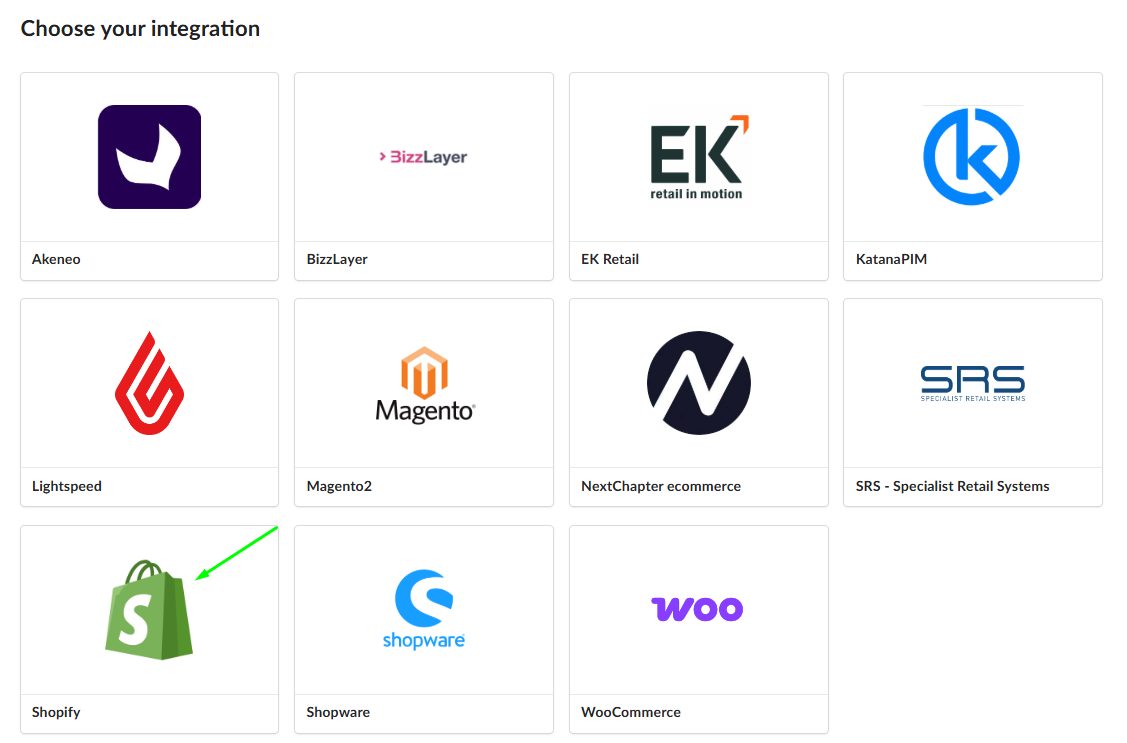
Scelga la piattaforma Shopify.

-
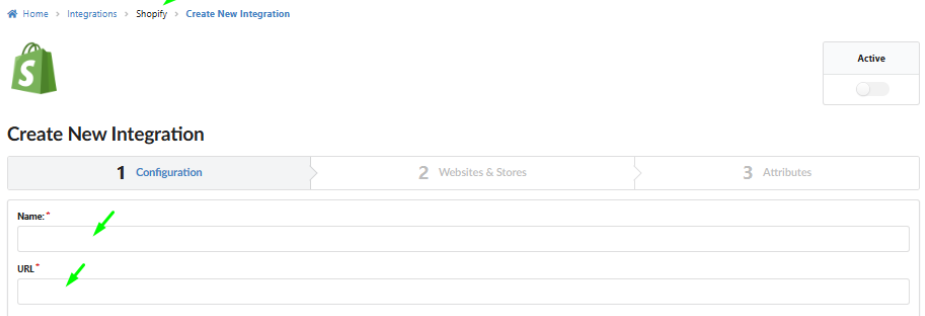
Inserisca il nome della Sua integrazione.
-
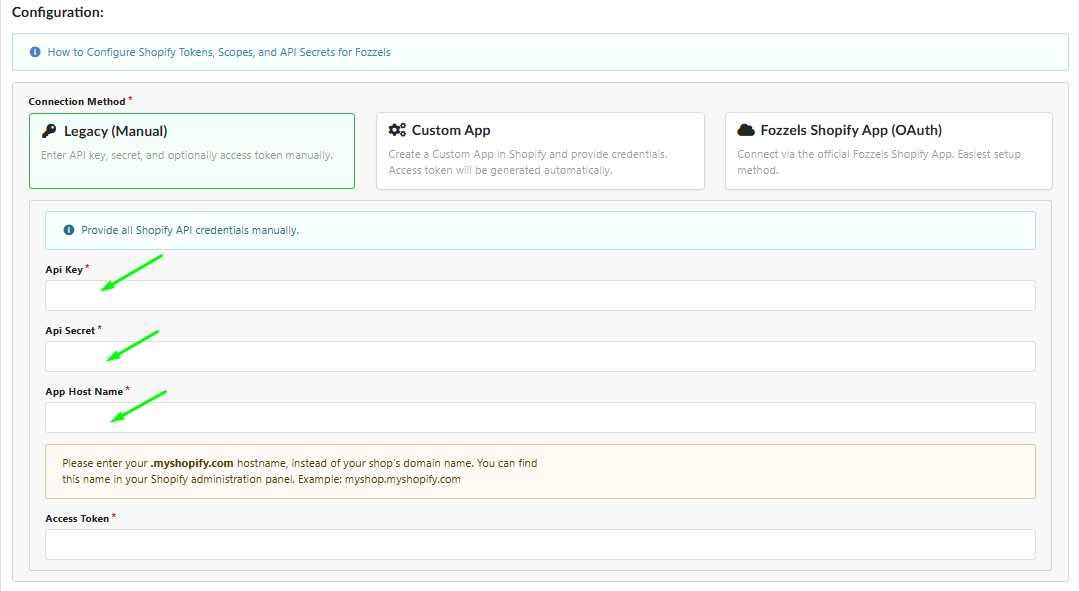
Inserisca l'URL del negozio online Shopify.
Nota! Per i campi URL e App Host Name, utilizzi sempre il sottodominio .myshopify.com, non l'URL "reale". Esempio: teststore.myshopify.com.

-
Copi e incolli tutti i campi necessari in Fozzels. 7.1. Incolli la API key di Shopify nel campo API key di Fozzels. 7.2. Incolli la API Secret key di Shopify nel campo API Secret di Fozzels. 7.3. Incolli l'App Host Name.
-
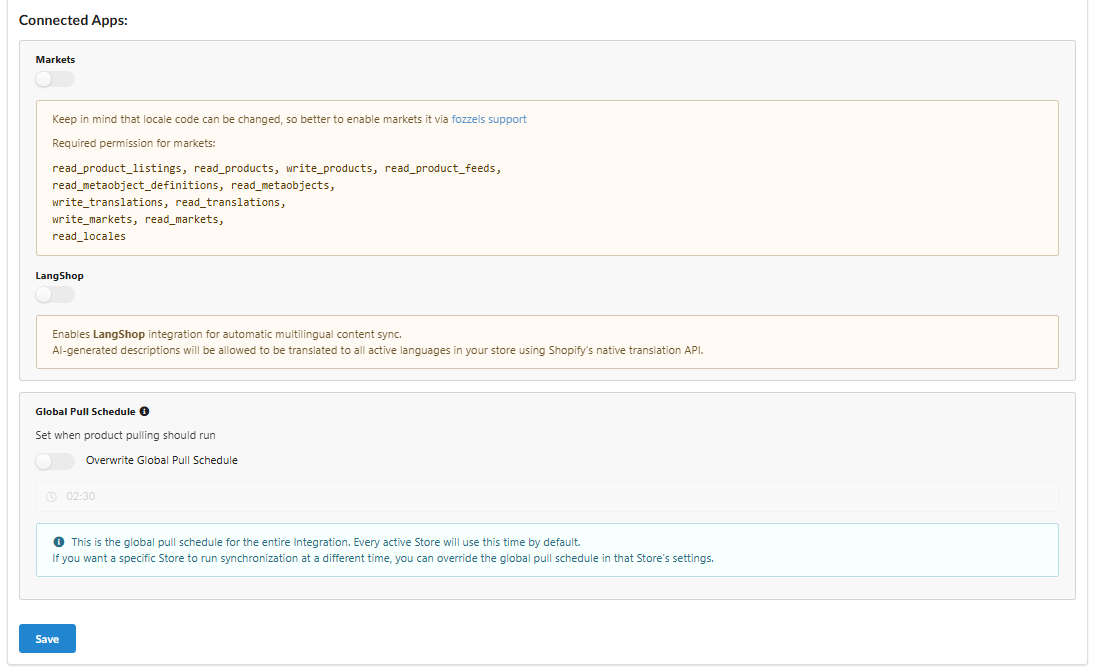
Attivi l'interruttore Markets o LangShop per poter sincronizzare i contenuti dei prodotti di negozi diversi (per le varie localizzazioni, non solo per il negozio predefinito).
-
Prema il pulsante Salva.
2.2. Attivazione e sincronizzazione
-
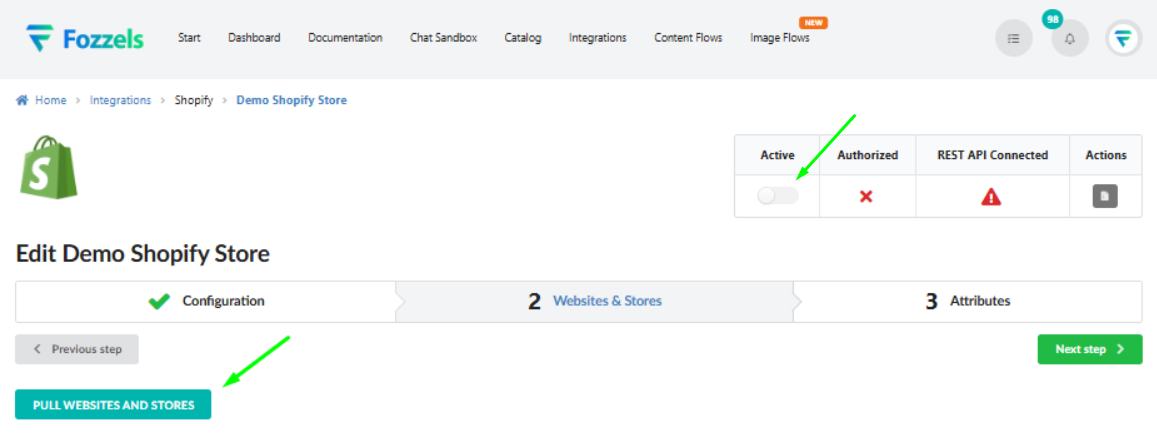
Attivi l'integrazione.
-
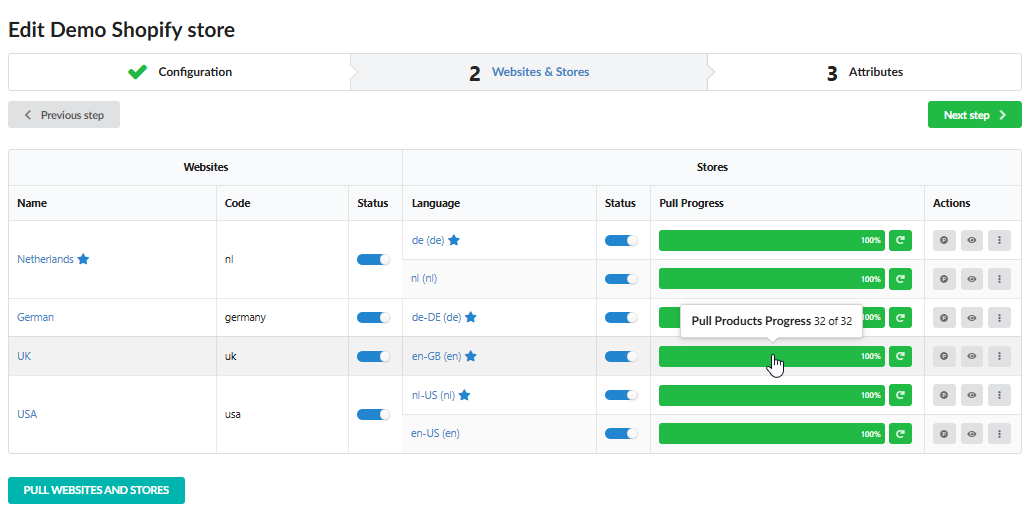
Recuperi siti web e negozi.
-
Si assicuri che l'integrazione abbia i seguenti stati e che vengano visualizzati i siti web e i negozi attuali: 3.1. Autorizzata: sì 3.2. REST API connessa: sì
-
Attivi siti web e lingue tramite gli interruttori. La lingua predefinita del mercato è contrassegnata da una stella.
-
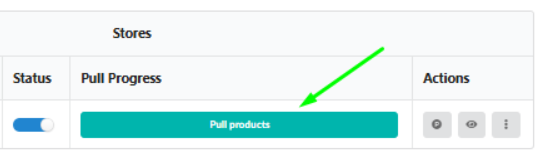
Clicchi sul pulsante “Recupera prodotti” per avviare il recupero di prodotti e attributi. Attenda il caricamento dei prodotti (l'avanzamento sarà mostrato nella barra di avanzamento).
-
Vada alla scheda “Attributi” per visualizzare, abilitare/disabilitare o modificare gli attributi caricati. Legga ulteriori informazioni sulla gestione degli attributi qui.

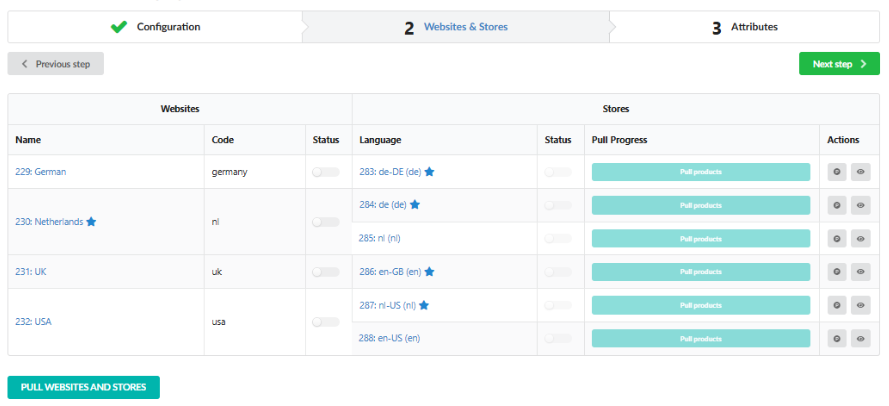
* La lingua predefinita del mercato è contrassegnata dalla stella
Dopo aver creato correttamente l'integrazione, può iniziare a creare flussi e generare i Suoi primi contenuti in Fozzels!