2.2. Configurazione completa dell'integrazione con Magento 2.
Questa guida illustra la procedura per stabilire una connessione sicura e bidirezionale tra il Suo negozio Magento 2 e Fozzels. Genererà i token API necessari e configurerà i permessi, garantendo un'importazione dei dati dei prodotti e un'esportazione dei contenuti senza interruzioni.
L'integrazione con Magento 2 richiede la creazione di una nuova integrazione dedicata nel pannello di amministrazione di Magento, per generare quattro chiavi essenziali: Consumer Key, Consumer Secret, Access Token e Access Token Secret. Configureremo inoltre l'attributo obbligatorio fozzels_completion_date per tenere traccia della sincronizzazione dei contenuti.
Parte 1: Configurazione di Magento 2 (creazione dell'integrazione e dei token)
È necessario creare una nuova integrazione e definire permessi specifici nel pannello di amministrazione di Magento.
Passaggio 1: Crei una nuova integrazione
-
Acceda al pannello di amministrazione di Magento.
-
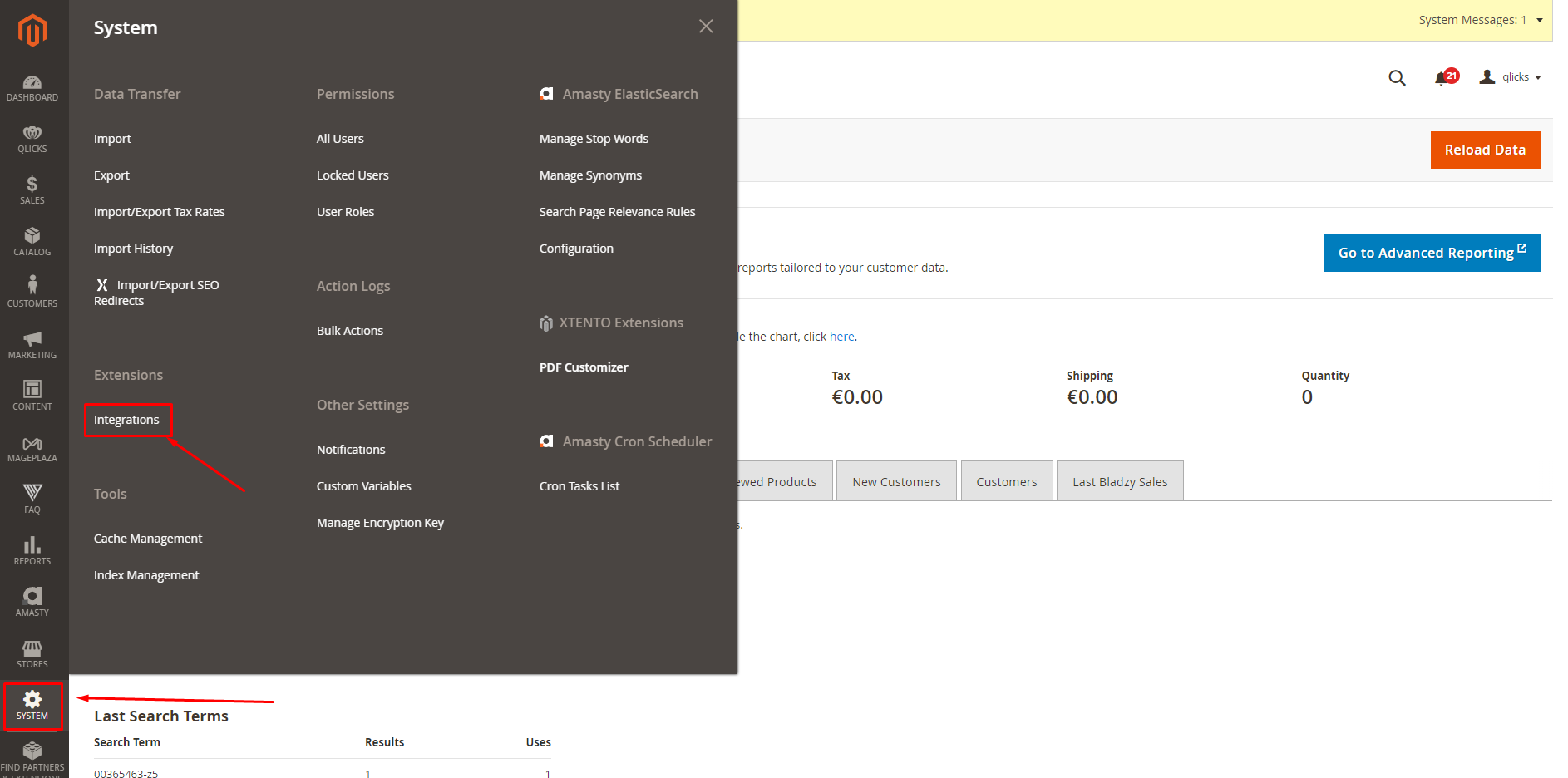
Vada in Sistema / Integrazioni.
-
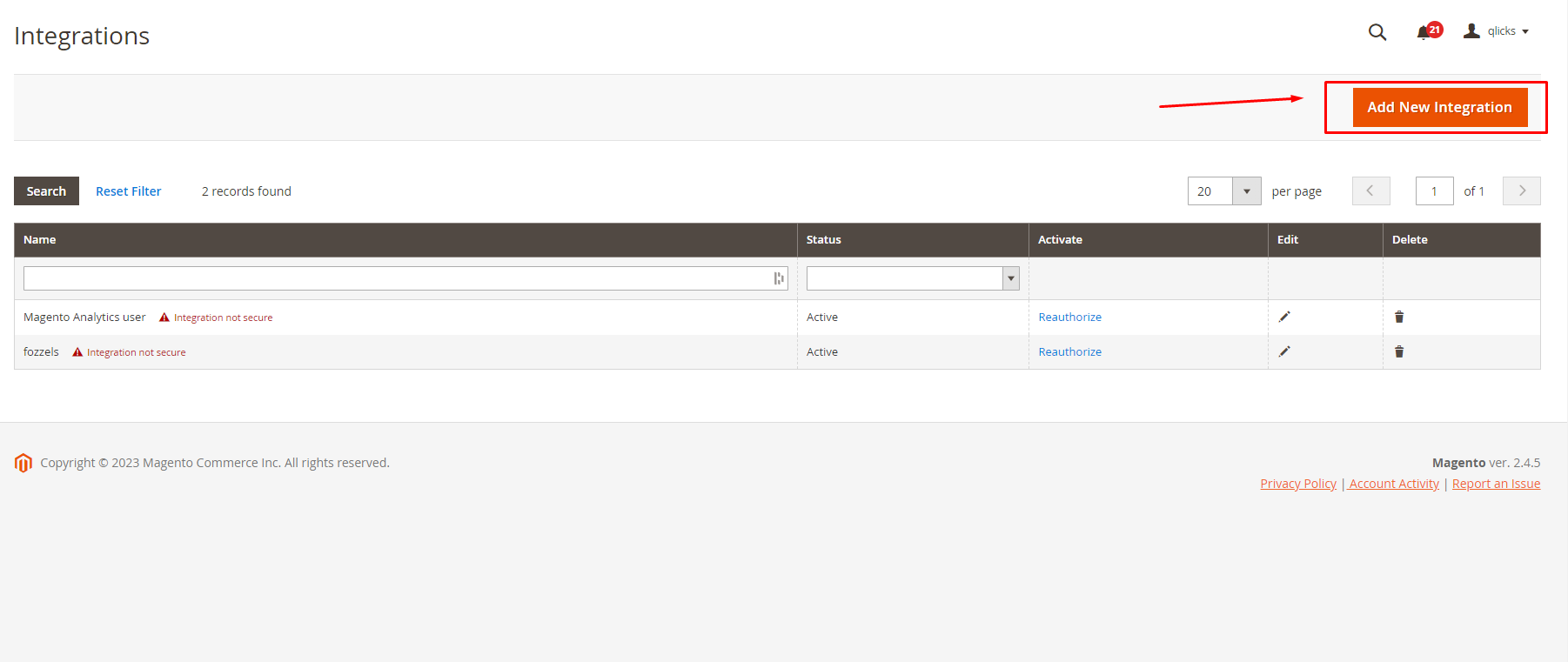
Clicchi sul pulsante “Aggiungi nuova integrazione”.
Passaggio 2: Compili le informazioni dell'integrazione
-
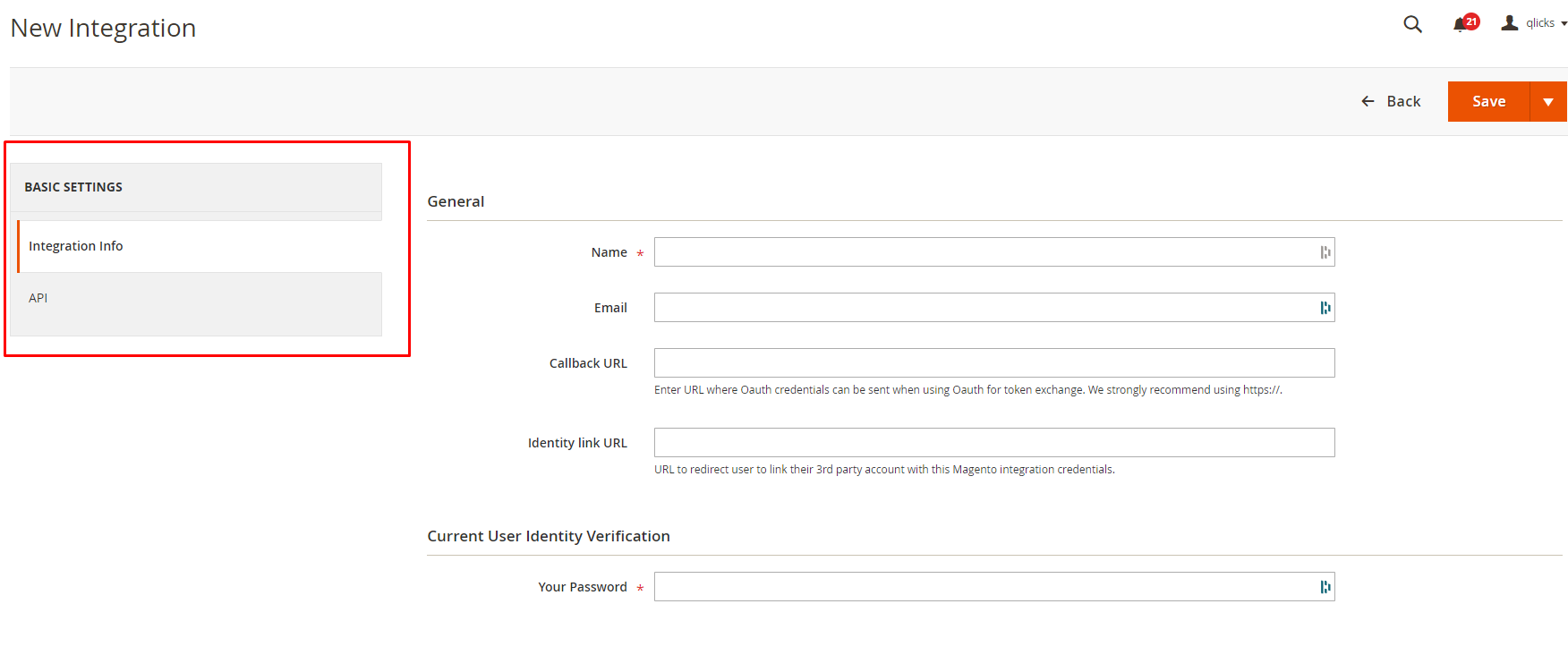
Vada alla scheda Informazioni integrazione (impostazioni di base).
-
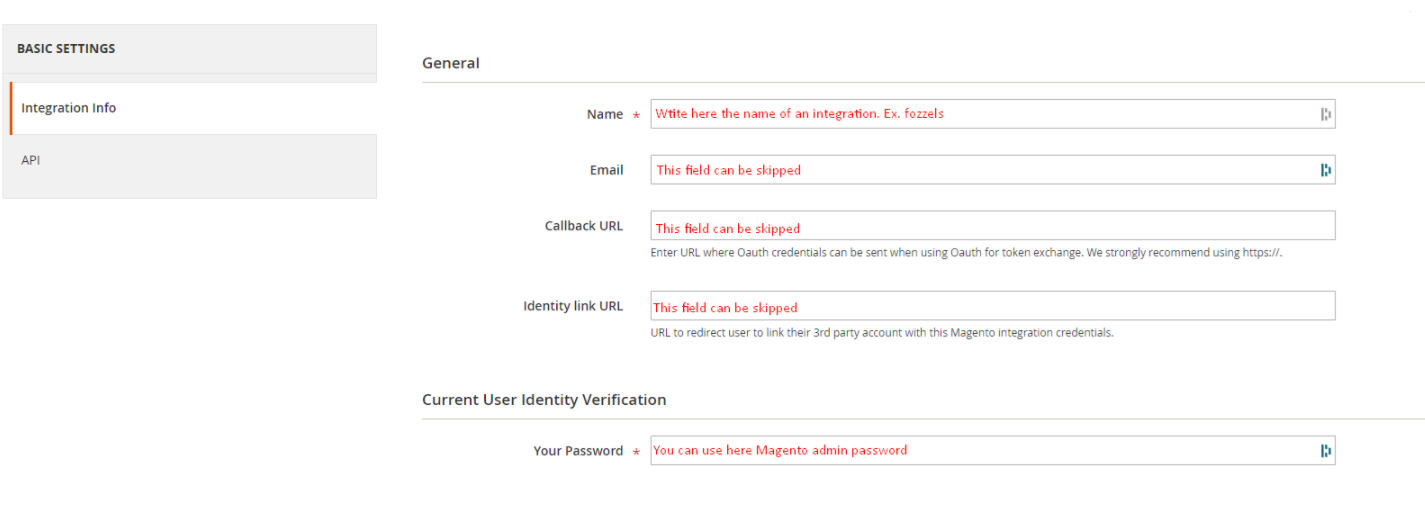
Compili i campi obbligatori: 2.1. Inserisca il Nome: Fozzels. 2.2. Inserisca l'E-mail: info@fozzels.com. 2.3. Inserisca la Sua password di amministratore Magento per conferma.
-
Salti i campi facoltativi (URL di callback, URL del link di identità).
Passaggio 3: Configuri i permessi API (Scope)
-
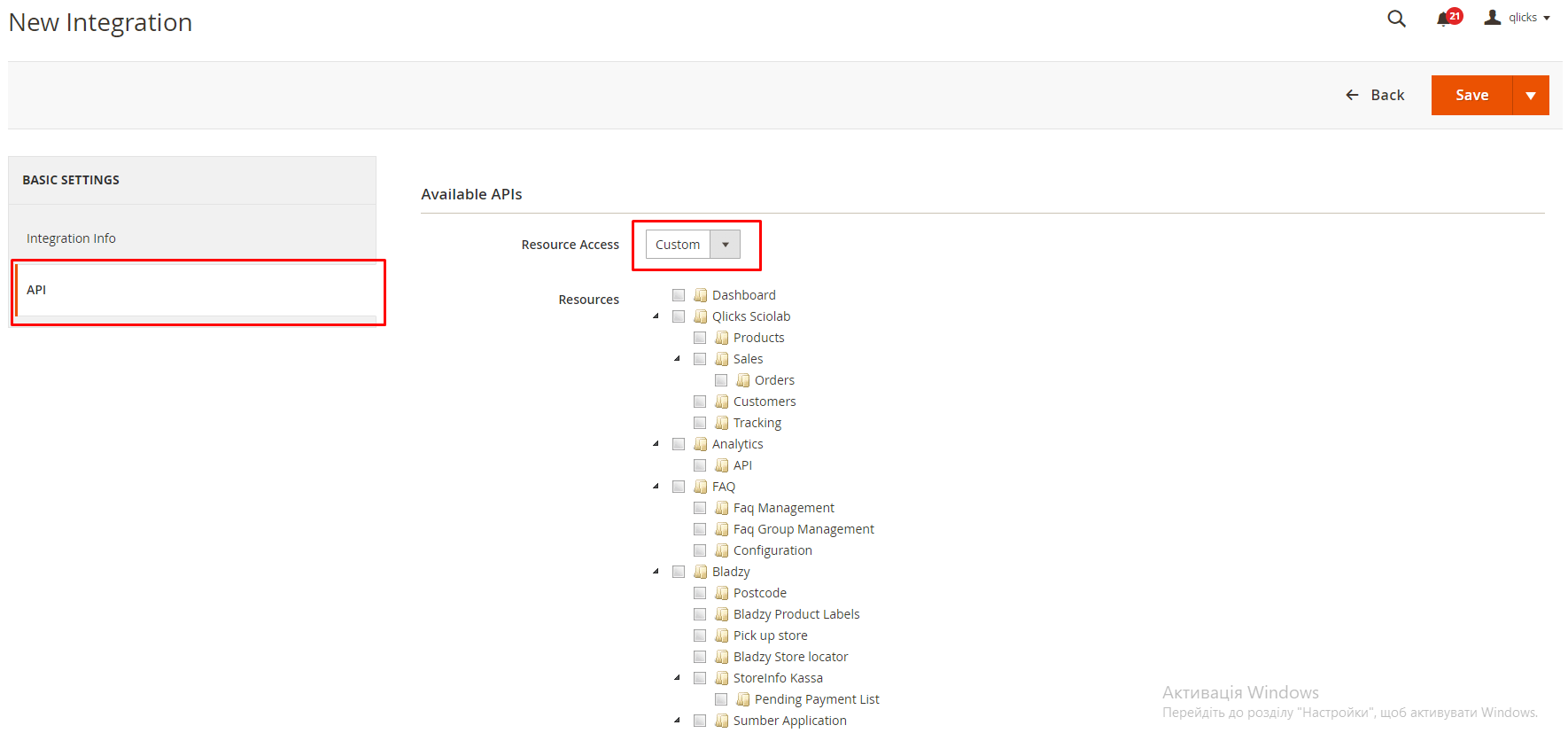
Clicchi sulla scheda "API".
-
Nel menu a tendina, selezioni "Personalizzato".
-
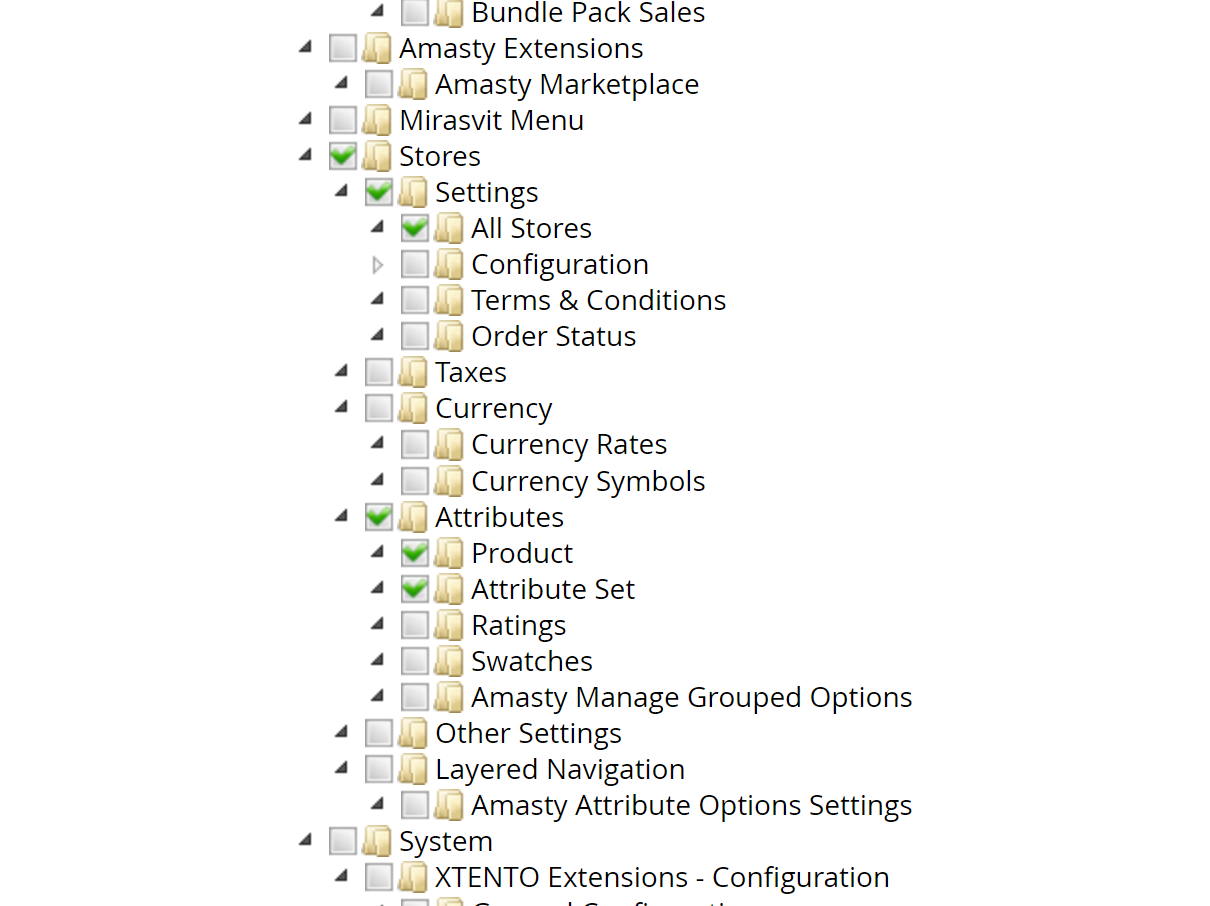
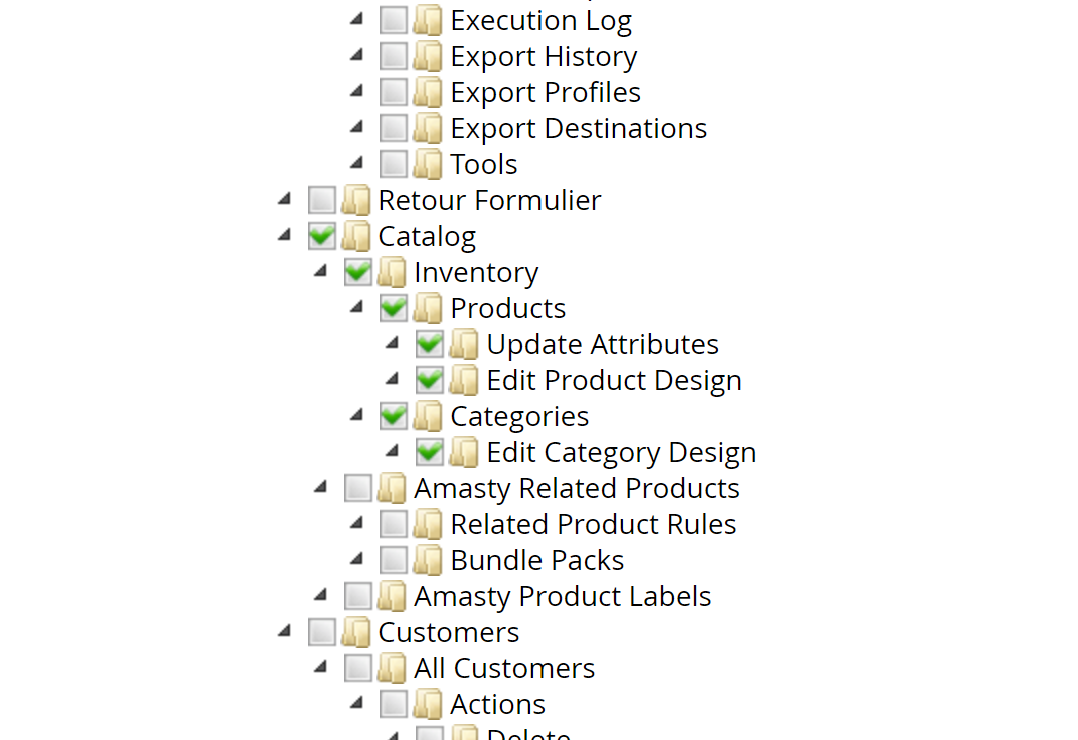
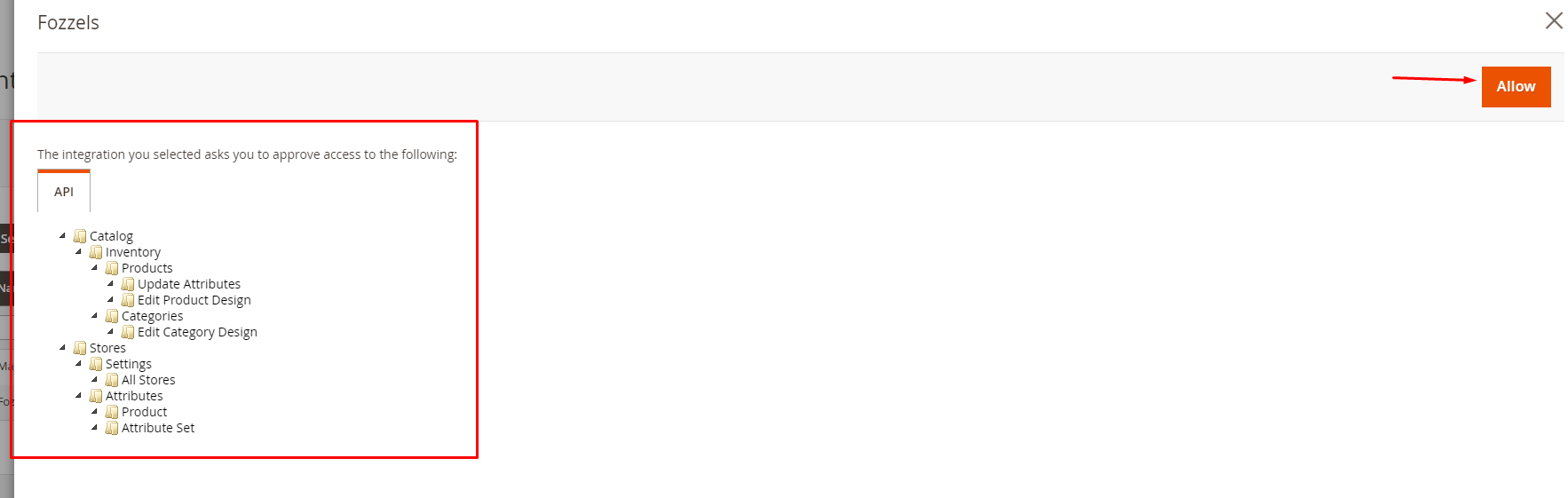
Spunti solo queste caselle (per l'accesso in lettura/scrittura): 3.1. Catalogo: Categorie, Inventario, Prodotti, Aggiorna attributi, Modifica design prodotto. 3.2. Negozi: Impostazioni, Tutti i negozi. 3.3. Attributi: Prodotto, Set di attributi.
Passaggio 4: Salvi e attivi l'integrazione
-
Clicchi sul pulsante “Salva” nell'angolo in alto a destra.
-
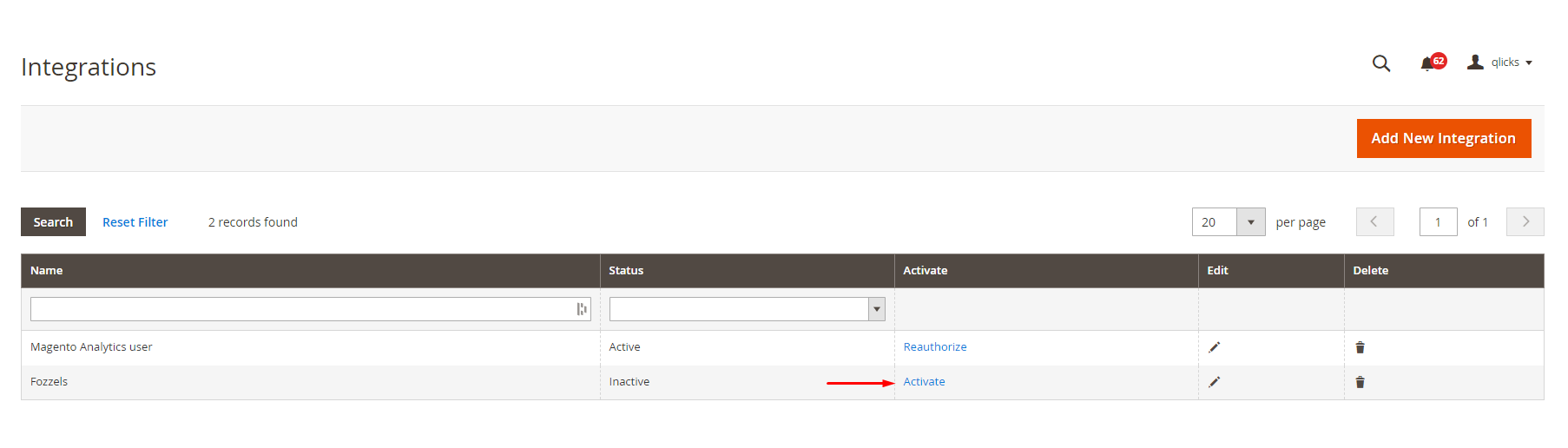
Nella pagina dell'elenco delle integrazioni, individui la nuova integrazione Fozzels.
-
Clicchi sul link ”Attiva”.
-
Nella pagina dei dettagli di attivazione, verifichi che siano state selezionate le API corrette (dal Passaggio 3) e clicchi su "Consenti".
Passaggio 5: Copi e conservi le chiavi API
-
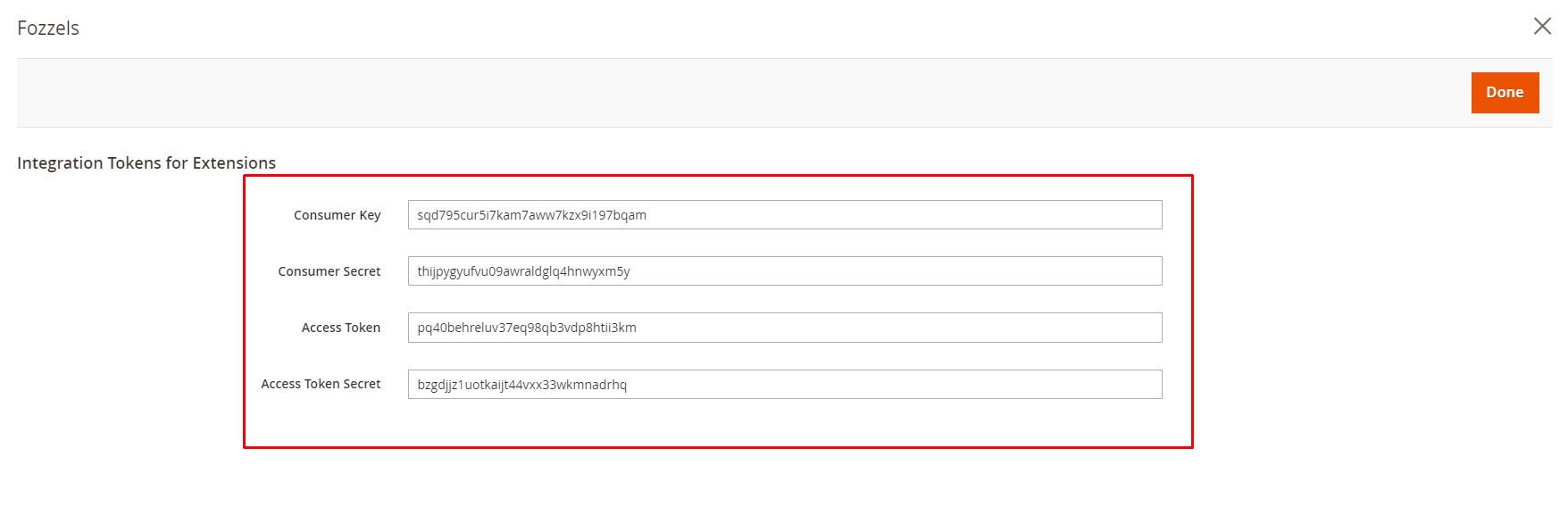
Dopo aver cliccato su "Consenti", verrà reindirizzato alla pagina “Token di integrazione per le estensioni”.
-
Copi e conservi in modo sicuro tutti e quattro i valori compilati automaticamente: 2.1. Consumer Key 2.2. Consumer Secret 2.3. Access Token 2.4. Access Token Secret
-
Clicchi su “Fatto”.
-
Verifichi o modifichi i dettagli dell'integrazione in un secondo momento premendo il pulsante “Modifica” nella pagina Integrazioni.

Parte 3: Attivazione in Fozzels e sincronizzazione dei dati
Passaggio 6: Verifichi l'accesso alle API
Prima di collegare Fozzels, si assicuri che il Suo server non blocchi né limiti le richieste di Fozzels verso la REST API di Magento (/rest/) e la GraphQL API (/graphql). Firewall, WAF e servizi di sicurezza come Cloudflare o Sucuri possono bloccare queste richieste.
Cosa fare:
- Consenta gli indirizzi IP di Fozzels (IPv4 e IPv6) e lo User-Agent di Fozzels, ed escludali dal rate limiting. Tutti gli indirizzi e le impostazioni, incluse le istruzioni per Cloudflare, sono elencati in 2.1.1. Requisiti di connessione: indirizzi IP, User-Agent e impostazioni del firewall.
- Inoltri quella pagina al Suo provider di hosting o all'amministratore del server.
In caso contrario, riceverà un errore 401 (Unauthorized) durante la creazione dell'integrazione in Fozzels, oppure un errore 429 (Too Many Requests) durante il Recupero prodotti, e la connessione o la sincronizzazione non verranno completate.
Dopo aver confermato le modifiche, proceda con la creazione dell'integrazione in Fozzels.
Passaggio 8: Crei una nuova integrazione in Fozzels
-
Acceda al Suo account Fozzels.
-
Vada su Integrazioni.
-
Clicchi su “Crea nuova integrazione”.
-
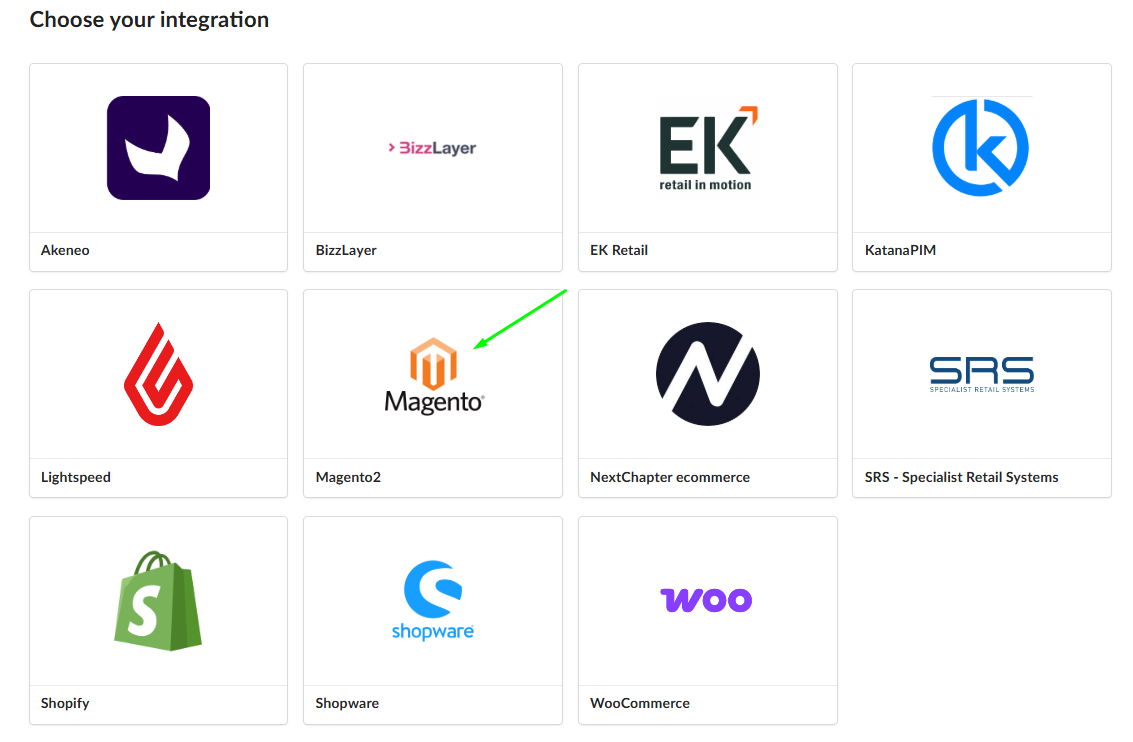
Scelga "Magento" tra le opzioni disponibili.


Passaggio 9: Compili i dettagli della connessione
Utilizzerà le chiavi della Parte 1 per collegare Fozzels e avviare l'importazione dei dati.
-
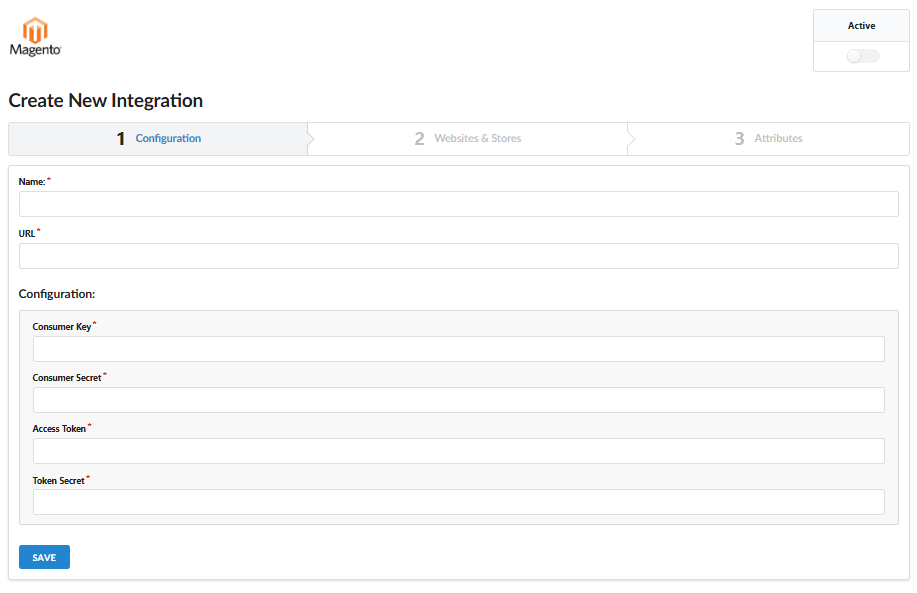
Assegni un nome chiaro alla Sua integrazione.
-
Inserisca l'URL del Suo sito web Magento.
-
Inserisca le quattro chiavi copiate nel Passaggio 5 nei campi corrispondenti.
-
Clicchi su “Salva”.
Passaggio 10: Attivi e sincronizzi i negozi
-
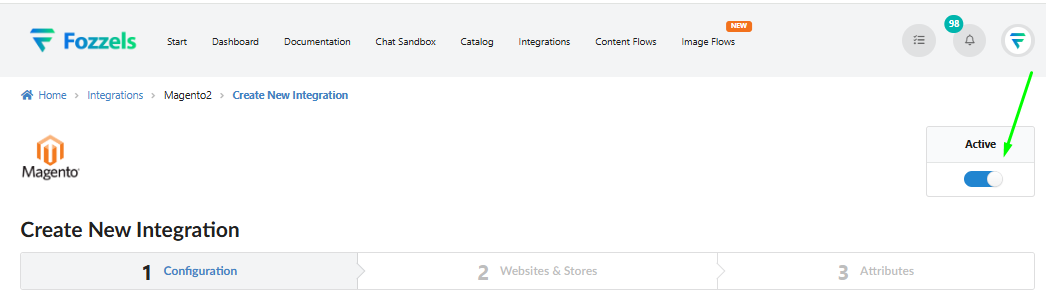
Attivi l'interruttore ‘Attiva’ nell'angolo in alto a destra. Senza questo, la connessione non funzionerà.
-
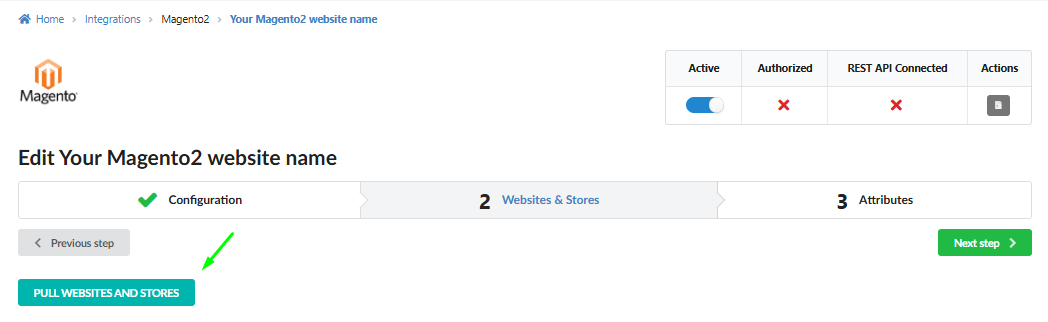
Vada alla scheda “Siti web e negozi”.
-
Clicchi sul pulsante "Recupera siti web e negozi". I Suoi siti web e negozi dovrebbero ora comparire.
-
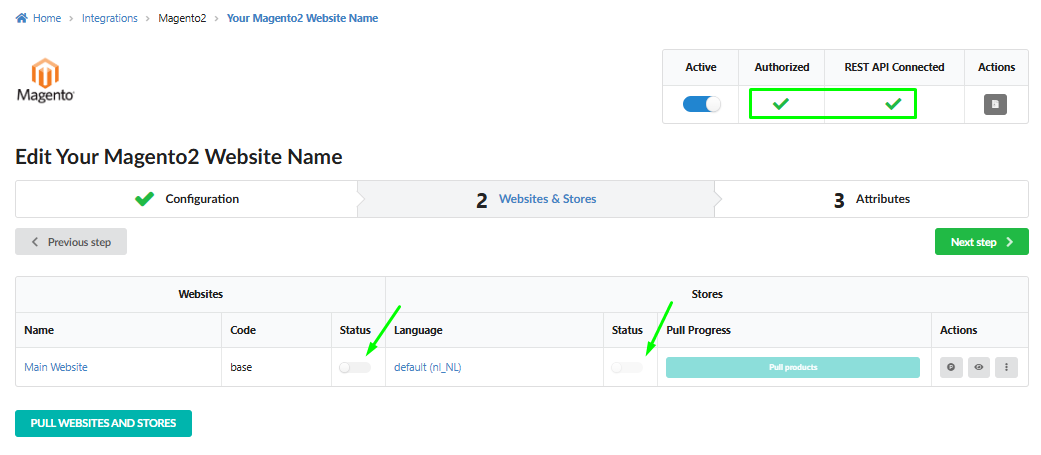
Verifichi che l'integrazione abbia i seguenti stati: Autorizzata: sì e REST API connessa: sì.
-
Abiliti i siti web e i negozi attuali tramite l'interruttore per poter proseguire.
Passaggio 11: Recuperi i prodotti e verifichi
-
Clicchi sul pulsante “Recupera prodotti” per avviare l'importazione del Suo catalogo prodotti.

-
Attenda il caricamento dei prodotti (l'avanzamento sarà mostrato nella barra di avanzamento).
-
Vada alla scheda "Attributi" per configurare le regole di sincronizzazione.
-
Legga ulteriori informazioni su come lavorare con gli attributi dei prodotti e personalizzare i campi dati qui.