2.6. Configurazione completa dell'integrazione con Lightspeed.
Questa guida illustra come stabilire una connessione API sicura e bidirezionale tra il Suo negozio Lightspeed eCom e Fozzels generando la API Key e l'API Secret richiesti all'interno di Lightspeed Manager. L'integrazione con Lightspeed richiede la creazione di una nuova API Key dedicata e l'impostazione di specifici permessi di lettura e scrittura (Scope), in modo che Fozzels possa recuperare in sicurezza i dati dei prodotti e inviare i contenuti generati dall'IA al Suo catalogo.
Parte 1: Configurazione di Lightspeed (generazione delle credenziali API)
È necessario accedere al Suo account Lightspeed per creare e attivare la coppia di chiavi API necessaria.
Passaggio 1: Acceda e vada alle impostazioni API
-
Apra un browser e acceda al Back Office di Lightspeed eCom (Lightspeed Retail Manager) con le Sue credenziali di amministratore.
-
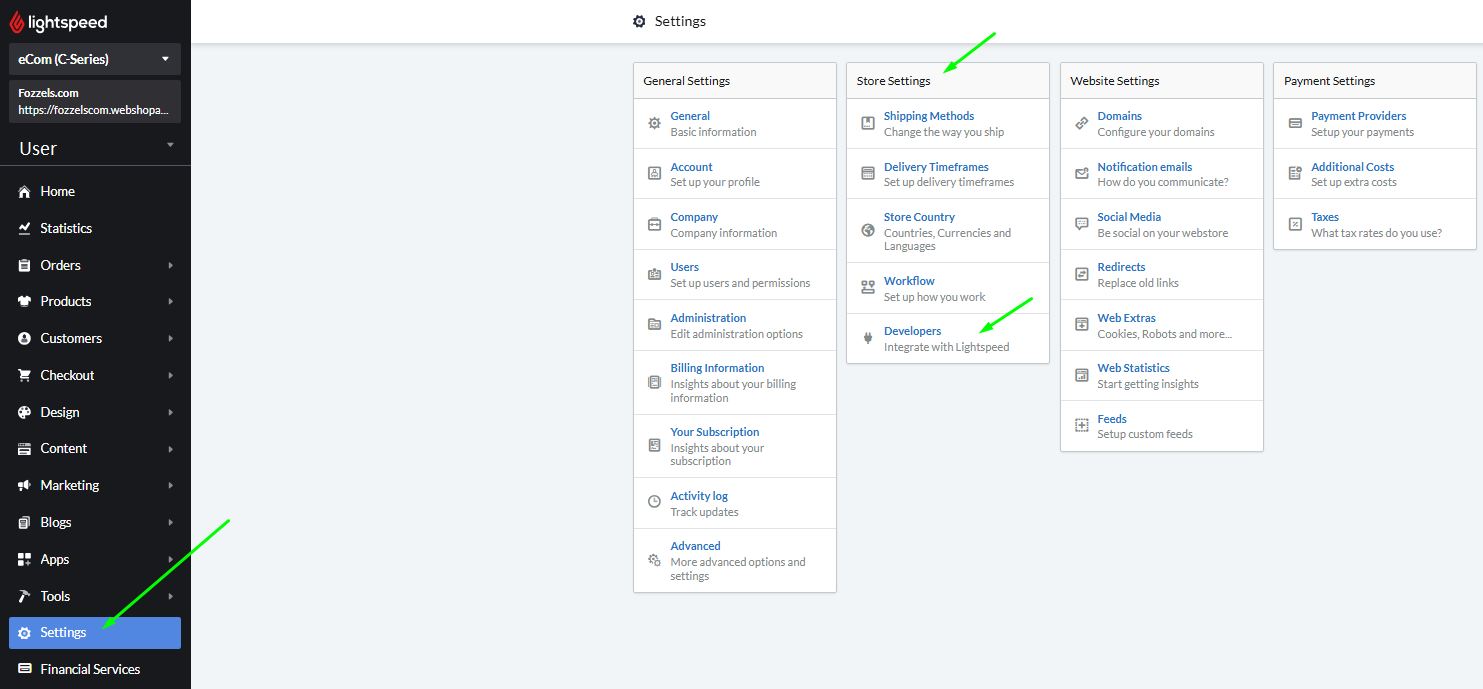
Nel menu principale di Lightspeed, vada alla sezione "Impostazioni".
-
Trovi e selezioni "Chiavi API" o "Sviluppatori".
Passaggio 2: Crei una nuova API Key
-
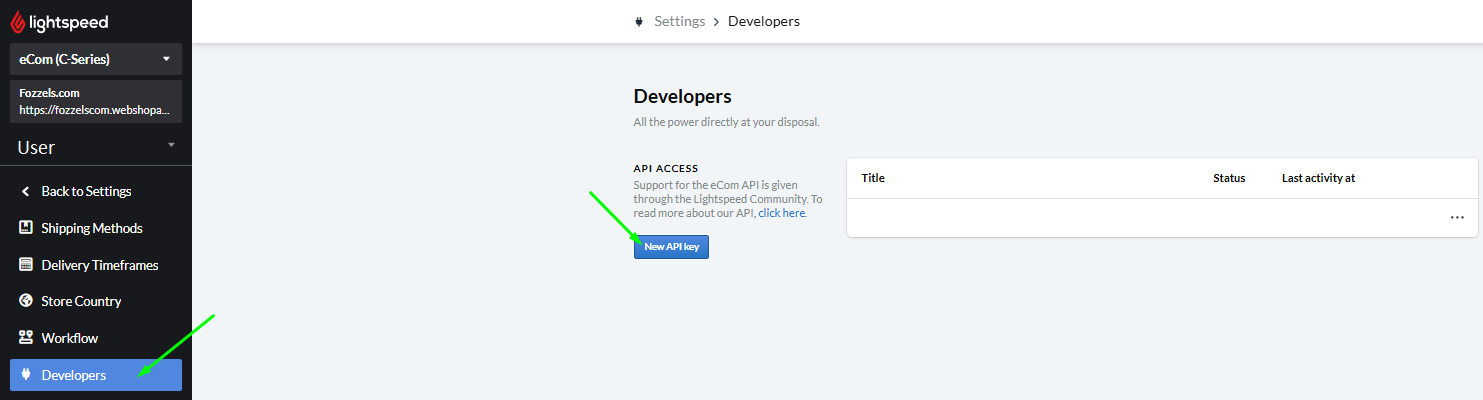
Clicchi sul pulsante "Aggiungi chiave API" o "Nuova chiave".
-
Assegni all'integrazione un nome chiaro (ad es. Fozzels Integration).

Passaggio 3: Imposti i permessi (Scope)
La pagina delle impostazioni della nuova connessione si aprirà automaticamente. Deve selezionare i permessi necessari per Fozzels.
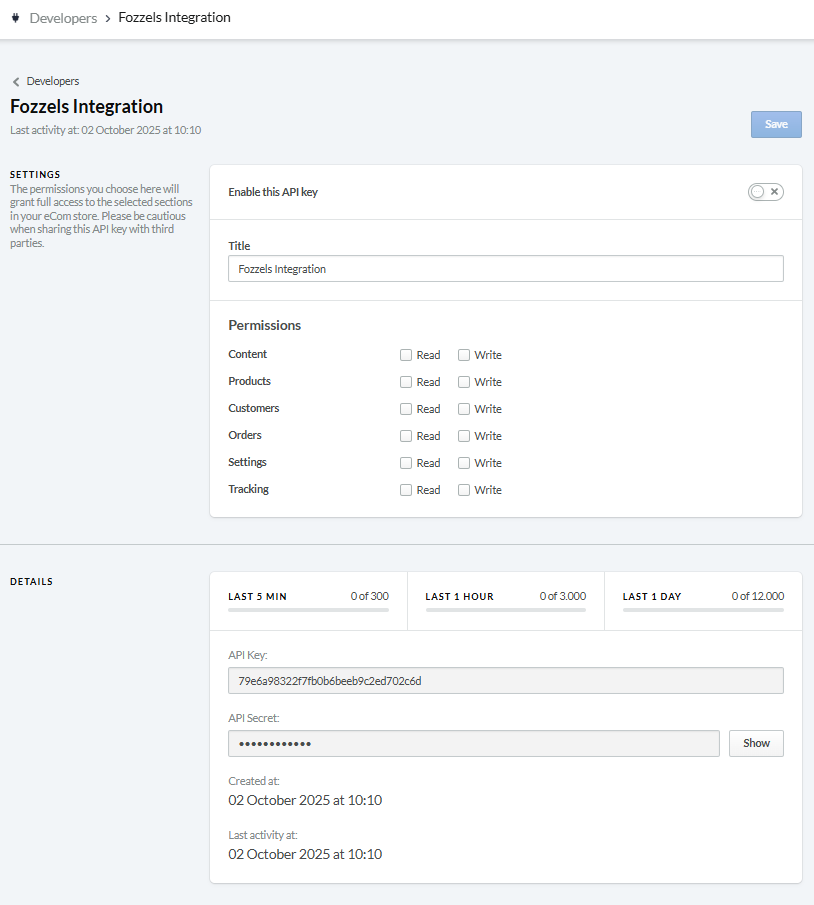
- Si assicuri che siano concessi i permessi di lettura e scrittura per le seguenti sezioni:
- Contenuti → lettura e scrittura
-
Prodotti → lettura e scrittura
-
Impostazioni → lettura e scrittura
Nota: concedere l'accesso in "Scrittura" consente a Fozzels di aggiornare i dati nel Suo negozio Lightspeed, garantendo la sincronizzazione bidirezionale.)
 Passaggio 4: Attivazione e copia delle chiavi
-
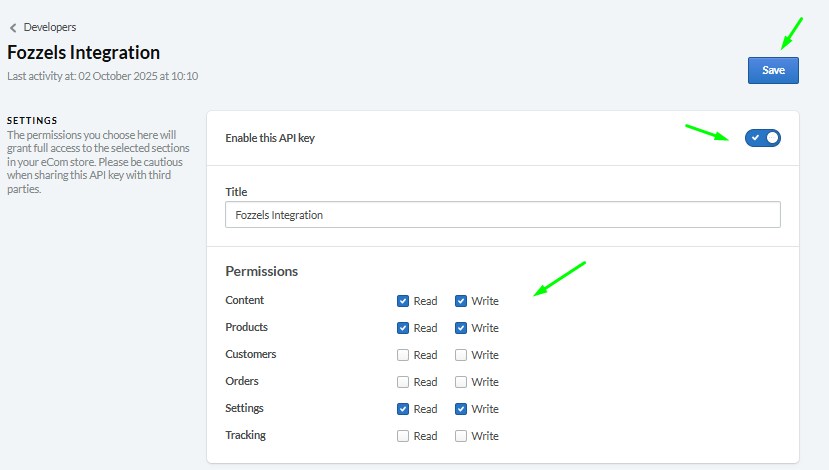
Nell'angolo in alto a destra della pagina delle impostazioni dei permessi, attivi l'interruttore (Abilita questa chiave API).
-
Clicchi sul pulsante "Salva".
-
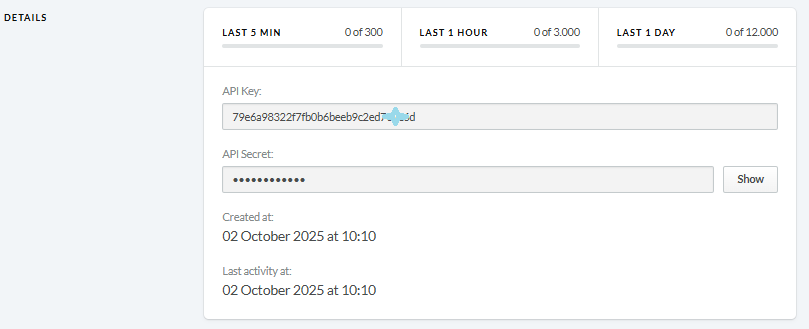
Scorra fino al blocco "Dettagli".
-
Per visualizzare l'API Secret (chiave segreta), clicchi sul pulsante "Mostra".
-
Copi entrambe le chiavi (API Key e API Secret) per il passaggio successivo.
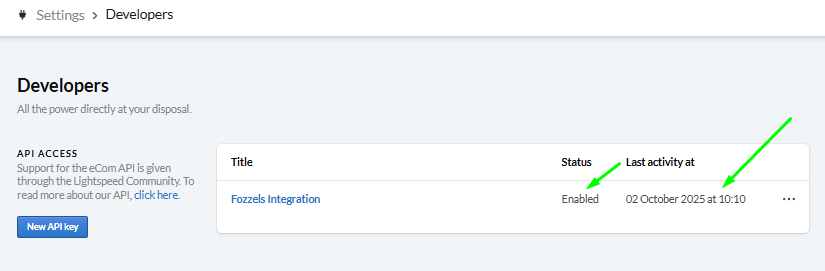 Risultato atteso: l'elenco Sviluppatori mostrerà ora una voce per la connessione Fozzels creata correttamente e attiva.)
Parte 2: Attivazione in Fozzels e sincronizzazione dei dati
Trasferisca le chiavi copiate nella piattaforma Fozzels e avvii la sincronizzazione.
Passaggio 5: Avvii una nuova integrazione
-
Acceda al Suo account Fozzels.
-
Vada alla pagina Integrazioni.
-
Clicchi sul pulsante "Nuova integrazione".

-
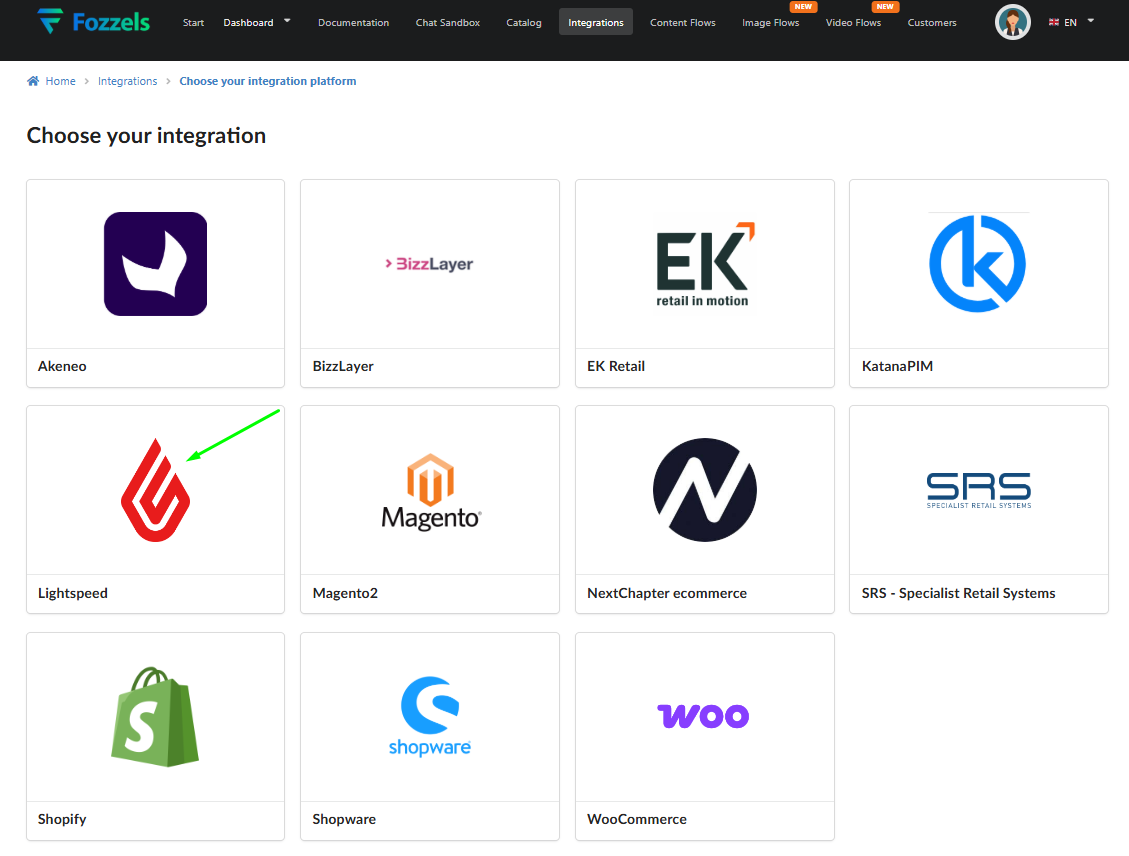
Selezioni "Lightspeed" dall'elenco dei servizi disponibili.
Passaggio 6: Compili i campi di configurazione
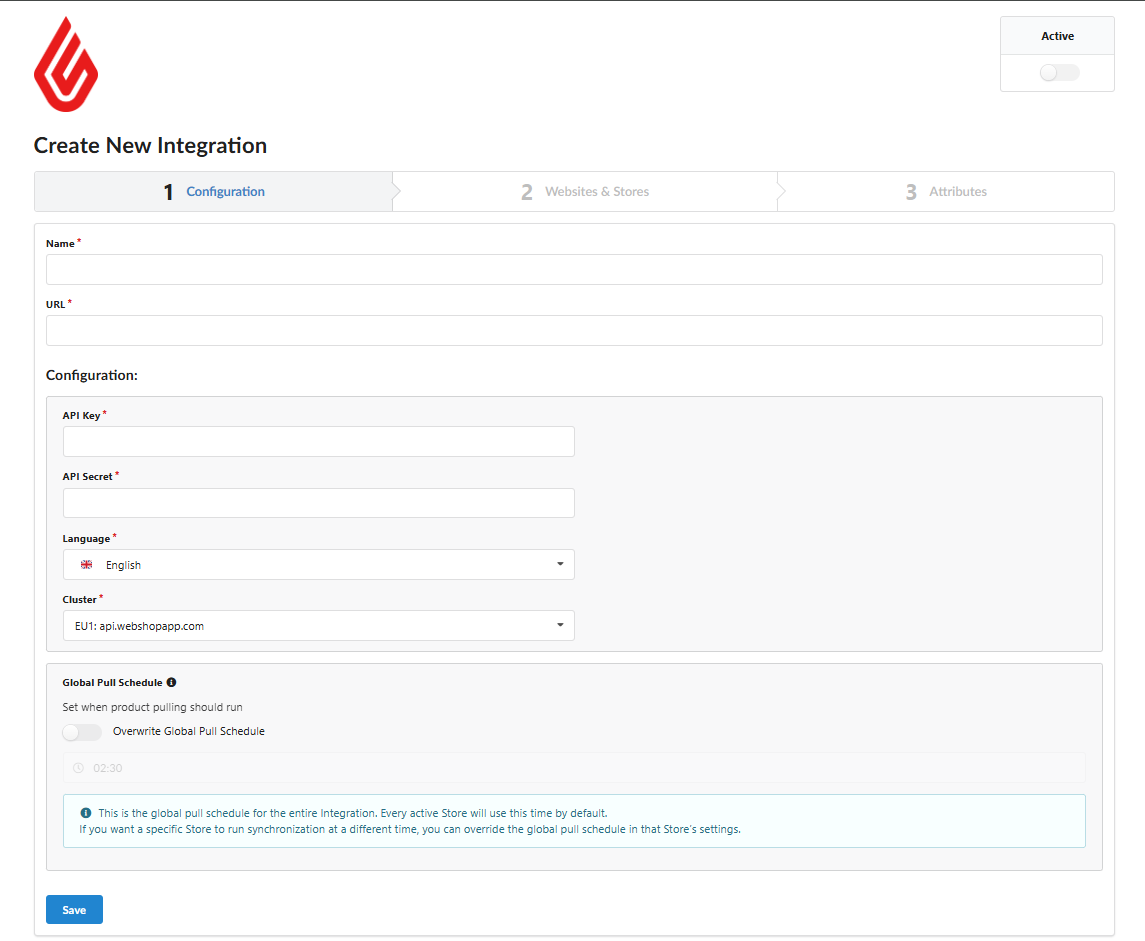
Nella pagina "Crea nuova integrazione", compili i seguenti campi:
-
Nome: inserisca un nome chiaro per questa integrazione (ad es. Lightspeed_INT).
-
URL: inserisca l'URL del Suo negozio Lightspeed.
-
API Key: incolli la API Key copiata da Lightspeed.
-
API Secret: incolli l'API Secret copiato da Lightspeed.
-
Lingua: scelga la lingua principale del Suo sito web.
-
Cluster: selezioni il cluster (regione) appropriato in cui è ospitato il Suo negozio Lightspeed.

Passaggio 7: Attivi e salvi l'integrazione
-
Attivi l'integrazione portando su On l'interruttore "Attiva" nell'angolo in alto a destra.
-
Clicchi sul pulsante "Salva".
Passaggio 8: Configurazione di siti web e negozi e recupero dei dati
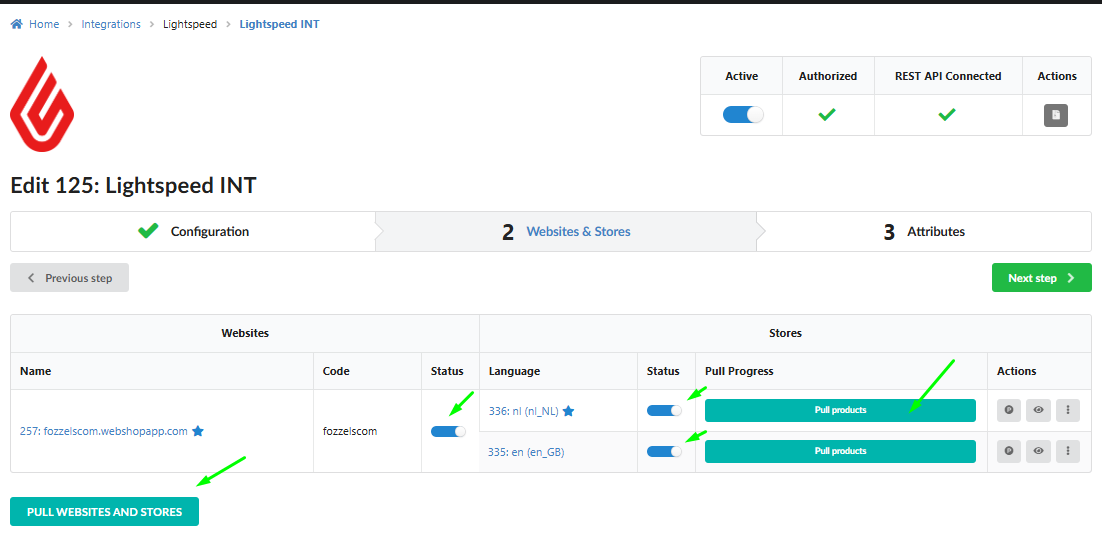
Passi ora alla scheda "Siti web e negozi" (Passaggio 2) in Fozzels.
-
Clicchi sul pulsante "Recupera siti web e negozi".
-
Attivi i siti web e i negozi richiesti portando su On i corrispondenti interruttori di Stato.
-
Per ogni negozio necessario, clicchi sul pulsante "Recupera prodotti". Questa azione avvia il caricamento iniziale dei dati dei prodotti in Fozzels.
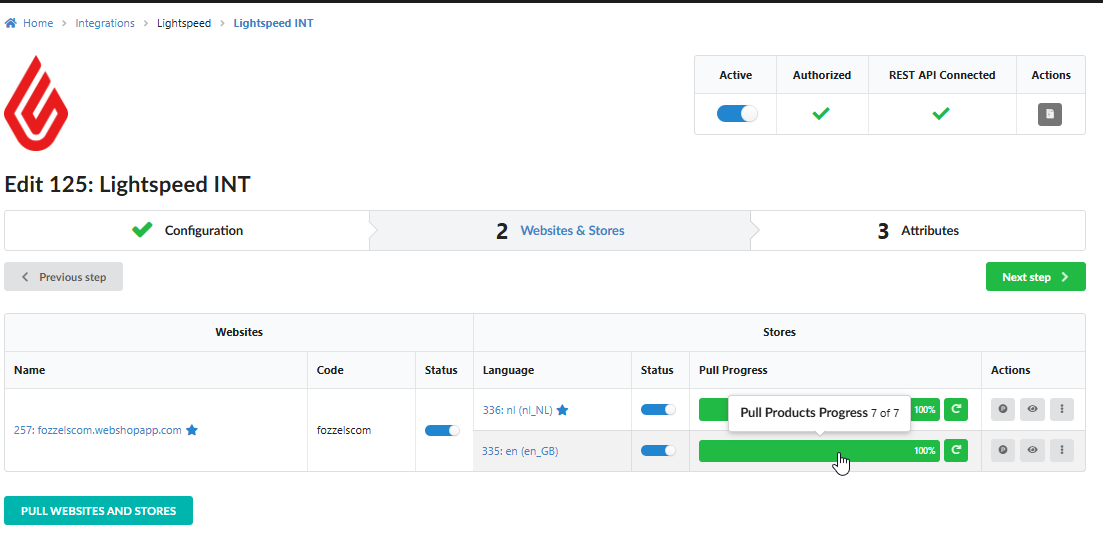
Una volta completato il caricamento dei prodotti, Fozzels è pronto! Può passare alla scheda "Attributi" per configurare le regole di sincronizzazione. Per istruzioni dettagliate su come lavorare con gli attributi dei prodotti e personalizzare i campi dati, legga: 3.1. Importazione e panoramica del catalogo.