2.7. Collegare Fozzels ad Akeneo: la guida completa alla configurazione
Questa guida spiega come stabilire una connessione bidirezionale tra il Suo PIM Akeneo e Fozzels. L'integrazione richiede la creazione di due connessioni separate in Akeneo: una per consentire a Fozzels di inviare dati ad Akeneo e una per consentire ad Akeneo di esportare dati verso Fozzels. Dopo aver creato entrambe le connessioni, le colleghi al Suo account Fozzels utilizzando le credenziali generate.
Prerequisiti
- Un account Akeneo attivo con accesso da amministratore
- Un account Fozzels attivo
- Accesso all'area delle impostazioni di connessione in Akeneo
Parte 1: configurazione di Akeneo (creazione delle connessioni)
Passaggio 1: acceda e vada alle impostazioni di connessione
- Apra un browser e acceda alla Sua dashboard di Akeneo con le Sue credenziali di amministratore.
- Nella barra laterale sinistra, vada su Connect → Connection settings.
Passaggio 2: crei la connessione "Data Source" (Fozzels IN)
Questa connessione consente a Fozzels di inviare dati ad Akeneo.
- Clicchi sul pulsante Create nell'angolo in alto a destra.
- Compili i seguenti campi:
- Label:
Fozzels IN - Code:
fozzels_in - Flow Type: selezioni
Data source
- Label:
- Clicchi su Save.
- Scorra fino alla sezione Permissions. Nel menu a tendina Role, selezioni
Administrator. - Clicchi di nuovo su Save.
- Tenga aperta questa pagina: Le serviranno il Client ID, il Secret, lo Username e la Password visualizzati sullo schermo.
Suggerimento: copi ciascuna credenziale in un file di testo temporaneo, così da non perderle quando cambia pagina.
Passaggio 3: crei la connessione "Data Destination" (Fozzels OUT)
Questa connessione consente ad Akeneo di esportare dati verso Fozzels.
- Torni su Connect → Connection settings e clicchi su Create.
- Compili i seguenti campi:
- Label:
Fozzels OUT - Code:
fozzels_out - Flow Type: selezioni
Data destination
- Label:
- Clicchi su Save.
- In Permissions, imposti il Role su
Administrator. - Clicchi su Save.
- Copi il Client ID, il Secret, lo Username e la Password di questa connessione.
Importante: ogni connessione genera il proprio set univoco di credenziali. Si assicuri di copiare ed etichettare separatamente entrambi i set: dovrà incollare ciascuno di essi nel campo corretto in Fozzels.
Parte 2: attivazione in Fozzels
Passaggio 4: avvii una nuova integrazione
- Acceda al Suo account Fozzels.
- Vada alla scheda Integrazioni.
- Clicchi su Crea nuova integrazione.
- Selezioni Akeneo.
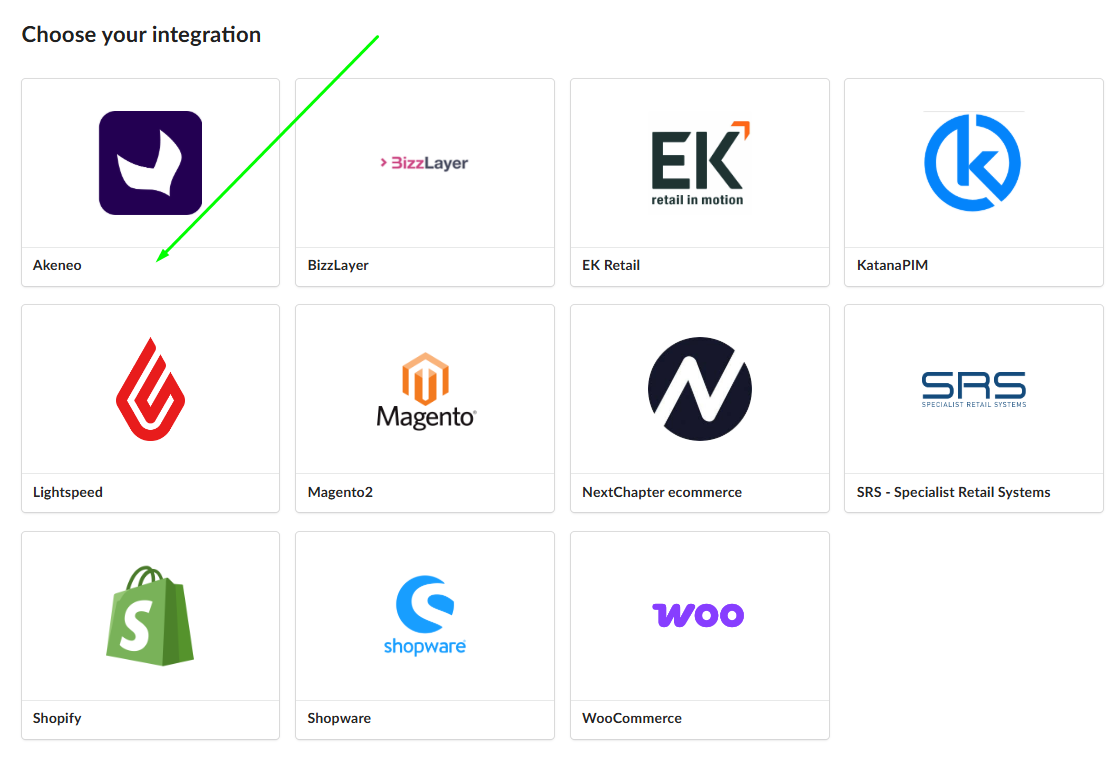
Passaggio 5: compili i campi di configurazione
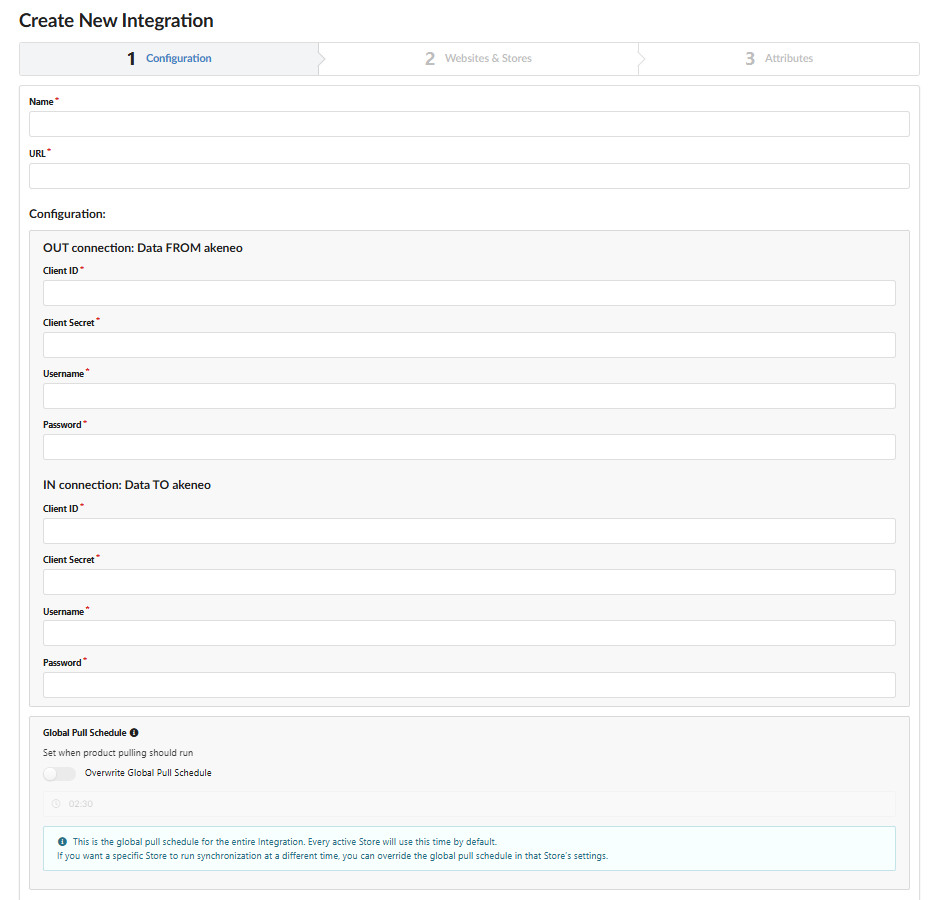
Nella pagina di configurazione dell'integrazione, compili i seguenti campi:
- Nome: inserisca un nome descrittivo per questa integrazione (ad es.
Akeneo Connection) - L'URL del Suo sito web
- Connessione OUT (dati DA Akeneo): incolli le credenziali della connessione Fozzels OUT creata nel Passaggio 3
- Connessione IN (dati VERSO Akeneo): incolli le credenziali della connessione Fozzels IN creata nel Passaggio 2
 Passaggio 6: salvi l'integrazione
- Clicchi sul pulsante Salva in fondo alla pagina.
Il Suo account Fozzels è ora collegato ad Akeneo. I dati possono fluire in entrambe le direzioni in base alle connessioni che ha configurato.
Se riscontra problemi durante la configurazione, contatti il nostro team di supporto: saremo lieti di aiutarLa.