3.1.1. Panoramica del catalogo e ruolo della tabella di trasformazione.
Il catalogo prodotti è il Suo strumento principale per la gestione centralizzata dei dati di prodotto e per la selezione prima della creazione dei flussi. Contiene tutte le entità e gli attributi di prodotto sincronizzati dalla Sua piattaforma e-commerce integrata (ad es. Magento, Shopify, NextChapter). Il catalogo Le consente di filtrare e selezionare rapidamente specifici sottoinsiemi di prodotti con potenti strumenti di filtro prima di creare un flusso di contenuti mirato. Questo processo semplifica la generazione e tiene sotto controllo i costi.
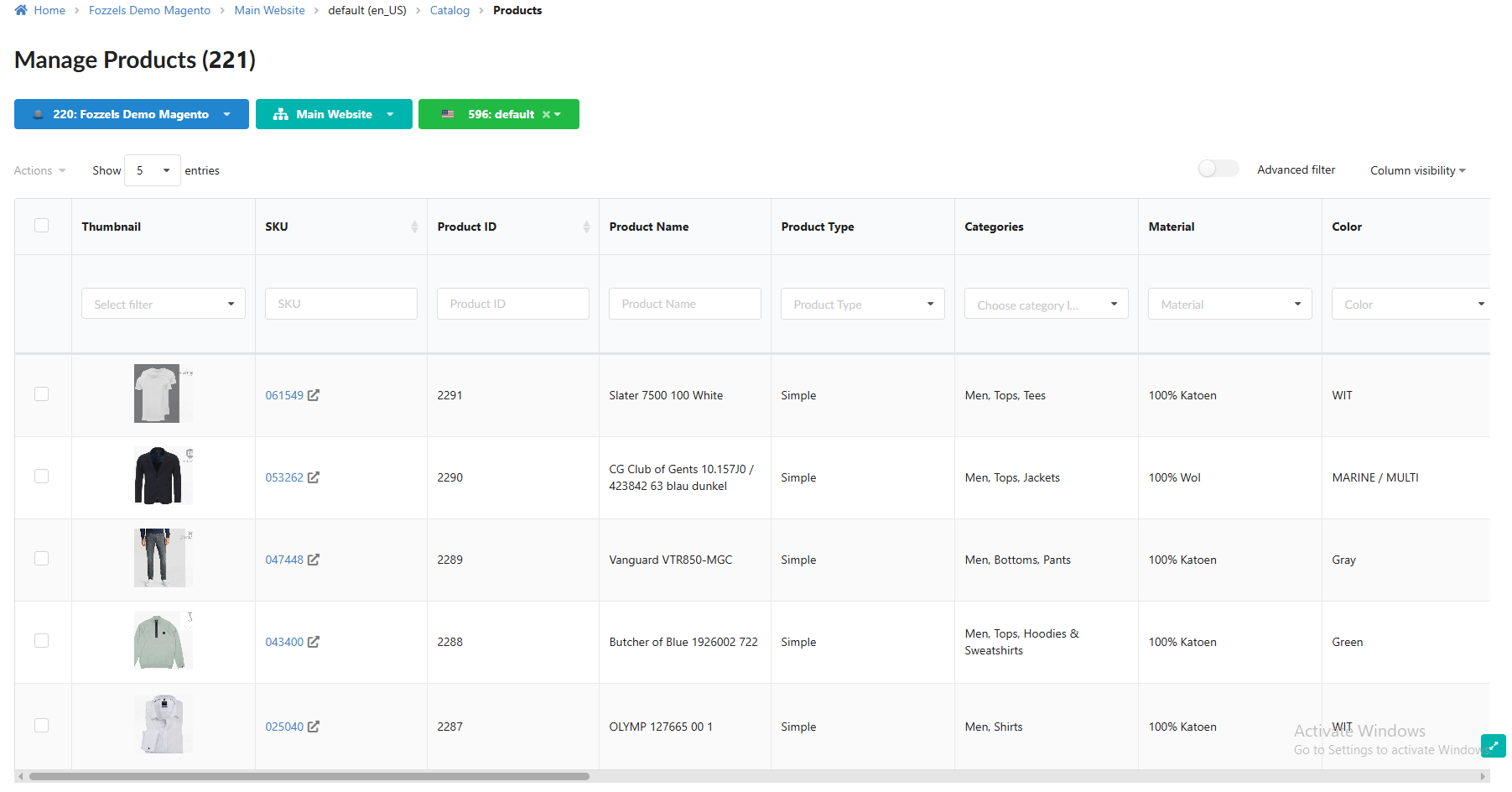 Per accedere al Catalogo, selezioni la scheda Catalogo nell'intestazione principale dell'applicazione.
 1. Configurazione iniziale e selezione del negozio
1.1. Scelta della fonte dati All'apertura del catalogo, il primo passo consiste nel selezionare la fonte dati tramite il menu a discesa "Scegli integrazione / sito web / negozio".
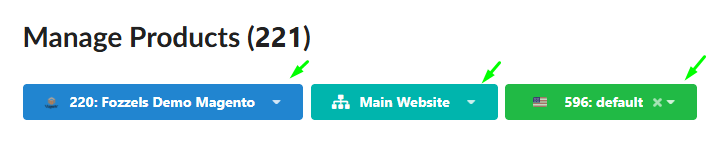
Selezione predefinita: se il Suo account dispone di una sola integrazione attiva e di un negozio predefinito, i prodotti verranno visualizzati automaticamente. In caso contrario, deve selezionare esplicitamente un negozio.
Elenco dei negozi: il menu a discesa elenca tutte le integrazioni attive e archiviate. Le integrazioni archiviate vengono visualizzate ma contrassegnate come inattive. Può selezionare qualsiasi sito web e negozio collegato.
Sincronizzazione: una volta selezionato un negozio, la tabella dei prodotti si popola con tutte le entità disponibili nell'amministrazione di quel negozio. Se mancano dati, si assicuri di aver sincronizzato i prodotti dalla pagina Integrazione.
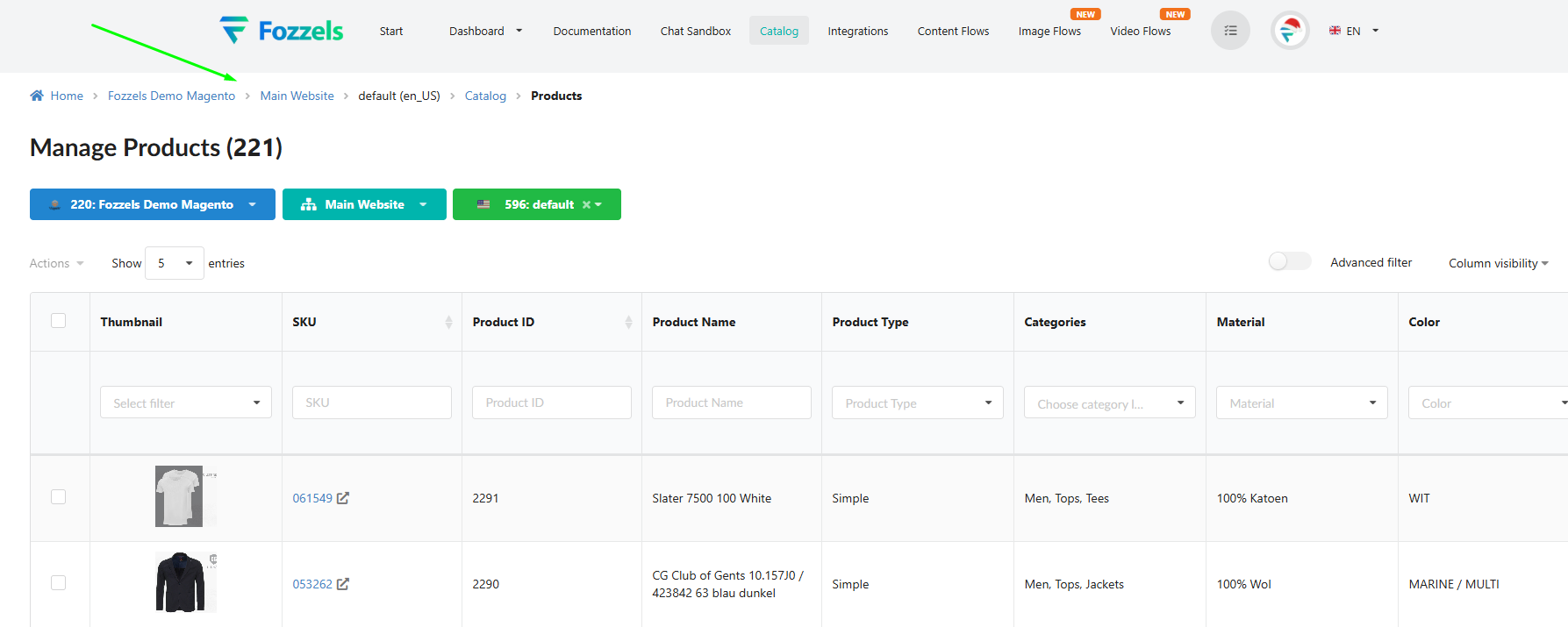
Orientamento: il percorso di navigazione (breadcrumb) si aggiorna dinamicamente per confermare il sito web e il negozio che sta visualizzando.
1.2. Gestione della visualizzazione della tabella
Limiti di visualizzazione: utilizzi il menu a discesa sopra la tabella per impostare il numero di prodotti visualizzati per pagina. Le opzioni sono 5, 10, 25 (predefinito), 50, 75 e 100 prodotti. Utilizzi i controlli di paginazione in basso per passare da una pagina all'altra.
 Icona di ingrandimento: clicchi sull'icona di ingrandimento all'estrema sinistra della tabella per espandere la visualizzazione e dedicare più spazio dello schermo ai dati.

2. Personalizzazione della visibilità delle colonne
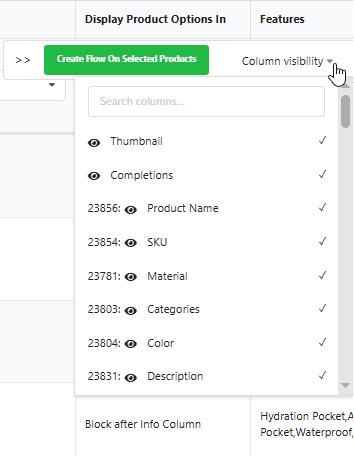
L'interruttore Visibilità colonne Le consente di personalizzare il layout della tabella mostrando o nascondendo le colonne degli attributi.
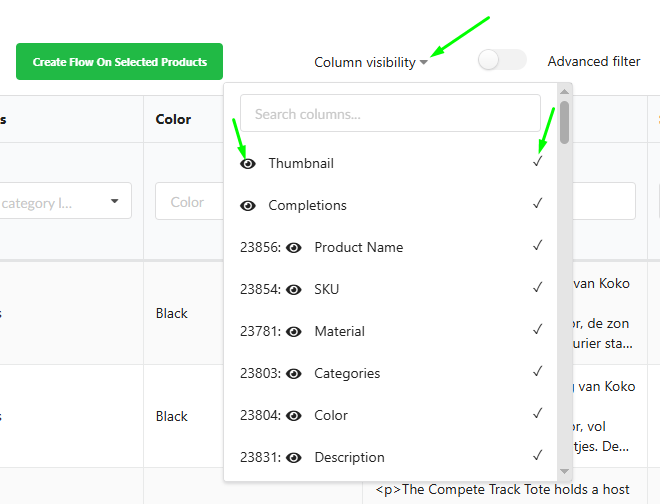
Accesso agli attributi: clicchi sull'interruttore Visibilità colonne per aprire il menu a discesa, che elenca tutti gli attributi attivi disponibili nella Sua integrazione. Gli attributi inattivi non sono elencati qui e non possono essere visualizzati. Per visualizzare i prodotti in base a un attributo inattivo, deve prima attivarlo nella scheda Attributi.
Ricerca degli attributi: utilizzi il campo di ricerca nella parte superiore del menu a discesa per trovare rapidamente un attributo specifico. Clicchi sull'icona di annullamento (croce) che compare durante la digitazione per reimpostare la ricerca.
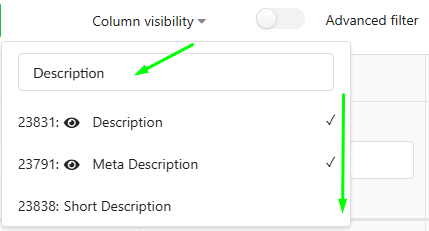 Aggiunta di una colonna: è sufficiente deselezionare il segno di spunta per nascondere la colonna dalla tabella. Un'icona con il segno di spunta conferma che la colonna è visibile.
 Messa a fuoco di una colonna: clicchi sull'icona "Occhio" accanto al nome di un attributo. La tabella scorrerà automaticamente in orizzontale per portare quella colonna in vista e l'intestazione della colonna verrà evidenziata.
Rimozione di una colonna: è sufficiente deselezionare il segno di spunta per nascondere la colonna dalla tabella.
Utilizzi la barra laterale destra per gestire le colonne e creare un flusso.
Messa a fuoco di una colonna: clicchi sull'icona "Occhio" accanto al nome di un attributo. La tabella scorrerà automaticamente in orizzontale per portare quella colonna in vista e l'intestazione della colonna verrà evidenziata.
Rimozione di una colonna: è sufficiente deselezionare il segno di spunta per nascondere la colonna dalla tabella.
Utilizzi la barra laterale destra per gestire le colonne e creare un flusso.
3. Filtrare i prodotti per la selezione
Il catalogo offre due metodi potenti per filtrare il Suo insieme di prodotti prima di creare un flusso.
3.1. Filtro diretto sulle colonne Può filtrare i prodotti interagendo direttamente con le intestazioni delle colonne della tabella:
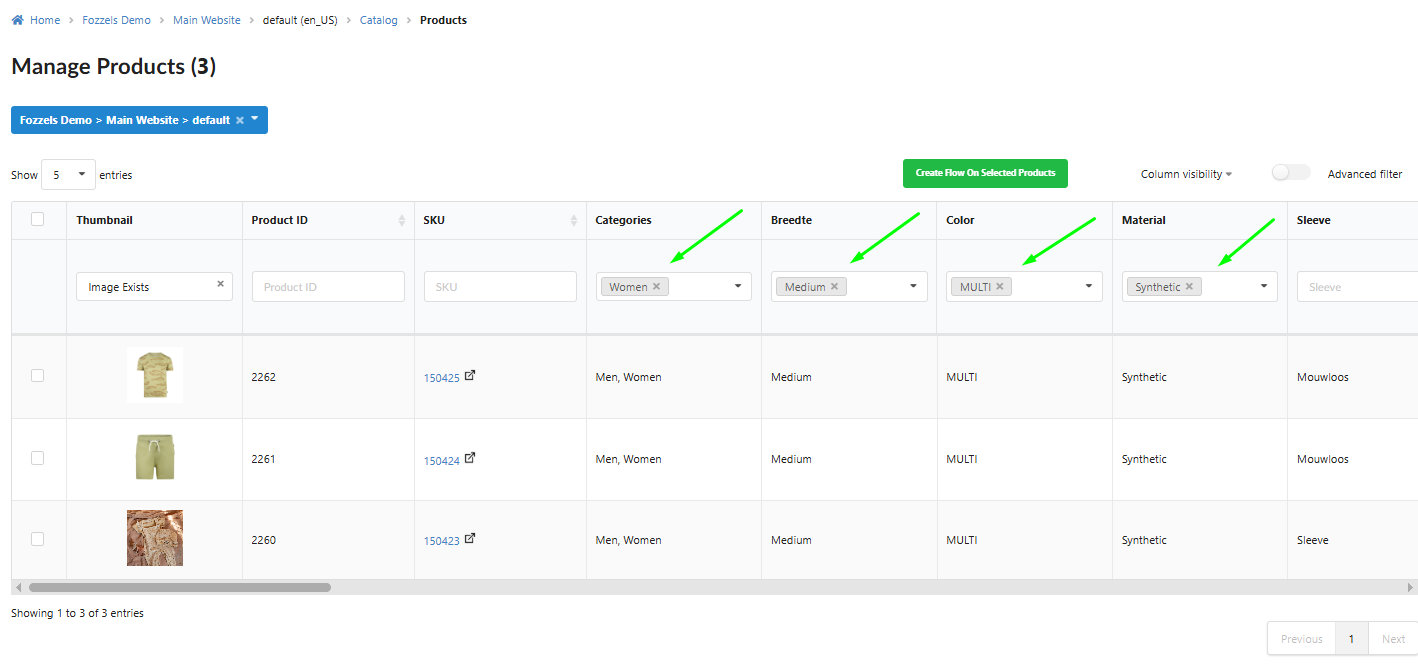
- Campi di testo: utilizzi il campo di ricerca nella parte superiore di qualsiasi colonna di attributi testuali per filtrare i prodotti dinamicamente mentre digita.
- Menu a discesa e selezioni: per gli attributi con valori definiti (come 'Brand' o 'Size'), può digitare per cercare le opzioni oppure selezionare e rimuovere una o più opzioni.
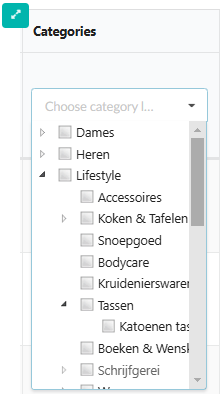
Filtro per categoria: per l'attributo "Categories" (se configurato correttamente con "Category tree" e "Filterable"), può espandere la struttura ad albero e selezionare più categorie per restringere l'elenco dei prodotti.
3.2. Configurazione del filtro avanzato L'interruttore Filtro avanzato offre un'interfaccia più granulare con logica condizionale, identica a quella dei filtri utilizzati nel Flow Builder.
Attivazione del modulo: clicchi sull'interruttore Filtro avanzato. Questa azione nasconde tutti i campi di ricerca diretti delle colonne e mostra il modulo dell'interfaccia per creare condizioni complesse.
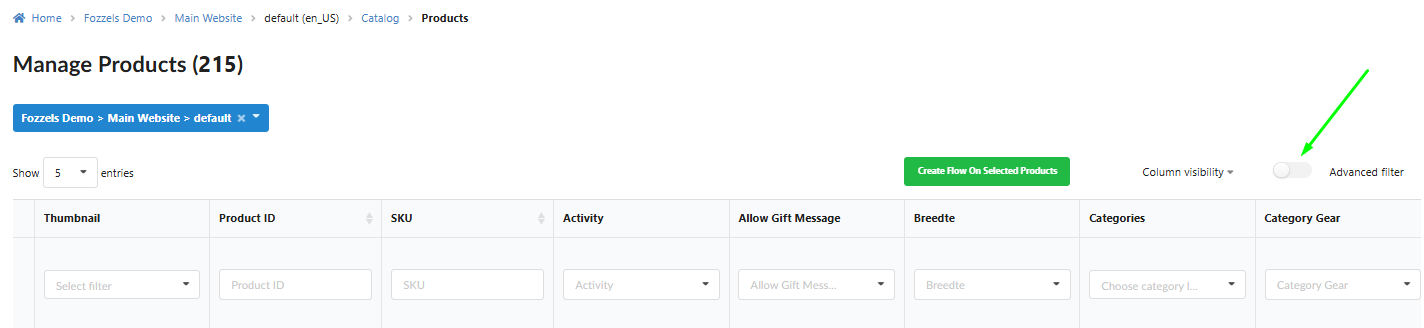

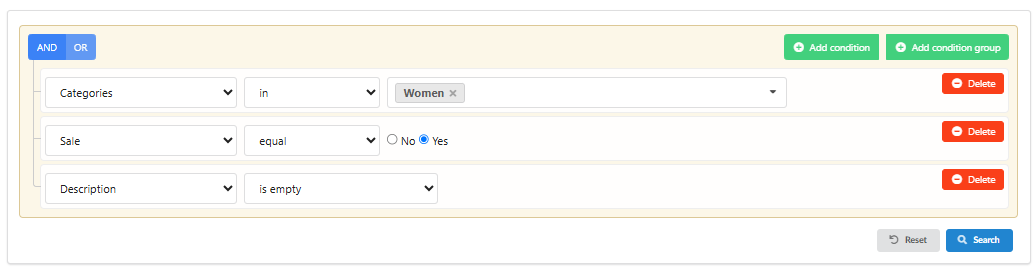
Trasferimento dei filtri: tutti i filtri selezionati in precedenza nelle colonne della tabella vengono trasferiti automaticamente nel modulo del filtro avanzato al momento dell'attivazione, e viceversa.
Creazione delle condizioni: utilizzi i pulsanti dell'interfaccia per aggiungere singole condizioni o gruppi di condizioni (ad es. Brand 'Only' AND Size 'XS').
Prema il pulsante "Cerca" per applicare la logica e aggiornare la tabella dei prodotti.
Gestione: utilizzi il pulsante "Elimina" per rimuovere singole condizioni oppure il pulsante "Reimposta" per cancellare tutte le condizioni e ripristinare l'elenco completo dei prodotti.
4. Utilizzo delle colonne speciali
Colonna Miniatura: i prodotti con immagini mostreranno qui la prima immagine. Se mancano immagini, verifichi le impostazioni dell'attributo "Product Absolute Image URL". Può filtrare il catalogo tramite il menu a discesa della colonna per vedere solo i prodotti con "Immagine mancante" o "Immagine presente".
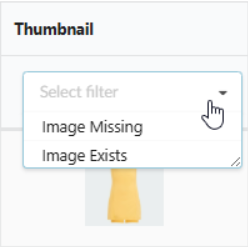 Passando il mouse su un'immagine viene visualizzata l'anteprima dell'intera galleria. Cliccando sull'immagine si apre la Vista dettagliata del prodotto.
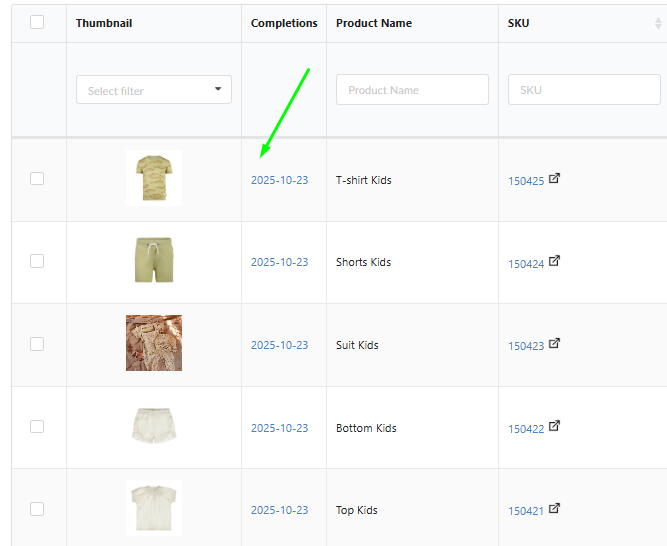
Colonna Contenuti: questa colonna mostra la data di sincronizzazione dell'ultimo contenuto generato (non la data di generazione). La data è un link; cliccandoci sopra si apre l'elenco dei completamenti per quel prodotto.
Passando il mouse su un'immagine viene visualizzata l'anteprima dell'intera galleria. Cliccando sull'immagine si apre la Vista dettagliata del prodotto.
Colonna Contenuti: questa colonna mostra la data di sincronizzazione dell'ultimo contenuto generato (non la data di generazione). La data è un link; cliccandoci sopra si apre l'elenco dei completamenti per quel prodotto.
5. Creare un flusso dai prodotti selezionati
Dopo aver filtrato il catalogo fino al sottoinsieme di prodotti desiderato, può avviare immediatamente un nuovo flusso.
Selezione: i prodotti vengono selezionati tramite i filtri applicati (diretti o avanzati) oppure selezionando manualmente le righe con le caselle di controllo della tabella.
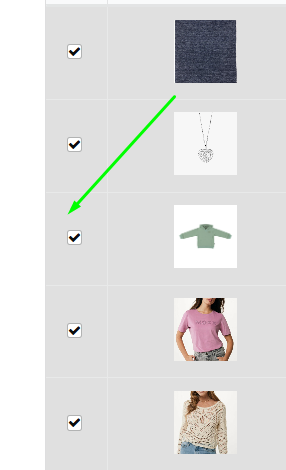 Avvio: clicchi sul pulsante "Crea flusso sui prodotti selezionati".
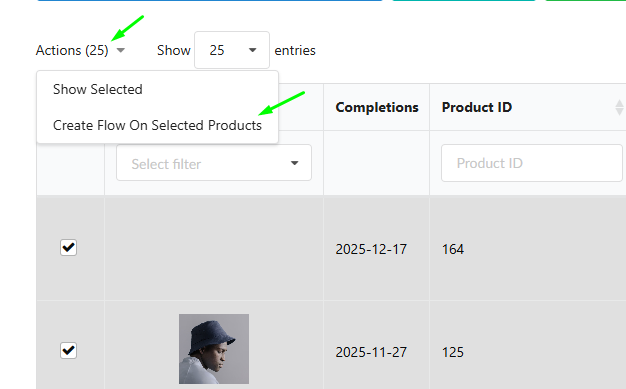
Flusso precompilato: verrà reindirizzato alla pagina di creazione del nuovo flusso. Il negozio selezionato nel catalogo verrà scelto automaticamente e i filtri applicati nel catalogo verranno trasferiti e impostati automaticamente nella fase di selezione dei prodotti (passo 3) del nuovo flusso.