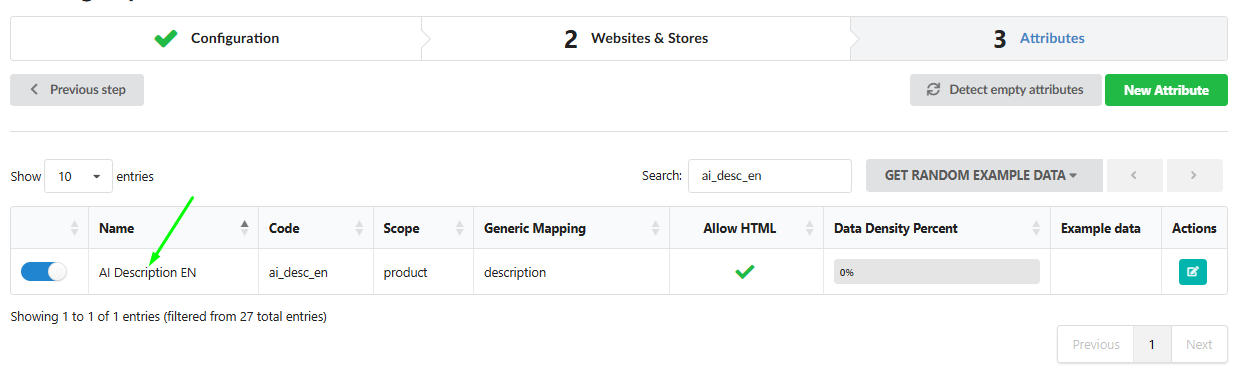
3.2.1. Analisi della qualità degli attributi. Percentuale di densità dei dati. Attributi personalizzati
Questo documento offre sia una panoramica concettuale sia istruzioni pratiche dettagliate sull'intero ciclo di vita degli attributi di prodotto all'interno della piattaforma Fozzels: dall'importazione e analisi iniziali fino alla configurazione avanzata, alla trasformazione e alla creazione di campi personalizzati.
Gli attributi sono l'unica fonte di verità (Single Source of Truth) per la generazione di contenuti con l'AI. La loro gestione comporta il controllo della densità dei dati, della mappatura e della localizzazione, aspetti fondamentali per creare descrizioni di prodotto di alta qualità, pertinenti e accurate nei fatti. Configurare la raccolta degli attributi prima di iniziare a lavorare (rivedendo e disattivando i campi non pertinenti o vuoti) è un'attività essenziale che semplifica notevolmente le operazioni successive.
Parte 1: Importazione e analisi di base
1.1. Che cosa sono gli attributi di Fozzels?
Gli attributi sono dati strutturati (ad es. color, price, material) importati dalla Sua piattaforma integrata. Fungono da variabili di input per il campo del prompt, consentendo di generare contenuti unici per ogni prodotto.
1.2. Avvio del pull
Il processo di importazione dei dati inizia con il comando Importa prodotti.
-
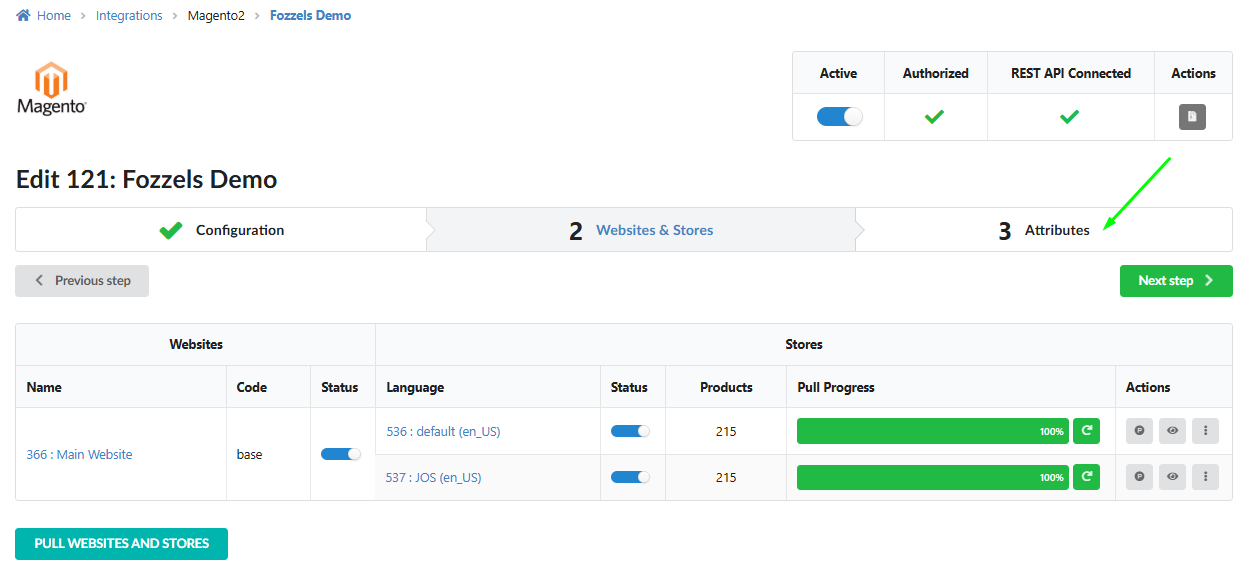
Vada nelle impostazioni della Sua integrazione e selezioni la scheda Siti web e negozi.
-
Clicchi sul pulsante “Importa prodotti” per il negozio attivo.
-
Monitoraggio: l'avanzamento è indicato da una barra di avanzamento. Il processo può essere gestito con i pulsanti Interrompi, Pausa e Riprendi.
-
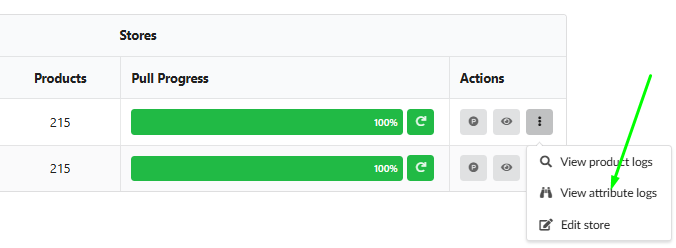
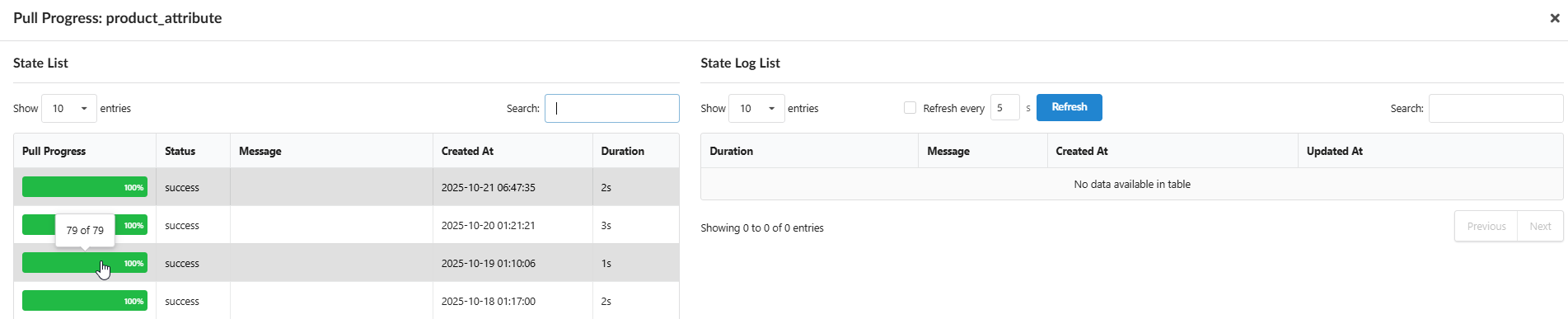
Log: report dettagliati sull'importazione di prodotti e attributi sono disponibili tramite “Visualizza log dei prodotti” e “Visualizza log degli attributi” nella colonna Azioni.
1.3. Analisi della qualità: percentuale di densità dei dati
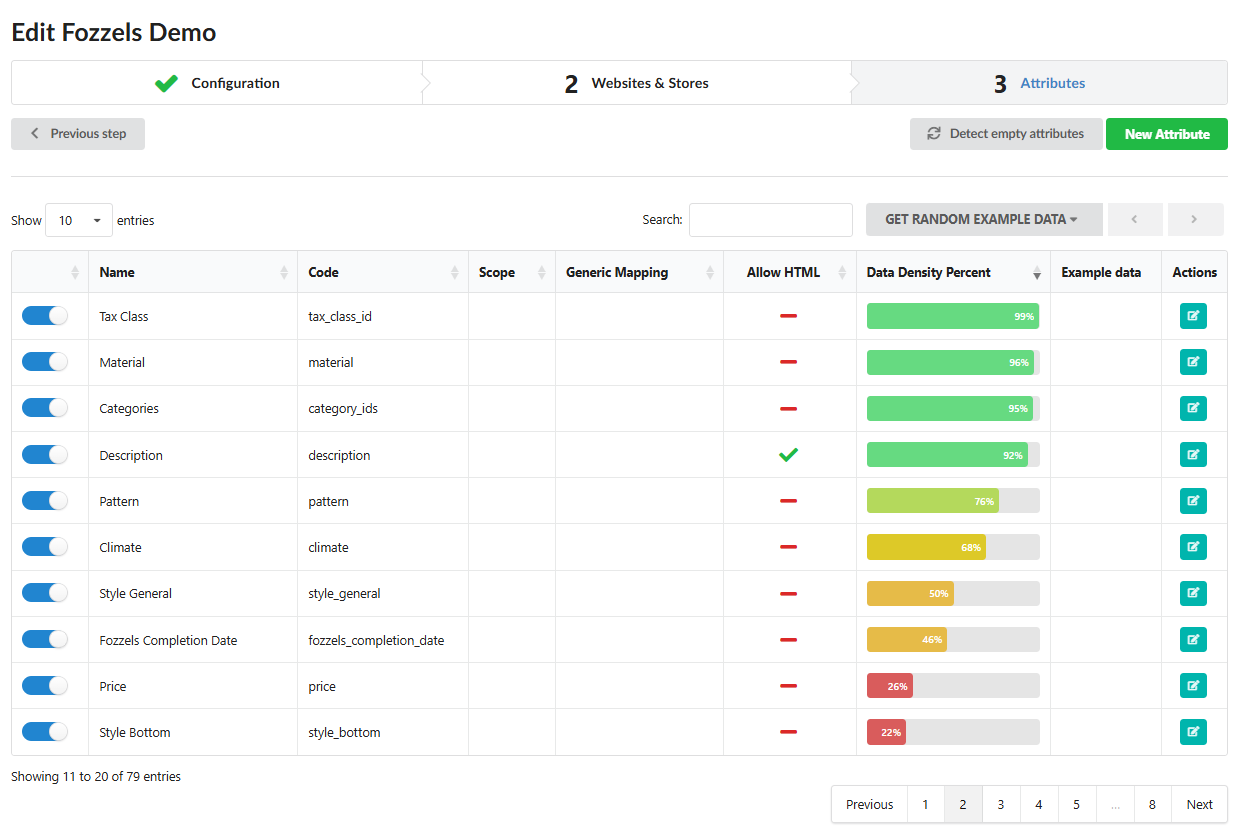
Nella scheda Attributi, Fozzels calcola automaticamente la qualità di ciascun campo.
-
Definizione: la densità dei dati è la percentuale di prodotti del catalogo per i quali questo attributo ha un valore non vuoto e utilizzabile.
-
Utilizzo: gli attributi con bassa densità dovrebbero essere usati solo all'interno di logica condizionale (blocchi
if), per evitare di generare contenuti con lacune nei fatti o spazi vuoti. -
Gestione: può disattivare gli attributi con densità dello 0% o quelli che non intende utilizzare, semplificando l'interfaccia del Flow Builder.
Parte 2: Revisione e configurazione
2.1. Revisione dei dati di esempio (Ottieni dati di esempio casuali)
Per verificare i valori importati e la loro localizzazione, utilizzi la funzione dei dati di esempio.
-
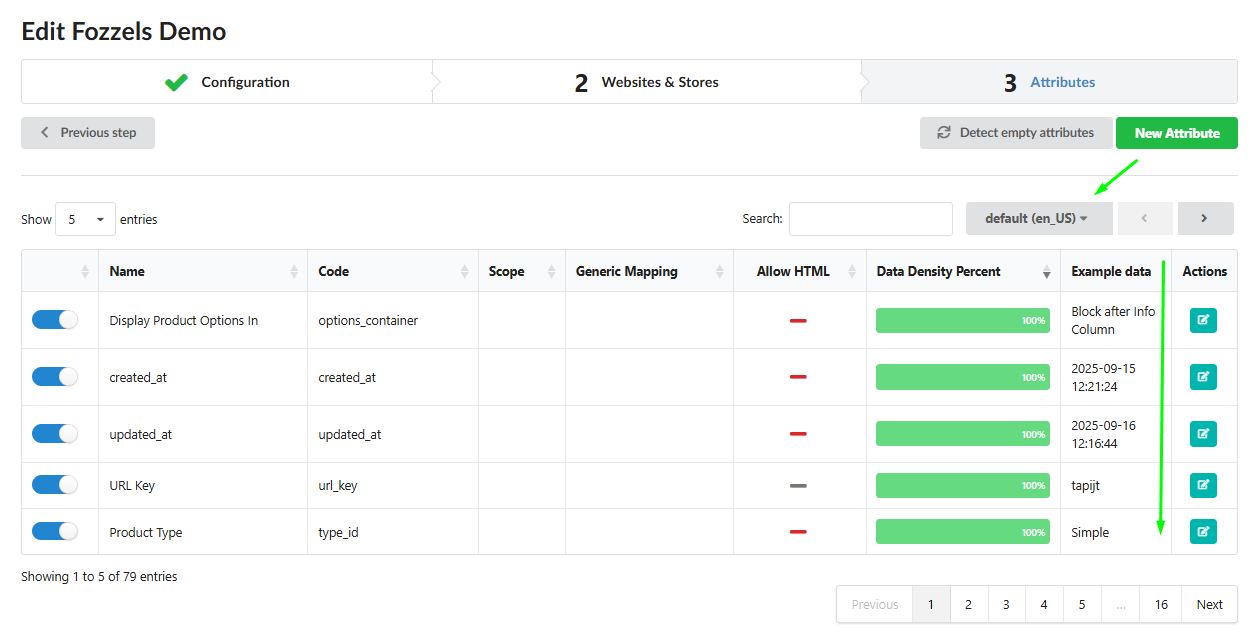
Clicchi sulla funzione "Ottieni dati di esempio casuali" nella scheda Attributi.

-
Selezioni un negozio/una lingua dal menu a discesa. In questo modo può vedere come appaiono i valori per uno specifico mercato linguistico (ad es. il colore "zwart" per un negozio olandese rispetto a "black" per un negozio inglese).
-
Utilizzi i pulsanti freccia avanti/indietro per visualizzare diversi valori degli attributi di vari prodotti casuali.
2.2. Modifica avanzata degli attributi (finestra Modifica attributo)
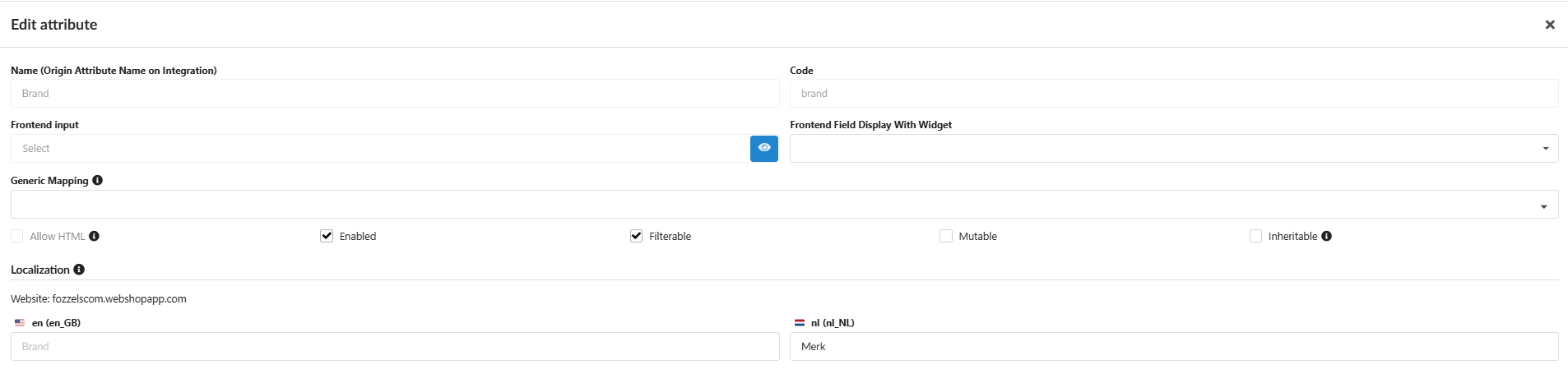
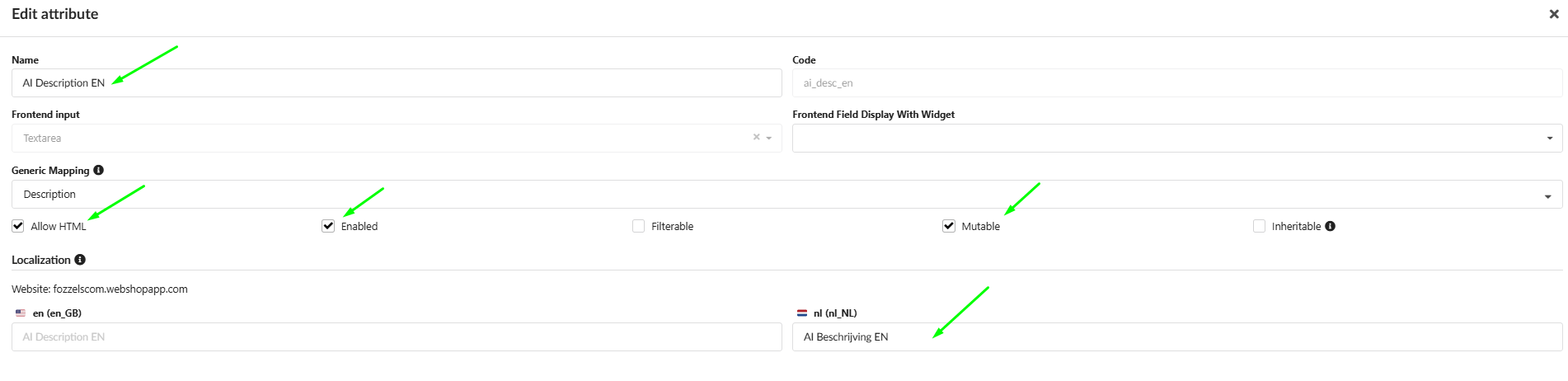
Cliccando sull'icona Modifica (matita) di un attributo si apre la finestra per la configurazione avanzata.

Trasformazione dei dati
- Trasforma dati: consente l'esecuzione di codice in runtime (codice personalizzato) sul valore importato prima che venga memorizzato.
Flag tecnici
-
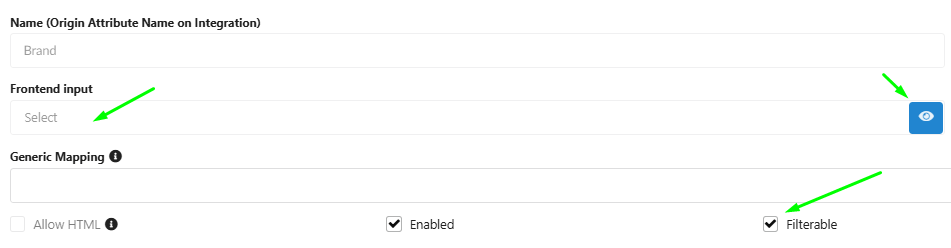
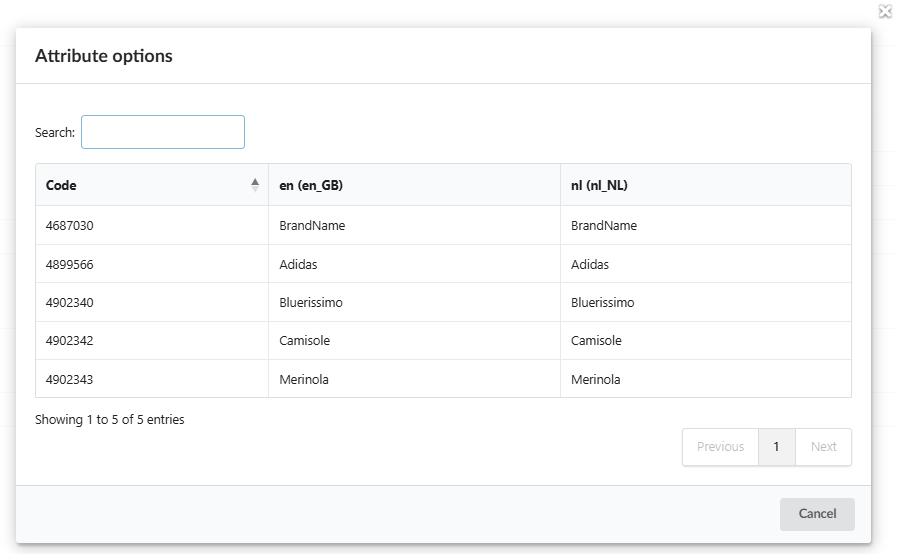
Filtrabile: se attivato, questo attributo può essere utilizzato per filtrare i prodotti nel catalogo/nell'elenco batch in base al suo valore.
-
Modificabile: se attivato, Fozzels ha l'autorizzazione a scrivere (esportare) dati in questo campo sulla piattaforma di origine.
-
Ereditabile: stabilisce se il valore dell'attributo di un prodotto padre debba essere copiato automaticamente nelle sue varianti figlie.

-
Consenti HTML: consente all'attributo di contenere e visualizzare tag HTML.
Localizzazione del nome dell'attributo
-
Nella scheda Localizzazione può inserire il nome localizzato desiderato per l'attributo per ciascuna versione del negozio collegata.
-
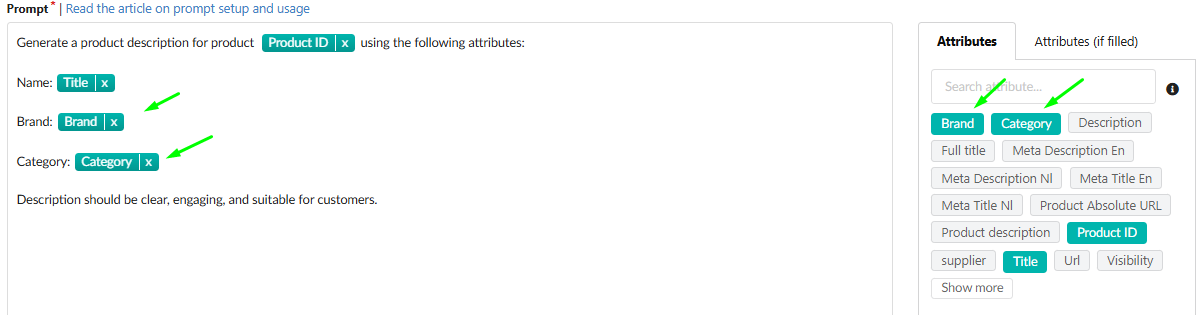
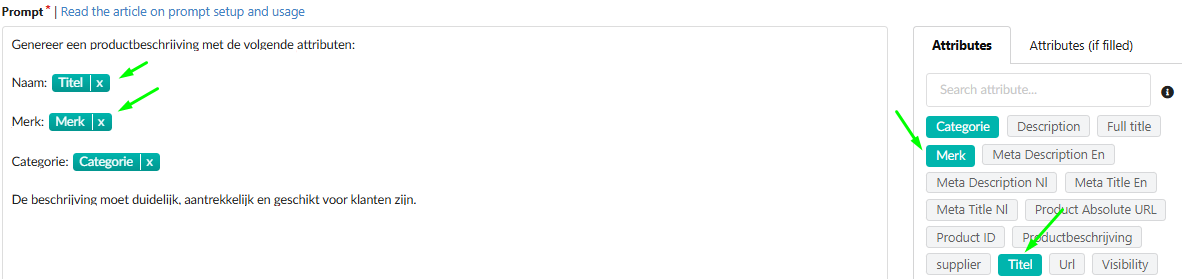
Risultato: i nomi localizzati inseriti verranno visualizzati nelle intestazioni delle colonne delle tabelle e nella finestra Prompt del flusso, aiutando l'AI a comprendere l'attributo nel contesto della lingua del negozio.
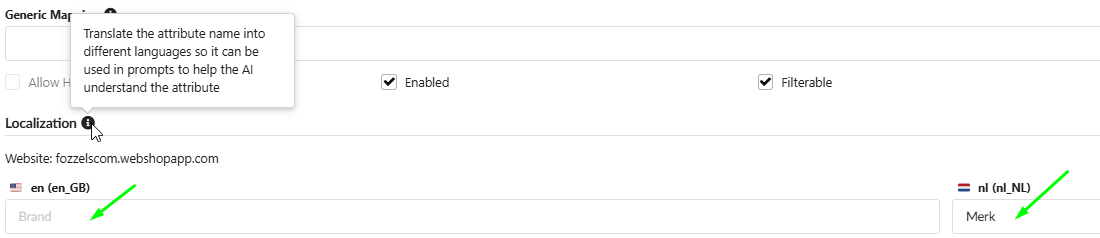 per il negozio EN:
per il negozio NL:
Parte 3: Creazione di attributi personalizzati
3.1. Scopo degli attributi personalizzati
Gli attributi personalizzati sono campi creati direttamente in Fozzels. Possono fungere da campo di destinazione per salvare i contenuti generati o per valori calcolati.
3.2. Processo di creazione di un nuovo attributo
-
Clicchi sul pulsante "Nuovo attributo" nella scheda Attributi.

-
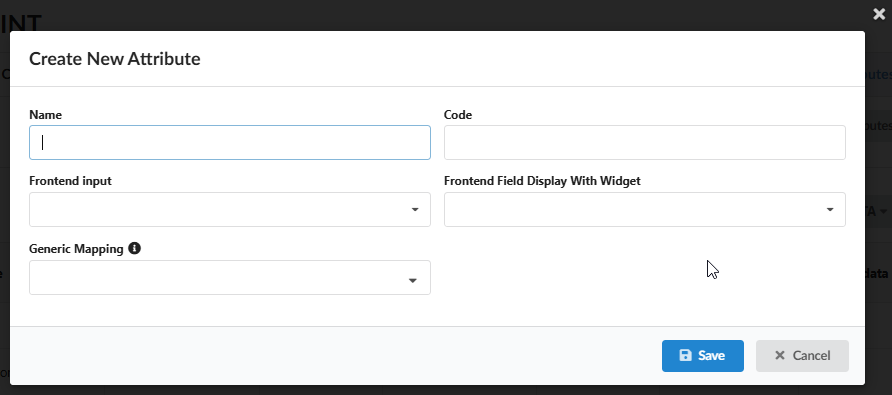
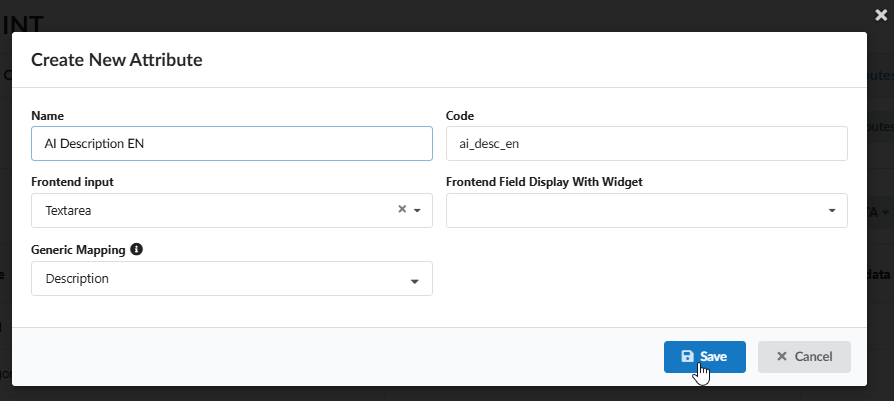
Nella finestra pop-up "Crea nuovo attributo", definisca:
-
Nome: un nome descrittivo per l'interfaccia.
-
Codice: un identificatore tecnico univoco.

-
Input frontend: il tipo di dati che l'attributo conterrà (Text, Textarea, Select, Multiselect, Date, Boolean, Weight, ecc.).

-
Mappatura generica: standardizza l'attributo secondo la struttura interna di Fozzels (ad es. selezioni Description).

-
-
Visualizzazione del campo frontend con widget: facoltativamente, selezioni un widget per definire come il campo viene visualizzato nel catalogo (ad es. Category Tree, Image, Product ID).
-
Clicchi su “Salva”.
5. Controlli l'attributo creato nel popup "Modifica attributo" e, se necessario, lo configuri.
 6. Controlli il risultato nell'elenco generale degli attributi.