4.5.1.a. Guida utente: flusso di immagini automatizzato per Magento 2
Il flusso di immagini per Magento è uno strumento di automazione specializzato, di livello enterprise, progettato per la generazione di massa di immagini con IA, la mappatura automatizzata dei metadati e la sincronizzazione diretta con il Suo catalogo Magento. Configurando questo flusso, Lei crea una pipeline autonoma che monitora il Suo negozio Magento, elabora migliaia di prodotti e aggiorna dinamicamente il Suo sito web in base a criteri di filtro avanzati.
Importante: Le consigliamo vivamente di non attivare il flusso (mantenendo l'interruttore "Flusso attivo" su OFF) finché non avrà completato tutte le configurazioni all'interno di Fozzels e testato le Sue impostazioni.
1. Creazione di un nuovo flusso di immagini Magento (scheda 1)
Questa scheda gestisce la connessione principale e l'identità della Sua sequenza di automazione Magento.
-
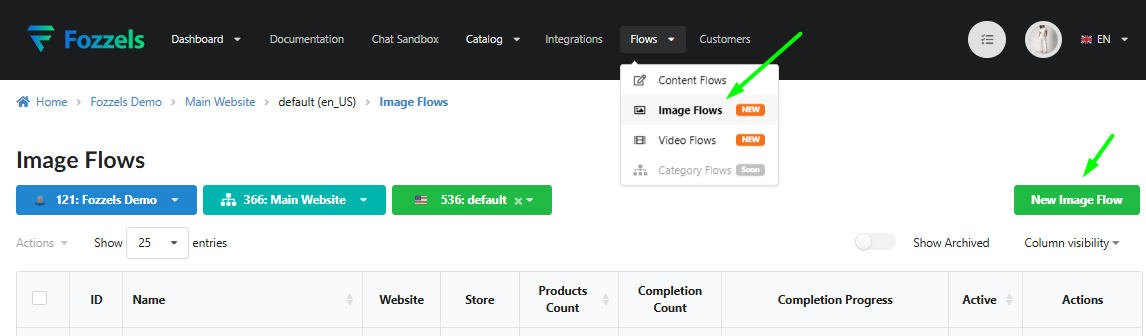
Opzione A: tramite il menu Flussi di immagini — Vada su Flussi di immagini nella barra di navigazione superiore, faccia clic su Nuovo flusso di immagini e selezioni in sequenza la Sua integrazione Magento, il sito web e la vista negozio dai menu a discesa.
-
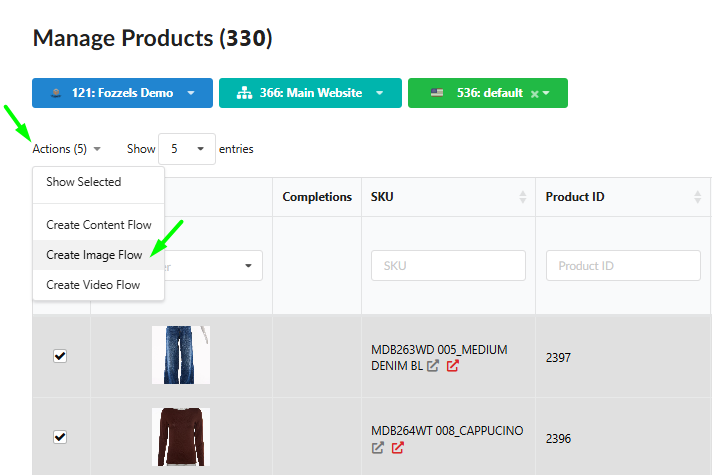
Opzione B: dal catalogo prodotti — Vada su Catalogo → Prodotti, filtri gli SKU Magento specifici che desidera elaborare, li selezioni e faccia clic su Azioni → Crea flusso di immagini. In questo modo la vista negozio Magento e il contesto dei prodotti vengono precompilati automaticamente.
Passaggi essenziali:
-
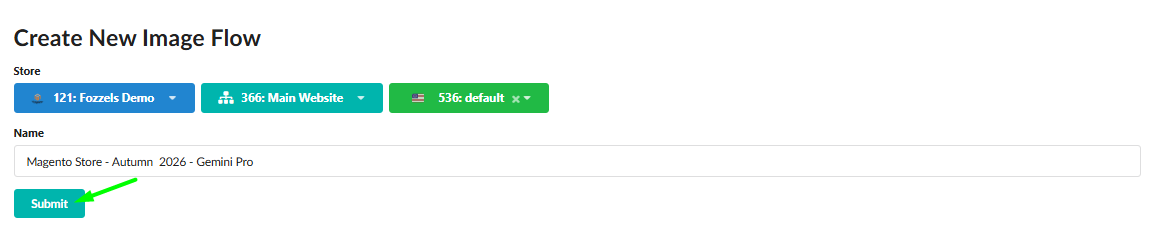
Assegni un nome al flusso: dia al Suo flusso un nome chiaro e descrittivo (ad es. "Magento Store -Autunno 2026 - Gemini Pro").
-
Confermi la selezione: confermi i parametri del Suo negozio Magento facendo clic sul pulsante Invia in fondo alla pagina.
2. Configurazione IA e griglia media (scheda 2)
In questa scheda definisce il motore del modello IA principale e le caratteristiche esatte del layout visivo richieste dai modelli del Suo tema Magento.
Selezione del provider IA e del modello
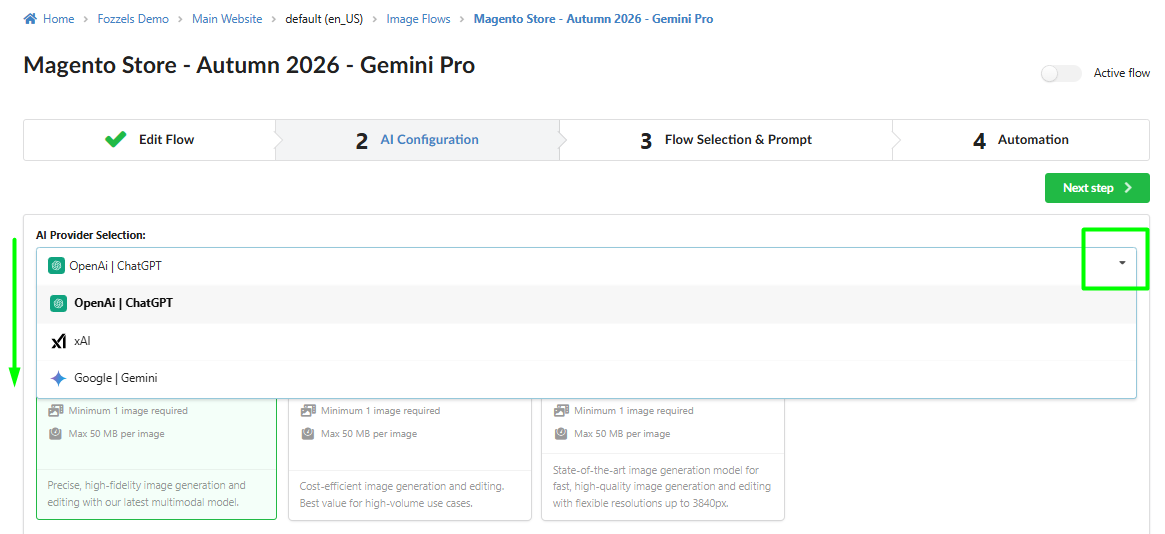
Selezioni la rete di elaborazione e il modello specifico dalle schede interattive sullo schermo:
-
Google | Gemini:
-
Gemini 2.5 Flash | Nano Banana: un modello veloce ed efficiente, ottimizzato per attività ad alto volume e a bassa latenza. Supporta fino a 3 preset di riferimento.
-
Gemini 3 Pro | Nano Banana Pro: progettato per la produzione di asset professionali e per istruzioni complesse. Dispone di un processo di "Thinking" predefinito che perfeziona la composizione e supporta fino a 14 preset di riferimento.
-
Gemini 3.1 Flash | Nano Banana 2: un modello aggiornato e altamente efficiente, bilanciato per la creazione di asset ad alto volume. Supporta fino a 14 preset di riferimento.
-
Virtual Try-On
NEW: un modello specializzato per generare immagini fotorealistiche che mostrano come un capo di abbigliamento appare indosso a una persona (richiede un preset con l'immagine di una persona e un'immagine del capo). -
OpenAI | ChatGPT:
-
GPT Image 1: un modello di generazione di immagini preciso e ad alta fedeltà che utilizza i più recenti framework multimodali.
-
GPT Image 1 Mini
NEW: un motore di generazione e modifica di immagini estremamente conveniente, che offre il miglior rapporto qualità-prezzo per i casi d'uso ad alto volume. -
GPT Image 2
NEW: un modello di generazione all'avanguardia, progettato per un rendering veloce e di alta qualità con risoluzioni flessibili fino a 3840px. -
xAI:
-
Grok Imagine Image: il modello standard di generazione di immagini di xAI, che produce immagini di alta qualità a partire da prompt testuali. Supporta fino a 5 preset di riferimento.
-
Grok Imagine Image Pro
PRO: l'architettura premium di xAI, che offre una qualità d'immagine superiore con dettagli più ricchi e texture più accurate. Supporta fino a 5 preset di riferimento.
La griglia interattiva del formato di output
I temi Magento dipendono fortemente da dimensioni precise delle immagini per evitare spostamenti del layout nel frontend. Utilizzi la griglia per fissare le specifiche esatte in pixel:
-
Selezioni le proporzioni: nella colonna di sinistra, scelga la geometria del layout (ad es. il classico 1:1 Quadrato per le griglie di categoria oppure 3:4 Verticale per le pagine di dettaglio prodotto (PDP)).
-
Selezioni risoluzione e scala: faccia clic direttamente su una cella della griglia corrispondente al livello di pixel desiderato nelle colonne 512, 1K, 2K o 4K (ad es. da 512x512 fino a 4096x4096 per offrire un'esperienza di zoom al passaggio del mouse approfondita nel Suo negozio).
-
Il pannello di anteprima: il pannello interattivo a destra mostra dinamicamente una cornice di ritaglio visiva e il formato del file di destinazione, e calcola la dimensione stimata (peso del file) e i token stimati (costo di generazione) per ogni richiesta di immagine.
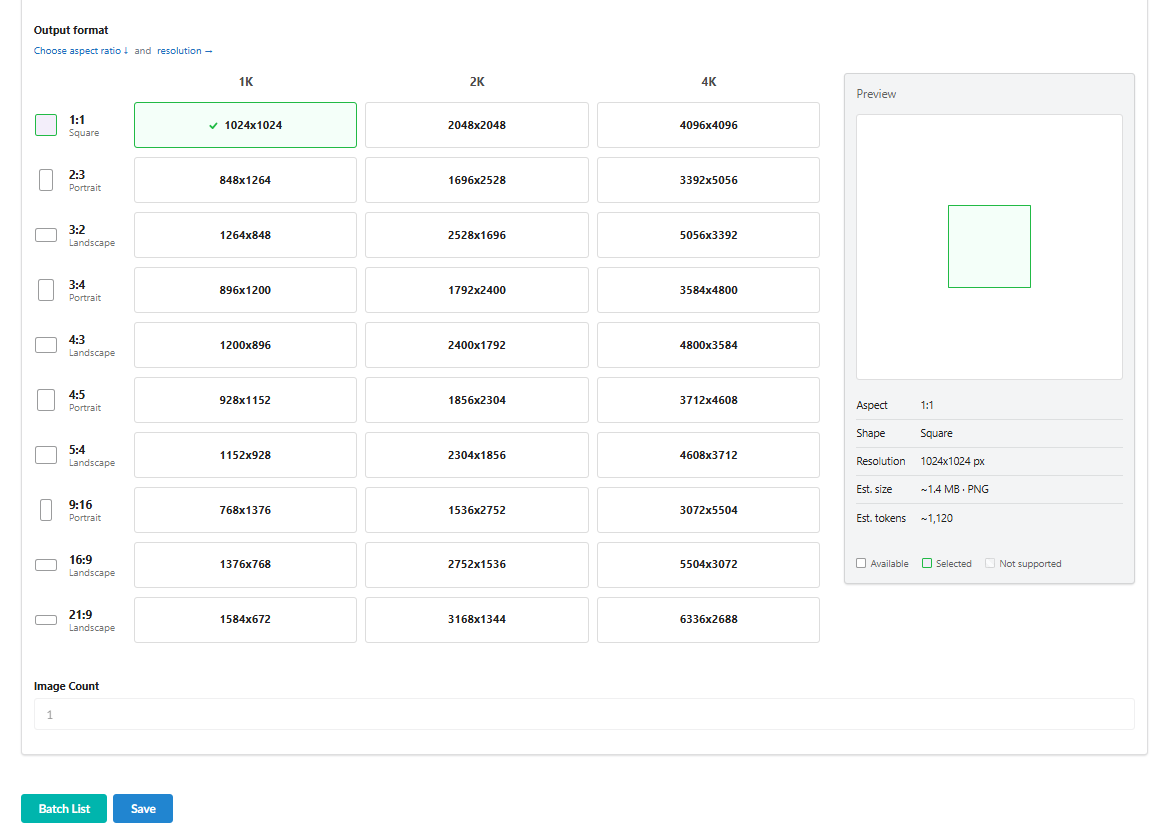
3. Filtraggio del catalogo Magento e prompt (scheda 3)
Questa sezione è il cervello creativo del Suo flusso Magento: Le consente di filtrare i prodotti in modo dinamico e di inserire attributi nativi nei Suoi prompt.
Sezione A: selezione dei preset
-
La regola dell'universalità: poiché un unico set di preset si applica a un intero gruppo di prodotti Magento, scelga asset neutri. Eviti riferimenti con marcatori di marchio distintivi o dettagli unici che potrebbero accidentalmente estendersi a marchi diversi del Suo inventario Magento.
-
Contatore di capacità: tenga traccia degli slot di preset assegnati tramite il contatore in alto. Modelli come Gemini Pro consentono fino a 14 slot di riferimento, permettendoLe di ottenere una coerenza estrema tra più angolazioni e condizioni di illuminazione.
-
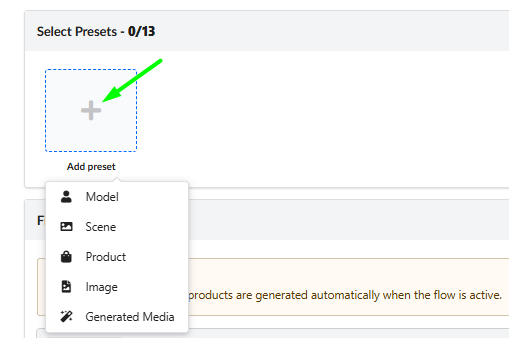
Aggiunta di riferimenti: faccia clic sul grande riquadro [+] Aggiungi preset per aprire il menu a discesa nativo e selezionare il tipo di riferimento:
-
Modello: scelga un asset di modella/modello dalla libreria integrata di Fozzels per definire pose e styling della persona.
-
Scena: selezioni uno stile di sfondo o un modello di ambientazione.
-
Prodotto: inserisca un'ulteriore foto di riferimento del Suo prodotto per fornire all'IA più angolazioni o dettagli.
-
Immagine: carichi qualsiasi immagine personalizzata o file di riferimento direttamente dal Suo computer.
- Media generati: scelga un'immagine già generata con successo in Fozzels per mantenere la coerenza.
- Media generati: scelga un'immagine già generata con successo in Fozzels per mantenere la coerenza.
Sezione B: generatore avanzato di regole Magento (filtrare e selezionare i prodotti)
-
Operatori logici: combini più parametri di criteri tramite percorsi logici
ANDoOR. -
Ricerche mirate per SKU: utilizzi condizioni come
SKUin[Value, Value]per applicare il flusso direttamente a righe di attributi Magento esplicite, separate da virgole. L'anteprima interattiva sottostante si aggiorna istantaneamente per mostrare gli elementi corrispondenti.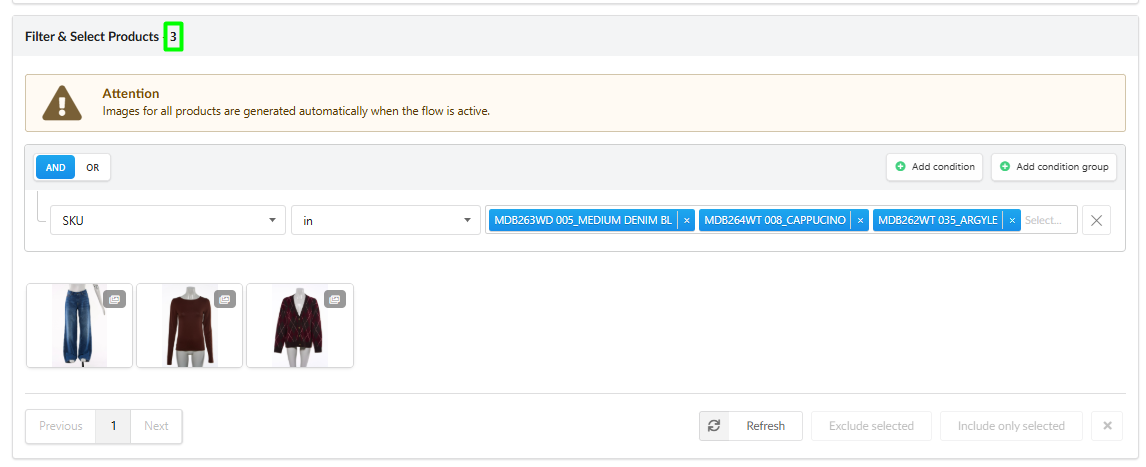
Sezione C: prompt con attributi dinamici
- Inserimento di attributi Magento: scriva le Sue istruzioni di design nella finestra principale dell'editor, quindi utilizzi il pannello Attributi sul lato destro. Può fare clic o trascinare i campi dati nativi di Magento (come
Categoria,ColoroMaterial) direttamente nel testo. Fozzels sostituirà dinamicamente questi segnaposto con valori unici per ogni singolo prodotto elaborato nel batch.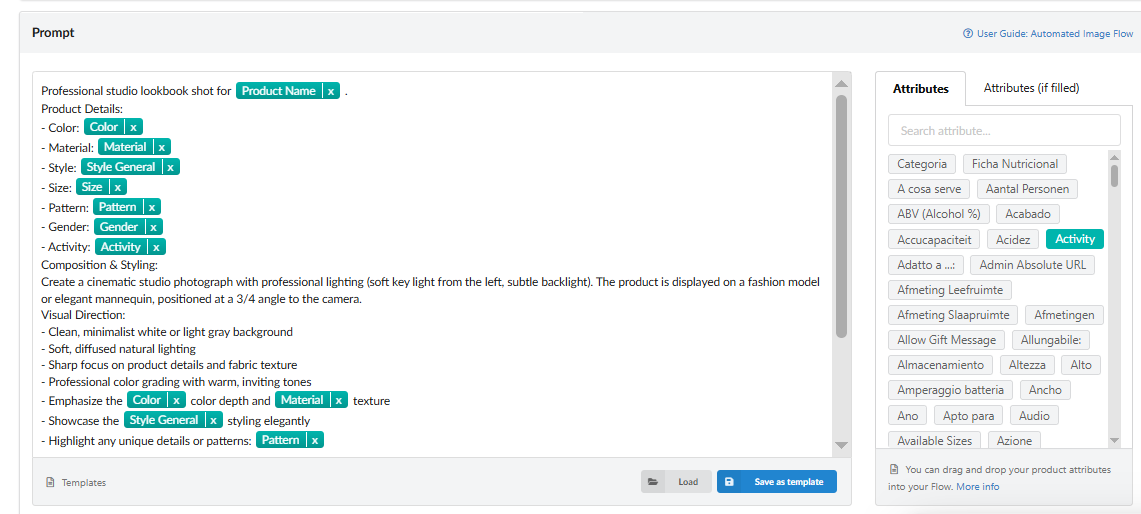
4. Configurazioni di automazione Magento e denominazione delle immagini (scheda 4)
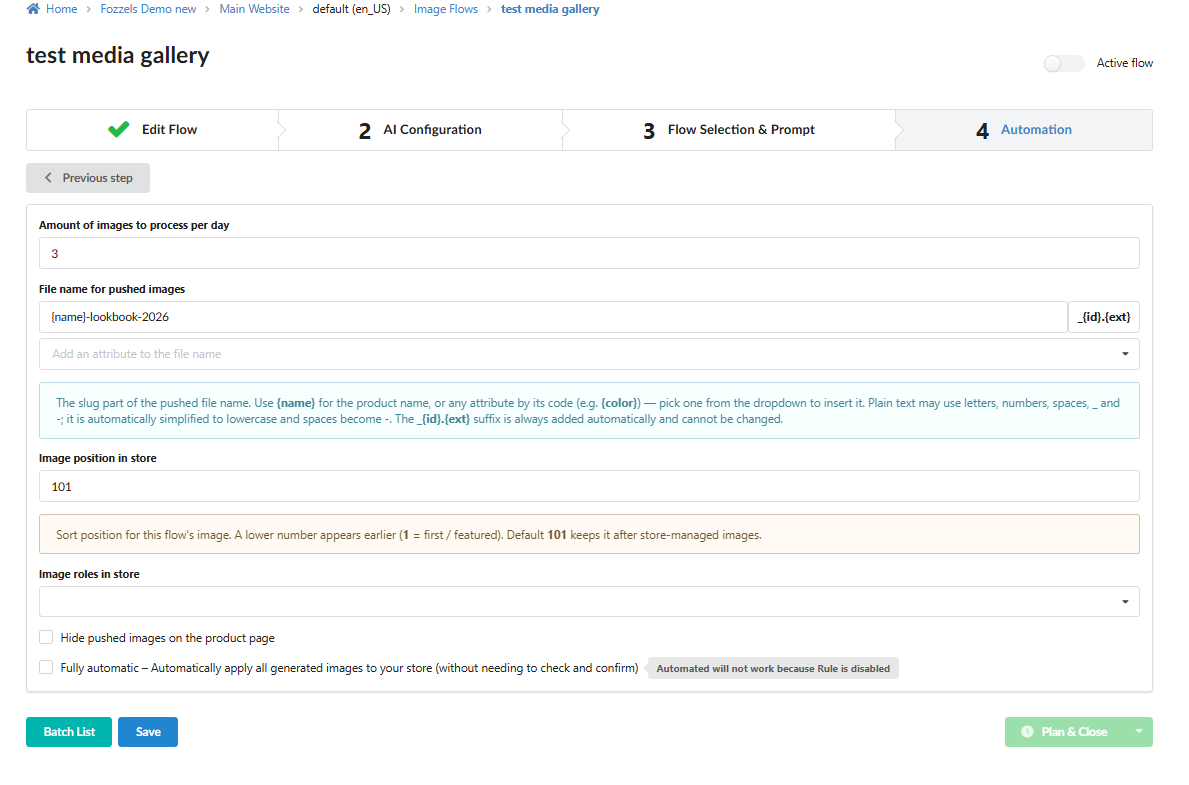
Questa scheda controlla il modo in cui i Suoi asset multimediali vengono inizialmente messi in coda per l'elaborazione e strutturati per l'inserimento nell'architettura del database Magento, garantendo una corretta mappatura predefinita dei dati e l'ottimizzazione SEO.
-
Numero di immagini da elaborare al giorno: imposti dei limiti massimi per regolare i flussi di generazione durante le operazioni in background a lungo termine.
-
Nome file per le immagini inviate (denominazione SEO): massimizzi la salute SEO del Suo negozio Magento progettando nomi di file programmatici. Utilizzi testo standard oppure inserisca slug di attributi dinamici dal menu a discesa (come
{name}per il nome del prodotto o parametri di codice specifici come{color}). Gli spazi vengono automaticamente semplificati in trattini puliti (-). Il suffisso_{id}.{ext}viene aggiunto automaticamente dal sistema per garantire l'univocità dei file nel database ed evitare la sovrascrittura degli asset esistenti sul Suo server Magento. -
Posizione dell'immagine nel negozio: inserisca il numero di priorità globale predefinito (il valore predefinito è
101). I numeri più bassi compaiono prima nel layout Magento (1= prima / in evidenza). Un peso predefinito di101inserisce in modo sicuro i risultati dell'IA subito dopo le immagini native del catalogo gestite dal negozio. -
Ruoli dell'immagine nel negozio: associ gli asset direttamente ai ruoli multimediali nativi di Magento utilizzati dal modello del Suo tema attivo. Faccia clic sul campo per assegnare ruoli strutturali predefiniti di fallback come
Base(immagine principale del prodotto),Small,ThumbnailoSwatch. -
Nascondi le immagini inviate nella pagina del prodotto: attivi questa casella per sincronizzare in modo sicuro le immagini nella cartella media di Magento per funzioni tecniche di back-end (come le icone del carrello al checkout o slider personalizzati secondari) senza mostrarle nel carosello della galleria principale del frontend destinata ai clienti.
-
Completamente automatico [Prossimamente]: questa funzione è attualmente in fase di sviluppo. Una volta disponibile, attivando questa casella potrà evitare completamente la convalida manuale, pubblicando le immagini direttamente nelle viste negozio Magento live non appena ne è terminato il rendering.
5. Attivazione ed esecuzione del flusso
Una volta completati tutti i campi di mappatura nella scheda 4, la Sua pipeline automatizzata è pronta per essere avviata. Segua questi passaggi per inizializzare il motore di generazione:
-
Attivi il flusso (interruttore Flusso attivo): sposti l'interruttore principale Flusso attivo, situato nell'angolo in alto a destra della pagina, in posizione ON. In questo modo la Sua automazione passa ufficialmente dallo stato di bozza a una routine operativa.
-
Avvii la generazione (Pianifica e chiudi / Esegui ora):
-
Faccia clic sul pulsante diviso verde nell'angolo in basso a destra dello schermo.
-
Selezioni Esegui ora tra le opzioni del menu a discesa. Il sistema salverà la configurazione finale, chiuderà l'area di lavoro del generatore e attiverà immediatamente il motore in background per elaborare il batch di dati dei Suoi prodotti Magento.
- Monitori l'avanzamento: per visualizzare lo stato del rendering in tempo reale o passare direttamente alla coda di moderazione, faccia clic sul pulsante turchese [Elenco batch] nell'angolo in basso a sinistra. Verrà indirizzato immediatamente ai registri di elaborazione in ordine cronologico.
6. Utilizzo dell'Elenco batch e revisioni
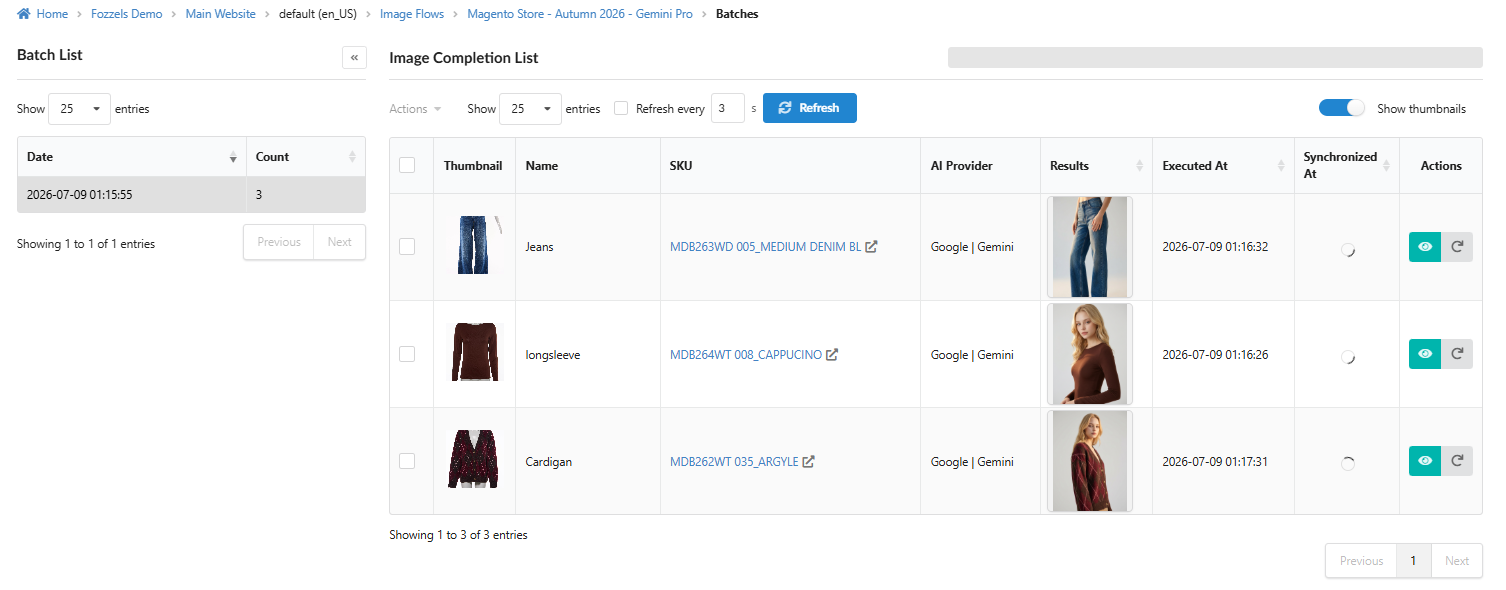
Se l'opzione Completamente automatico è disattivata, tutti gli asset vengono inviati direttamente al Suo Elenco batch per la revisione e la pubblicazione manuale.
Navigazione nell'indice dei batch
Faccia clic sul pulsante Elenco batch per caricare i registri di esecuzione. Selezioni la sessione in ordine cronologico nella tabella di sinistra e utilizzi il pannello principale Elenco completamenti immagini per monitorare l'elaborazione dei prodotti riga per riga insieme ai rispettivi SKU Magento originali.
L'interfaccia di revisione consolidata ("Swipe-and-Sync")
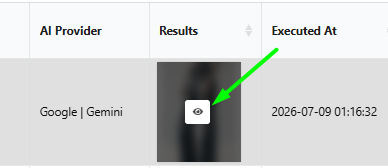
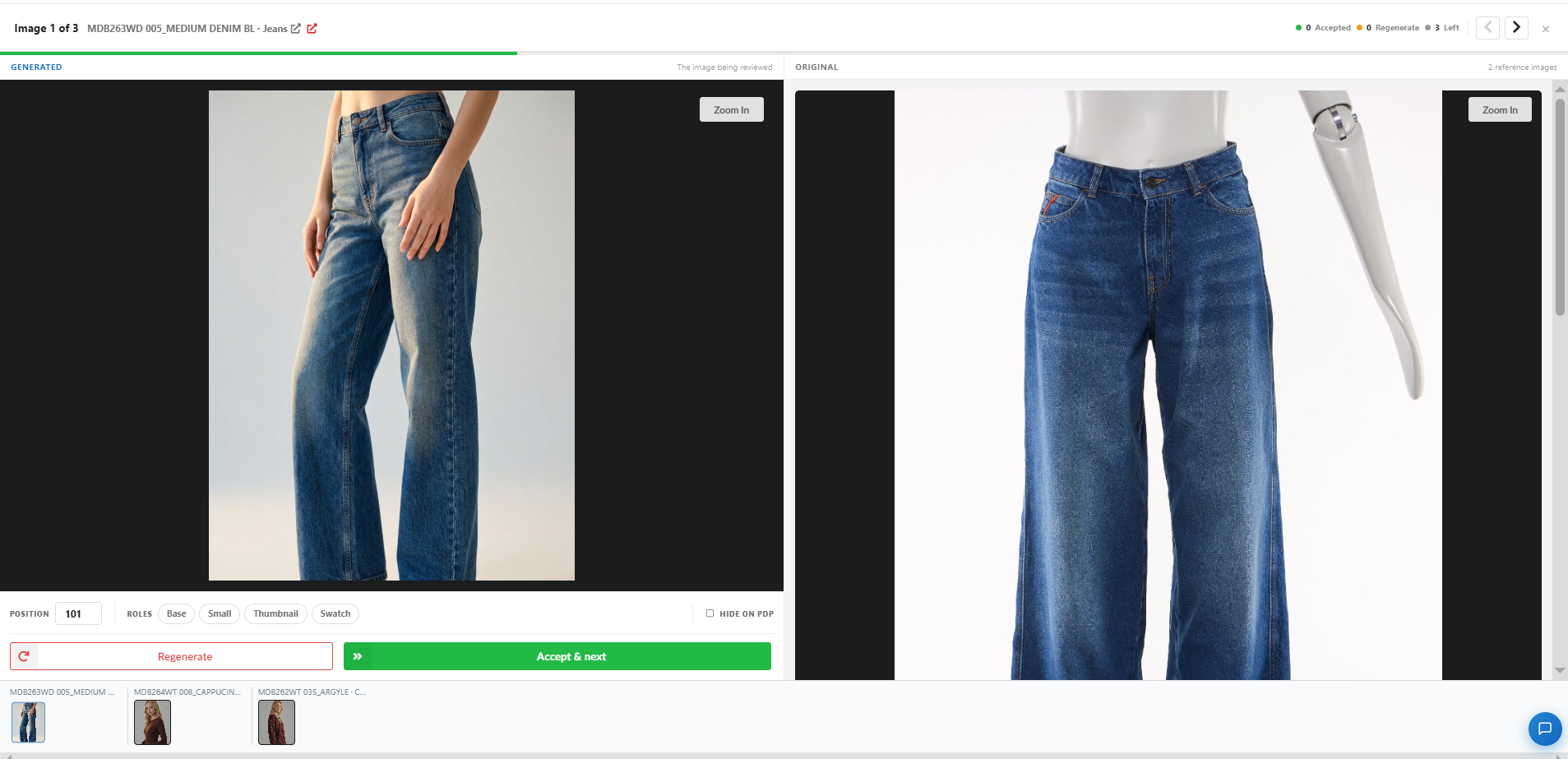
Facendo clic sull'icona a forma di occhio si apre la nostra sovrapposizione semplificata con vista affiancata, progettata per consentirLe di controllare rapidamente i batch e di sovrascrivere i parametri globali a livello di singolo elemento:
-
Revisione affiancata: il pannello Generato (a sinistra) mostra la nuova opzione dell'IA; il pannello Originale (a destra) mostra il file di riferimento del Suo negozio Magento. Utilizzi [Ingrandisci] su entrambi i lati per un'ispezione dettagliata.
-
Console di sovrascrittura dei metadati Magento: situata direttamente sotto le schede delle immagini, Le consente di regolare con precisione impostazioni specifiche del negozio per il prodotto selezionato prima di pubblicarlo:
-
POSIZIONE: modifichi manualmente la casella di testo dell'ordine nella galleria (ad es. abbassi il valore rispetto a
101se desidera che questo specifico rendering sia la miniatura principale). -
RUOLI: faccia clic sui badge interattivi (
Base,Small,Thumbnail,Swatch) per assegnare o rimuovere dinamicamente i valori di presentazione nativi di Magento per questo file specifico. -
NASCONDI SU PDP: selezioni questa casella per nascondere solo questo singolo asset dal carosello della pagina di dettaglio prodotto.
-
Il ciclo di controllo:
-
Rigenera: avvia immediatamente una nuova esecuzione, senza restrizioni, per ottenere una variante visiva alternativa se il layout deve essere riprogettato.
-
Accetta e avanti: approva la versione, salva le sovrascritture personalizzate dei metadati Magento e apre istantaneamente l'immagine successiva nella coda del batch.
6. Azioni in blocco ed esportazioni ZIP locali
Fozzels offre la totale portabilità dei dati del Suo inventario visivo. Può inviare i batch direttamente a Magento oppure esportare le cartelle in locale.
Esecuzione delle azioni di massa:
-
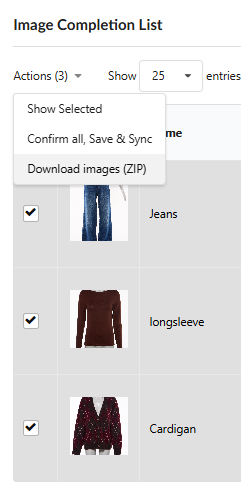
Selezioni le caselle sul lato sinistro delle righe nella tabella Elenco completamenti immagini.
-
Apra il menu a discesa Azioni, situato direttamente sopra le intestazioni della griglia dati, e scelga l'operazione:
-
Mostra selezionati: filtra la schermata di lavoro per isolare solo le righe dei prodotti Magento contrassegnate.
-
Scarica immagini (ZIP): avvia in background la raccolta di tutti gli asset ad alta risoluzione generati dall'IA contrassegnati in un unico pacchetto compresso.
Dove trovare gli archivi scaricati
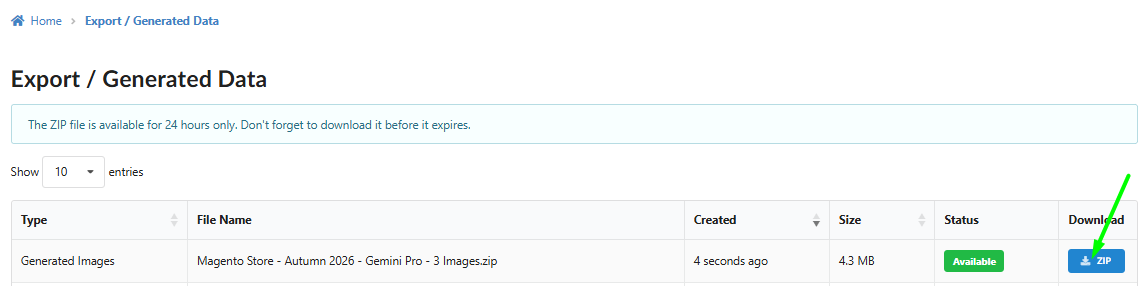
Poiché l'elaborazione di grandi batch di immagini ad alta risoluzione può richiedere alcuni istanti, gli archivi vengono generati in background. Per scaricare i file completati:
-
Faccia clic sul menu a discesa Dashboard nell'angolo in alto a destra della barra di navigazione principale.
-
Selezioni Esportazione / Dati generati dall'elenco.
-
Quando il badge di stato diventa verde (Disponibile), faccia clic sul pulsante blu [ZIP] nella colonna Download per salvare l'archivio direttamente sul Suo computer.
⚠️ Nota importante: i file ZIP generati vengono conservati sul server e sono disponibili solo per 24 ore. Non dimentichi di scaricare i Suoi asset prima che il link scada!
7. Ottimizzazione SEO: generazione dei testi alternativi per le nuove immagini
Oltre agli asset visivi, Fozzels può generare automaticamente testi alternativi (Alt text) pertinenti e ottimizzati per la SEO per ogni nuova immagine IA inviata al Suo negozio Magento. Ciò migliora in modo significativo i fattori di ranking del Suo catalogo nei risultati di Google Ricerca immagini.
Per scoprire come configurare la generazione automatizzata e la mappatura dei metadati per i tag Alt, legga qui: Guida utente: testi alternativi automatizzati e SEO per Magento.