4.1.3. Gestione dei flussi: duplicazione, archiviazione ed eliminazione.
Questa guida descrive i metodi per gestire i flussi di contenuti esistenti, con particolare attenzione alla duplicazione per risparmiare tempo di configurazione e alla manutenzione generale dei flussi (archiviazione ed eliminazione). La duplicazione è una funzione essenziale per risparmiare tempo che Le consente di clonare un flusso di contenuti esistente, comprese tutte le sue impostazioni complesse, i filtri e i prompt, e di adattarlo rapidamente a un'altra lingua o a un altro negozio. L'archiviazione consente di rimuovere temporaneamente i flussi dall'elenco attivo per un eventuale utilizzo futuro, mentre l'eliminazione li rimuove definitivamente.
1. Duplicazione di un flusso di contenuti
La duplicazione Le consente di riutilizzare configurazioni complete (filtri, prompt, impostazioni di automazione) per creare rapidamente nuovi flussi, in genere per negozi o lingue di destinazione diversi.
1.1. Procedura di duplicazione
-
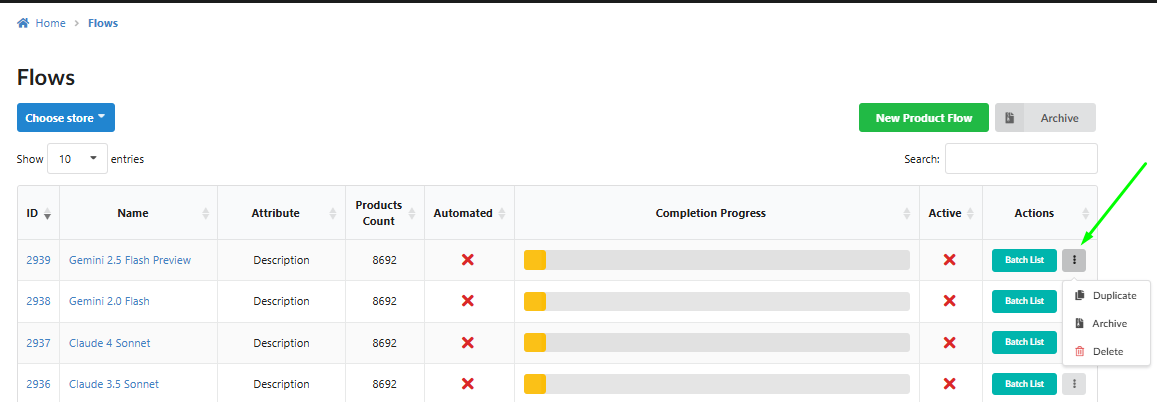
Vada al menu di navigazione principale e selezioni Flussi.
-
Individui il flusso che desidera duplicare (attivo o inattivo, eseguito o non eseguito).
-
Clicchi sul menu delle azioni (tre puntini ...) accanto al nome del flusso.
-
Selezioni "Duplica" dal menu a discesa.
1.2. Selezione del negozio (se applicabile)
-
Integrazione con un solo negozio: se è integrato un solo negozio, il flusso duplicato viene creato immediatamente.
-
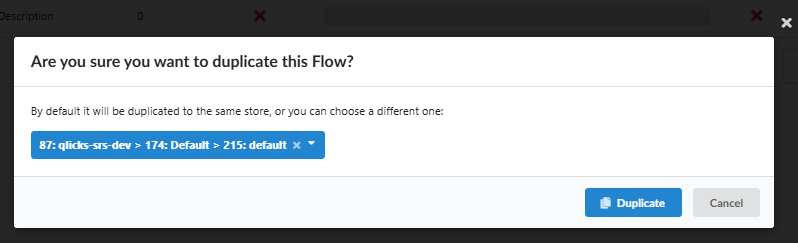
Integrazione con più negozi: se sono collegati più negozi, compare una finestra popup. Deve selezionare il negozio di destinazione per il quale verrà creato il nuovo flusso e quindi cliccare su "Duplica".
1.3. Convenzione di denominazione dei flussi
- Al nome del flusso duplicato verrà aggiunto automaticamente il testo (duplicate) per distinguerlo chiaramente dal flusso originale.

1.4. Impostazioni ereditate (cosa viene clonato)
Il processo di duplicazione copia tutte le impostazioni del flusso originale, tra cui il testo del prompt, i filtri dei prodotti, l'attributo di destinazione, la configurazione IA e persino le impostazioni di automazione (inclusa la casella di attivazione).
- Azione richiesta: poiché anche l'impostazione di attivazione viene clonata, è obbligatorio controllare e verificare tutte le impostazioni del nuovo flusso prima di eseguirlo.
1.5. Caso d'uso: risparmio di tempo per configurazioni multi-negozio
La duplicazione è preziosissima per le configurazioni multi-negozio (ad es. creare un flusso per il negozio NL basandosi su quello del negozio DE), poiché fa risparmiare ore di configurazione richiedendo solo piccoli adattamenti del prompt (come il cambio di lingua) e la verifica dei filtri.
2. Archiviazione di un flusso di contenuti
L'archiviazione Le consente di nascondere temporaneamente un flusso dall'elenco principale dei flussi attivi, solitamente per flussi completati o sospesi, senza perderne definitivamente le impostazioni o i dati generati.
-
Vada all'elenco principale dei Flussi.
-
Clicchi sul menu delle azioni (tre puntini ...) accanto al nome del flusso.
-
Selezioni "Archivia" dal menu a discesa.
-
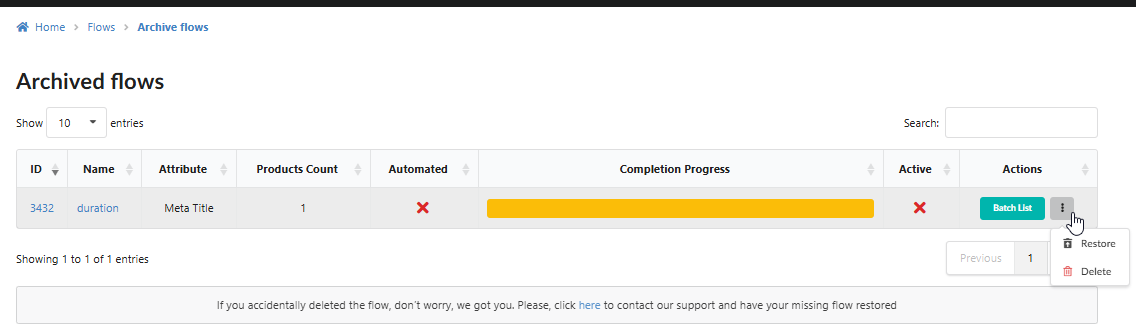
I flussi archiviati vengono spostati in una posizione separata, accessibile tramite il pulsante "Archivio" nella pagina principale dei flussi.


2.1. Gestione dei flussi archiviati
-
Ripristina: nella sezione Flussi archiviati può ripristinare un flusso archiviato riportandolo nell'elenco principale dei flussi attivi cliccando su "Ripristina".
-
Elimina: può anche scegliere di eliminare definitivamente un flusso archiviato cliccando su "Elimina".
3. Eliminazione di un flusso di contenuti
L'eliminazione rimuove definitivamente un flusso dal sistema.
-
Vada all'elenco principale dei Flussi.
-
Clicchi sul menu delle azioni (tre puntini ...) accanto al nome del flusso.
-
Selezioni "Elimina" dal menu a discesa.
-
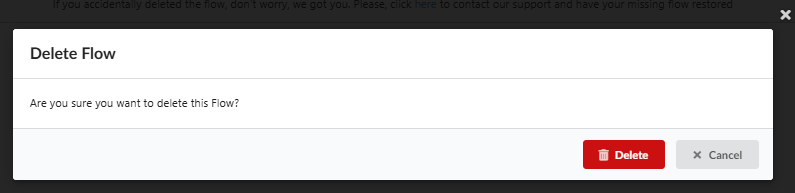
Confermi l'eliminazione nella finestra popup che compare.
- Azione definitiva: una volta eliminato, un flusso non può essere ripristinato. Se pensa di poter avere di nuovo bisogno del flusso in futuro, utilizzi invece la funzione di archiviazione.