4.9.1 Come creare un flusso di contenuti per le categorie in Fozzels
La creazione di un flusso di contenuti per le categorie è praticamente identica al lavoro con i prodotti: l'interfaccia è familiare, comoda e intuitiva. Di seguito trova una guida passo dopo passo su come configurare e avviare la generazione di contenuti per le Sue categorie.
Guida passo dopo passo
Passo 1. Vada alle categorie
Nel menu laterale, sotto PRINCIPALE/CATALOGO, selezioni Categorie.

Passo 2. Selezioni la Store View
Nella parte superiore della pagina, utilizzi i filtri del selettore del negozio per assicurarsi di aver selezionato la store view corretta.
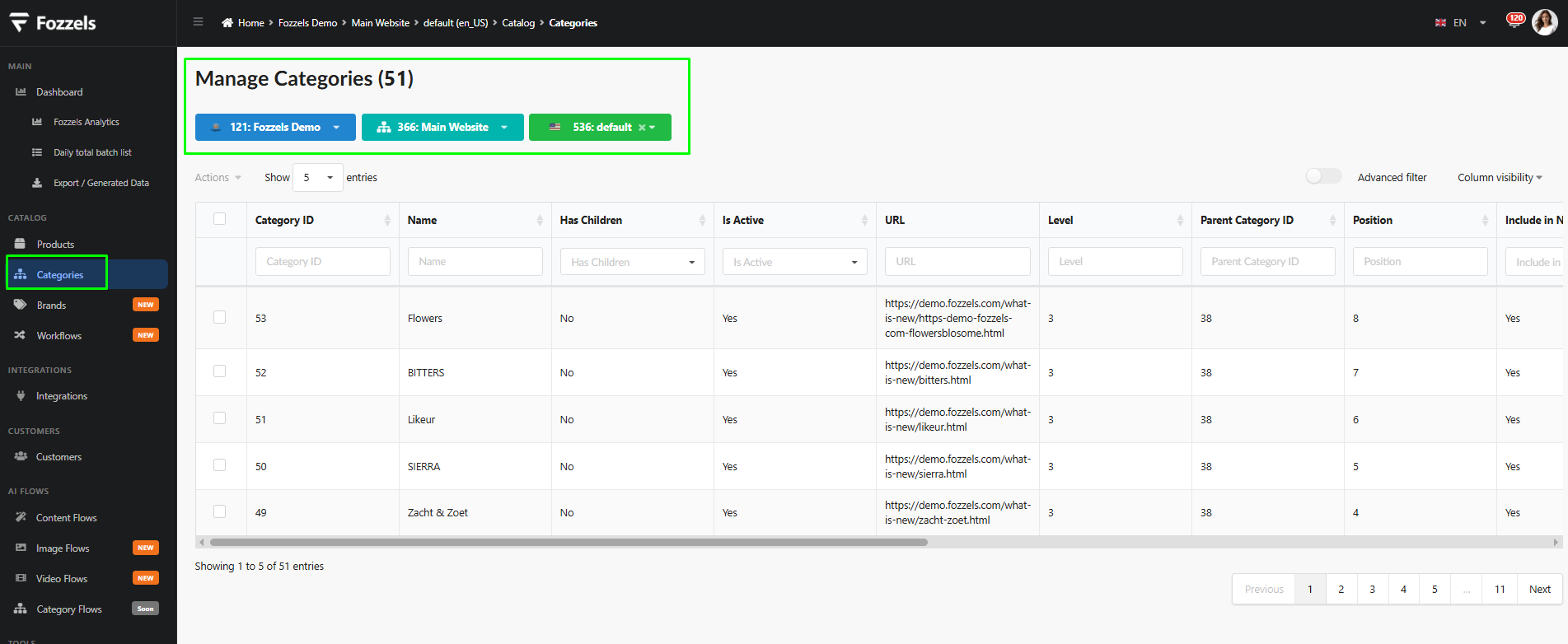
Passo 3. Selezioni le categorie
Scelga le categorie per le quali desidera generare contenuti:
-
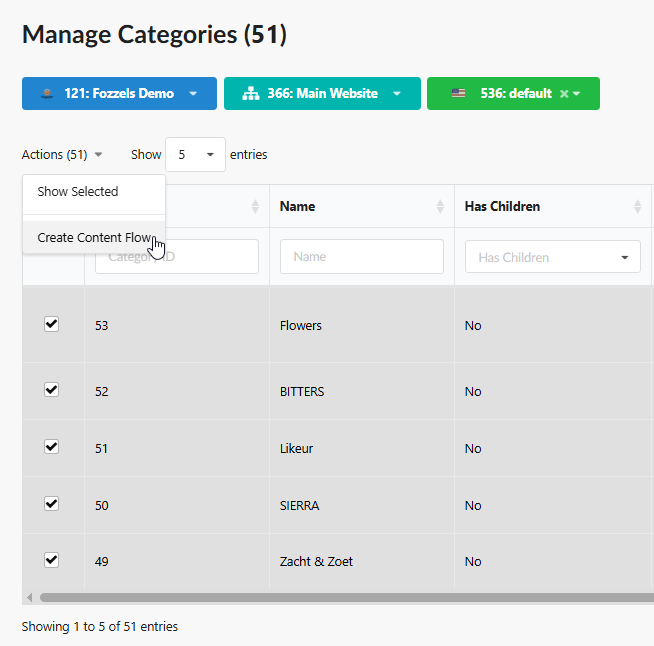
Manualmente: spunti le caselle accanto alle categorie desiderate nell'elenco.
-
Tramite azione di massa: selezioni Crea flusso di contenuti dal menu a discesa
Actionssopra la tabella.
Nota: l'interfaccia di selezione è identica a quella del flusso di lavoro dei prodotti, il che rende il processo rapido e semplice.
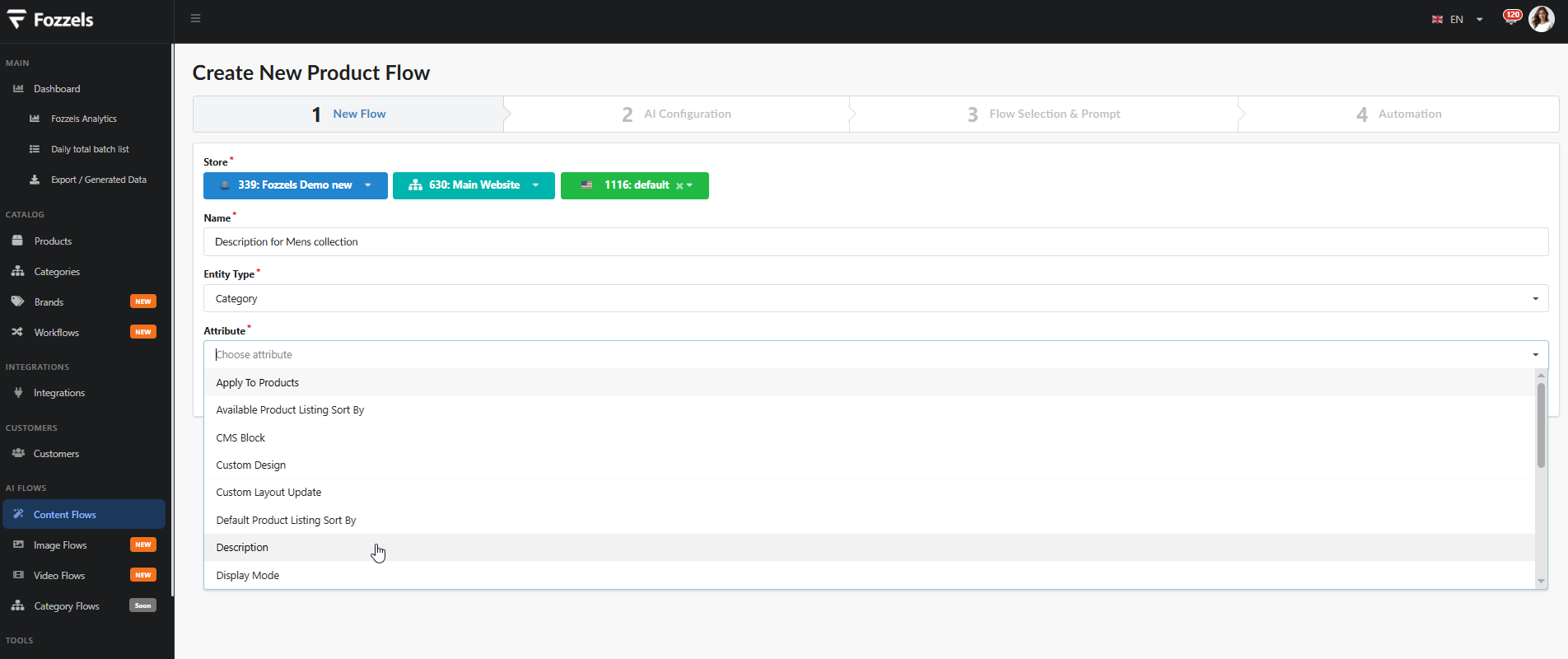
Passo 4. Crei il flusso e configuri le impostazioni principali
-
Inserisca un Nome chiaro per il flusso (ad es. Descrizione per la collezione Uomo).
-
Il campo Tipo di entità sarà già preselezionato come
Category.
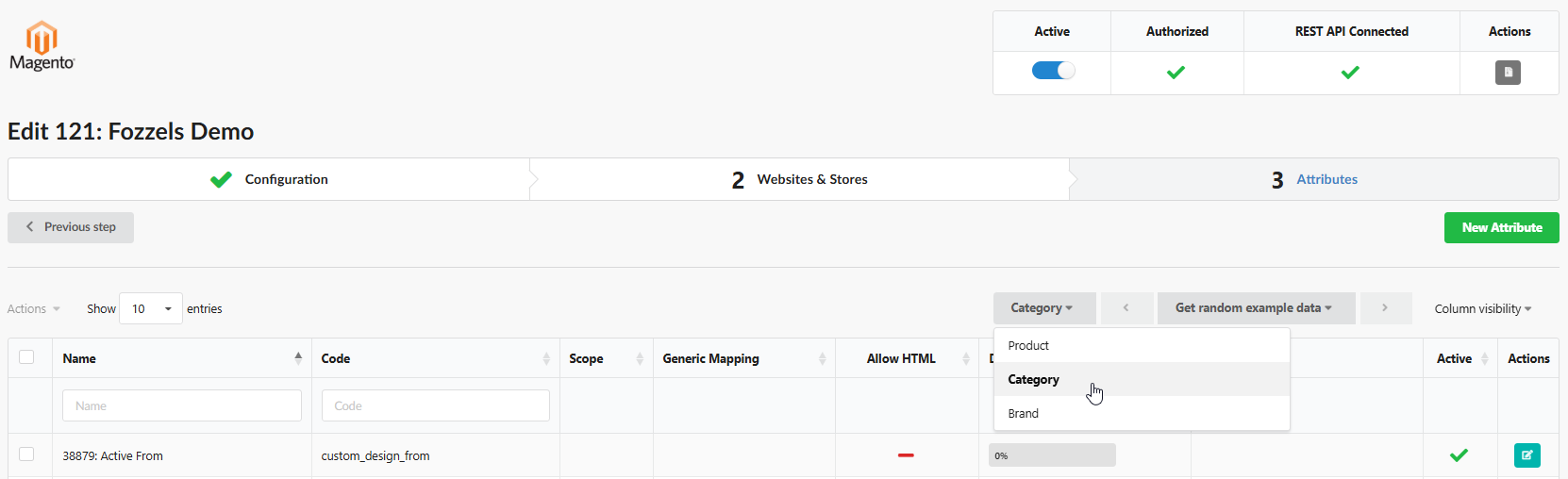
Passo 5. Scelga l'attributo di destinazione
Selezioni dal menu a discesa Attributo l'attributo della categoria per il quale desidera generare contenuti (ad es. Description), quindi salvi la selezione.
Cosa fare se l'attributo richiesto non è presente nell'elenco?
Vada a Integrazioni (menu a sinistra) → scheda Attributi.
Selezioni Tipo di entità →
Category.Trovi l'attributo richiesto nell'elenco.
Controlli la proprietà Modificabile: se è disattivata, la attivi per consentire l'aggiornamento dei contenuti di questo attributo.

Passo 6. Configurazione IA, prompt e avvio
-
Scelga il modello di IA preferito.
-
Applichi filtri aggiuntivi, se necessario.
-
Inserisca il Suo Prompt.
-
Aggiunga le impostazioni di automazione.
-
Attivi il flusso.
-
Salvi il flusso.
-
Clicchi su Esegui ora per avviare la generazione.
Informazioni aggiuntive
Tutte le funzioni e i meccanismi correlati funzionano esattamente come per i flussi dei prodotti:
-
Elenco batch totale giornaliero: i risultati della generazione per le categorie verranno visualizzati anche nel report giornaliero generale.
-
Elenchi batch e regole generali di generazione.
-
Automazione ed esportazione/importazione dei dati.
-
Formattazione, parole vietate / espressioni sospette.
-
Tag HTML consentiti e meccanismi di sovrapposizione.
Buona generazione!