4.3.2.b Generazione di testi alternativi per le immagini NextChapter: aspetti tecnici e configurazione passo dopo passo
Poiché conosce già i meccanismi di base per la configurazione dei flussi di contenuti (flussi di contenuti prodotto) in Fozzels, questa istruzione si concentra esclusivamente sulle specificità dell'architettura NextChapter: l'utilizzo dell'attributo di sistema product_media_gallery e l'ottimizzazione dei costi in token durante l'elaborazione in batch delle gallerie multimediali.
Passo 1. Configurazione dei permessi di scrittura per la galleria multimediale (condizione obbligatoria)
A differenza dei campi di testo standard (ad esempio la descrizione o il nome del prodotto), in NextChapter i testi alternativi si trovano all'interno della galleria di immagini e vengono scritti direttamente nell'attributo product_media_gallery. Per impostazione predefinita, Fozzels considera questo attributo di sola lettura e lo utilizza come indicatore per filtrare i prodotti in base alla presenza di foto.
Per concedere al sistema il permesso di scrivere e aggiornare i dati in questo campo:
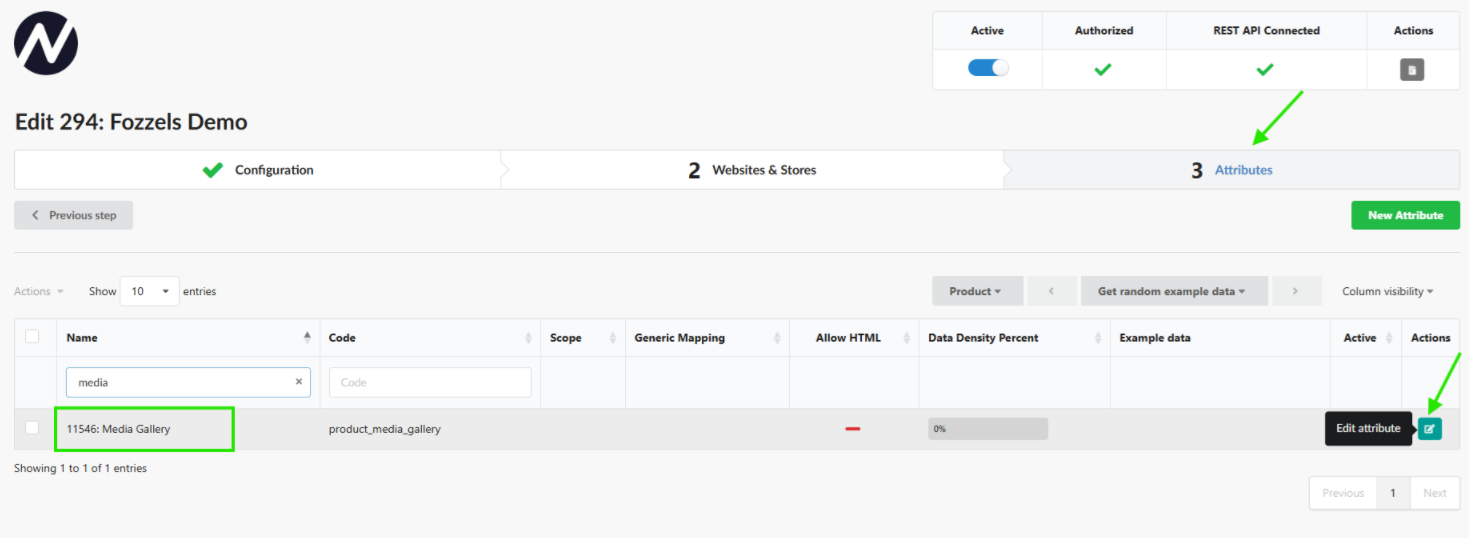
- Vada al menu principale: Integrazioni → selezioni la Sua istanza NextChapter attiva.
- Apra la Scheda 3: Attributi.
- Nel campo di ricerca, inserisca
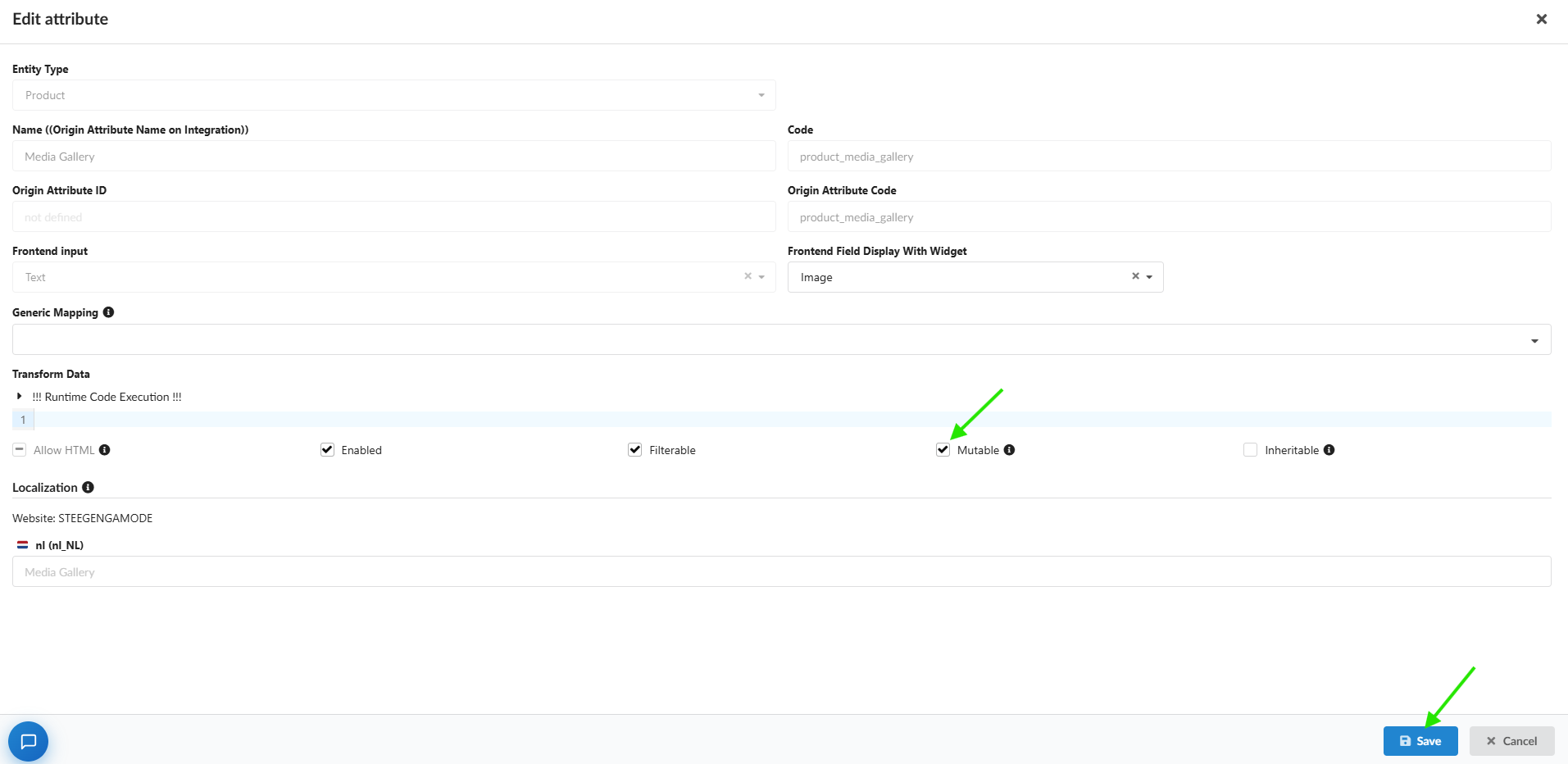
media. Trovi la riga con il codiceproduct_media_gallery(Media Gallery) e clicchi sul pulsante turchese [Modifica attributo]. - Nella finestra modale, nella sezione Trasforma dati, trovi l'opzione Modificabile e spunti la casella ([v] Modificabile).
- Clicchi sul pulsante blu Salva nell'angolo in basso a destra.
Passo 2. Inizializzazione del flusso e mappatura degli attributi
-
Vada alla sezione Flussi di contenuti e clicchi sul pulsante Crea flusso (oppure selezioni i prodotti desiderati direttamente nel catalogo e clicchi su Azioni → Crea flusso).
-
Nella Scheda 1: Nuovo flusso, configuri i parametri dell'ambiente:
- Negozio / Integrazione: selezioni dall'elenco a discesa la Sua istanza NextChapter, le impostazioni del sito e la Store View richiesta.
- Nome: specifichi un nome tecnico chiaro per il flusso.
- Tipo di entità: il valore Prodotto verrà impostato automaticamente.
-
Attributo di destinazione: clicchi sul campo di selezione dell'attributo (
Attribute*), inseriscamediae selezioniMedia Gallery. Ciò consentirà a Fozzels di trasferire in modo sicuro le stringhe generate dall'IA direttamente nello schema del database della galleria NextChapter.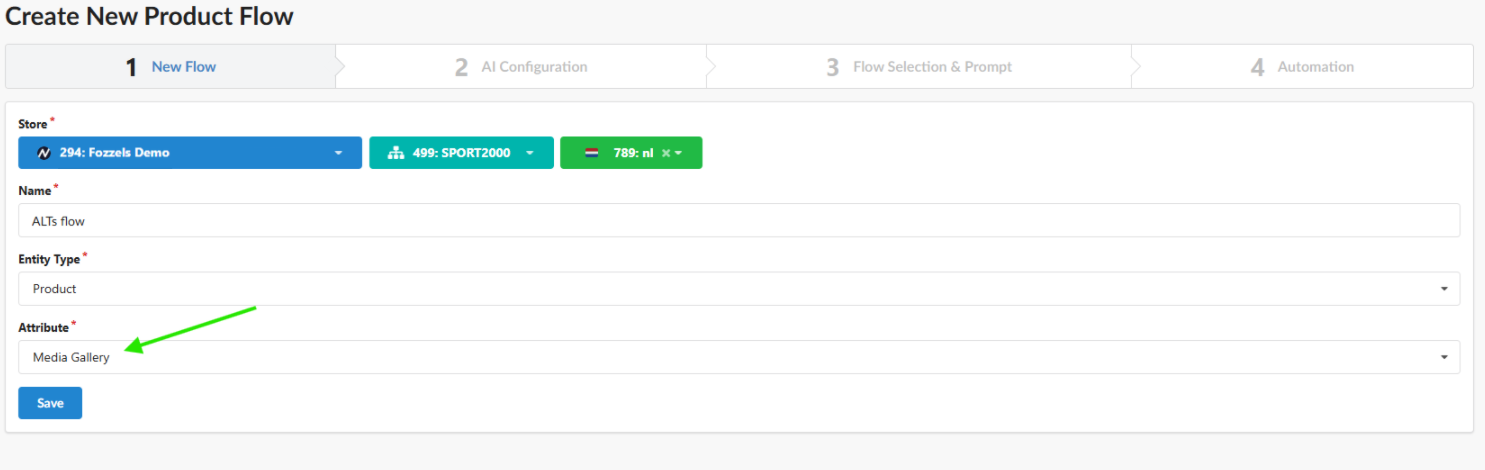
Passo 3. Selezione del modello Vision e della modalità di scansione (Delta vs. Sovrascrittura completa)
Nella Scheda 2: Configurazione IA, selezioni il provider e il modello (ad esempio versioni di GPT o Gemini con supporto Vision per l'analisi delle immagini), quindi definisca la modalità di interazione con la Sua vetrina NextChapter:
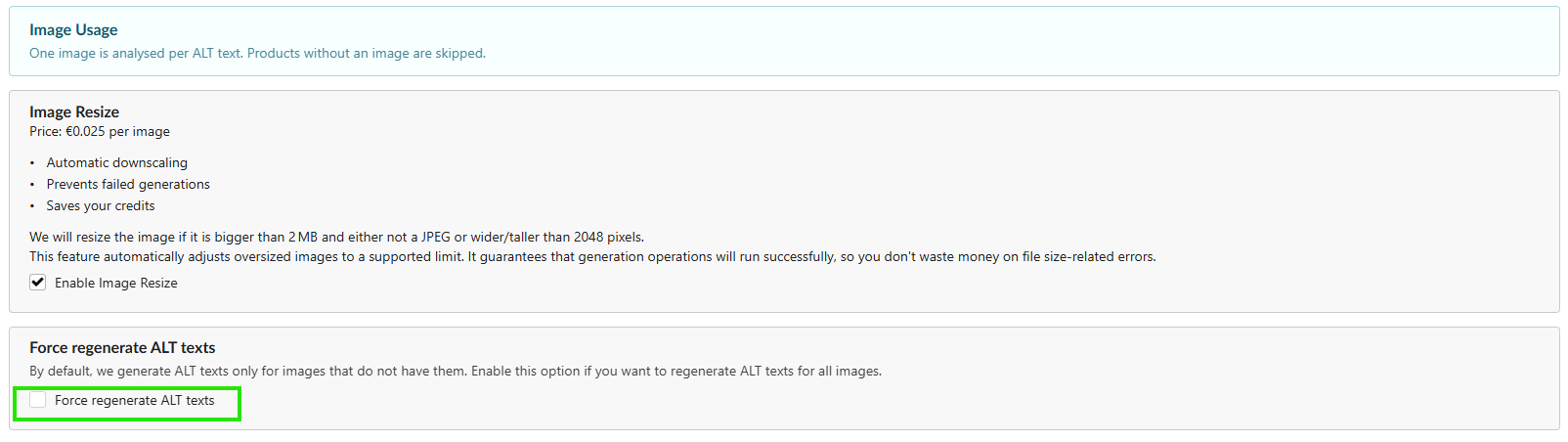
- Modalità Delta (casella "Forza rigenerazione testi ALT" DISATTIVATA): scenario predefinito. Il processo in background esegue la scansione del catalogo NextChapter e invia richieste all'IA solo per le immagini il cui testo alternativo è attualmente vuoto. In questo modo vengono preservate le Sue impostazioni SEO manuali e si risparmiano crediti API.
- Modalità Sovrascrittura completa (casella "Forza rigenerazione testi ALT" ATTIVATA): scenario di riscrittura completa. Il motore ignora completamente i metadati attuali della vetrina, cancella i vecchi testi alternativi nel campione selezionato e li sostituisce con nuove stringhe generate dall'IA.
Raccomandazione tecnica: lasci attiva l'opzione Abilita ridimensionamento immagini. Se il file immagine in NextChapter supera i 2 MB o una risoluzione di 2048px, Fozzels lo ridurrà automaticamente ai requisiti standard dei modelli Vision. Ciò proteggerà il Suo flusso da errori di generazione (generazioni non riuscite) e ridurrà il consumo di token.
Passo 4. Composizione del prompt (Prompt Engineering)
Nella Scheda 3: Selezione flusso e prompt vengono formulate le istruzioni per il modello di IA. Poiché il processo opera in modalità di elaborazione a file singolo (1 immagine = 1 generazione), il Suo prompt deve combinare i dettagli visivi con il contesto testuale del prodotto.
- Nel campo Prompt, scriva le regole tecniche di base (ad esempio un limite di lunghezza, lo standard è fino a 125 caratteri per gli screen reader, e il divieto di frasi introduttive come "immagine...").
- Utilizzi il pannello laterale Attributi a destra per trascinare i token dinamici di NextChapter direttamente nel corpo del prompt (ad esempio
{name},{color},{material},{brand}).
Modelli di prompt:
Opzione 1: per l'e-commerce (abbigliamento e calzature)
"Scrivi un testo alternativo SEO conciso e naturale per il tag di accessibilità di un negozio online. Descrivi i dettagli visivi, lo stile e il taglio del prodotto nella foto. Integra in modo naturale questi attributi se sono visibili: {color} {name} di {brand}, materiale: {material}. Lunghezza del testo: fino a 125 caratteri. Evita l'eccesso di parole chiave e non iniziare con frasi come 'foto...' o 'immagine...'. Descrivi solo ciò che è effettivamente presente nell'inquadratura."
Opzione 2: minimalista (dettagli del prodotto)
"Genera un tag Alt pulito e professionale per uno screen reader. Concentrati esclusivamente sul design, sulla composizione e sui dettagli visivi chiari del prodotto. Usa i metadati per la precisione: {brand} {name} di colore {color}. La descrizione deve essere realistica, fattuale e lunga fino a 120 caratteri. Niente frasi di marketing e niente 'foto...' o 'immagine...'. Restituisci solo la stringa preparata."
Passo 5. Limiti di elaborazione e struttura dell'elenco batch (Batch List)
Nella Scheda 4: Automazione, il campo "Numero di prodotti per cui creare contenuti al giorno" calcola i limiti di elaborazione in base alle entità padre (Prodotti), non ai singoli file immagine. Poiché Fozzels analizza ogni elemento multimediale nella galleria del prodotto: se imposta un limite di 10 prodotti, ciascuno con 5 immagini, il sistema eseguirà 50 generazioni Vision a pagamento separate. Tutti i risultati generati saranno comodamente raggruppati nell'Elenco batch per SKU del prodotto, consentendoLe di esaminare, modificare o approvare in blocco i nuovi testi alternativi prima di caricarli sul sito.