4.7.6 Esportare i contenuti generati in Excel e CSV
Panoramica
Può scaricare i contenuti generati da una Content Completion List come file Excel (.xlsx) o CSV. Lei sceglie i prodotti e le colonne, Fozzels crea il file in background e il file compare in Export / Generated Data per 24 ore.
L'esportazione è utile quando deve leggere i testi completi (nella tabella sono troncati), condividere i contenuti con colleghi o con un cliente per la revisione oppure importare i risultati in un altro sistema, come un ERP, un PIM o un foglio di calcolo.
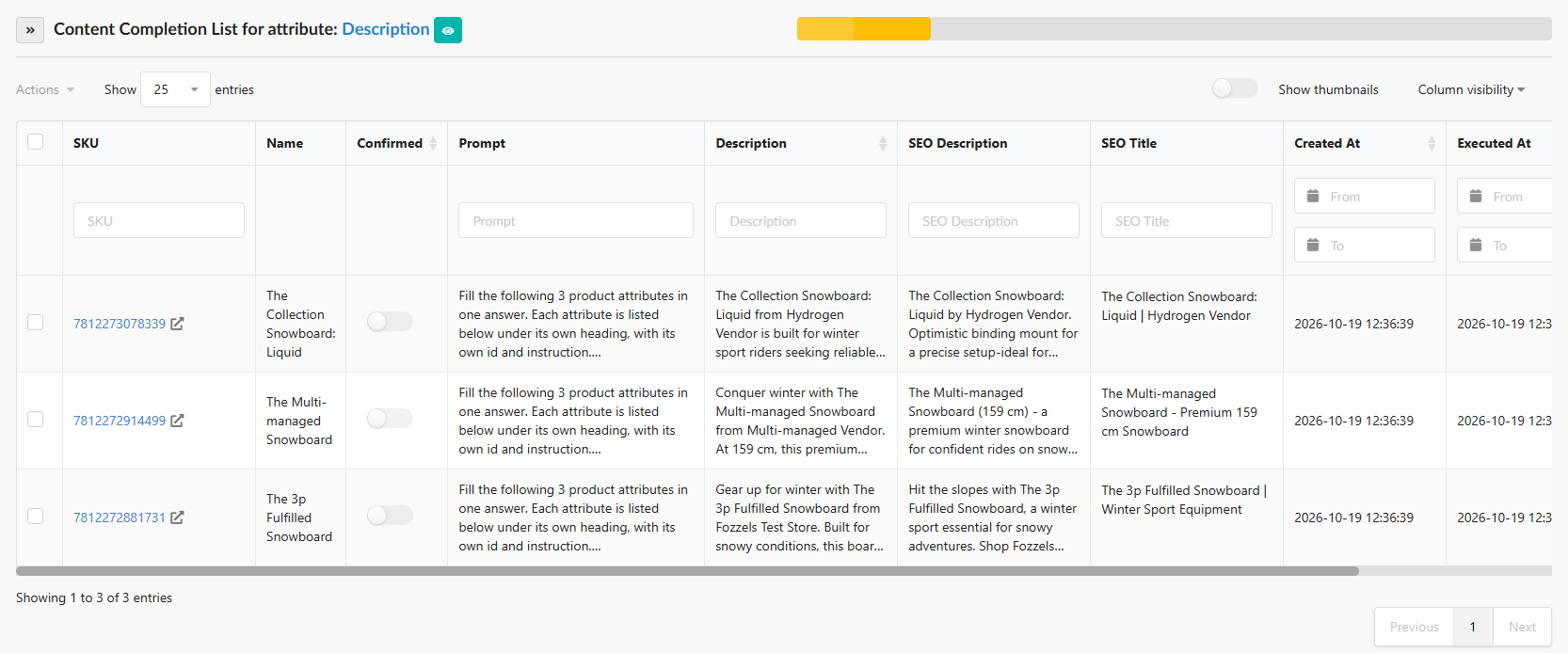
Come esportare
-
Apra la Content Completion List del flow (batch) che Le interessa.
-
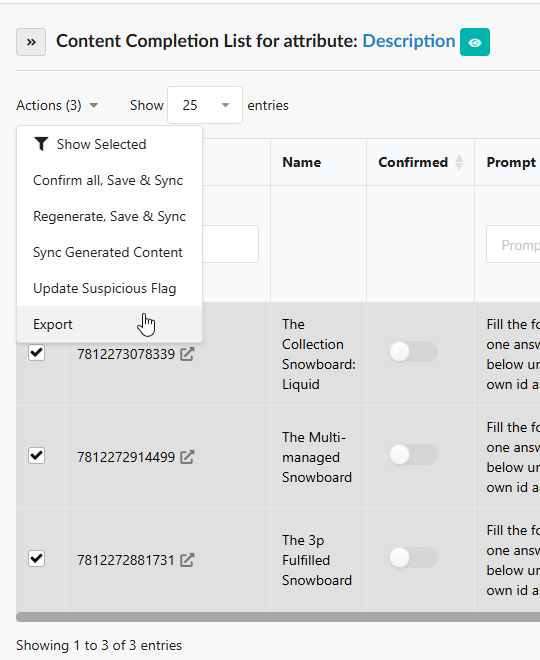
Selezioni i prodotti che desidera esportare. Il numero di elementi selezionati compare nel menu, per esempio Actions (3).
-
Clicchi su Actions → Export.
-
Nella finestra Export Text Completions scelga il formato (CSV o Excel) e, per il CSV, il delimitatore e l'opzione per le righe. Veda Formato del file più avanti.
-
Selezioni le colonne da includere. Il contenuto generato e lo SKU sono selezionati per impostazione predefinita.
-
Clicchi su Export as CSV o Export as Excel. Il file viene creato in background.
-
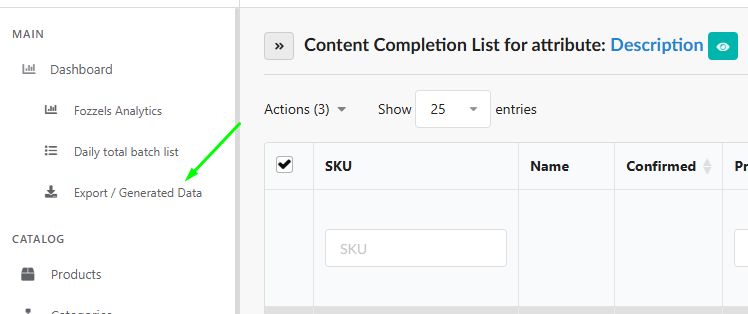
Nella barra laterale apra Dashboard → Export / Generated Data.
-
Quando lo stato indica Available, clicchi su ZIP nella colonna Download.

-
Decomprima l'archivio: contiene il file .xlsx o .csv.
Vengono inclusi solo i completamenti che hanno già un contenuto generato. L'archivio è disponibile per 24 ore; trascorso questo tempo, esegua di nuovo l'esportazione. Il nome del file è composto dal nome del batch e dal numero di record, per esempio my batch - 3 Completions.csv.
Formato del file
Scelga Excel quando il file sarà letto da una persona e CSV quando i dati devono confluire in un altro sistema.
| Formato | Quando usarlo | Dettagli |
|---|---|---|
| Excel (.xlsx) | Revisione, modifica, condivisione con i colleghi | Si apre direttamente, senza impostazioni. Lo SKU è salvato come testo |
| CSV | Importazione in un ERP, PIM o altro sistema | Codifica UTF-8, valori di testo tra virgolette, delimitatore a Sua scelta |
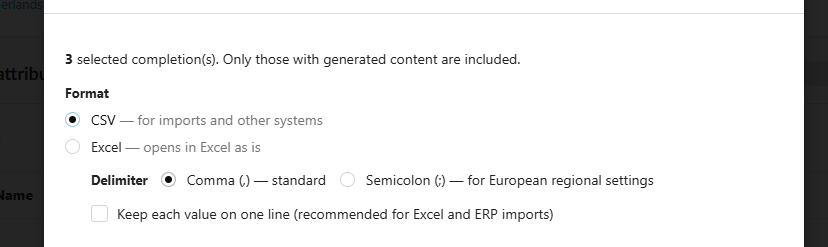
Delimitatore (solo CSV). La virgola (,) è lo standard per la maggior parte dei sistemi di importazione. Il punto e virgola (;) serve per i file aperti in Excel con impostazioni internazionali europee (Paesi Bassi, Germania, Francia e altri): lì Excel si aspetta “;”, altrimenti tutto finisce in un'unica colonna.
Keep each value on one line (solo CSV). I testi possono contenere interruzioni di riga, per esempio tra paragrafi HTML o nel prompt. Senza questa opzione le interruzioni restano all'interno del valore (tra virgolette) e un prodotto occupa più righe fisiche nel file. Con l'opzione attiva, le interruzioni di riga vengono sostituite da spazi e ogni prodotto occupa esattamente una riga.
- La attivi se il Suo sistema di importazione non supporta interruzioni di riga all'interno dei valori (caso frequente nei sistemi ERP).
- Per l'HTML è sicuro: gli spazi tra i tag non cambiano il modo in cui il contenuto viene visualizzato.
- Per il testo semplice con paragrafi, le interruzioni vengono sostituite da spazi e non possono essere ripristinate.
Colonne disponibili
Le colonne sono raggruppate in quattro blocchi. La casella di controllo accanto al nome di un blocco attiva o disattiva tutte le sue colonne in una volta e il contatore (per esempio “2 of 4”) mostra quante sono selezionate.
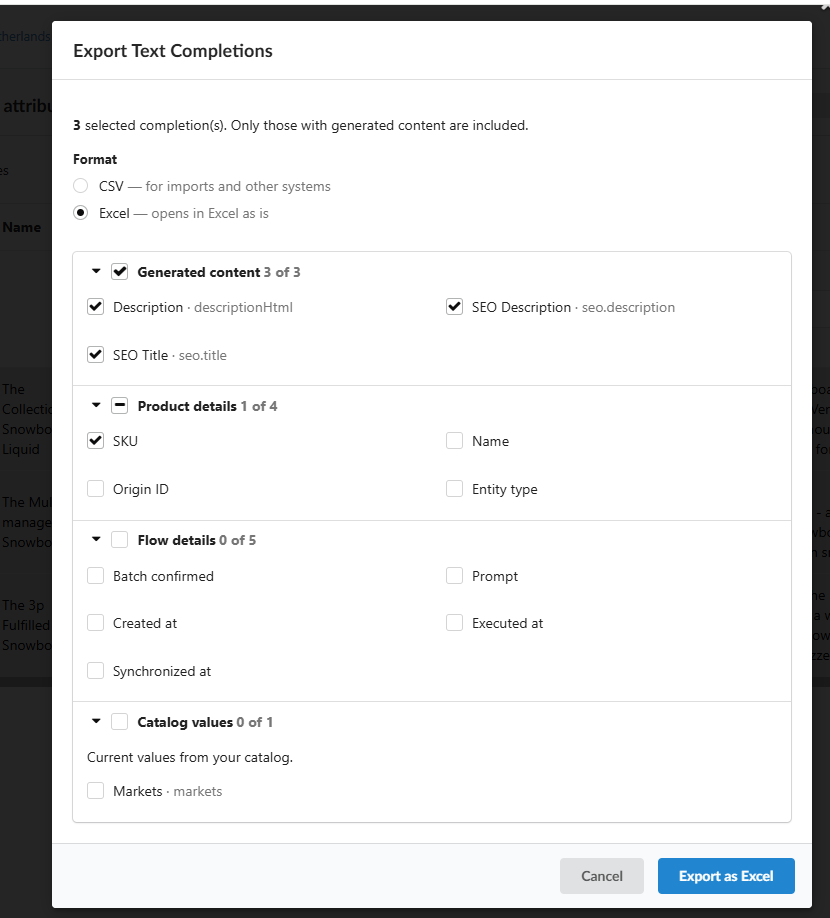
| Blocco | Colonna | Intestazione nel file | Contenuto |
|---|---|---|---|
| Generated content | Attributi generati dal flow | Codice attributo, per esempio descriptionHtml, seo.description, seo.title | I valori generati, per intero. Selezionata per impostazione predefinita |
| Product details | SKU | sku | Identificativo del prodotto. Selezionata per impostazione predefinita |
| Product details | Name | name | Nome del prodotto |
| Product details | Origin ID | origin_id | ID del prodotto nella piattaforma collegata (per esempio Shopify) |
| Product details | Entity type | entity_type | Tipo di entità, per esempio product |
| Flow details | Batch confirmed | batch_confirmed | Indica se il risultato è confermato (0 = non confermato) |
| Flow details | Prompt | prompt | Testo completo del prompt, compresi i dati del prodotto. Lungo, con interruzioni di riga |
| Flow details | Created at | created_at | Quando il record è stato aggiunto al batch (UTC) |
| Flow details | Executed at | executed_at | Quando è stata eseguita l'ultima generazione (UTC) |
| Flow details | Synchronized at | synchronized_at | Quando il contenuto è stato sincronizzato con il negozio (UTC). Vuoto se non ancora sincronizzato |
| Catalog values | Attributi del catalogo | Codice attributo, per esempio markets | Valori attuali del Suo catalogo, non generati |
Il blocco Catalog values elenca gli attributi per cui è attivata l'opzione Show in batch list nelle impostazioni dell'attributo. Nel file vengono prima i dettagli del prodotto, seguiti dai dettagli del flow, dal contenuto generato, dalle date e dai valori del catalogo.
Leggere il file
Le intestazioni sono codici attributo, non nomi. I nomi degli attributi possono variare a seconda del cliente e della lingua del negozio, mentre il codice è univoco e non cambia mai. Per questo lo stesso file può essere importato senza mappature aggiuntive. La finestra di esportazione mostra ogni codice in grigio accanto al nome (per esempio Description · descriptionHtml).
Date e orari sono in UTC. Gli orari compaiono come 2026-10-19 10:36:39 in UTC, quindi possono differire dall'interfaccia di Fozzels, che mostra il Suo fuso orario. Per esempio, le 12:36 dell'ora legale dell'Europa centrale compaiono come 10:36 nel file.
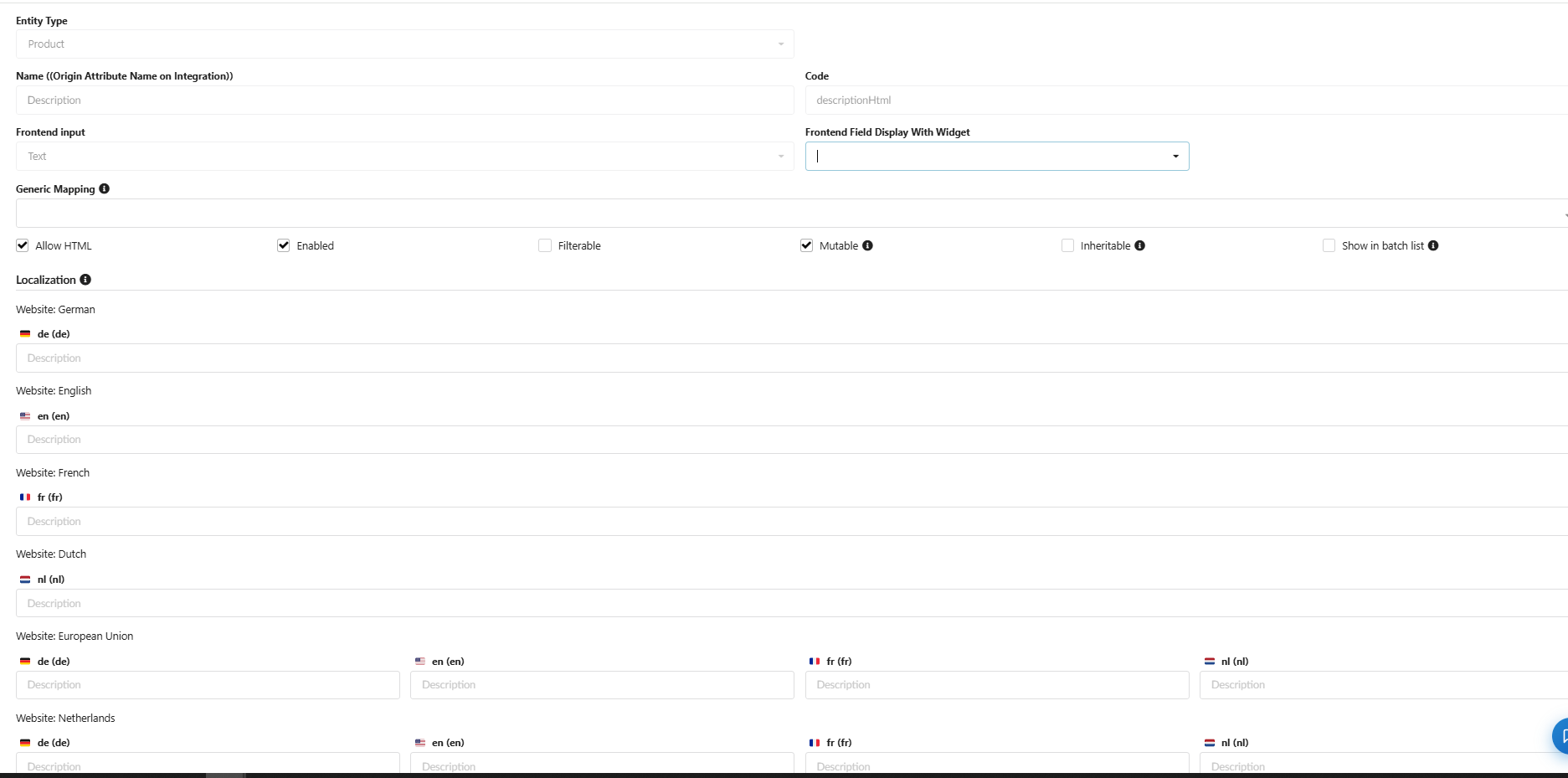
L'HTML viene mantenuto così com'è. Se per un attributo è attivato Allow HTML (come per Description), il file contiene markup con tag come <p>, <ul> e <li>. Questo è necessario per un'importazione corretta. Per i meta campi (SEO Title, SEO Description), Allow HTML dovrebbe essere disattivato, altrimenti i tag finiscono sia nel file sia nel Suo negozio.
Le celle vuote sono normali. Un valore vuoto significa che non ci sono dati: l'attributo non è compilato nel catalogo oppure il contenuto non è ancora stato sincronizzato (synchronized_at vuoto).
Batch confirmed viene restituito come numero: 0 significa che il risultato non è confermato.
Aprire un file CSV
Il modo più sicuro per aprire un CSV è un'importazione con codifica UTF-8 e il delimitatore impostato esplicitamente. In questo modo i caratteri speciali (’, é, ä, cirillico) e le colonne vengono visualizzati correttamente.
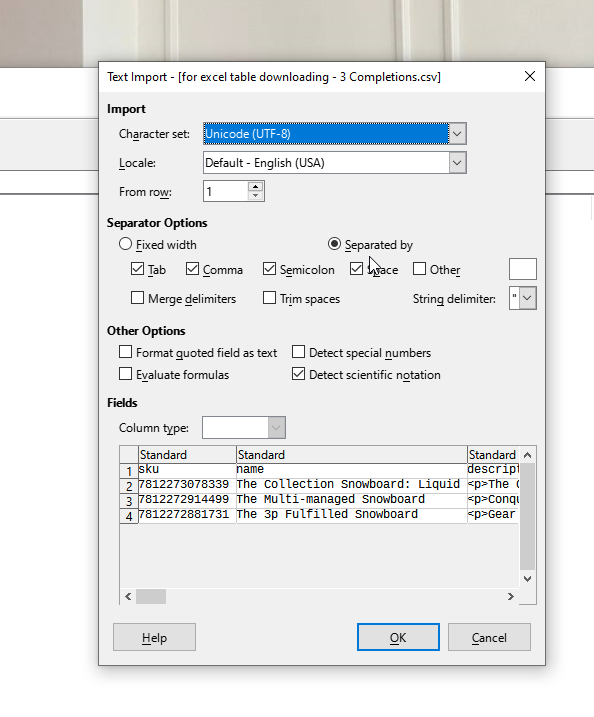
LibreOffice Calc mostra automaticamente la finestra Importa testo quando apre qualsiasi CSV:
- Set di caratteri: Unicode (UTF-8).
- Opzioni di separazione: lasci selezionato solo il delimitatore scelto durante l'esportazione (Virgola o Punto e virgola). LibreOffice ricorda le caselle dei file precedenti, quindi potrebbero essere selezionate anche Tabulazione o Spazio.
- Delimitatore di testo: " (virgolette doppie).
- Per mantenere SKU e ID come testo, selezioni queste colonne nell'anteprima e imposti Tipo di colonna → Testo.
- Clicchi su OK.
Microsoft Excel apre un CSV con le Sue impostazioni locali quando fa doppio clic sul file, quindi i caratteri speciali potrebbero essere visualizzati in modo errato (per esempio it’s invece di it’s). Per evitarlo:
- In una cartella di lavoro vuota vada su Dati → Da testo/CSV e selezioni il file.
- Origine file: 65001: Unicode (UTF-8).
- Delimitatore: lo stesso scelto durante l'esportazione.
- Clicchi su Carica.
Se deve solo leggere il file, è più semplice esportarlo direttamente in formato Excel. Non salvi di nuovo un CSV in Excel prima di importarlo in un altro sistema: Excel potrebbe cambiare il delimitatore o la codifica, oppure trasformare i numeri lunghi nel formato 7.81227E+12.
Domande frequenti
Ho cliccato su Export, ma non è stato scaricato alcun file. Il file viene creato in background e non viene scaricato automaticamente. Lo trova in Dashboard → Export / Generated Data.
Il file contiene meno prodotti di quelli selezionati. Vengono esportati solo i record con contenuto generato. Verifichi anche di aver selezionato i prodotti in tutte le pagine dell'elenco, non solo in quella corrente.
Nel mio CSV è tutto in un'unica colonna. Il delimitatore del file non corrisponde a quello che si aspetta il Suo programma. Esporti di nuovo con l'altro delimitatore (“;” per Excel europeo) oppure apra il file tramite un'importazione come descritto sopra.
Vedo caratteri illeggibili come ’. Il file non è stato aperto come UTF-8. Lo apra tramite un'importazione con codifica UTF-8 oppure esporti in formato Excel.
Lo SKU viene visualizzato come 7.81227E+12. Il programma di fogli di calcolo ha trasformato un numero lungo in notazione scientifica. Quando importa il CSV, imposti questa colonna su Testo. Il formato Excel non ha questo problema.
Gli orari nel file non corrispondono alla tabella. Il file usa l'UTC, mentre l'interfaccia usa il Suo fuso orario.
I campi SEO contengono tag <p>. Per quell'attributo è attivato Allow HTML. Lo disattivi nelle impostazioni dell'attributo e generi di nuovo il contenuto.
Il link di download è scaduto. Gli archivi vengono conservati per 24 ore. Esegua di nuovo l'esportazione.